Kürzlich hat uns einer unserer Benutzer gefragt, wie sie das Standard-Fallback-Post-Miniaturbild für bestimmte Kategorien in WordPress festlegen können. In unserem vorherigen Tutorial haben wir gezeigt, wie Sie ein Standard-Fallback-Bild für das Tutorial zu WordPress-Miniaturansichten festlegen. In diesem Artikel zeigen wir Ihnen, wie Sie das Standard-Fallback-Featured-Image für bestimmte Kategorien in WordPress festlegen.

Hinweis: Dies ist ein Tutorial auf mittlerer Ebene, für das Sie HTML, CSS und die Grundlagen der WordPress-Themestruktur kennen müssen.
Szenario:
Angenommen, Sie haben einen Blog, in dem Sie jedem Ihrer Beiträge eine einzelne Kategorie zuweisen (lesen Sie unseren Leitfaden zu Kategorien im Vergleich zu Tags). Sie können ein Fallback-Bild basierend darauf anzeigen, welcher Kategorie ein Beitrag zugeordnet ist.
Es ist besonders nützlich, wenn Sie häufig mit Situationen konfrontiert sind, in denen für einen Beitrag kein vorgestelltes Bild verfügbar ist. Ihr Markenbild passt möglicherweise nicht zum Thema des Beitrags, aber wenn Sie ein kategoriespezifisches Bild verwenden, sieht es dennoch relevant aus.
Kategoriebilder in WordPress ohne Plugin einstellen
Auf Themelocal haben wir Ihnen zuvor gezeigt, wie Sie Kategoriebilder in WordPress festlegen. Für dieses Tutorial müssten Sie jedoch Kategoriebilder ohne Plugin manuell einrichten. Sehen Sie sich unser Theme-Spickzettel-Tutorial und den Anfängerleitfaden zum Einfügen von Snippets in WordPress an.
Als erstes müssen Sie Bilder für Ihre Kategorien erstellen. Verwenden Sie den Kategorie-Slug als Ihren Bilddateinamen und speichern Sie alle im gleichen Format, zB jpg oder png.
Das Problem ist nun, dass Ihr WordPress-Theme möglicherweise unterschiedliche Bildgrößen in verschiedenen Vorlagen verwendet. Zum Beispiel können Sie kleinere Post-Thumbnails auf den Archivseiten und größere vorgestellte Bilder auf den einzelnen Posts haben. Wir überlassen WordPress die Größenänderung von Bildern. Dazu müssen Sie Ihre Kategoriebilder auf Ihre WordPress-Site hochladen von Medien » Neu hinzufügen. Während des Uploads speichert WordPress Ihre Kategoriebilder und erstellt Größen, die durch Ihr Thema und die darunter liegenden bestimmt werden Einstellungen » Medien Bildschirm.
Nachdem Sie Kategoriebilder hochgeladen haben, müssen Sie sie in ein anderes Verzeichnis verschieben. Verbinden Sie sich mit einem FTP-Client wie Filezilla mit Ihrer Website und gehen Sie zu /wp-content/uploads/ Mappe. Die hochgeladenen Kategoriebilder werden im Monatsordner gespeichert. Beispiel: /uploads/2013/12/
Erstellen Sie einen Ordner auf dem Desktop Ihres Computers und nennen Sie ihn Kategoriebilder. Laden Sie nun alle Ihre Kategoriebilder und alle von WordPress für sie erstellten Größen in diesen neuen Ordner auf Ihrem Desktop herunter. Sobald der Download abgeschlossen ist, müssen Sie den Ordner category-images in Ihr /wp-content/uploads-Verzeichnis hochladen. Auf diese Weise können Sie alle Ihre Kategoriebildgrößen in einem separaten Ordner speichern, der einfach in Ihr Thema aufgerufen werden kann.
Anzeigen von Kategoriebildern in WordPress-Vorlagen
Bevor wir diese Bilder als Standard-Fallback-Bilder festlegen, werfen wir einen Blick darauf, wie Sie sie in Ihren Designs anzeigen würden. Sie können diese Bilder beispielsweise oben auf Ihren Kategorieseiten anzeigen.
<?php
if ( is_category() )

$thiscat = get_category(get_query_var('cat'),false);

?>

<img class="category-thumb" src="<?php echo bloginfo('url'); ?>/wp-content/uploads/category-images/<?php echo $thiscat->slug ; ?>-50x50.jpg" alt="<?php echo $thiscat->name; ?>" />
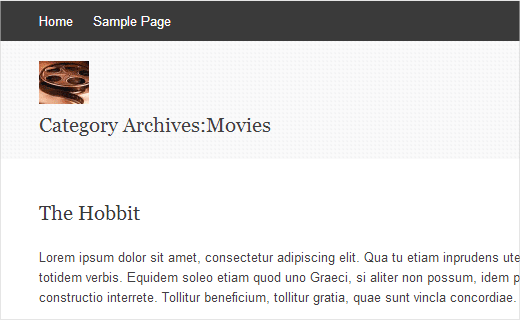
So erschien es auf der Kategoriearchivseite unserer Demo-Site.
Kategoriebild als Standard-Fallback-Featured-Bild anzeigen
Jetzt zeigen wir Ihnen, wie Sie ein Kategoriebild als Standard-Fallback-Featured-Image oder Post-Miniaturbild anzeigen, wenn ein Beitrag kein eigenes Featured-Bild hat.
Notiz: Bitte sichern Sie Ihre Designdateien, bevor Sie Änderungen vornehmen.
Ersetzen Sie in Ihrer Schleife, in der Ihr Theme das vorgestellte Bild oder die Miniaturansicht des Beitrags anzeigt, es durch diesen Code:
<?php if ( has_post_thumbnail() ) : ?>

<div class="entry-thumbnail">
<a href="<?php the_permalink(); ?>"><?php the_post_thumbnail(); ?></a>
</div>

<?php else :
$category = get_the_category();
?>
<div class="entry-thumbnail">
<a href="<?php the_permalink(); ?>"><img src="<?php bloginfo('url'); ?>/wp-content/uploads/category-images/<?php echo $category[0]->category_nicename ; ?>-150x150.jpg" alt="<?php the_title(); ?>" /></a>
</div>

<?php endif; ?>
Dieser Code sucht nach einer Miniaturansicht eines Beitrags. Wenn es einen findet, wird das Miniaturbild des Beitrags angezeigt. Andernfalls sucht es nach der Kategorie, zu der ein Beitrag gehört, und zeigt dann das Kategoriebild an. Wir haben -150×150 im Bilddateinamen hinzugefügt, da dies die Miniaturansichtsgröße des Beitrags in unserem Demo-Theme ist. Ihr Theme verwendet möglicherweise eine andere Größe für Post-Thumbnails, daher müssen Sie stattdessen diese Größe verwenden.
Bitte beachte, dass dein Theme möglicherweise bereits hat <?php if ( has_post_thumbnail() ) : ?> Zeile und die nächsten paar Zeilen, die die Miniaturansicht des Beitrags anzeigen. Sie können diese Zeilen überspringen, wenn Ihr Thema sie bereits enthält.
Das ist alles, wir hoffen, dass dieser Artikel Ihnen geholfen hat, ein Fallback-Featured-Image basierend auf der Beitragskategorie hinzuzufügen. Für Feedback und Fragen hinterlassen Sie bitte unten einen Kommentar.