
Sind Sie besorgt darüber, wie viel Zeit Ihr Kind am Telefon verbringt? Apple bietet eine Kinderprofiloption, mit der Sie die Bildschirmzeit Ihres Kindes verwalten und im Auge behalten können.
Folgen Sie unserer Schritt-für-Schritt-Anleitung unten, um die Bildschirmzeit für das iPhone Ihres Kindes über Ihr Apple-Konto einzurichten.
Was du brauchen wirst:
- Ein iPhone
Die Kurzfassung:
- Öffnen Sie die App „Einstellungen“
- Familie auswählen
- Tippen Sie auf das Symbol „Hinzufügen“
- Wählen Sie „Untergeordnetes Konto erstellen“
- Füllen Sie die Informationen aus
- Bildschirmzeit einrichten
- Altersbeschränkungen aktivieren
- App- und Website-Aktivität aktivieren
- Auszeiten aktivieren
- Richten Sie eine Kindersicherung ein
- Tippen Sie auf Fertig
-
Schritt
1Öffnen Sie die App „Einstellungen“
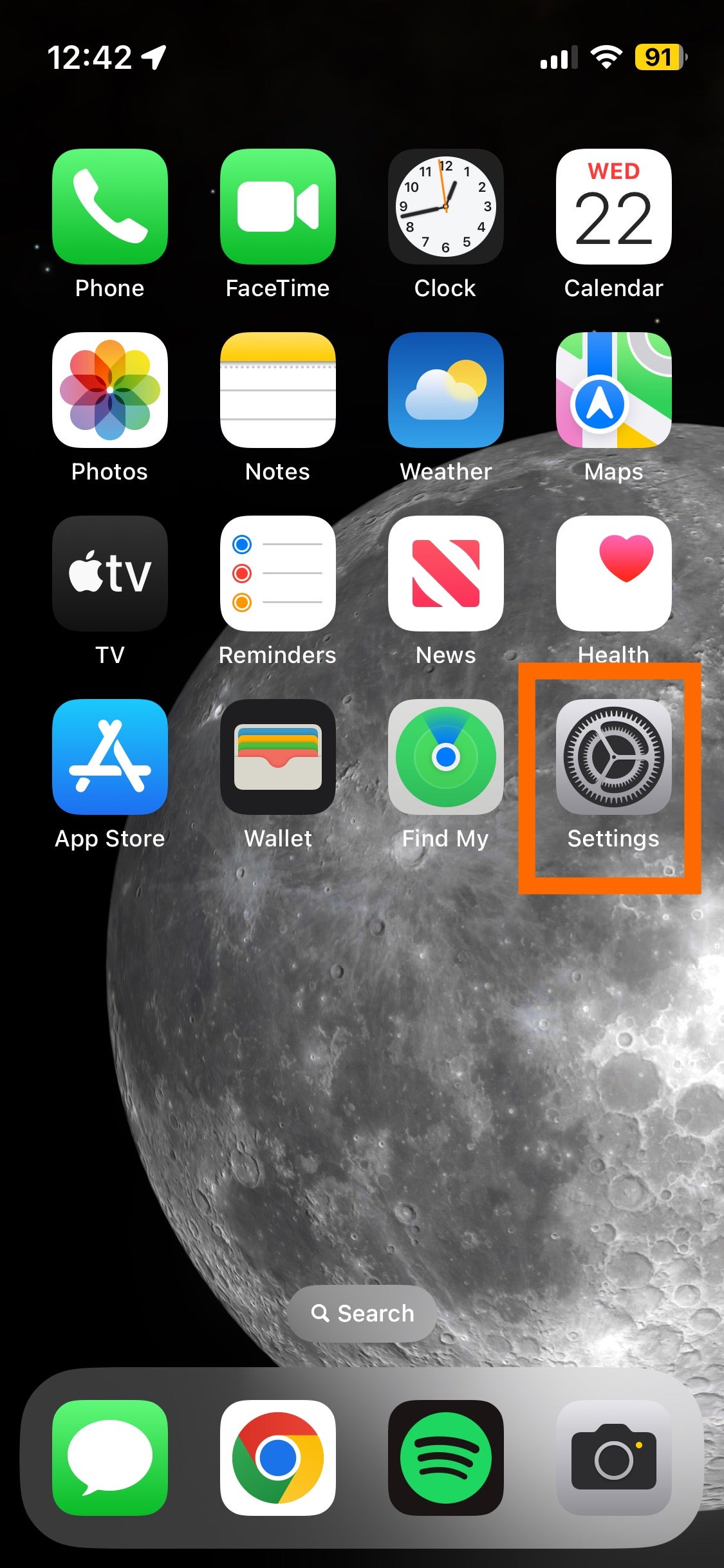
Wir demonstrieren es anhand eines iPhone, aber die Schritte sind bei einem iPad genau dieselben.
-
Schritt
2Familie auswählen
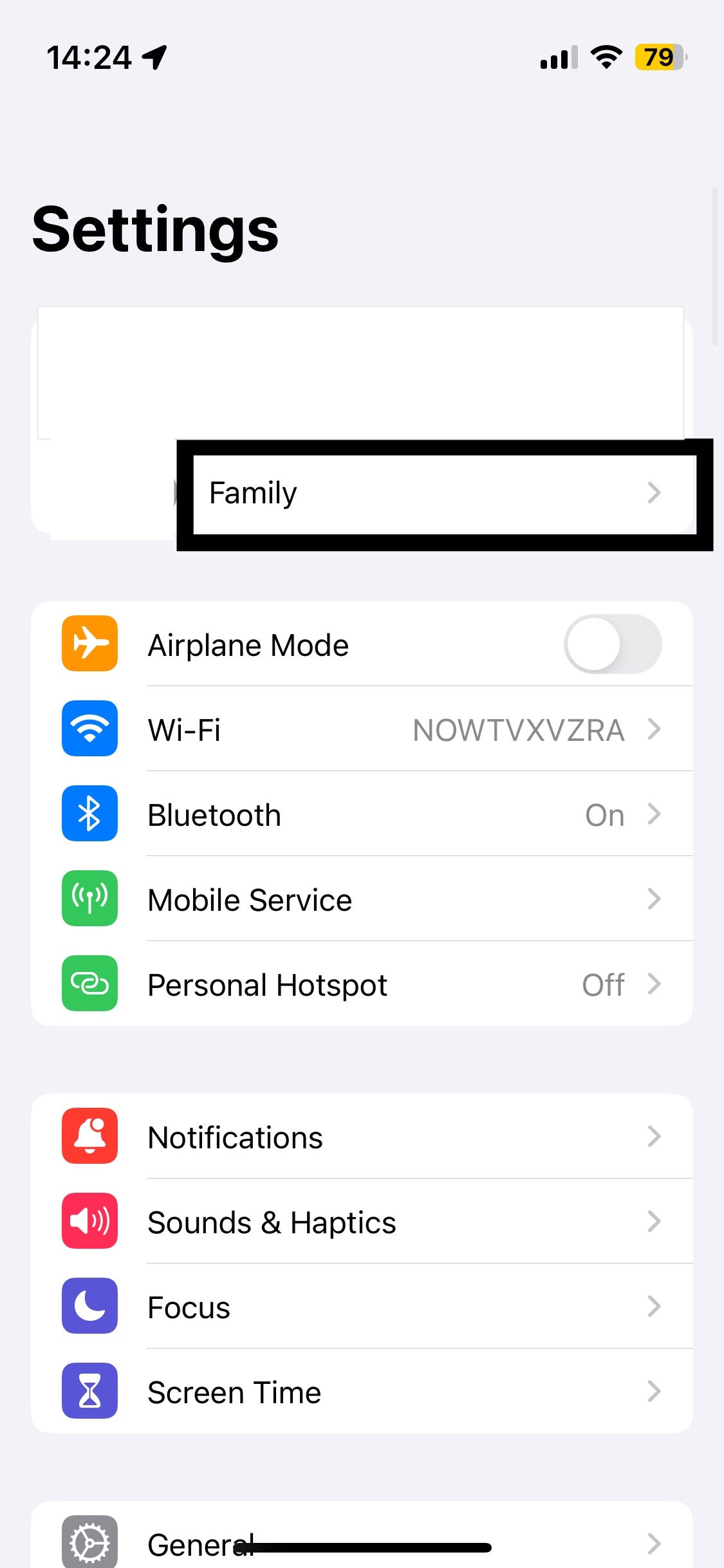
Diese Option finden Sie oben auf der Seite „Einstellungen“ unter Ihrem Apple-ID-Profil.
-
Schritt
3Tippen Sie auf das Symbol „Hinzufügen“
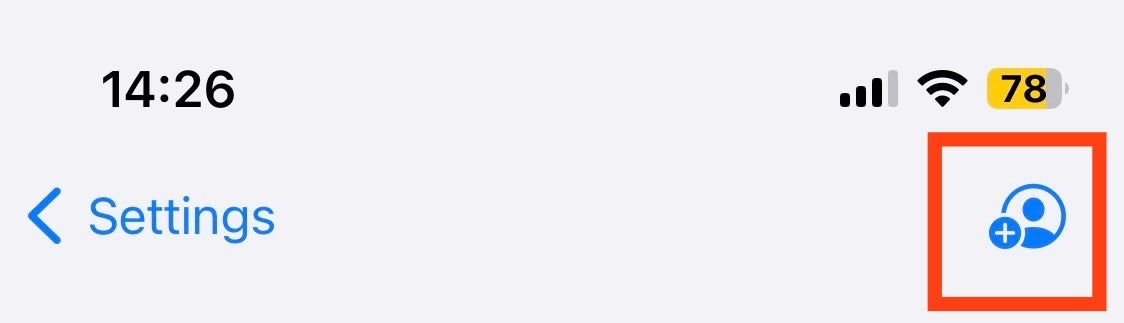
Dies befindet sich in der oberen rechten Ecke des Bildschirms, wie unten gezeigt.
-
Schritt
4Wählen Sie „Untergeordnetes Konto erstellen“
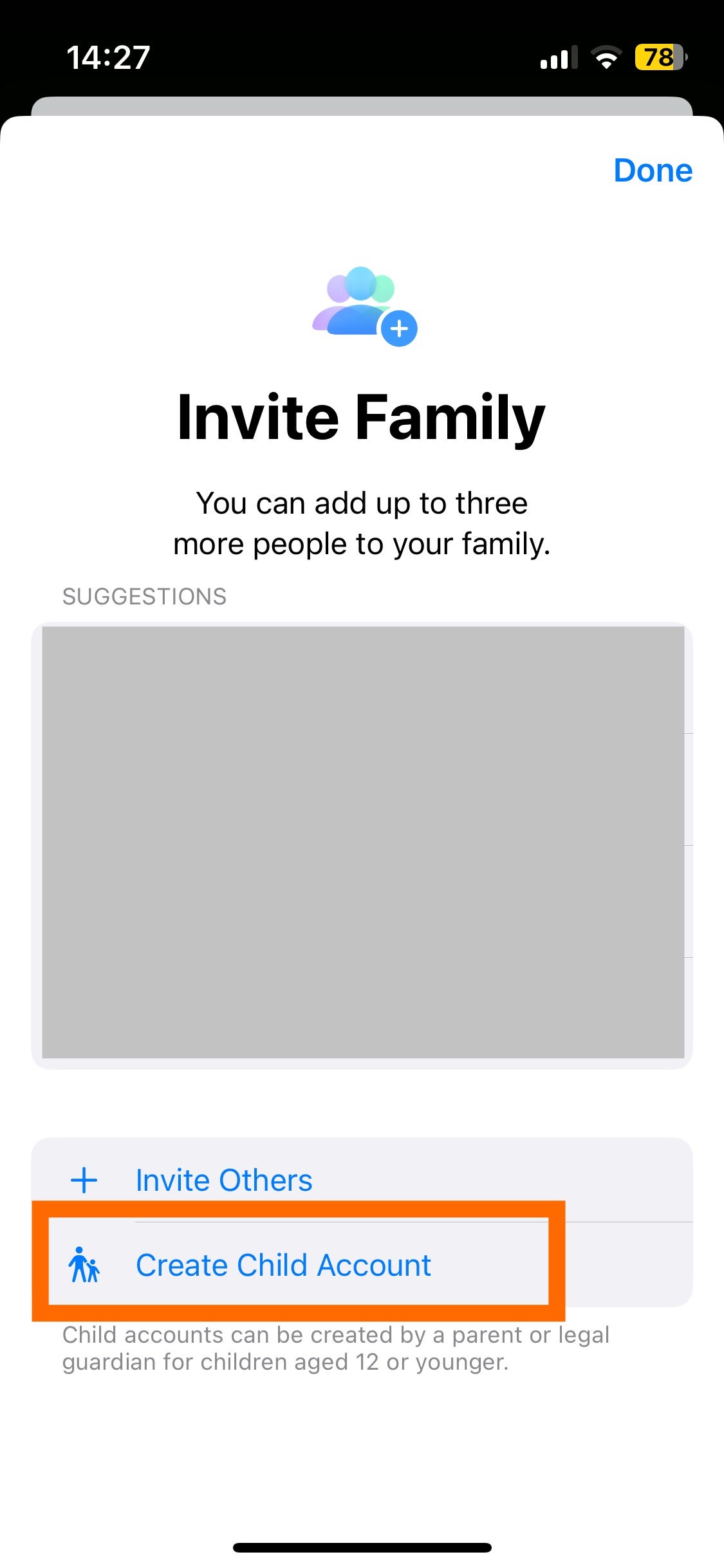
Für Kinder unter 12 Jahren kann ein Kinderkonto erstellt werden.
-
Schritt
5Füllen Sie die Informationen aus
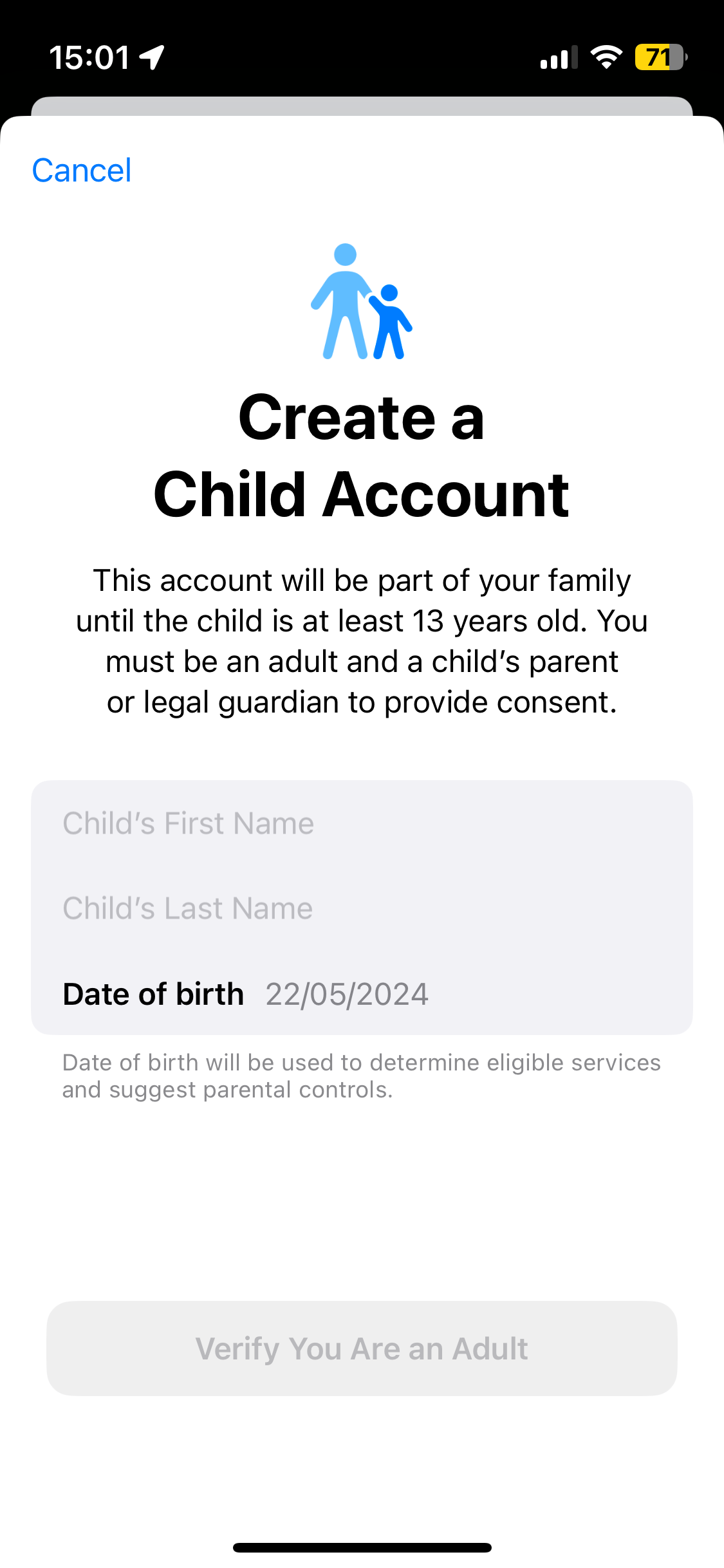
Hier werden Sie aufgefordert, ein Konto für Ihr Kind zu erstellen. Dazu müssen Sie eine E-Mail-Adresse (oder eine bereits vorhandene E-Mail-Adresse verwenden) und ein Passwort einrichten.
Möglicherweise müssen Sie auch Ihr Apple-ID-Passwort und alle anderen Passwörter eingeben, die mit Ihrem Apple-Konto verknüpft sind.
-
Schritt
6Bildschirmzeit einrichten
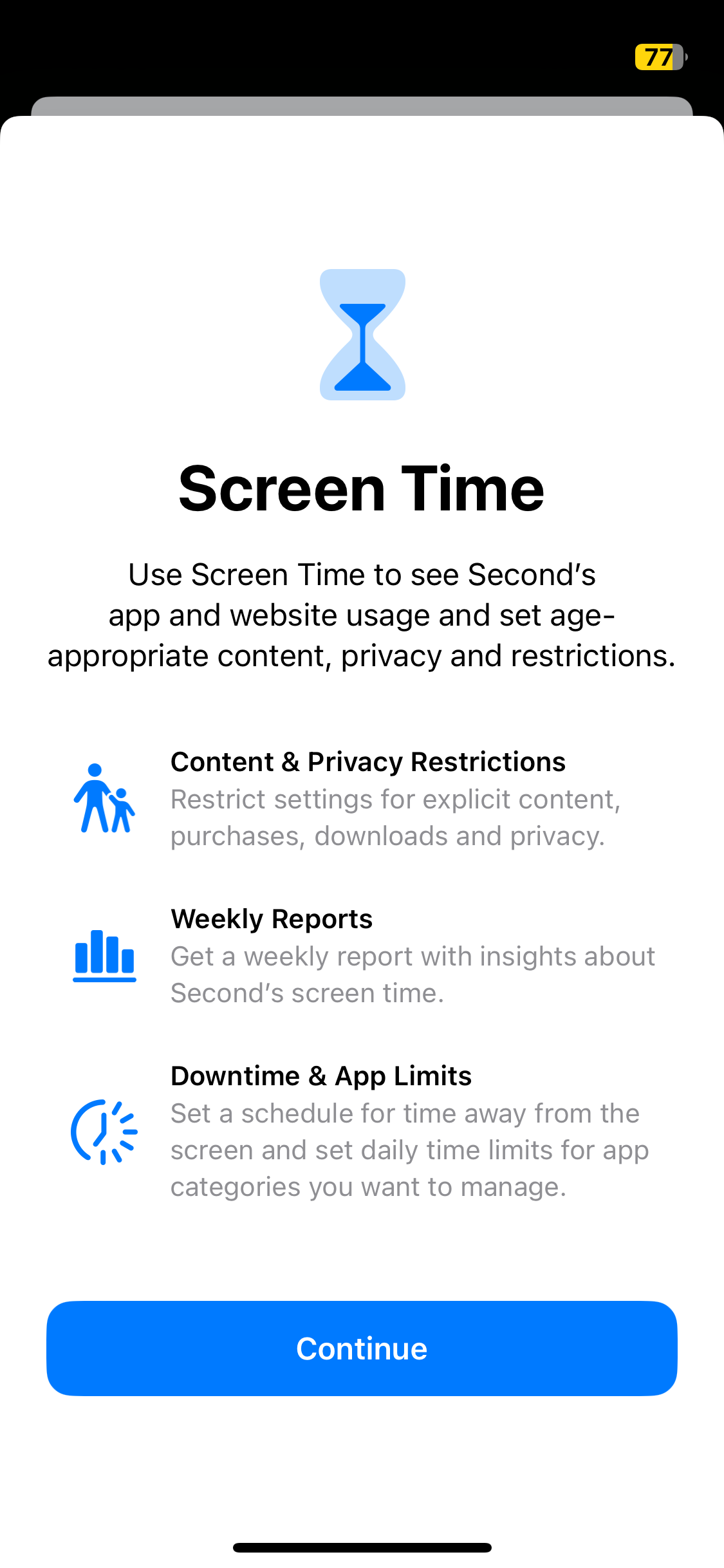
Nachdem Sie das Konto Ihres Kindes eingerichtet haben, werden Sie sofort aufgefordert, seine Bildschirmzeiteinstellungen festzulegen. Wählen Sie „Fortfahren“ aus.
-
Schritt
7Altersbeschränkungen aktivieren
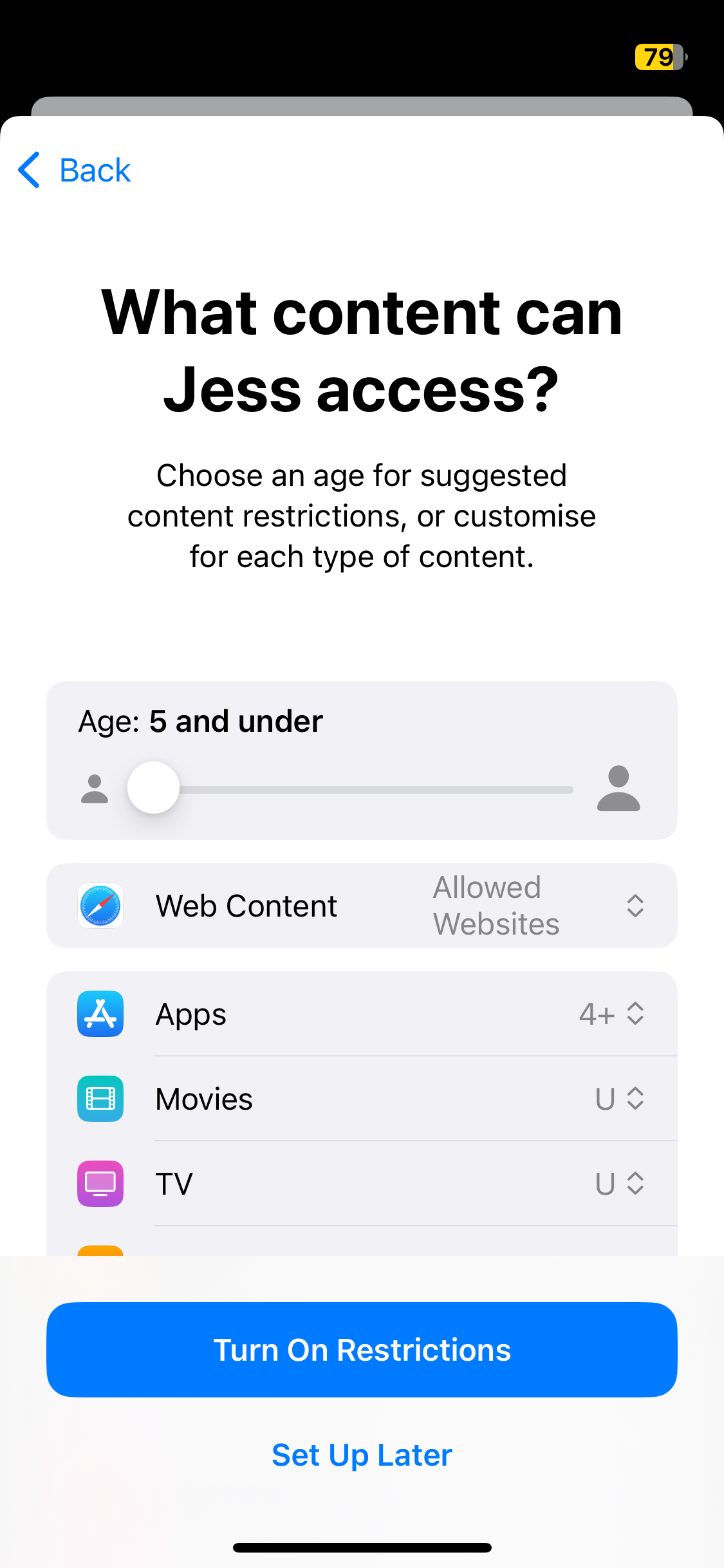
Die erste Eingabeaufforderung betrifft nicht die tatsächliche Bildschirmzeit, sondern die Inhalte, auf die Ihr Kind zugreifen darf. Hier können Sie die Bewertungen für Webinhalte, Apps, Filme und mehr anpassen.
-
Schritt
8App- und Website-Aktivität aktivieren
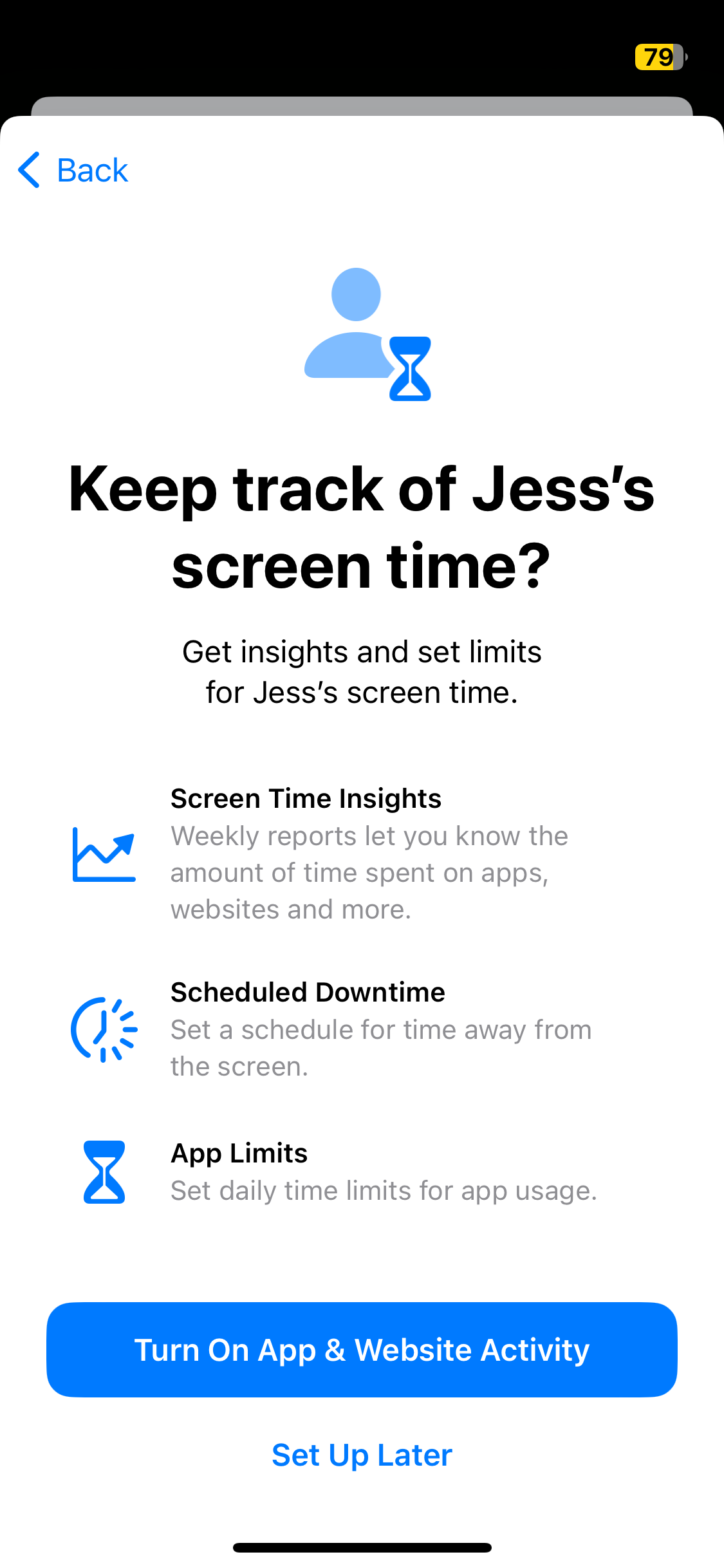
Sie werden nun aufgefordert, die Bildschirmzeiterfassung für das Konto Ihres Kindes zu aktivieren. Dadurch können Sie wöchentliche Berichte über die Bildschirmzeit Ihres Kindes erhalten, Ausfallzeiten planen und tägliche Limits für die App-Nutzung festlegen.
-
Schritt
9Auszeiten aktivieren
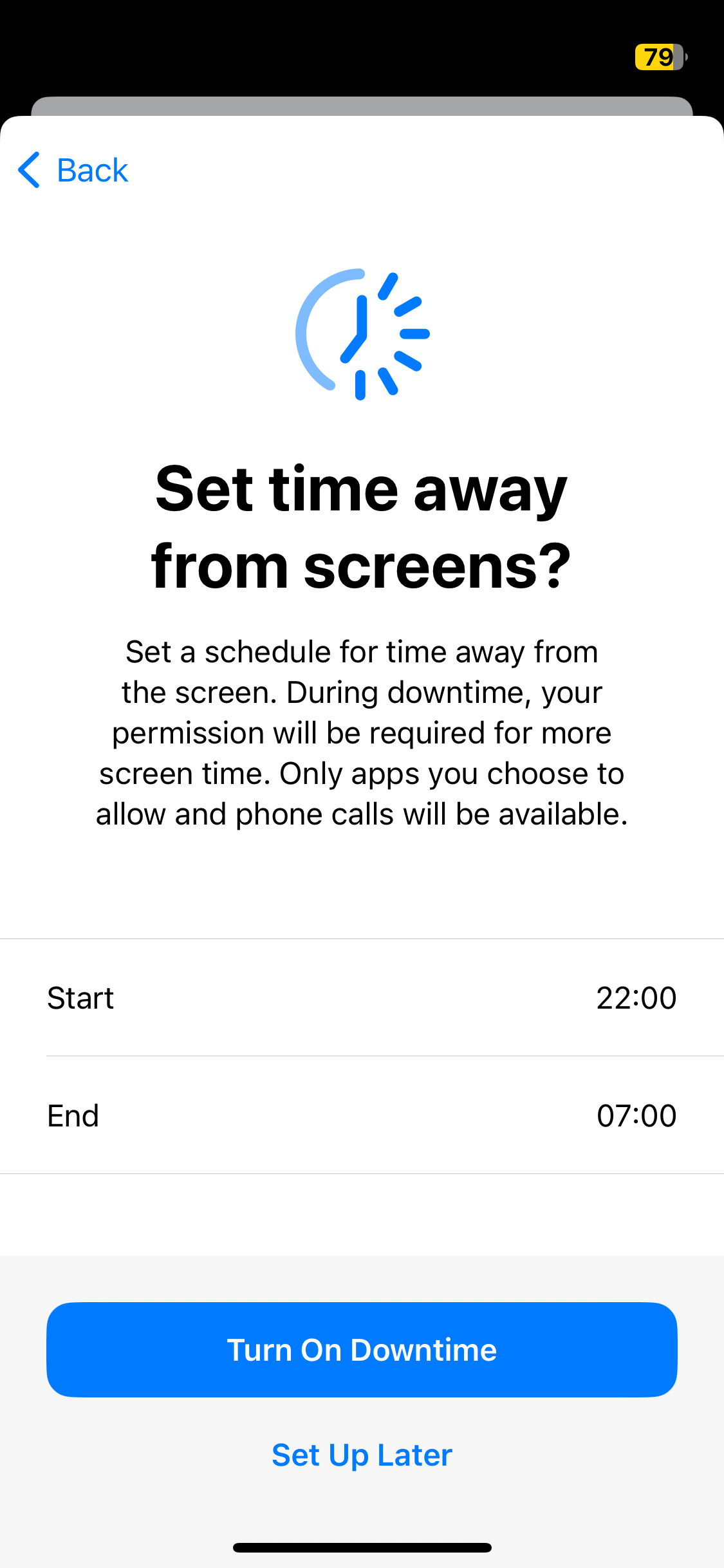
Mit der Auszeit können Sie einen Zeitplan für die Zeit festlegen, in der Ihr Kind nicht am Bildschirm sitzt. Während dieser Zeit müssen Sie Ihrem Kind die Erlaubnis erteilen, sein Telefon zu benutzen. Tippen Sie einfach auf die Startzeit, um festzulegen, wann die Auszeit beginnen soll (z. B. vor dem Schlafengehen), und wählen Sie die Endzeit (die am nächsten Morgen sein kann).
Sie können diesen Vorgang auch vollständig überspringen, indem Sie „Später einrichten“ wählen.
-
Schritt
10Richten Sie eine Kindersicherung ein
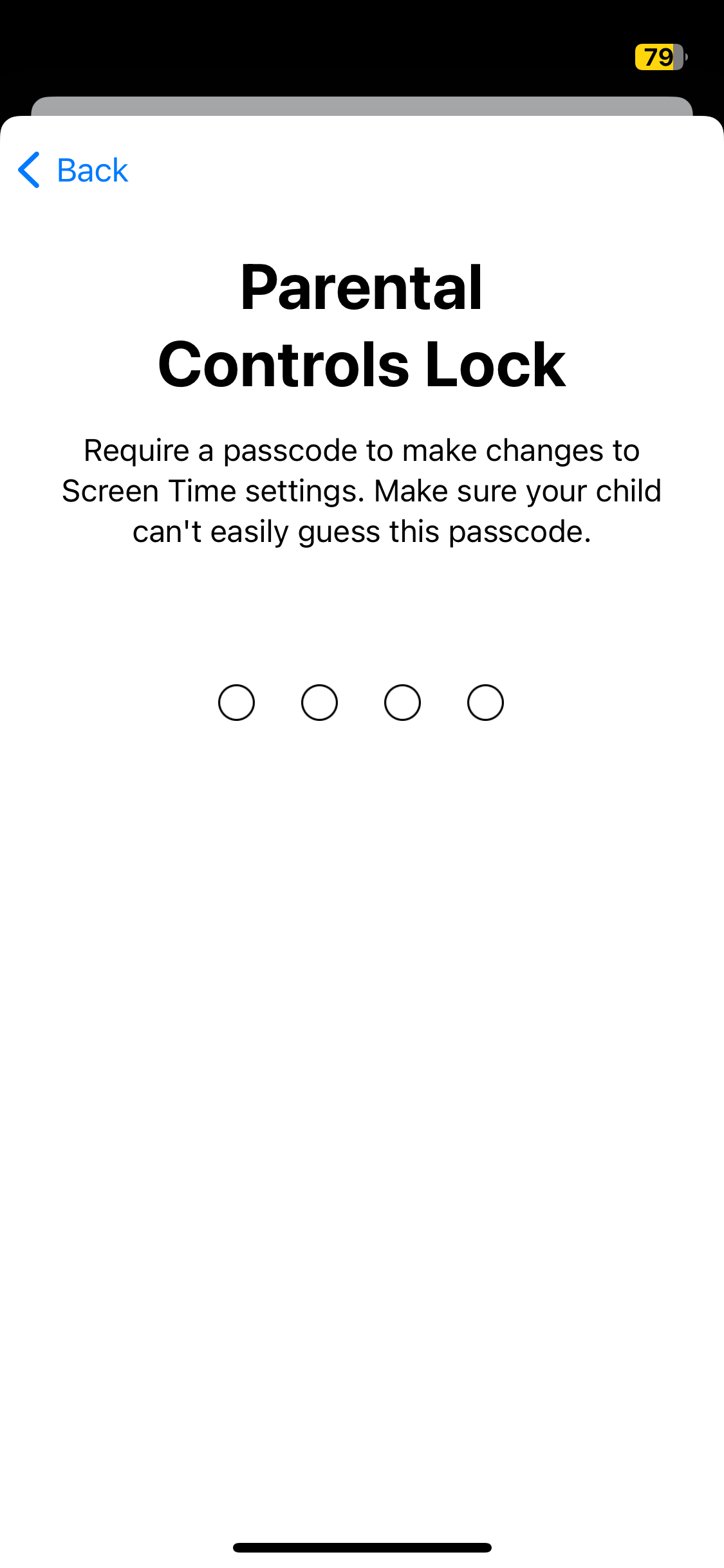
Um zukünftige Änderungen an den Bildschirmzeit-Einstellungen vornehmen zu können, müssen Sie eine Kindersicherung einrichten. Stellen Sie sicher, dass Sie sich die Sperre gut merken können, Ihr Kind sie aber nicht erraten kann.
Sobald dies eingerichtet ist, stehen Ihnen einige optionale Extras zum Optimieren zur Verfügung, einschließlich der Standortverfolgung.
-
Schritt
11Tippen Sie auf Fertig
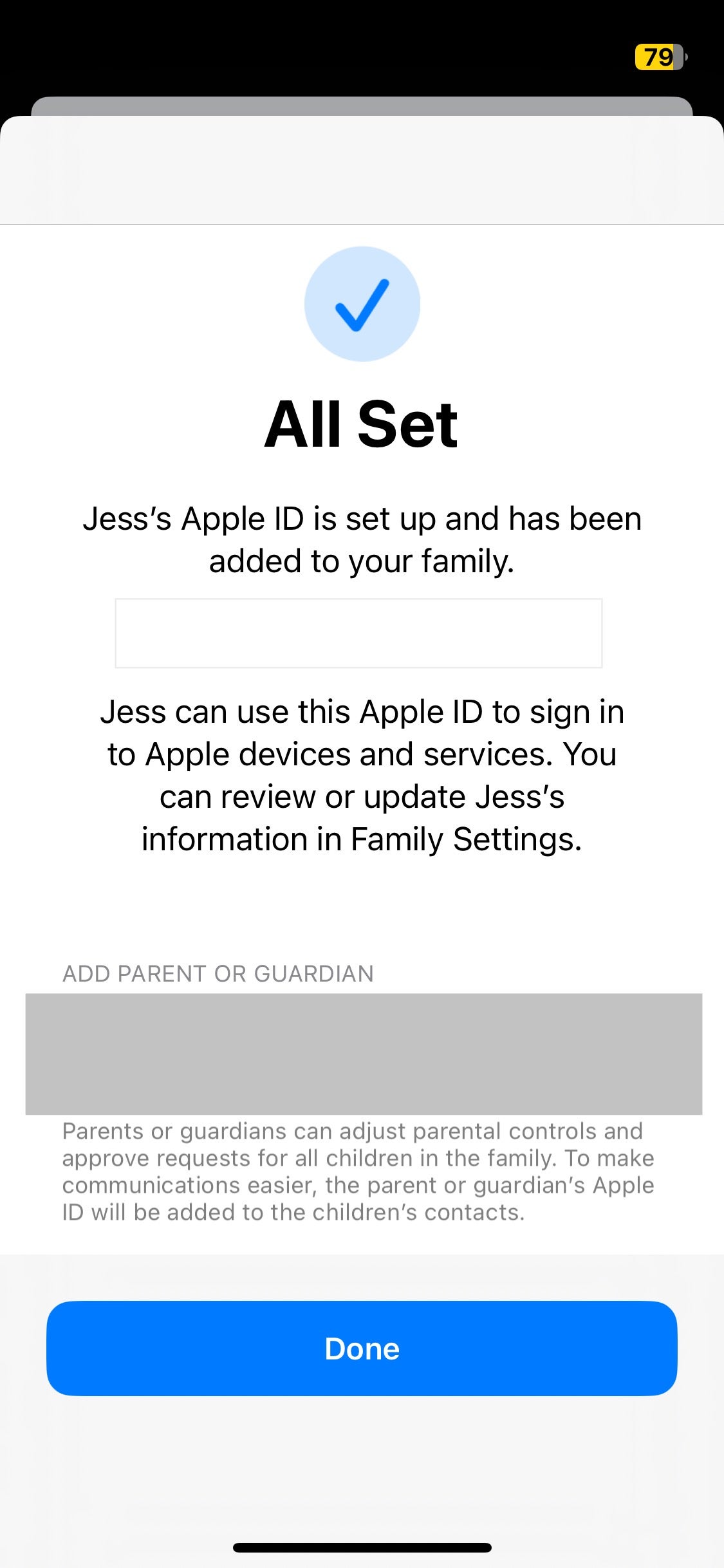
Wenn Sie alle Schritte durchgeführt haben, wählen Sie „Fertig“ aus.