Was Sie wissen sollten
- Wenn Sie einen langsamen Internetzugang haben, befinden Sie sich möglicherweise in einem Gebiet mit schlechtem Empfang oder Ihr Anbieter hat vorübergehend Probleme. Das Problem kann jedoch auch an Ihrem iPhone liegen!
- Um eine langsame Internetverbindung zu beheben, starten Sie Ihr iPhone neu und aktualisieren Sie Ihr iOS.
- Setzen Sie abschließend Ihre Netzwerkeinstellungen zurück, wechseln Sie zu kostenpflichtigen Apps ohne Werbung und deaktivieren Sie die App-Aktualisierung im Hintergrund.
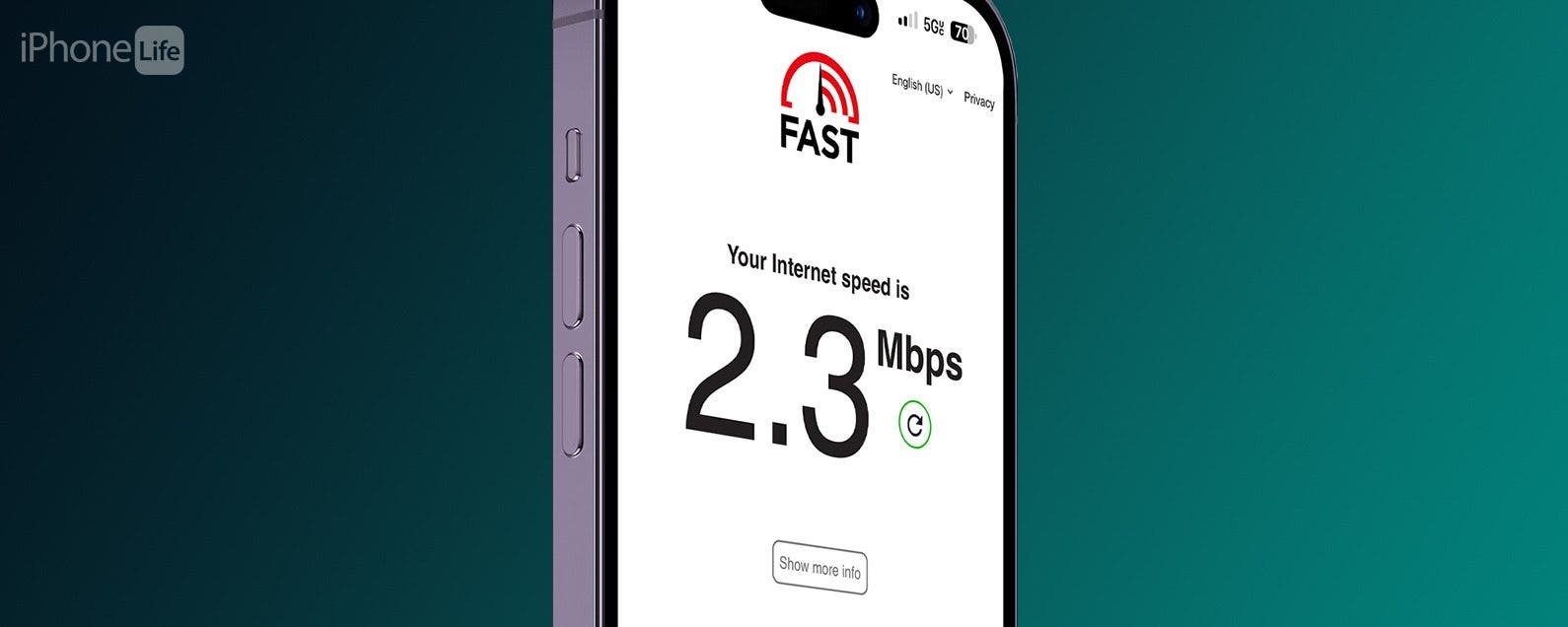
Wenn die mobilen Daten Ihres iPhones langsam sind, kann dies an Ihrem iPhone oder Ihrem Anbieter liegen. Wir zeigen Ihnen, wie Sie Probleme mit den mobilen Daten beheben können, wenn sie nicht wie vorgesehen funktionieren. Außerdem zeigen wir Ihnen, wie Sie die Geschwindigkeit Ihrer mobilen Daten überprüfen und Probleme mit Ihrem Anbieter ausschließen können, damit Sie noch heute schnelleres Internet haben.
Springen zu:
- Warum funktionieren meine Daten nicht schnell?
- So machen Sie das Internet schneller: iPhone-Mobilfunkdaten
- FAQ
Warum funktionieren meine Daten nicht schnell?
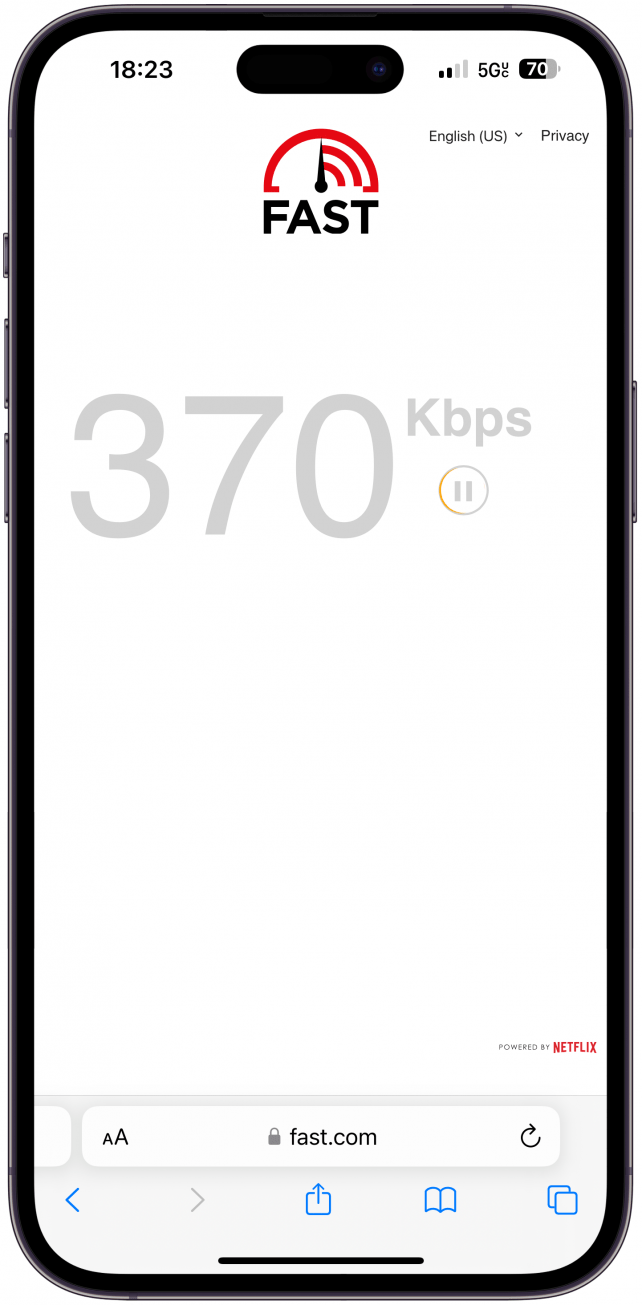
Wenn Ihre mobilen Daten nicht funktionieren oder viel langsamer sind, liegt die Ursache möglicherweise an Ihrem Telefon. Ich möchte jedoch zunächst Probleme mit dem Anbieter ausschließen. Der beste Weg, dies zu tun, ist, bei Google „ist (Name des Anbieters) gerade nicht erreichbar“ zu suchen. Sie sollten dann Ergebnisse von Websites wie Downdetektor Und Für alle da oder nur für mich. Möglicherweise stellen Sie fest, dass Ihr Anbieter Probleme hat. In diesem Fall können Sie nichts tun, außer abzuwarten. Probieren Sie auch verschiedene Websites/Apps aus, um zu sehen, ob sie funktionieren, denn es ist möglich, dass sie vorübergehend nicht erreichbar sind; das kann sogar bei Facebook passieren.
Wenn Sie in einem Gebiet, in dem Sie noch nie waren, langsame Mobilfunkdaten haben, kann es sein, dass Ihr Anbieter dort nicht genügend Satelliten hat. Wenn das Gebiet besonders bergig oder ländlich ist, kann es sein, dass dort niemand auf das Mobilfunknetz zugreifen kann. Manchmal ist die Mobilfunkdatenübertragung in einigen Räumen Ihres Hauses schneller als in anderen. Wenn das Problem weiterhin besteht, sollten Sie Ihren Anbieter anrufen und fragen, ob er etwas tun kann.
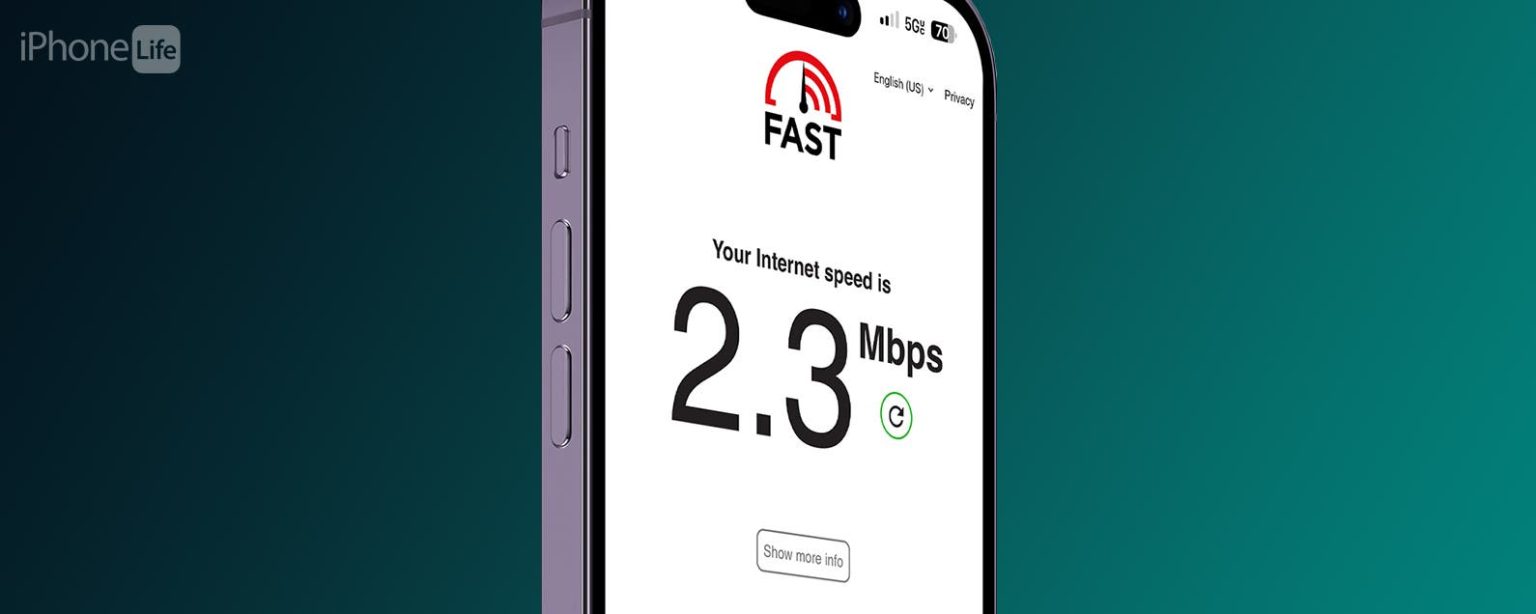
Sie können die Geschwindigkeit Ihres Internets auch testen mit dem Ookla-Geschwindigkeitstest oder fast.com. Stellen Sie einfach sicher, dass Ihr WLAN ausgeschaltet ist, damit der Test auf Ihr Mobilfunknetz beschränkt ist. Wenn Ihr Internet langsam ist, dies aber nicht standort- oder anbieterspezifisch zu sein scheint, lesen Sie den nächsten Abschnitt zur Fehlerbehebung bei Ihrem iPhone. Weitere iPhone-Tipps erhalten Sie, wenn Sie sich für unseren Newsletter „Tipp des Tages“ anmelden.
Profi-Tipp
An manchen Orten ist der Mobilfunkempfang bei einem bestimmten Anbieter besser, während er an anderen Orten Probleme bereitet. Wenn Sie gerade an einen Ort gezogen sind, an dem Ihr Internet immer langsam zu sein scheint, überprüfen Sie die Abdeckung und vergleichen Sie sie mit anderen Anbietern.
So machen Sie das Internet schneller: iPhone-Mobilfunkdaten
Sobald Sie Probleme mit Ihrem Mobilfunkanbieter und Ihrem Standort ausgeschlossen haben, können Sie auf Ihrem iPhone verschiedene Dinge tun, um die Internetgeschwindigkeit zu erhöhen. Bevor Sie die folgenden Schritte ausführen, schalten Sie Ihr VPN aus (falls Sie eines haben), schalten Sie den Low-Data-Modus und Ihren Hotspot aus (falls Sie ihn aktiviert haben) und überprüfen Sie Ihr Datenlimit, wenn Sie keinen unbegrenzten Tarif haben. So erhöhen Sie die Download- und Upload-Geschwindigkeit sowie die allgemeine Streaming- und Browsing-Geschwindigkeit auf Ihrem iPhone:
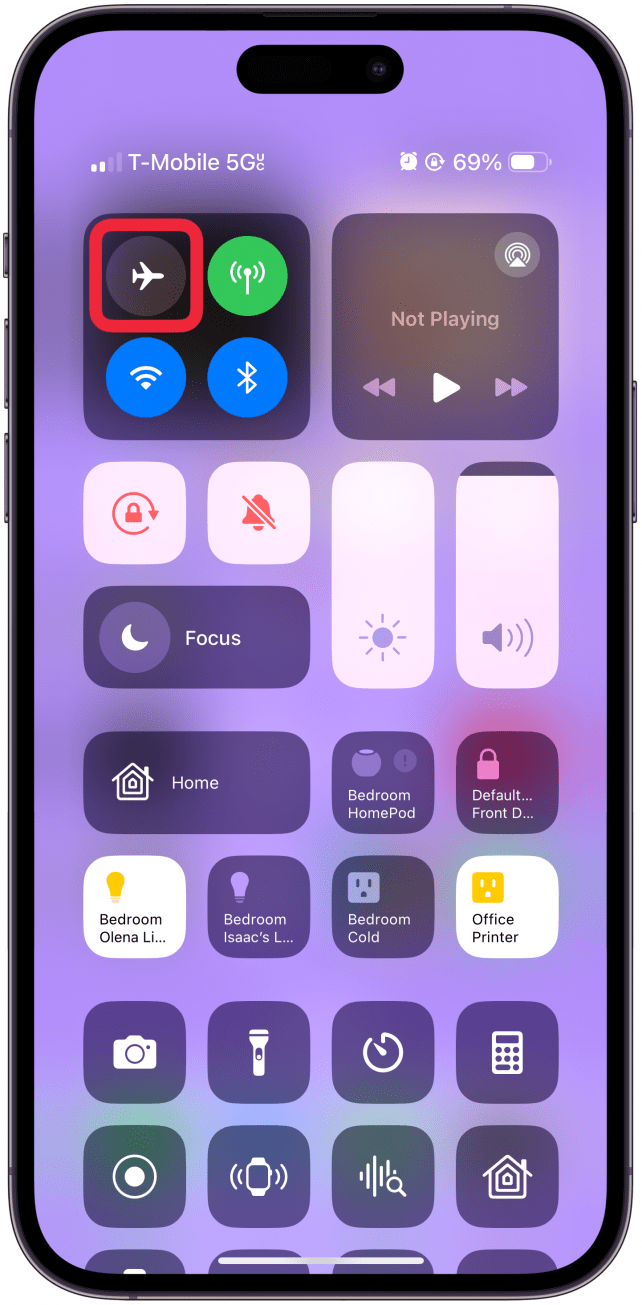
- Schalten Sie in Ihrem Kontrollzentrum den Flugmodus aus und wieder ein.
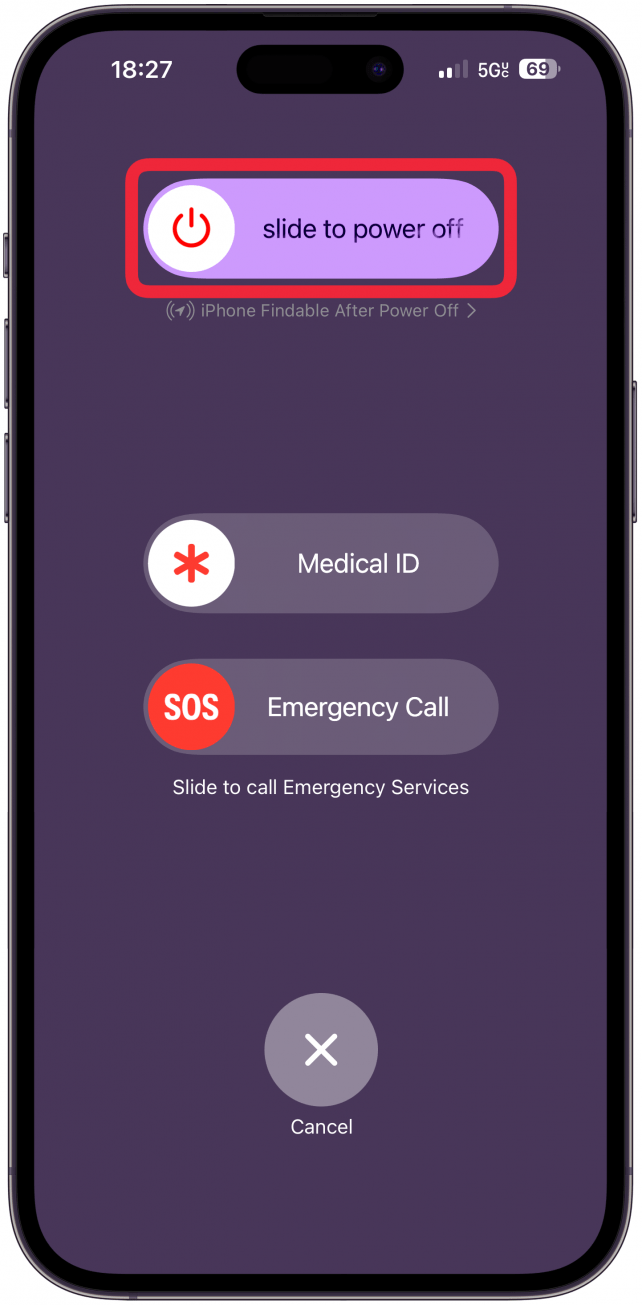
- Starten Sie Ihr iPhone neu, indem Sie es aus- und wieder einschalten.
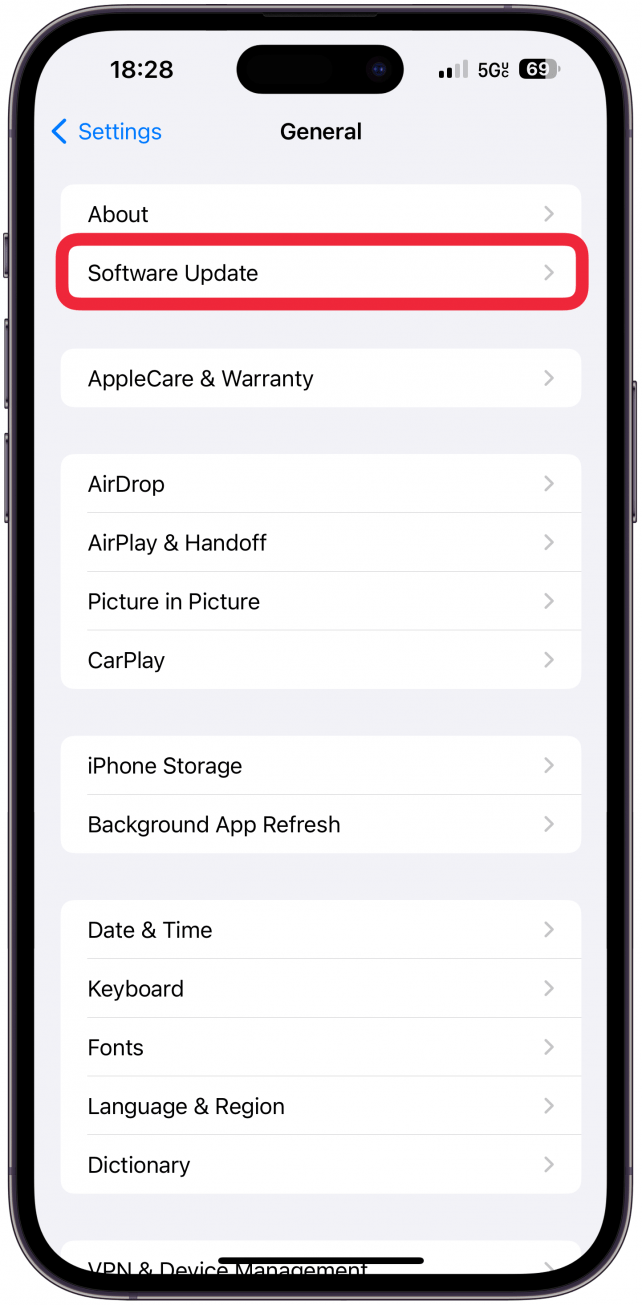
- Aktualisieren Sie Ihr iPhone auf das neueste iOS, um sicherzustellen, dass alle bekannten internetbezogenen Störungen behoben wurden und Ihr Telefon so sicher wie möglich ist.
- Stellen Sie als Nächstes sicher, dass Sie in den Mobilfunkeinstellungen Ihres iPhones 5G verwenden.
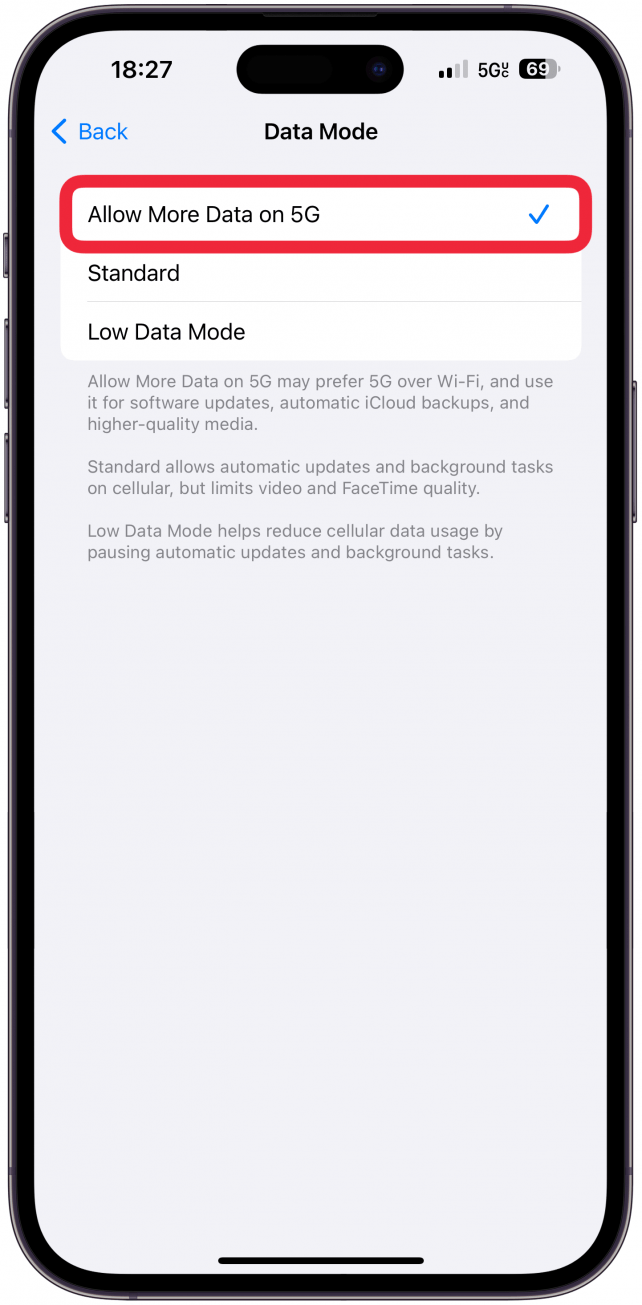
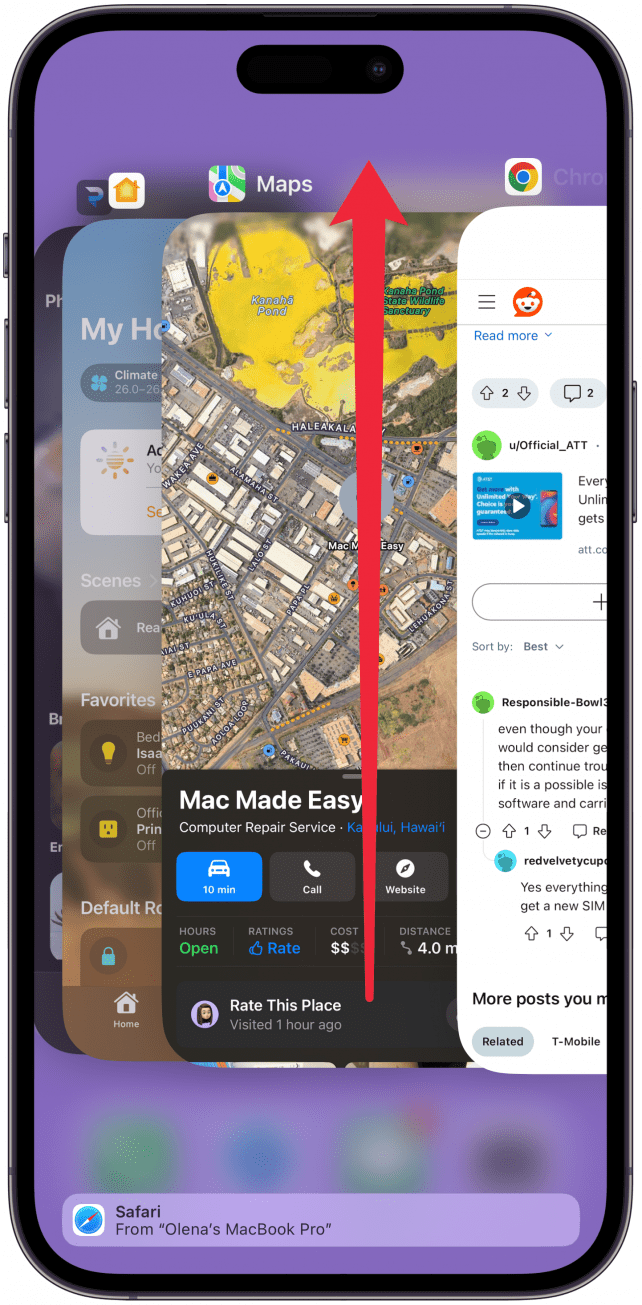
- Es ist auch eine gute Idee, alle Apps zu beenden, die möglicherweise im Hintergrund laufen und Daten verbrauchen.
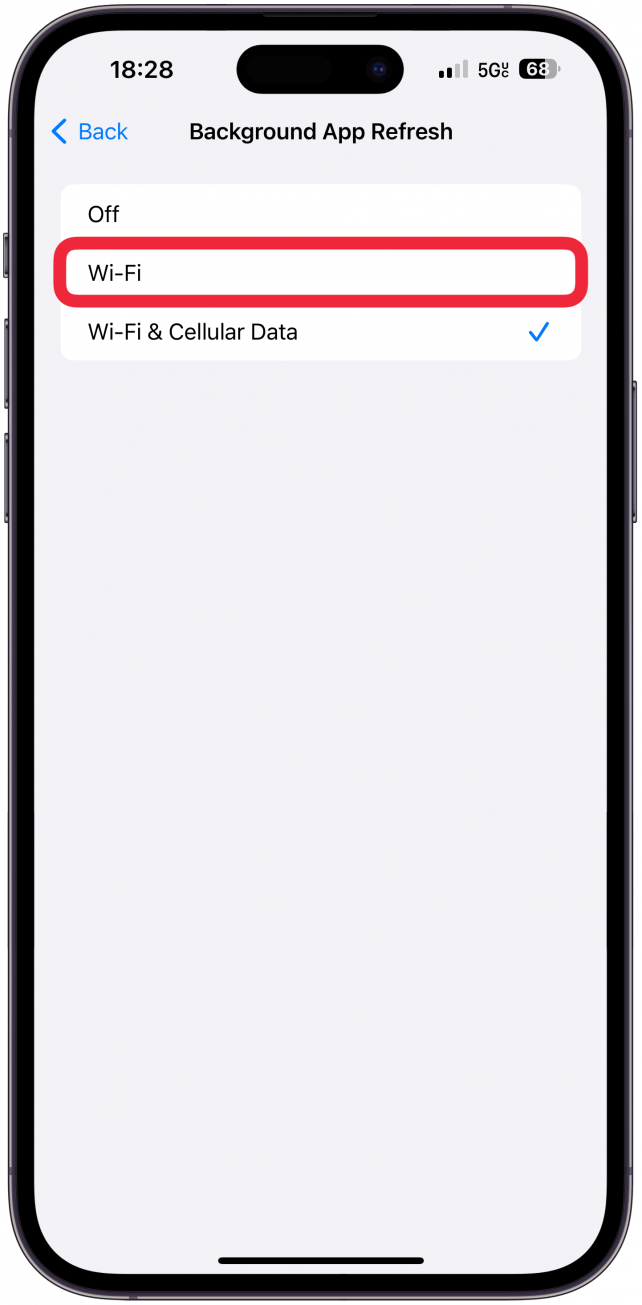
- Sie sollten auch die App-Aktualisierung im Hintergrund deaktivieren, wenn Sie Ihre mobilen Daten verwenden.
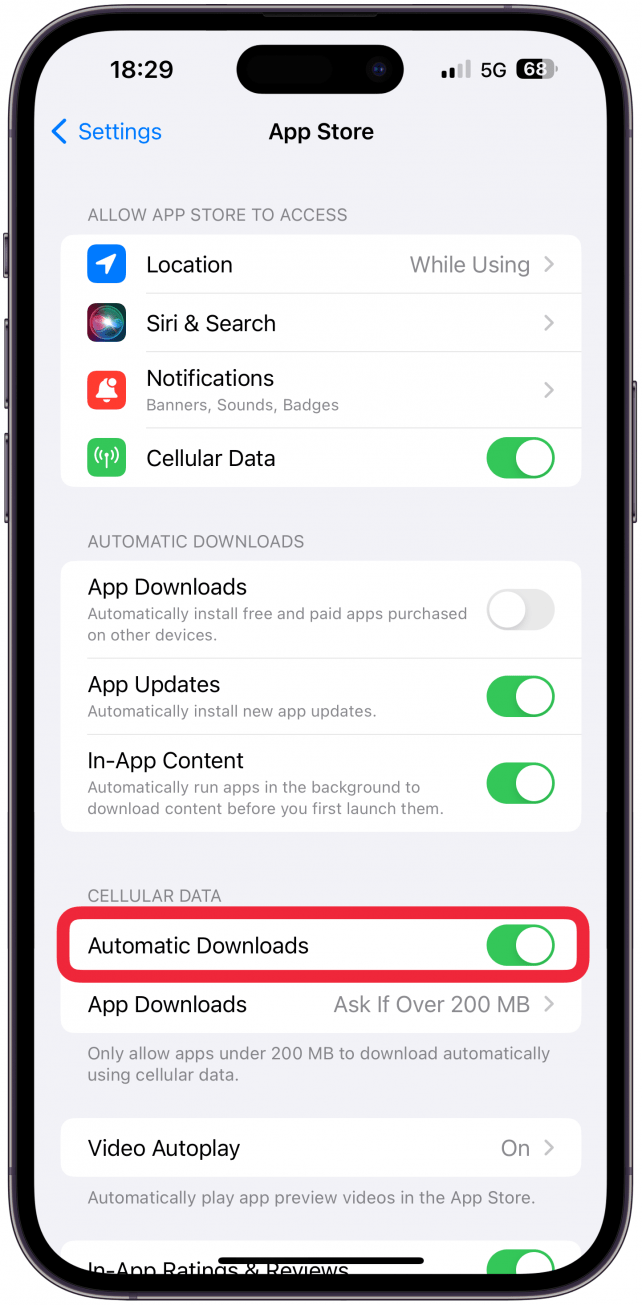
- Verhindern Sie die automatische Aktualisierung Ihrer Apps und führen Sie die Aktualisierung selbst durch, wenn Sie über WLAN verfügen oder wenn Sie sich keine Sorgen über eine Verlangsamung Ihrer Internetgeschwindigkeit machen müssen.
- Setzen Sie abschließend Ihre Netzwerkeinstellungen zurück. Bedenken Sie dabei jedoch, dass Sie sämtliche WLAN-Passwörter erneut eingeben müssen.
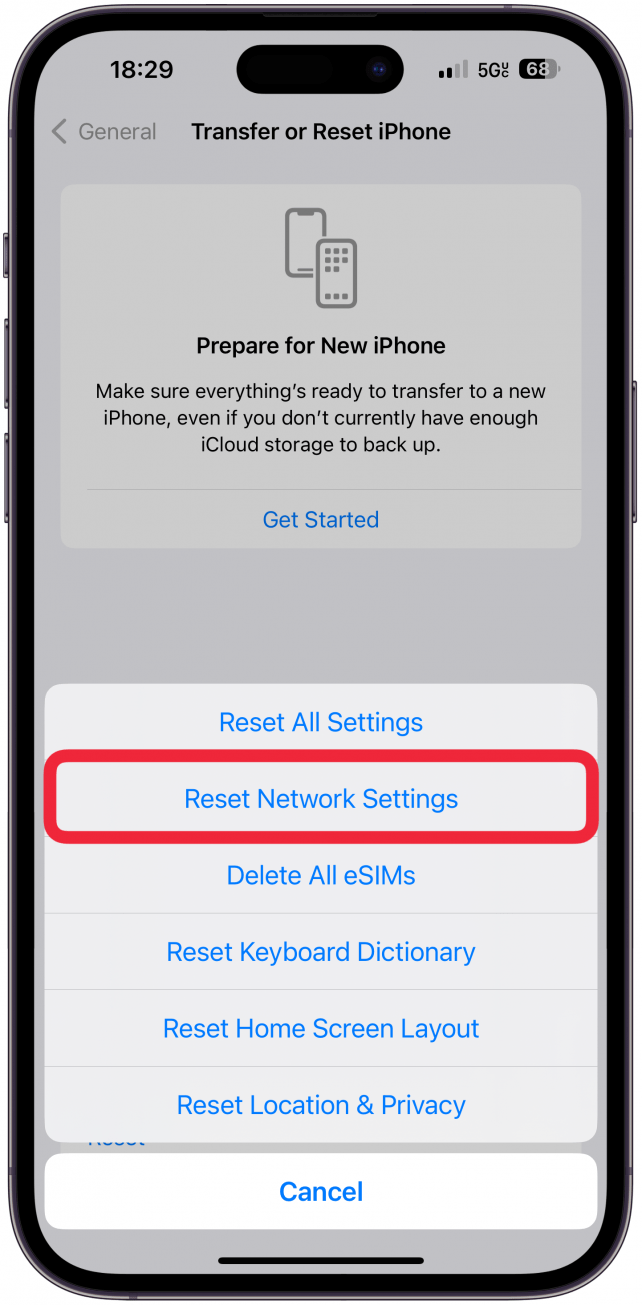
Sie können auch versuchen, Ihren gesamten Browserverlauf und alle Daten zu löschen. Ich persönlich mache das allerdings nur ungern, es sei denn, es liegt ein Notfall vor. Sie können auch in Erwägung ziehen, alle Browser-Werbung zu blockieren und auf kostenpflichtige Apps ohne Werbung umzusteigen, die Ihr Mobilfunkdatenvolumen unbemerkt verbrauchen.
Jetzt wissen Sie, wie Sie Downloads, Uploads und alles dazwischen beschleunigen können! Ein langsames oder verzögertes Mobilfunknetz kann unglaublich frustrierend sein. Wir hoffen daher, dass unsere Tipps dazu beitragen, dass Ihr iPhone beim Online-Zugriff schneller läuft.
FAQ
- Wie können Sie Ihr iPhone als persönlichen WLAN-Hotspot nutzen? Sie können Ihren Freunden, Familienmitgliedern oder Ihren anderen Apple-Geräten erlauben, das Mobilfunknetz Ihres iPhones zu nutzen. Öffnen Sie einfach die App „Einstellungen“ und tippen Sie auf „Persönlicher Hotspot“. Wenn Sie noch nie einen persönlichen Hotspot verwendet haben, erfahren Sie hier, wie Sie den Hotspot auf dem iPhone aktivieren.
- Warum ist mein WLAN so langsam? Wenn Ihr WLAN auf Ihrem iPhone langsam ist, liegt das möglicherweise daran, dass viele Personen gleichzeitig versuchen, auf das Internet zuzugreifen. Andernfalls können Sie das langsame WLAN auf dem iPhone möglicherweise beheben, indem Sie Ihre Interneteinstellungen anpassen, Ihr iPhone neu starten oder Ihren Router zurücksetzen.