ThemeLocal - Blog-Tipps, die wie von Zauberhand funktionierenThemeLocal - Blog-Tipps, die wie von Zauberhand funktionierenThemeLocal - Blog-Tipps, die wie von Zauberhand funktionieren
  • Bloggen
  • WordPress
  • E-Mail Marketing
  • SEO
  • Soziale Netzwerke
  • Mehr
    • Tutorials
    • Shopify
    • Bewertungen
    • Tipps
    • Sicherheit
    • Software und Dienste
    • Verkehrserzeugung
    • Anfängerleitfaden
    • Showcase
Search
  • Nutzungsbedingungen
  • Datenschutzerklärung
  • Cookie-Richtlinie
  • Kontakt
© 2022 Themelocal. Alle Rechte vorbehalten.
Lektüre: So verfolgen Sie Schritte auf Ihrem iPhone
Aktie
Benachrichtigung Zeig mehr
Aa
ThemeLocal - Blog-Tipps, die wie von Zauberhand funktionierenThemeLocal - Blog-Tipps, die wie von Zauberhand funktionieren
Aa
  • Bloggen
  • WordPress
  • E-Mail Marketing
  • SEO
  • Soziale Netzwerke
  • Mehr
Search
  • Bloggen
  • WordPress
  • E-Mail Marketing
  • SEO
  • Soziale Netzwerke
  • Mehr
    • Tutorials
    • Shopify
    • Bewertungen
    • Tipps
    • Sicherheit
    • Software und Dienste
    • Verkehrserzeugung
    • Anfängerleitfaden
    • Showcase
Folge uns
  • Nutzungsbedingungen
  • Datenschutzerklärung
  • Cookie-Richtlinie
  • Kontakt
© 2022 Themelocal. Alle Rechte vorbehalten.
ThemeLocal - Blog-Tipps, die wie von Zauberhand funktionieren > Blog > Wie man > So verfolgen Sie Schritte auf Ihrem iPhone
Wie man

So verfolgen Sie Schritte auf Ihrem iPhone

Zuletzt aktualisiert: Juni 25, 2024 1:36 a.m.
ThemeLocal vor 2 Jahren 4 Minuten Mindestlesezeit
Aktie
4 Minuten Mindestlesezeit
1719272192 So verfolgen Sie Schritte auf Ihrem iPhone
Aktie

Was Sie wissen sollten

  • Sie müssen keine Schrittzähler-App herunterladen; Sie haben einen iPhone-Schrittzähler in der Health-App!
  • Um den Schrittzähler des iPhone einzurichten, öffnen Sie die Health-App, tippen Sie auf die Registerkarte „Zusammenfassung“, „Bearbeiten“, auf den Stern neben „Schritte“ und „Fertig“.
  • Um die Ergebnisse Ihres iPhone-Schrittzählers anzuzeigen, öffnen Sie „Health“, tippen Sie auf „Übersicht“ und wählen Sie dann „Schritte“ aus.
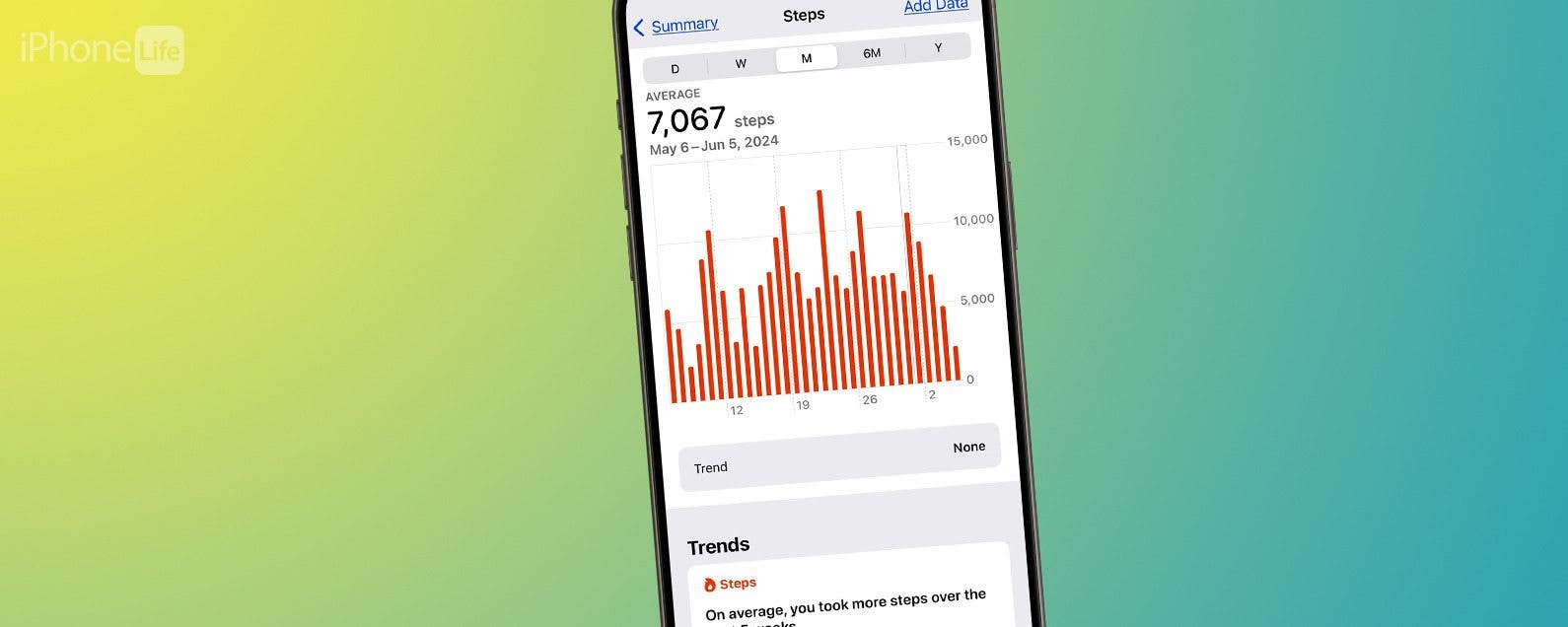
So verfolgen Sie Schritte auf Ihrem iPhone

Wussten Sie, dass die Health-App auf Ihrem iPhone Schritte zählen kann? Lesen Sie weiter, um zu erfahren, wie Sie den Schrittzähler Ihres iPhones verwenden! Wenn Sie dies einrichten, können Sie die Anzahl Ihrer zurückgelegten Schritte verfolgen und anzeigen (solange Sie Ihr iPhone bei sich haben).

Contents
Was Sie wissen solltenSo richten Sie Ihren iPhone-Schrittzähler einFAQ

So richten Sie Ihren iPhone-Schrittzähler ein

Wenn Sie sich fragen: „Kann mein iPhone meine Schritte auch ohne eine Apple Watch verfolgen?“, lautet die Antwort: Ja! So verfolgen Sie Schritte auf einem iPhone oder iPad mit dem in die Health-App integrierten Schrittzähler!

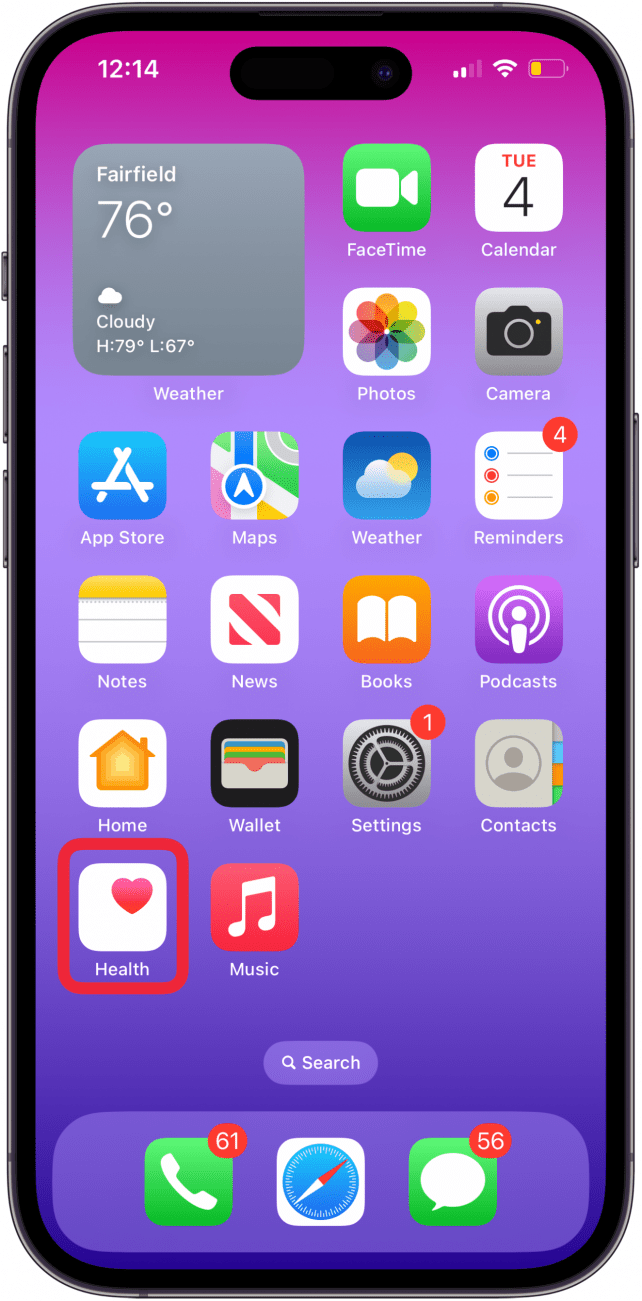
  1. Öffne das Gesundheits-App. Öffnen Sie die Gesundheits-App
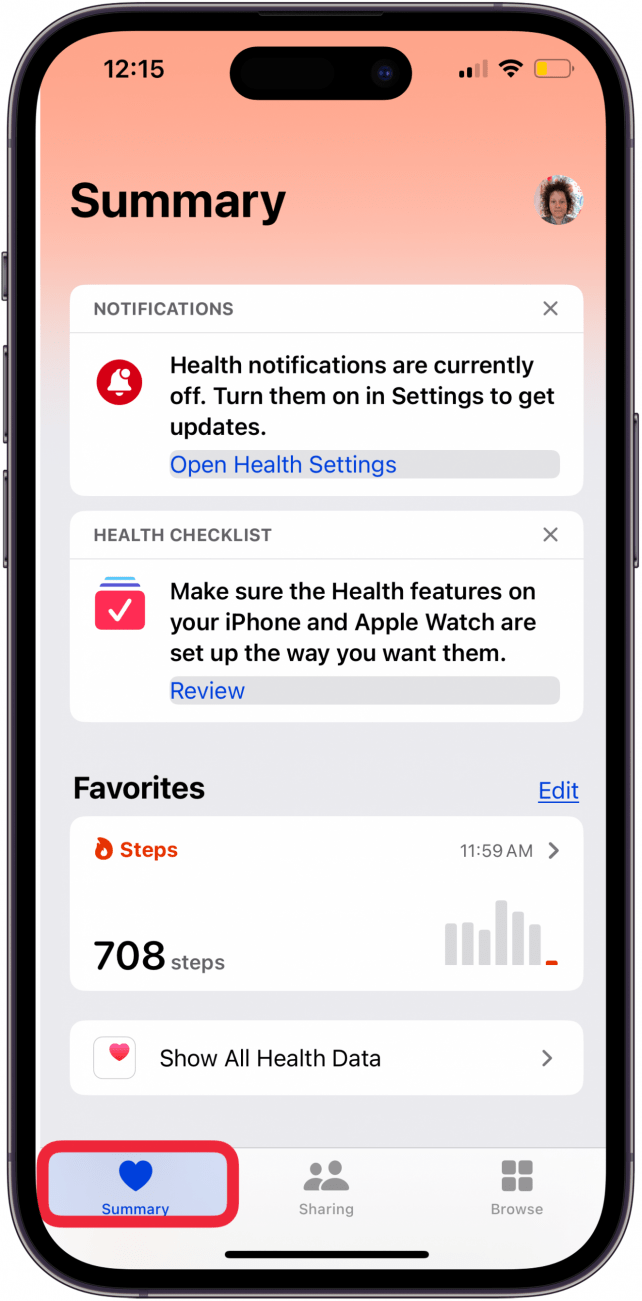
  2. Tippen Sie auf die Registerkarte „Zusammenfassung“. Tippen Sie auf die Registerkarte „Zusammenfassung“
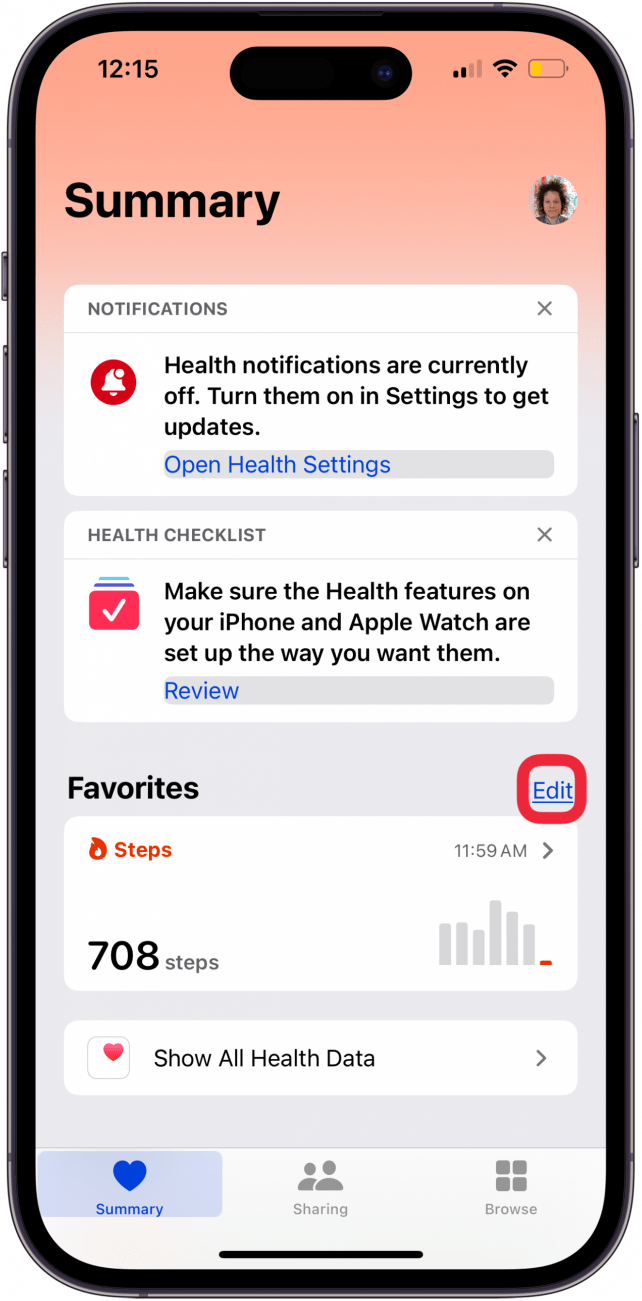
  3. Klopfen Bearbeiten neben Favoriten. Tippen Sie neben den Favoriten auf „Bearbeiten“.
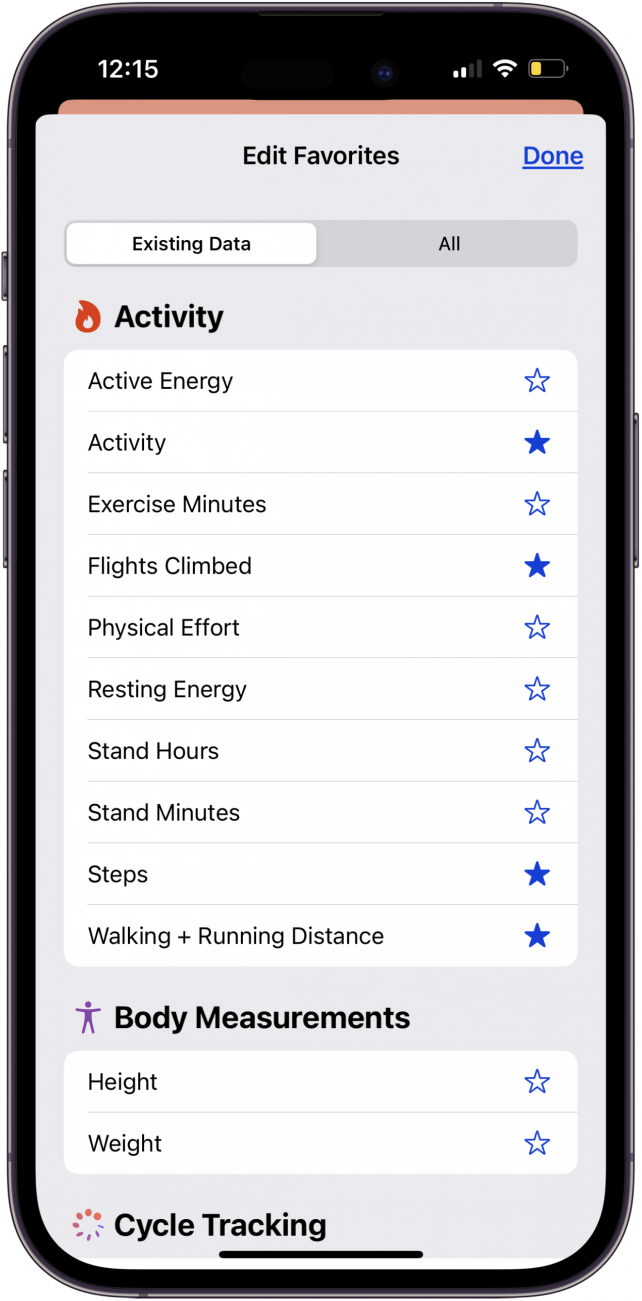
  4. Tippen Sie auf die Sterne neben den Kategorien, die Ihr iPhone verfolgen soll. In diesem Fall habe ich auf Aktivität, Erklommene Flüge, Schritte, Und Geh- + Laufstreckeaber Sie können auch einfach auf Schritte wenn das alles ist, was Sie verfolgen möchten. Tippe in der Gesundheits-App auf den Stern neben den Schritten
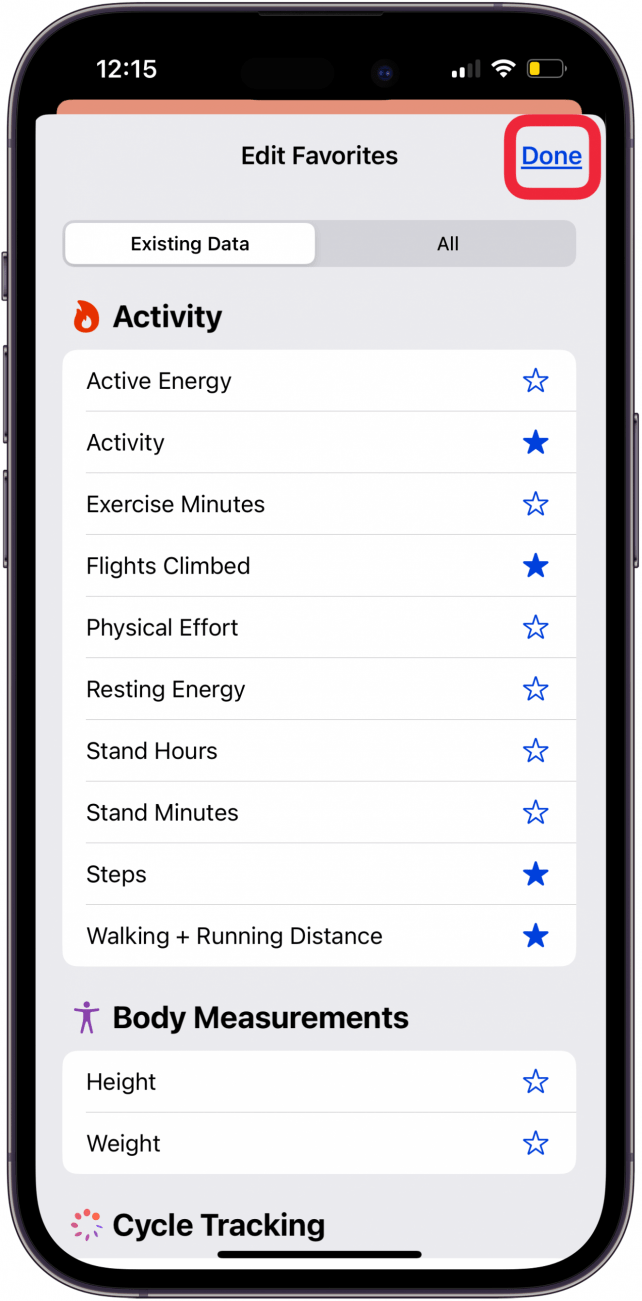
  5. Klopfen Erledigt wenn Sie mit der Auswahl der zu verfolgenden Aktivitäten fertig sind. Tippen Sie auf „Fertig“, nachdem Sie auf den Stern neben den Schritten getippt haben
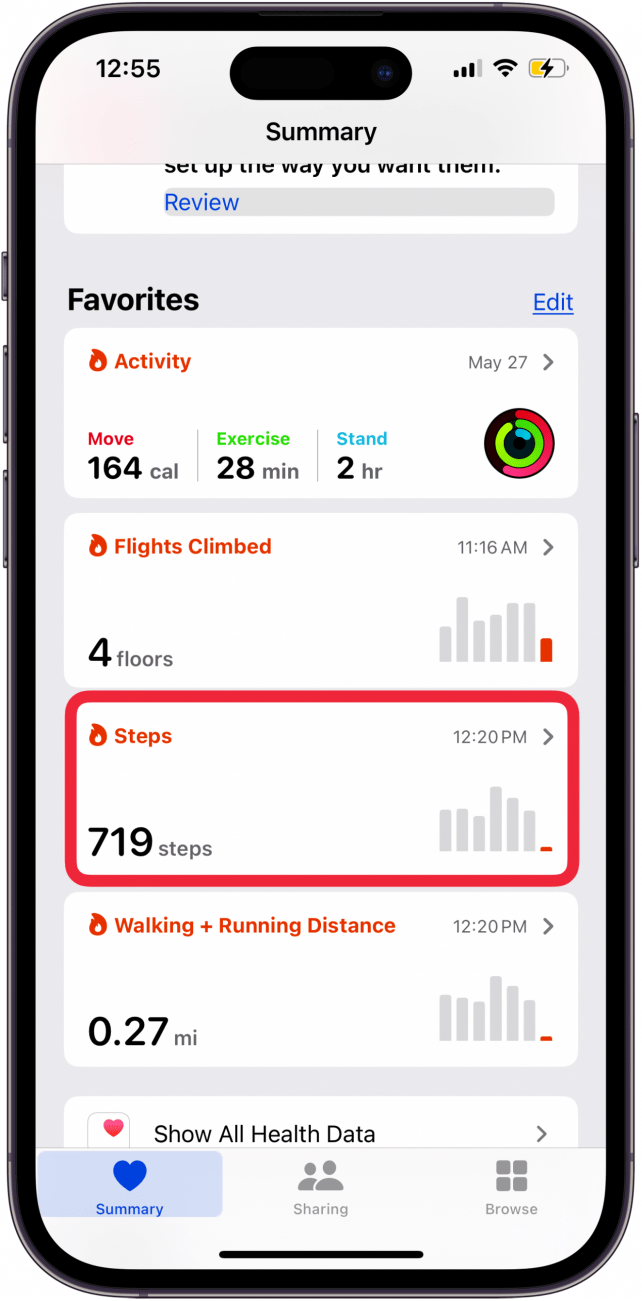
  6. Um die Ergebnisse Ihres iPhone-Schrittzählers anzuzeigen, öffnen Sie die Gesundheits-App und tippen Sie auf die Registerkarte „Zusammenfassung“ wie zuvor, und tippen Sie dann auf Schritte unter Favoriten. Tippen Sie auf „Schritte“, um die Ergebnisse des iPhone-Schrittzählers anzuzeigen
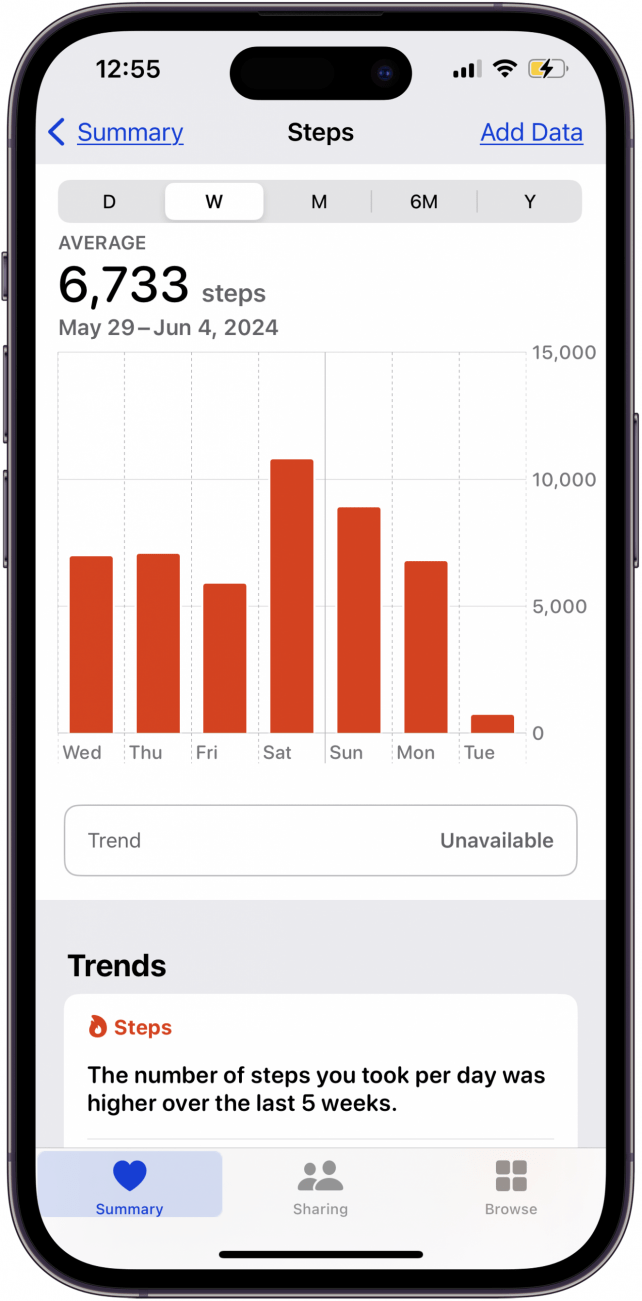
  7. Hier können Sie sehen, wie viele Schritte Sie zurückgelegt haben! So sehen Sie, wie viele Schritte auf dem iPhone Sie gemacht haben: Tippen Sie auf „Schritte“
Wenn Sie den Schrittzähler eingerichtet haben, Ihr iPhone Ihre Schritte aber nicht verfolgt, haben wir ein Tutorial, in dem erklärt wird, wie Sie den Schrittzähler des iPhone reparieren. Auf diese Weise können Sie Ihre Spaziergänge wieder aufzeichnen! Weitere tolle Tutorials zum Fitness-Tracking finden Sie in unserem kostenlosen Newsletter „Tipp des Tages“!

FAQ

  • Wie bekomme ich das Symbol der Health-App zurück auf mein iPhone? Wenn Sie die Health-App auf Ihrem iPhone nicht finden können, können Sie die Health-App neu installieren. Suchen Sie die Health-App in der App-Mediathek, berühren und halten Sie die App und tippen Sie anschließend auf „Zum Home-Bildschirm hinzufügen“.
  • Wie kann ich meine Schritte mit meiner Apple Watch verfolgen? Wir haben ein Tutorial, wie Sie Schritte auf dem Zifferblatt Ihrer Apple Watch sehen können. Sie müssen eine Schrittzähler-App eines Drittanbieters herunterladen, das Zifferblatt Ihrer Apple Watch berühren und halten, auf „Bearbeiten“ tippen und dann die Komplikation zum Zifferblatt hinzufügen, um Ihre Schritte zu verfolgen.
  • Kann ich meine Schritte später zur Health-App hinzufügen, wenn ich mein iPhone nicht dabei habe? Ja! Wir haben einen Artikel darüber, wie Sie Daten manuell in die Health-App eingeben. Sie müssen die Health-App öffnen, auf die Registerkarte „Durchsuchen“ tippen, auf „Aktivität“, „Schritte“, „Daten hinzufügen“ tippen und die Anzahl der Schritte eingeben, die Sie Ihrer Meinung nach gegangen sind.

Verwandter Beitrag

Sparen Sie 1/3 auf dieser stilvollen Beats Pille x Kim Kardashian tragbarer Lautsprecher

Machen Sie Ihre Frühlingsreinigung mit den massiv reduzierten kabellosen Staubsaugen von Dreame richtig

Sichern Sie sich während des Frühlingsverkaufs von Amazon ein neues Telefon für weniger als 100 £

Sparen Sie mehr als 20% auf der mächtigen 20 -TB -Festplatte von WD 20 TB

Vergessen Sie alle anderen Fitness -Tracker, dieser reduzierte Garmin ist der Traum eines Läufers

MARKIERTE: auf, Ihrem, iPhone, Schritte, Sie, Verfolgen
Teile diesen Artikel
Facebook Twitter Pinterest Whatsapp Whatsapp
Aktie
Was denkst du?
Liebe0
Traurig0
Glücklich0
Schläfrig0
Wütend0
kein Kommentar0
Zwinkern0
Vorheriger Artikel 1719267132 So aendern Sie Ihre Apple ID So ändern Sie Ihre Apple-ID
Nächster Artikel 1719277243 Schnellere mobile Daten auf dem iPhone Warum ist mein Internet Schnellere mobile Daten auf dem iPhone: Warum ist mein Internet so langsam?
Hinterlasse einen Kommentar

Schreibe einen Kommentar Antwort abbrechen

Deine E-Mail-Adresse wird nicht veröffentlicht. Erforderliche Felder sind mit * markiert

Berühmter Post

También podría gustarte

Sparen Sie 13 auf dieser stilvollen Beats Pille x Kim
Angebote

Sparen Sie 1/3 auf dieser stilvollen Beats Pille x Kim Kardashian tragbarer Lautsprecher

vor 1 Jahr 3 Minuten Mindestlesezeit
Machen Sie Ihre Fruehlingsreinigung mit den massiv reduzierten kabellosen Staubsaugen
Angebote

Machen Sie Ihre Frühlingsreinigung mit den massiv reduzierten kabellosen Staubsaugen von Dreame richtig

vor 1 Jahr 4 Minuten Mindestlesezeit
Sichern Sie sich waehrend des Fruehlingsverkaufs von Amazon ein neues
Angebote

Sichern Sie sich während des Frühlingsverkaufs von Amazon ein neues Telefon für weniger als 100 £

vor 1 Jahr 3 Minuten Mindestlesezeit
Sparen Sie mehr als 20 auf der maechtigen 20 TB
Angebote

Sparen Sie mehr als 20% auf der mächtigen 20 -TB -Festplatte von WD 20 TB

vor 1 Jahr 3 Minuten Mindestlesezeit
Vergessen Sie alle anderen Fitness Tracker dieser reduzierte Garmin ist
Angebote

Vergessen Sie alle anderen Fitness -Tracker, dieser reduzierte Garmin ist der Traum eines Läufers

vor 1 Jahr 4 Minuten Mindestlesezeit
Dieser Amazon Deal hat mich ueberredet endlich auf eine elektrische
Angebote

Dieser Amazon -Deal hat mich überredet, endlich auf eine elektrische Zahnbürste zu upgraden

vor 1 Jahr 3 Minuten Mindestlesezeit
Sparen Sie ueber 20 auf einem der besten Streaming Geraete
Angebote

Sparen Sie über 20% auf einem der besten Streaming -Geräte von Amazon

vor 1 Jahr 3 Minuten Mindestlesezeit
Das iPhone 14 Plus ist mittlerweile ein Mittelklasse Schnaeppchen
Angebote

Es gibt kein iPhone 16e Amazon Spring Deal, aber das ist besser

vor 1 Jahr 4 Minuten Mindestlesezeit
Zeig mehr
ThemeLocal - Blog-Tipps, die wie von Zauberhand funktionierenThemeLocal - Blog-Tipps, die wie von Zauberhand funktionieren
Folge uns
© 2022 Themelocal. Alle Rechte vorbehalten.
  • Nutzungsbedingungen
  • Datenschutzerklärung
  • Cookie-Richtlinie
  • Kontakt
Welcome Back!

Sign in to your account

Passwort vergessen?