* Dieser Artikel stammt aus unserem Newsletter „Tipp des Tages“. Melden Sie sich an. *
Ihre Apple-ID ist der Schlüssel zur Nutzung Ihres iCloud-Kontos und zum Tätigen von Einkäufen im App- und iTunes-Store. Wenn Sie Ihre Apple-ID-E-Mail-Adresse ändern möchten, vielleicht weil Sie diese E-Mail-Adresse nicht mehr verwenden, ist der Vorgang überraschend einfach. Im Folgenden sehen wir uns die Schritte an, die Sie zum Ändern Ihrer Apple-ID-E-Mail-Adresse ausführen müssen.
Springen zu:
Melden Sie sich mit Ihrer Apple-ID von Konten ab
Bevor wir beginnen, beachten Sie bitte, dass Apple-E-Mail-Adressen (die auf @iCloud.com, @me.com oder @mac.com enden) bereits Apple-IDs sind. Wenn Sie also eine als Ihre ID verwenden möchten, müssen Sie keine Änderungen an Ihrem Apple-Konto vornehmen. Sie können auch einfach die mit „Mit Apple anmelden“ verknüpfte E-Mail-Adresse ändern, wenn Sie möchten.
Bitte beachten Sie auch: Wenn der Grund für Ihre Änderung Ihrer Apple-ID darin liegt, dass Sie die Fehlermeldung „Apple-ID deaktiviert“ erhalten haben, sollten Sie zunächst das Problem beheben und dann zu den hier aufgeführten Schritten zurückkehren.
Zuerst müssen Sie sich überall auf Ihren Apple-Geräten abmelden, wo Sie Ihre Apple-ID verwenden. Dazu gehören iTunes, iBooks, der App Store, Apple Music, FaceTime, iMessages, GameCenter, iCloud, „Freunde suchen“ und „Mein iPhone suchen“. Nachdem Sie sich nun von allen Ihren Konten abgemeldet haben, können Sie mit der Änderung der mit Ihrer Apple-ID verknüpften E-Mail-Adresse fortfahren. Weitere Informationen zur Verwendung Ihrer Apple-ID finden Sie in unserem Tipp des Tages.
Verwandt: Apple-ID-Handbuch: So erstellen, melden Sie sich an, verwalten, ändern und richten Sie die Familienfreigabe ein
Ändern Sie Ihre Apple-ID
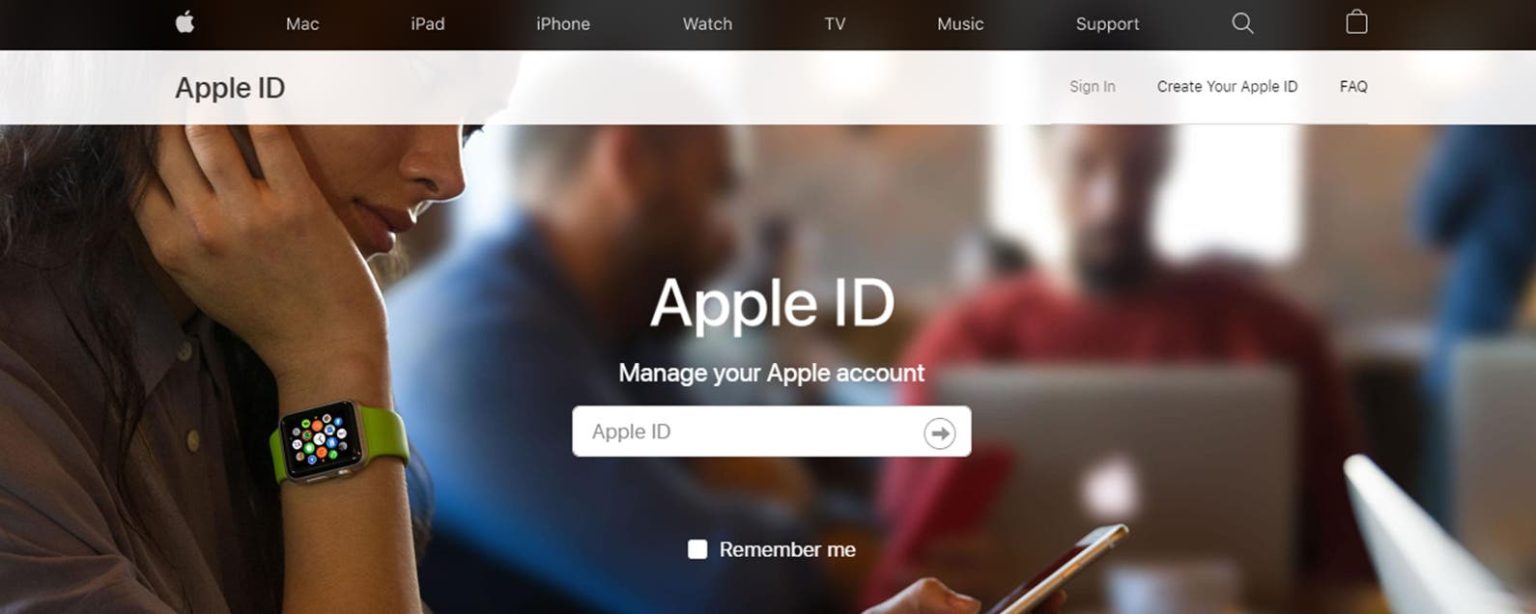
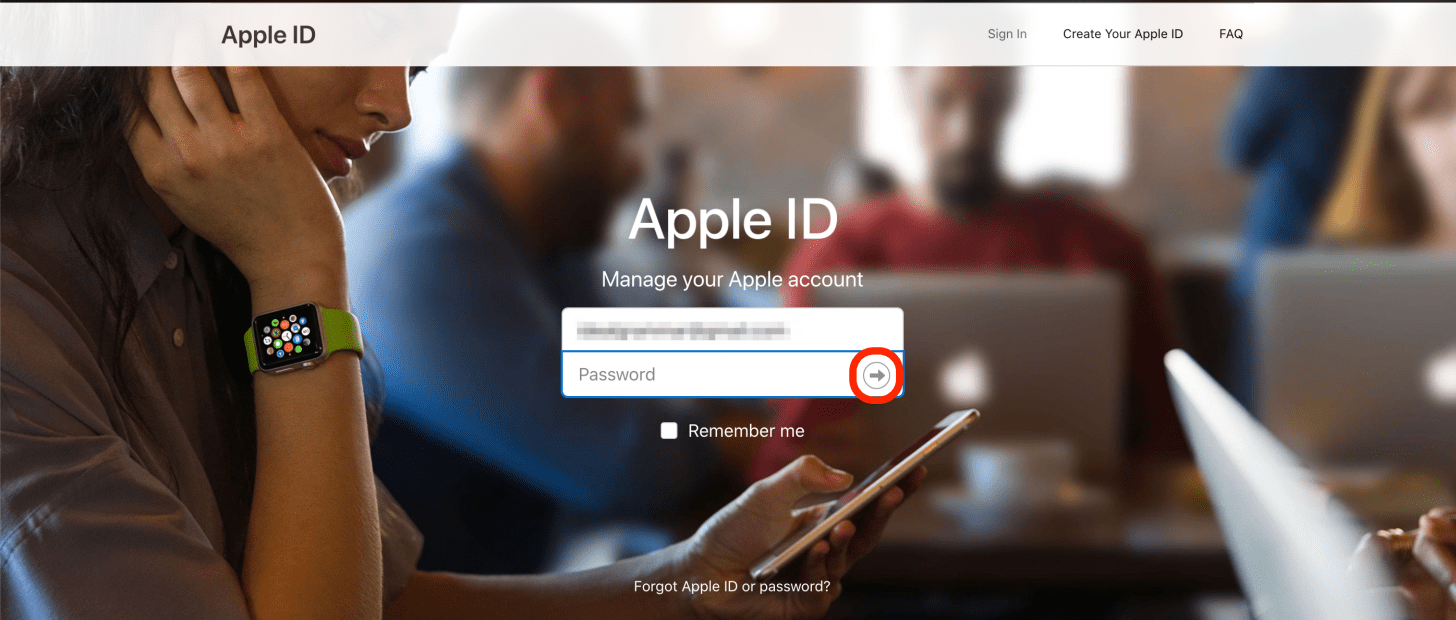
- Gehen Sie zum Apple-ID-Seite auf der Website von Apple. Melden Sie sich hier an unter Verwalten Sie Ihr Apple-Konto(Hier erfahren Sie, was zu tun ist, wenn Sie das Passwort für Ihre Apple-ID vergessen haben.)
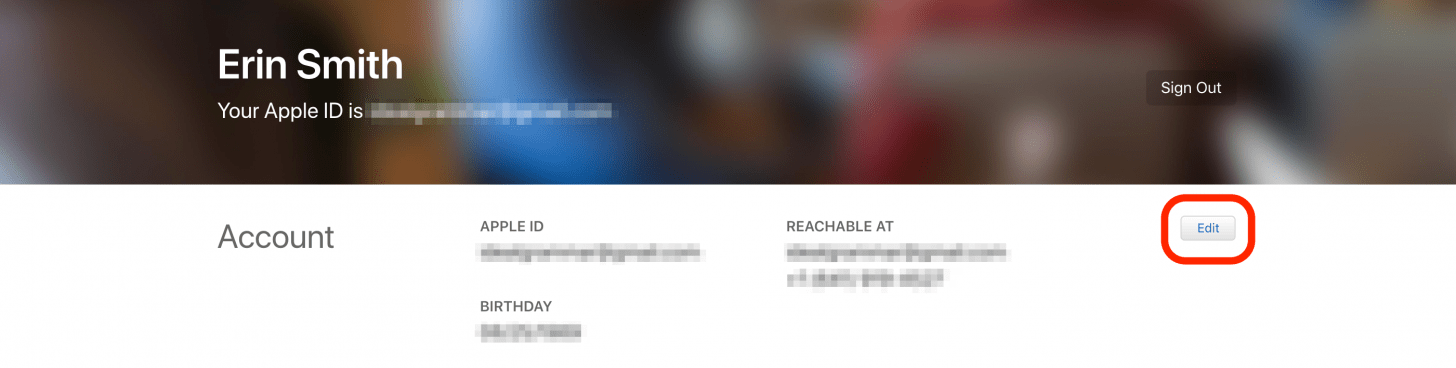
- Sobald Sie sich angemeldet haben, klicken Sie auf Bearbeiten im Konto Abschnitt.
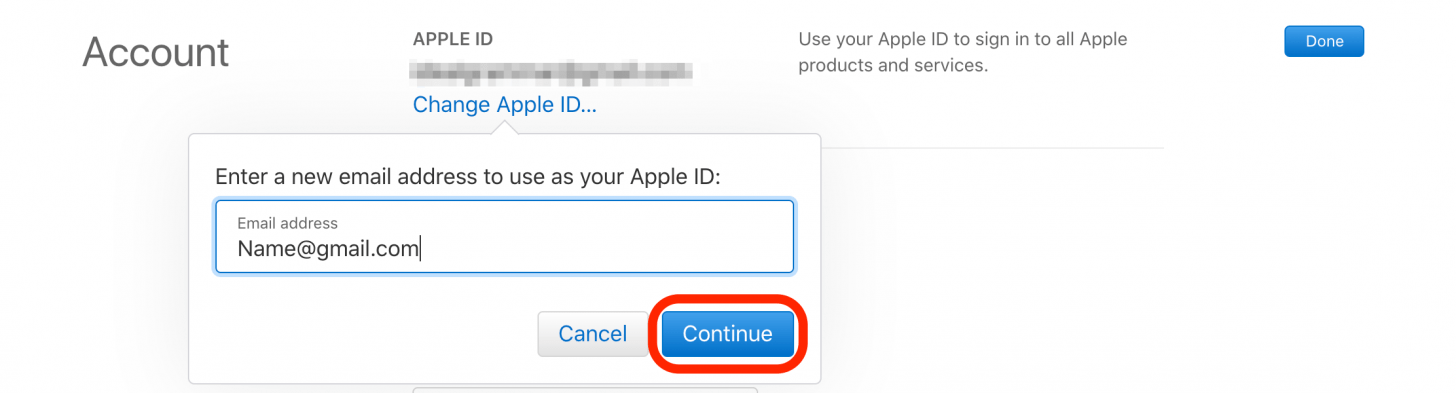
- Dann klick Apple-ID ändern.

- Geben Sie eine neue E-Mail-Adresse ein und tippen Sie auf Weitermachen.
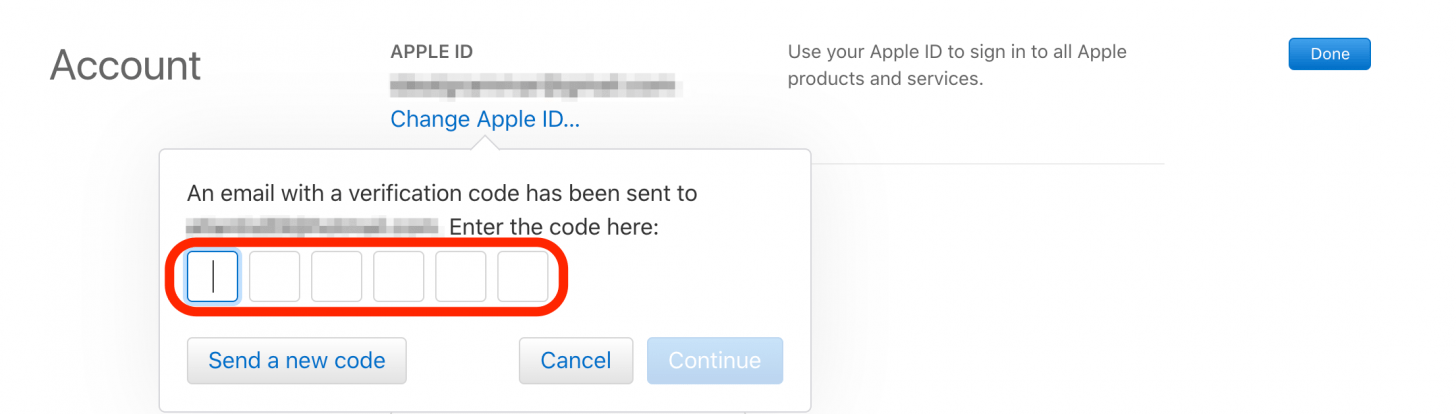
- A Bestätigungscode wird an Ihre neue E-Mail-Adresse gesendet und ein Fenster wird angezeigt, in dem Sie aufgefordert werden, einen Bestätigungscode einzugeben. Öffnen Sie die E-Mail und suchen Sie den Bestätigungscode. Geben Sie den Code auf der Website ein und klicken Sie auf Weitermachen.
- Es öffnet sich ein Fenster, das bestätigt, dass Ihre Apple-ID geändert wurde. Klicken Sie auf Erledigt.
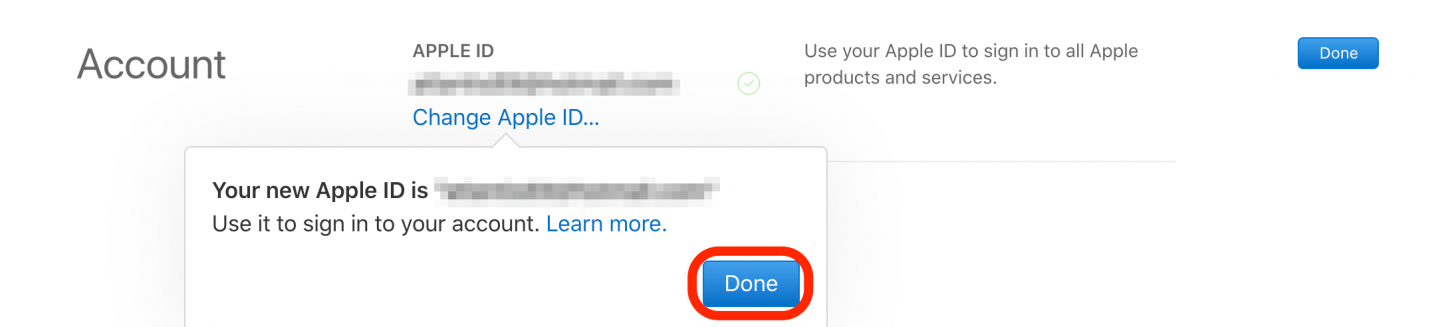
Sobald Ihre neue ID verifiziert ist, können Sie sich auf Ihren Apple-Geräten wieder bei allen Diensten anmelden, die eine Apple-ID erfordern. Wenn Sie vergessen haben, sich vor dem Ändern Ihrer Apple-ID bei einem Dienst abzumelden, müssen Sie dies tun. Abmelden und erneut anmelden.