ThemeLocal - Blog-Tipps, die wie von Zauberhand funktionierenThemeLocal - Blog-Tipps, die wie von Zauberhand funktionierenThemeLocal - Blog-Tipps, die wie von Zauberhand funktionieren
  • Bloggen
  • WordPress
  • E-Mail Marketing
  • SEO
  • Soziale Netzwerke
  • Mehr
    • Tutorials
    • Shopify
    • Bewertungen
    • Tipps
    • Sicherheit
    • Software und Dienste
    • Verkehrserzeugung
    • Anfängerleitfaden
    • Showcase
Search
  • Nutzungsbedingungen
  • Datenschutzerklärung
  • Cookie-Richtlinie
  • Kontakt
© 2022 Themelocal. Alle Rechte vorbehalten.
Lektüre: So ändern Sie die Ruhezeit auf dem Mac (2022)
Aktie
Benachrichtigung Zeig mehr
Aa
ThemeLocal - Blog-Tipps, die wie von Zauberhand funktionierenThemeLocal - Blog-Tipps, die wie von Zauberhand funktionieren
Aa
  • Bloggen
  • WordPress
  • E-Mail Marketing
  • SEO
  • Soziale Netzwerke
  • Mehr
Search
  • Bloggen
  • WordPress
  • E-Mail Marketing
  • SEO
  • Soziale Netzwerke
  • Mehr
    • Tutorials
    • Shopify
    • Bewertungen
    • Tipps
    • Sicherheit
    • Software und Dienste
    • Verkehrserzeugung
    • Anfängerleitfaden
    • Showcase
Folge uns
  • Nutzungsbedingungen
  • Datenschutzerklärung
  • Cookie-Richtlinie
  • Kontakt
© 2022 Themelocal. Alle Rechte vorbehalten.
ThemeLocal - Blog-Tipps, die wie von Zauberhand funktionieren > Blog > Wie man > So ändern Sie die Ruhezeit auf dem Mac (2022)
Wie man

So ändern Sie die Ruhezeit auf dem Mac (2022)

Zuletzt aktualisiert: August 3, 2022 6:32 p.m.
ThemeLocal vor 4 Jahren 5 Minuten Mindestlesezeit
Aktie
5 Minuten Mindestlesezeit
So aendern Sie die Ruhezeit auf dem Mac 2022
Aktie

Passen Sie Ihre Mac-Ruhezustandseinstellungen an, um Energie zu sparen, ohne auf Komfort verzichten zu müssen.

* Dieser Beitrag ist Teil von iPhone-Leben’s Tipp des Tages Newsletter. Anmeldung. *

Contents
Passen Sie Ihre Mac-Ruhezustandseinstellungen an, um Energie zu sparen, ohne auf Komfort verzichten zu müssen.Warum Sie diesen Tipp lieben werdenSo ändern Sie den Mac-Sleep-Timer

Standardmäßig wechselt ein Mac in den Energiesparmodus, nachdem er einige Zeit im Leerlauf gelassen wurde. Das bedeutet, dass sich das Display ausschaltet, während Ihr RAM eingeschaltet bleibt, sodass Sie den Akku schonen und trotzdem schnell wieder mit der Arbeit fortfahren können, indem Sie auf eine Taste tippen oder Ihre Maus bewegen. Sie können diesen Sleep-Timer für Mac ändern, um mehr Energie zu sparen oder Ihren Bildschirm je nach Wunsch länger eingeschaltet zu lassen. So passen Sie die Ruhezeit auf Ihrem Mac an.

Verwandt: So synchronisieren Sie Nachrichten vom iPhone auf den Mac

Warum Sie diesen Tipp lieben werden

  • Reduzieren Sie die Zeit, bevor Ihr Mac in den Energiesparmodus wechselt, um Energie zu sparen und mehr Akkuladung auf Ihrem Mac zu sparen.
  • Lassen Sie Ihr Display länger eingeschaltet, wenn Sie etwas weiter ansehen möchten, ohne dass Ihr Mac in den Ruhezustand wechselt.

So ändern Sie den Mac-Sleep-Timer

Um mehr über die Funktionen und anpassbaren Einstellungen Ihres Mac zu erfahren, melden Sie sich für unseren kostenlosen Tipp des Tages-Newsletter an. So ändern Sie die Ruhezeit auf Ihrem Mac:

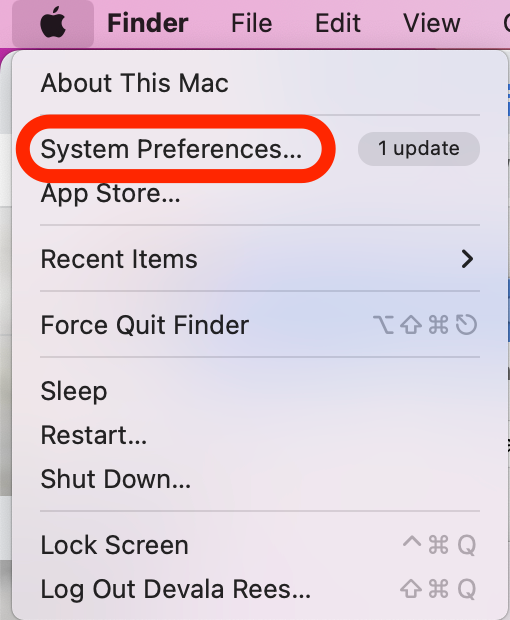
  1. Drücke den Apple-Symbol in der oberen linken Ecke. Klicken Sie hier, um das Apple-Menü zu öffnen.

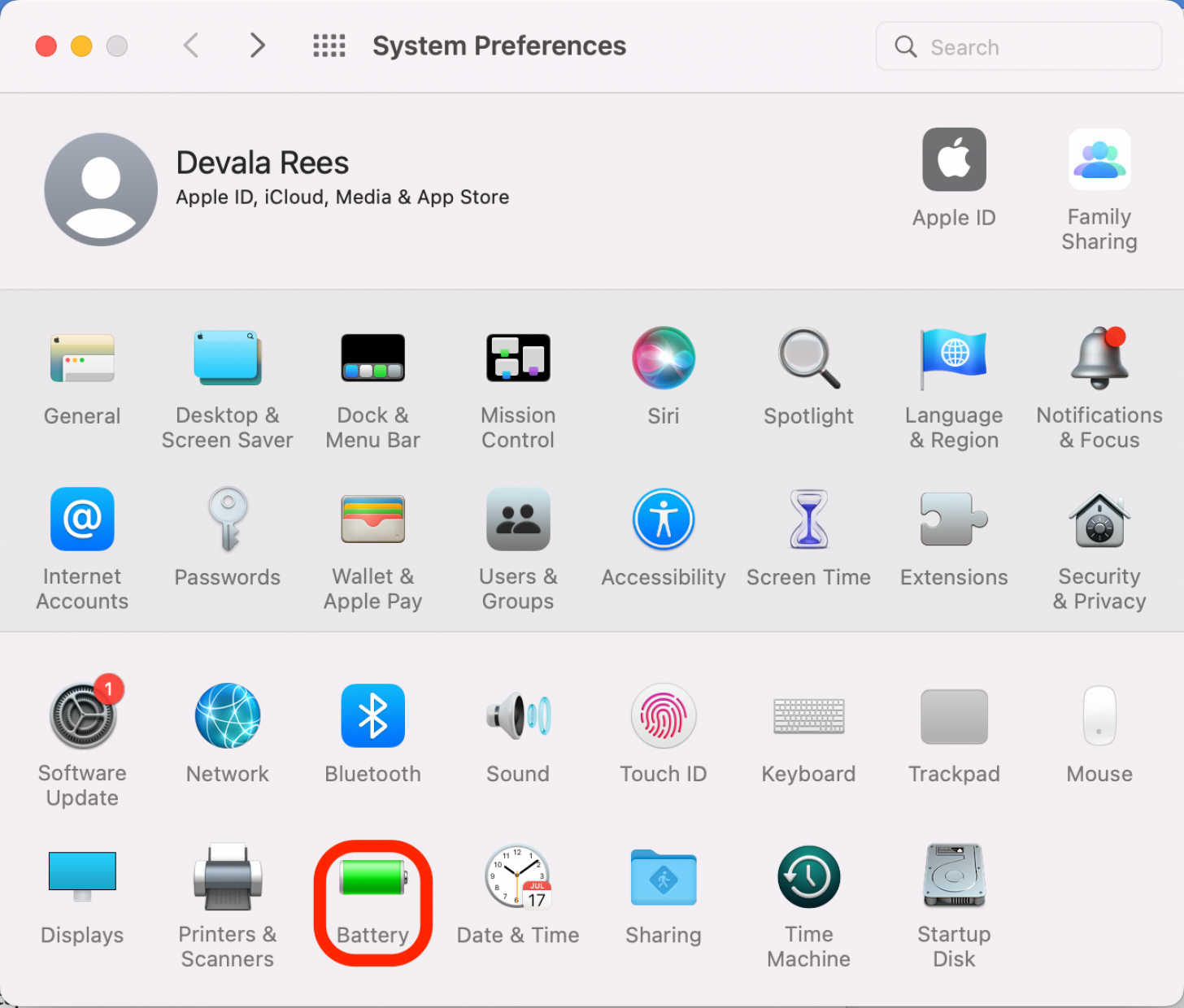
  2. Klicken Systemeinstellungen. Klicken Sie auf Systemeinstellungen, um die Mac-Ruhezustandseinstellungen zu finden.
  3. Klicken Batterie. Klicken Sie auf Akku.  Hier können Sie die Schlafzeit auf dem Mac ändern.
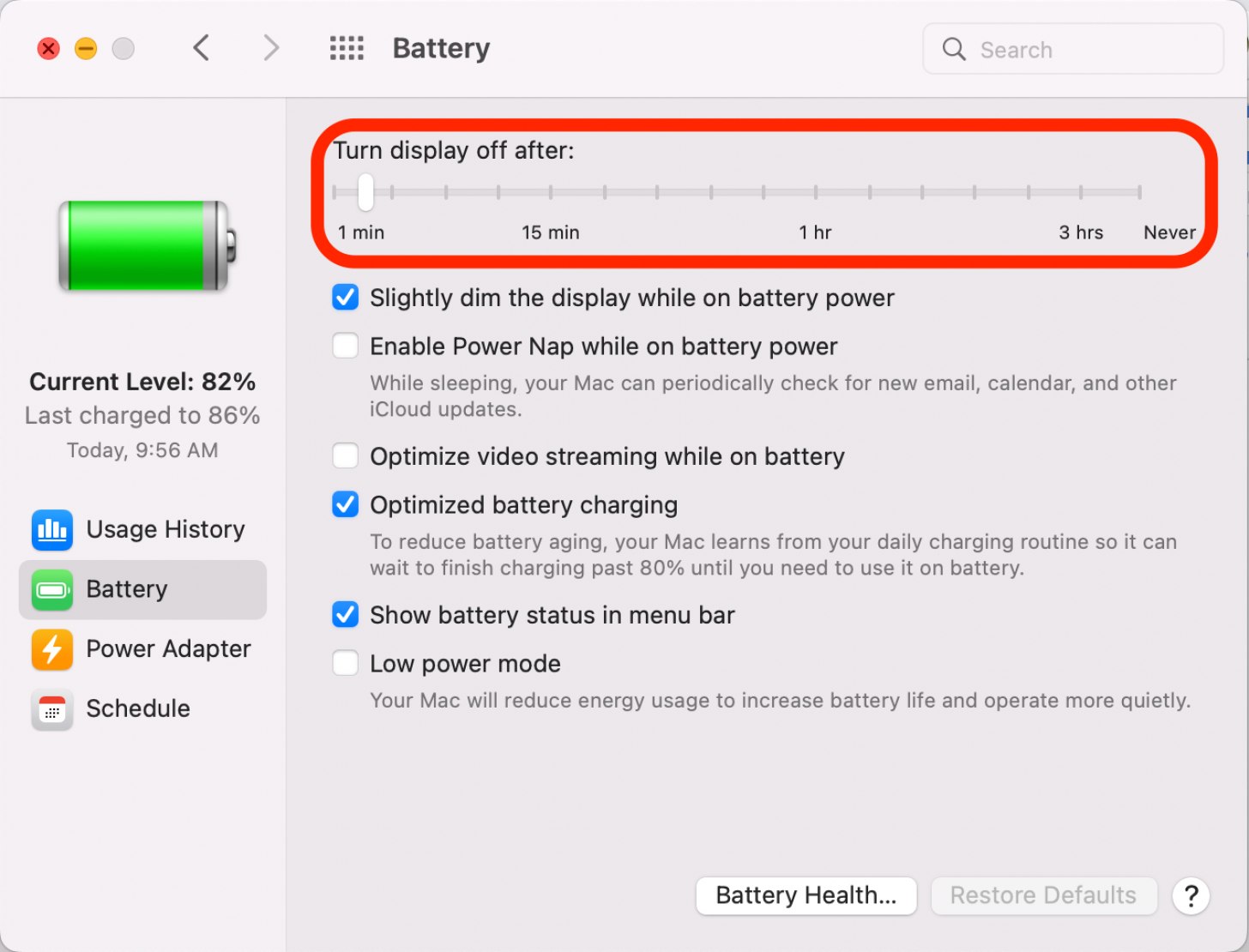
  4. Klicken Sie im linken Menü auf Batterie um die Ruhezeit Ihres Mac einzustellen, während Ihr Laptop mit Akkustrom betrieben wird. Klicken Sie links auf Akku.
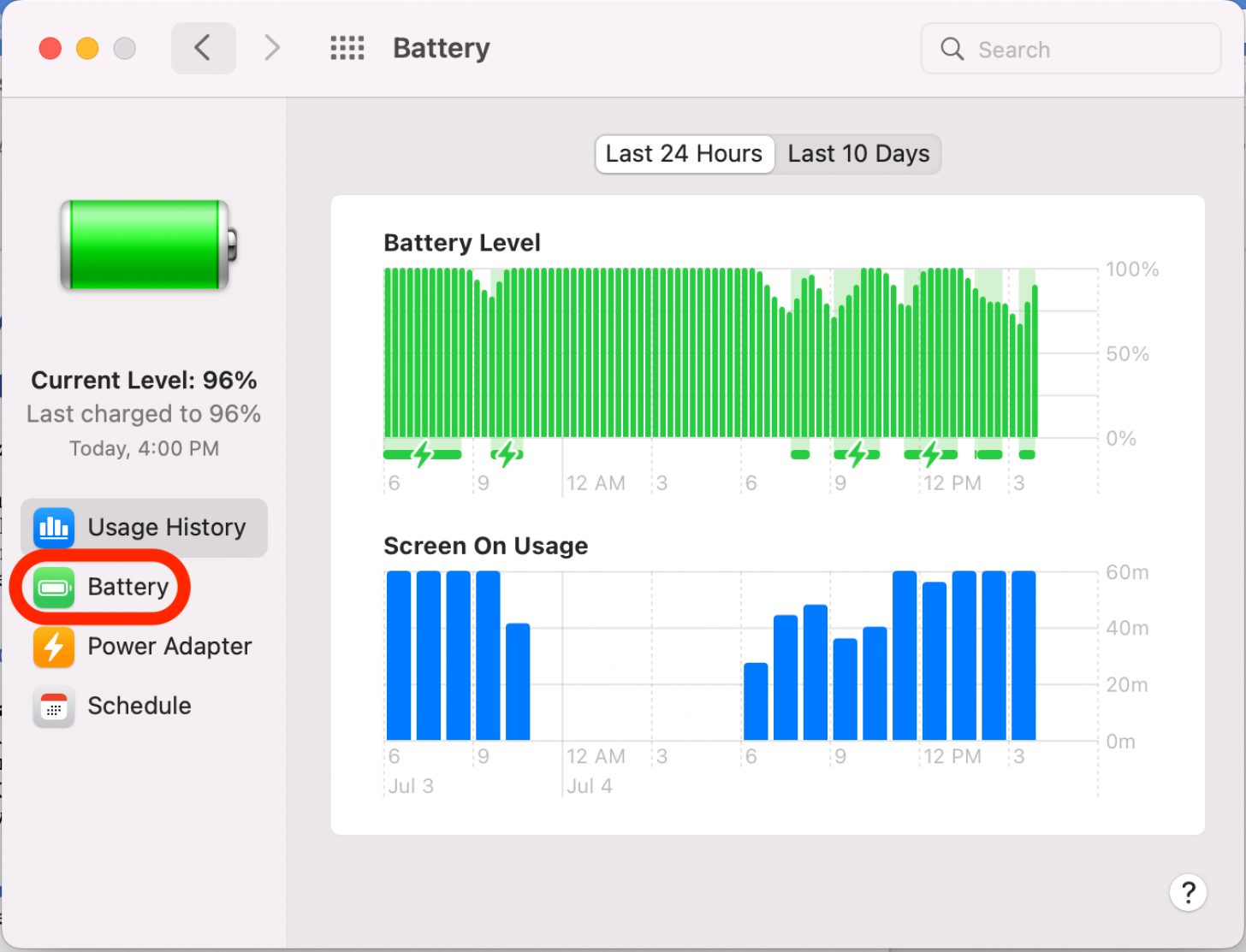
  5. Unter dem Text Schalten Sie das Display danach aus, sehen Sie einen Schieberegler. Klicken und ziehen Sie den Schieberegler, um die gewünschte Zeitdauer festzulegen, bevor Ihr Mac in den Energiesparmodus wechselt. Die Zeitdauer, die Sie auswählen können, reicht von 1 Minute bis nie. Klicken Sie auf den Schieberegler für Anzeige ausschalten nach: und ziehen Sie ihn auf die gewünschte Dauer.  Es reicht von 1 Minute bis 3 Stunden oder nie.
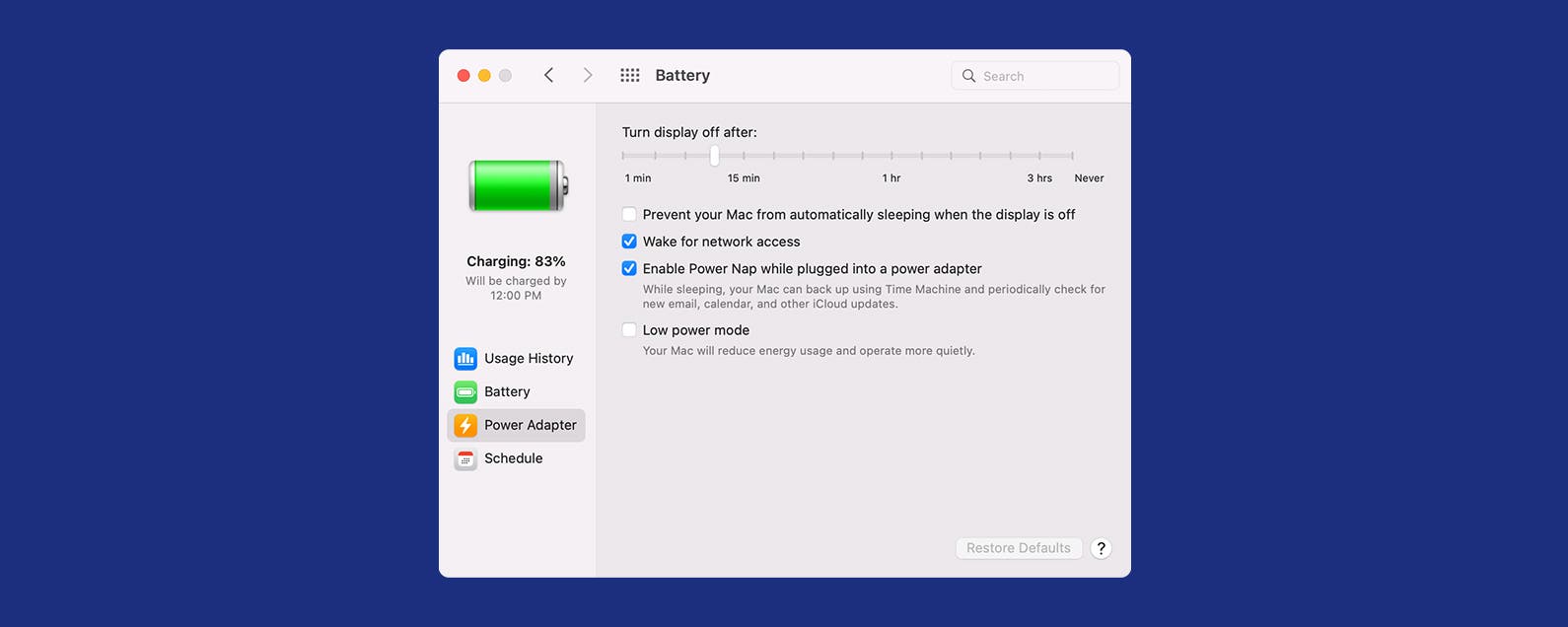
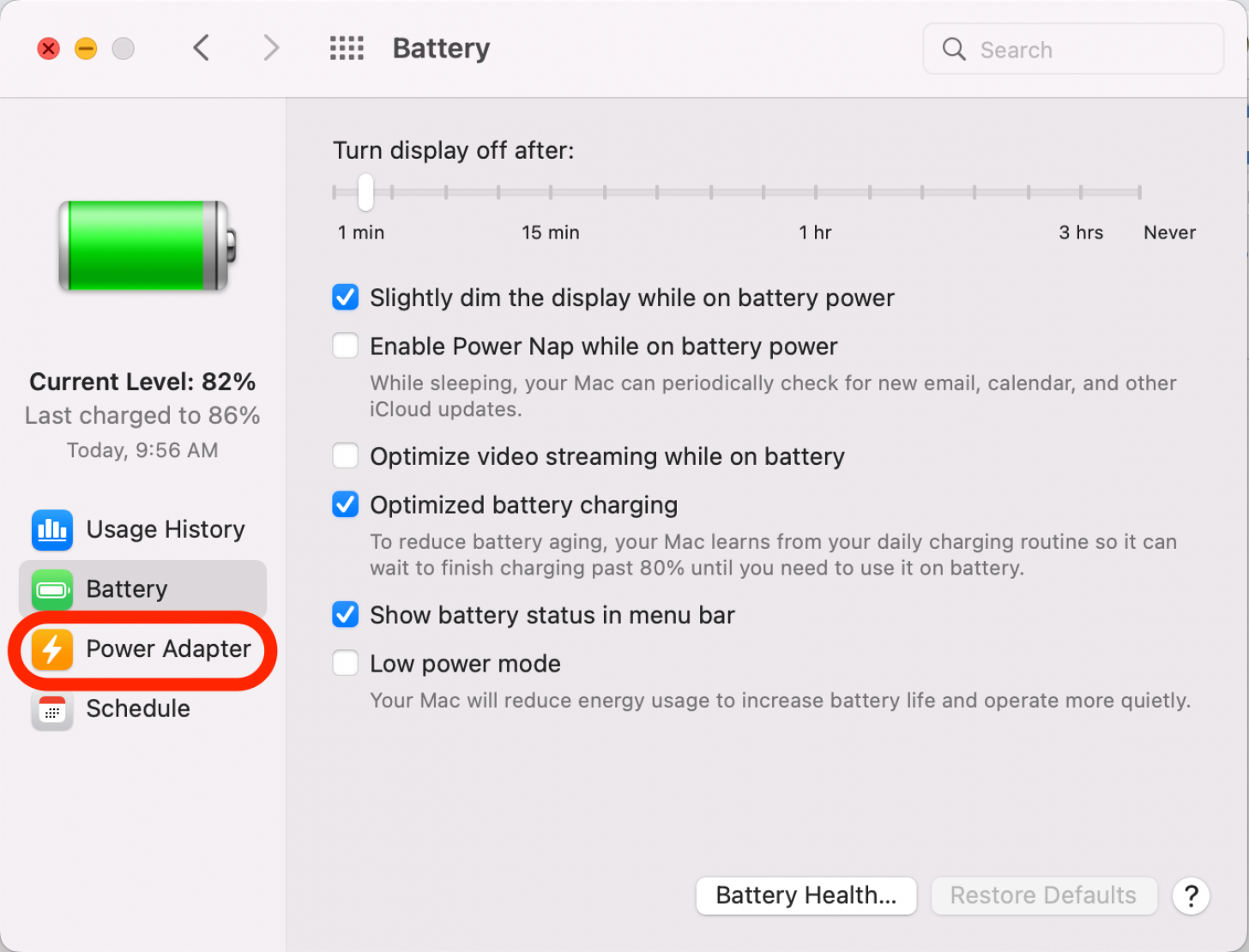
  6. Jetzt klicken Netzteil im Menü auf der linken Seite, um die Ruhezeit Ihres Mac einzustellen, während Ihr Computer aufgeladen wird oder an eine Stromquelle angeschlossen ist. Klicken Sie nun auf Netzteil.
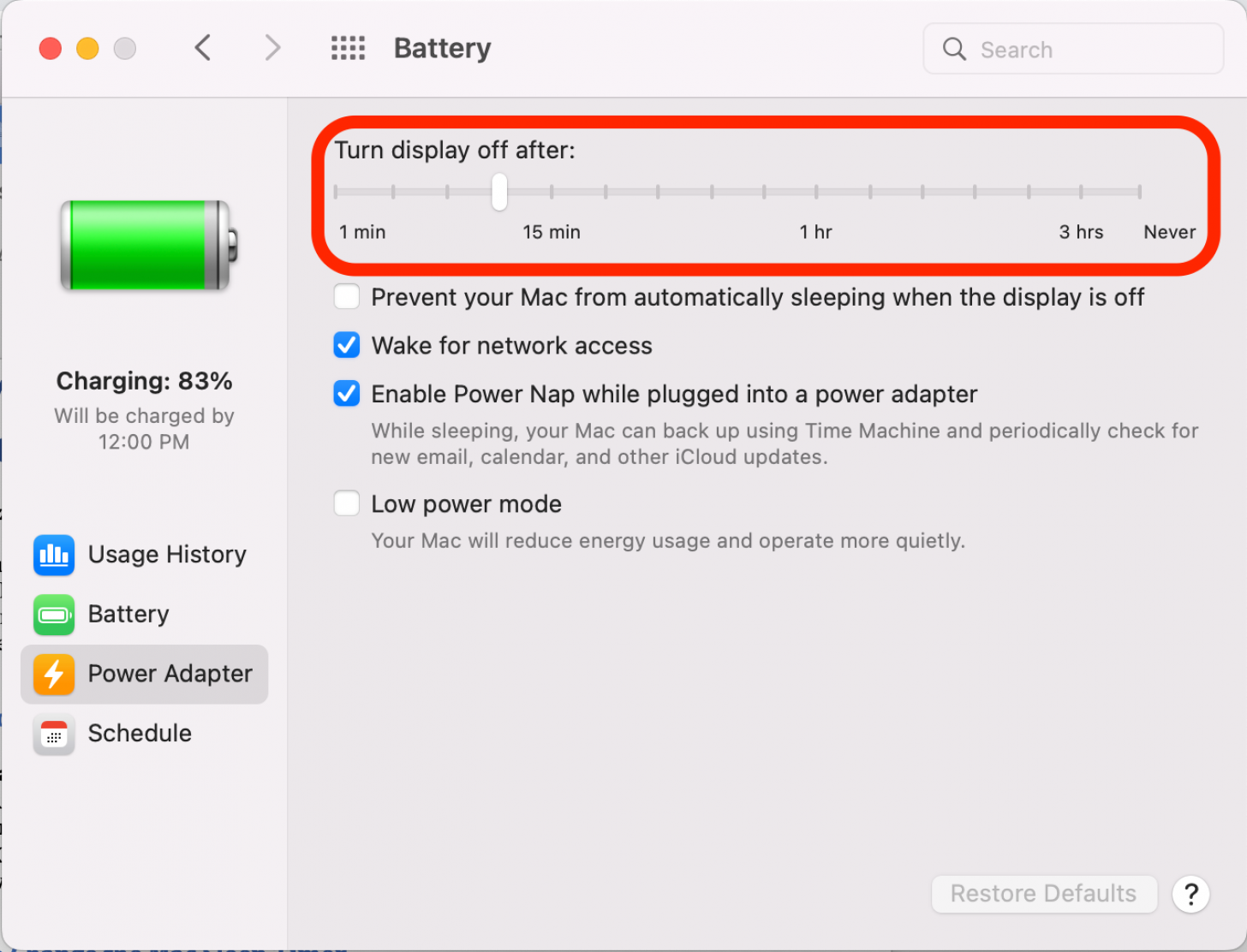
  7. Klicken und ziehen Sie den Schieberegler, um die gewünschte Zeitdauer festzulegen, bevor Ihr Mac in den Energiesparmodus wechselt. Ähnlich wie im obigen Schritt reicht die Zeitdauer, die Sie auswählen können, von 1 Minute bis Nie. Klicken Sie auf den Schieberegler für Anzeige ausschalten nach: und ziehen Sie ihn auf die gewünschte Dauer.  Der erste war für den Fall, dass Ihr Mac im Akkubetrieb läuft;  Dieser ist für den Fall, dass das Netzteil angeschlossen ist.
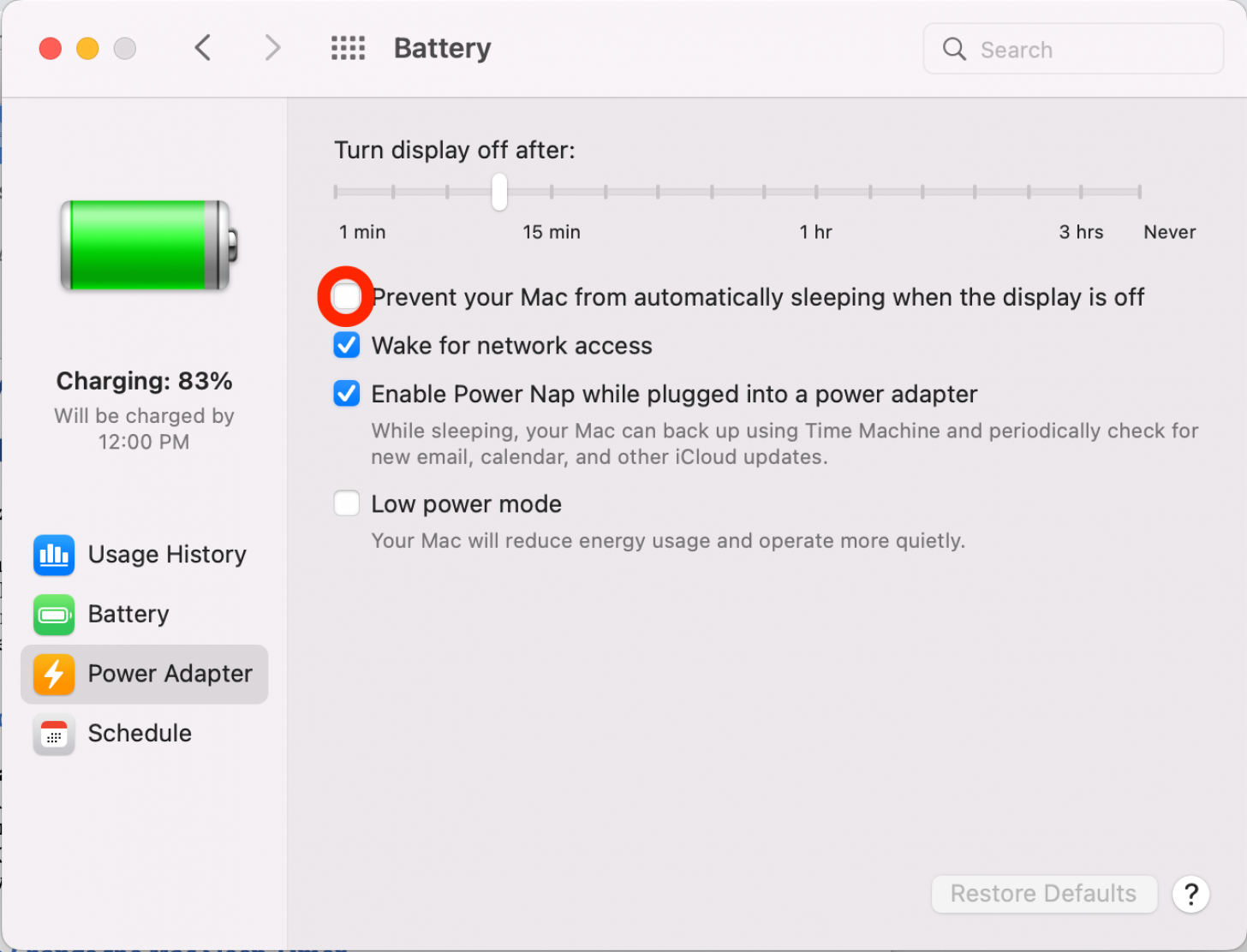
  8. Sie können auch das Kontrollkästchen neben aktivieren Verhindern Sie, dass Ihr Mac automatisch in den Ruhezustand wechselt, wenn das Display ausgeschaltet ist. Wenn Sie möchten, können Sie das Kontrollkästchen Verhindern, dass Ihr Mac automatisch in den Ruhezustand versetzt wird, wenn das Display ausgeschaltet ist, aktivieren.
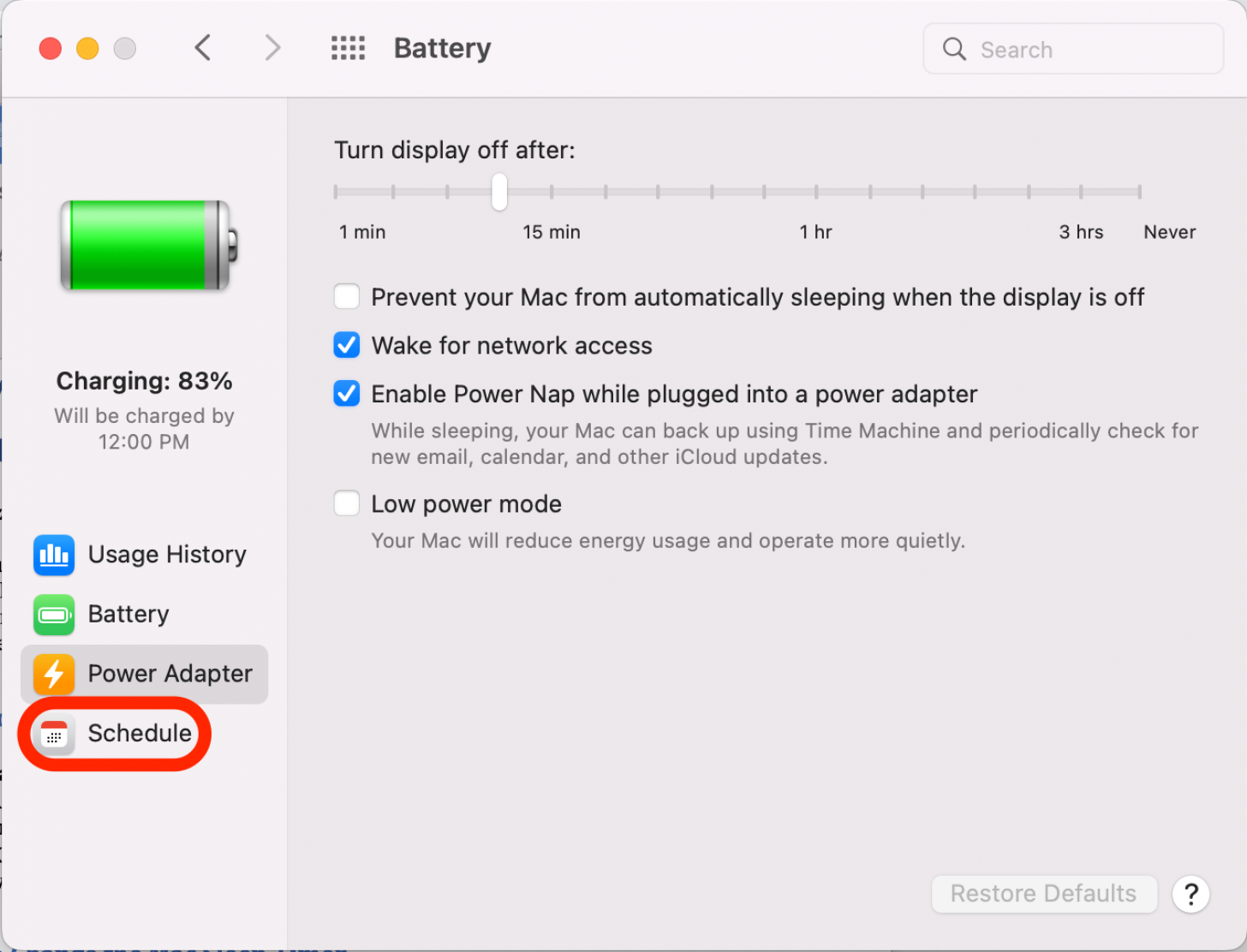
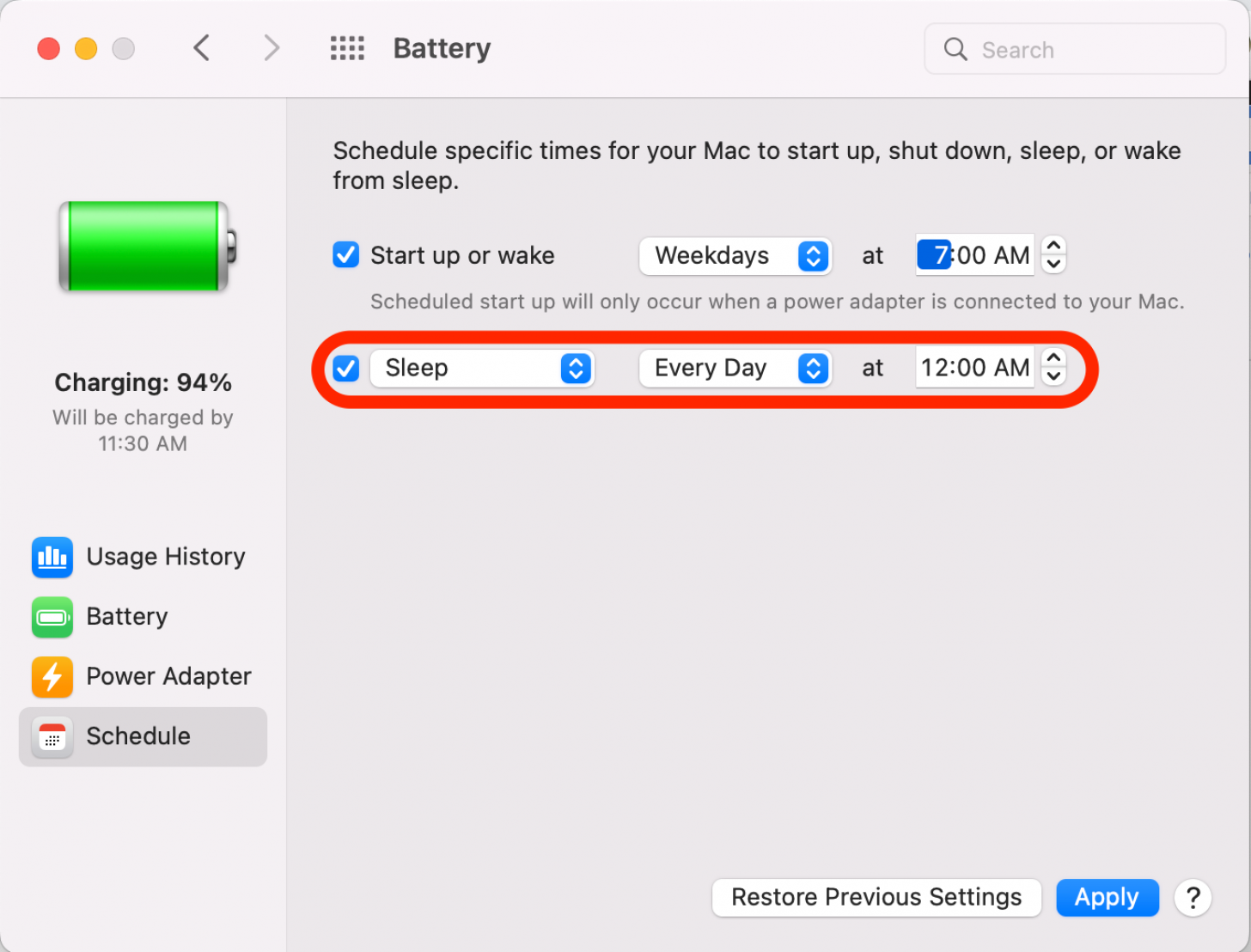
  9. Wenn Sie Ihren Mac so planen möchten, dass er zu bestimmten Zeiten automatisch aufwacht und/oder in den Ruhezustand wechselt, klicken Sie auf Zeitlicher Ablauf im linken Menü. Klicken Sie zuletzt auf Zeitplan.  Hier können Sie einen Sleep-Timer auf dem Mac einstellen.
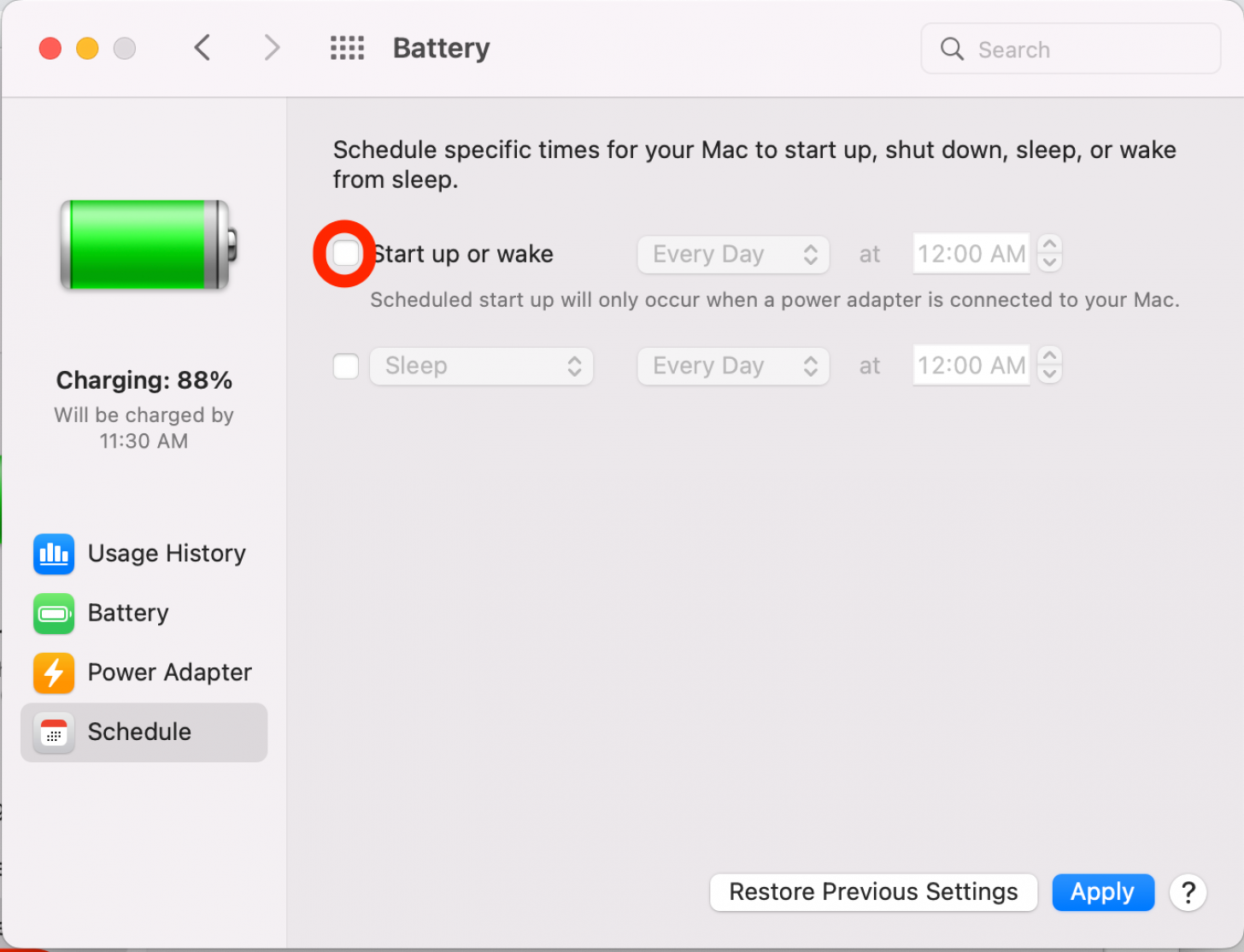
  10. Aktivieren Sie das Kontrollkästchen neben, um eine Zeit festzulegen, zu der Ihr Computer gestartet oder aktiviert werden soll Starten oder aufwachen. Hier können Sie Ihren Mac so einstellen, dass er zu bestimmten Zeiten automatisch aufwacht und/oder in den Ruhezustand wechselt.  Wenn Sie dies wünschen, aktivieren Sie das Kontrollkästchen für Starten oder Aufwachen.
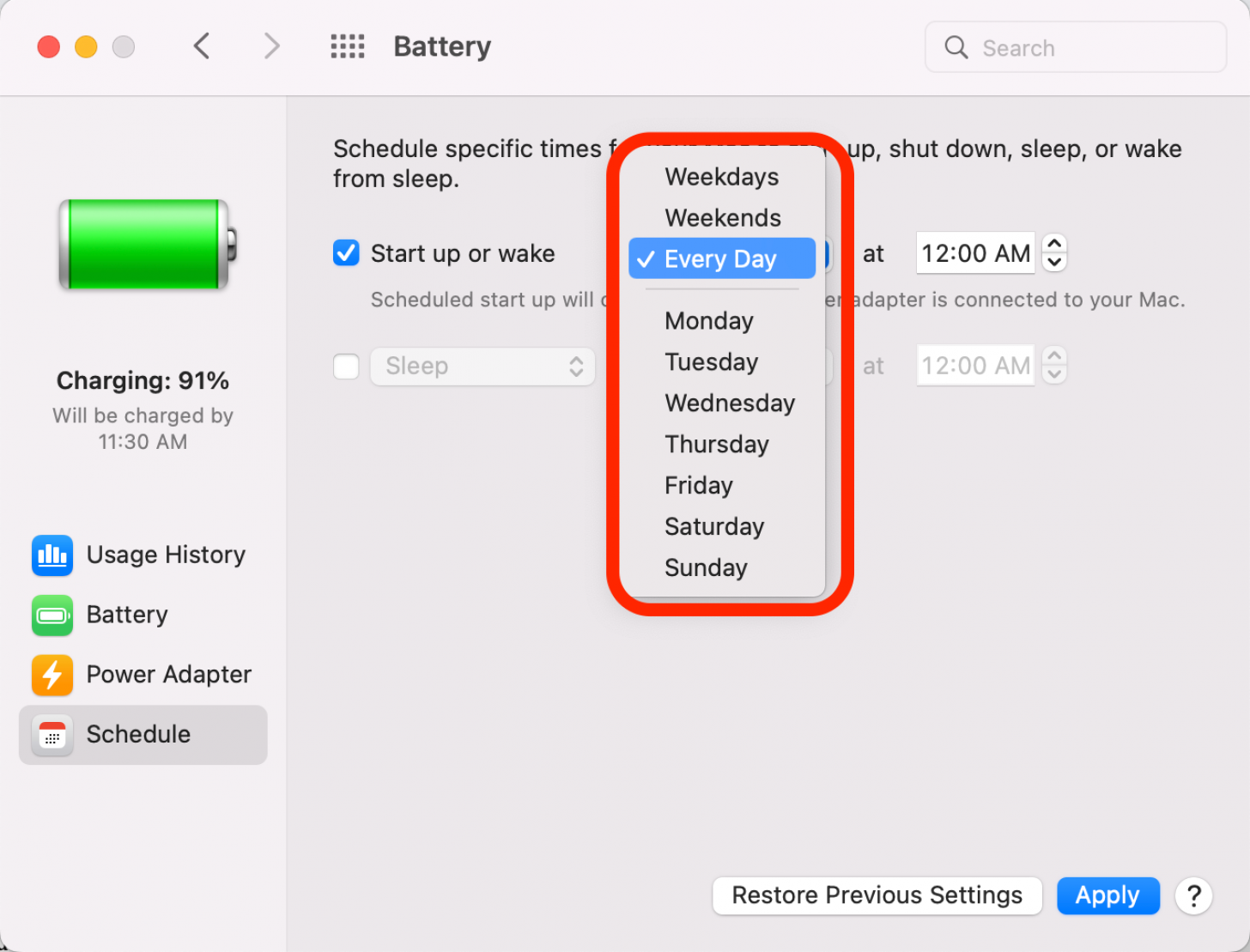
  11. Dann können Sie auf das erweiterbare Menü klicken, um bestimmte Tage auszuwählen. Dann können Sie auf das erweiterbare Menü klicken, um bestimmte Tage auszuwählen.
  12. Sie können auch mit den Pfeiltasten eine bestimmte Tageszeit auswählen. Sie können auch mit den Pfeiltasten eine bestimmte Tageszeit auswählen.
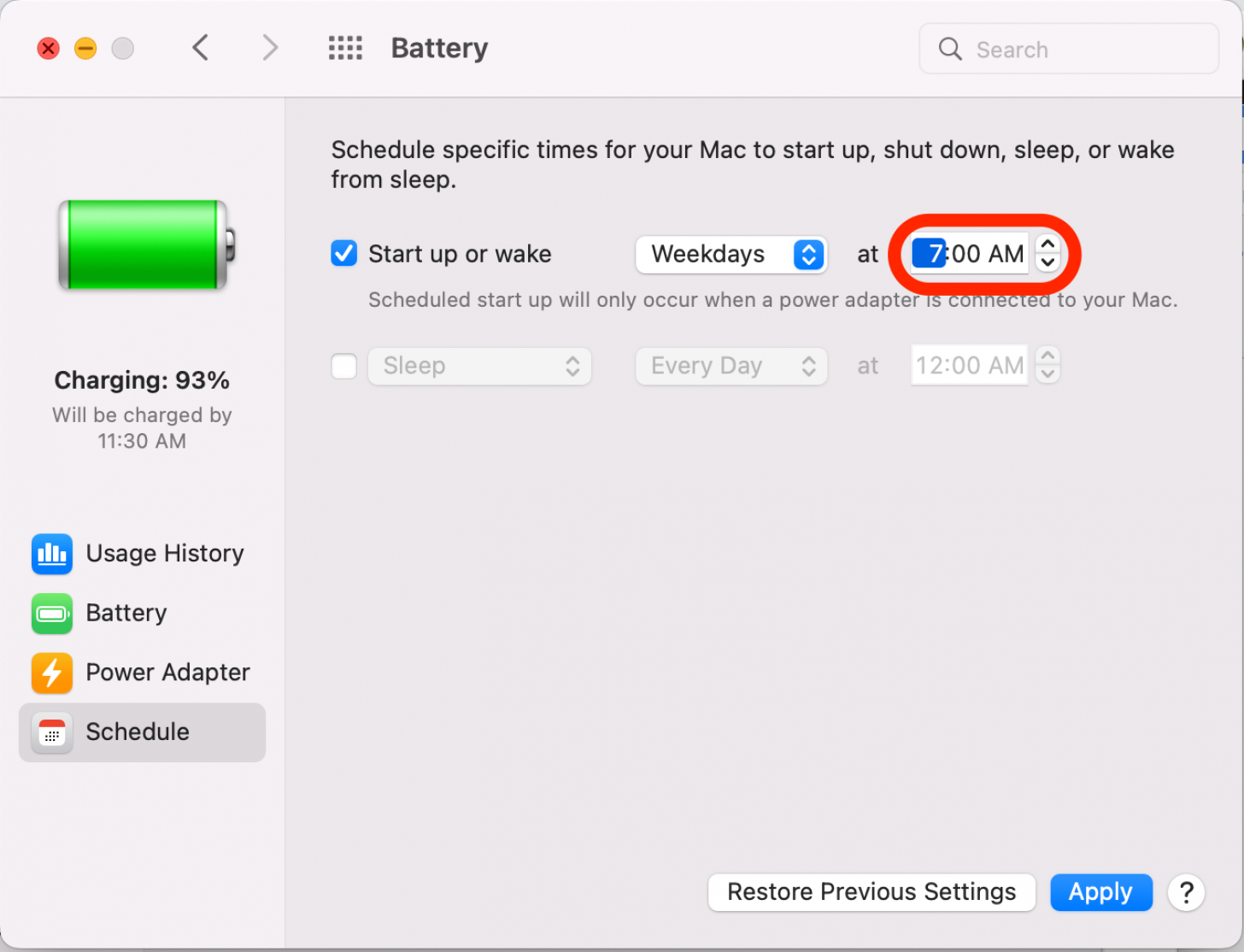
  13. Wenn Sie möchten, dass Ihr Mac zu einer bestimmten Zeit in den Ruhezustand wechselt, aktivieren Sie das Kontrollkästchen neben „Ruhezustand“ und befolgen Sie die gleichen Schritte, um bestimmte Tage und eine Uhrzeit auszuwählen. All diese Einstellungen gelten für die Option „Sleep“, um Ihren Mac so einzustellen, dass er zu einer bestimmten Zeit automatisch in den Ruhezustand wechselt.
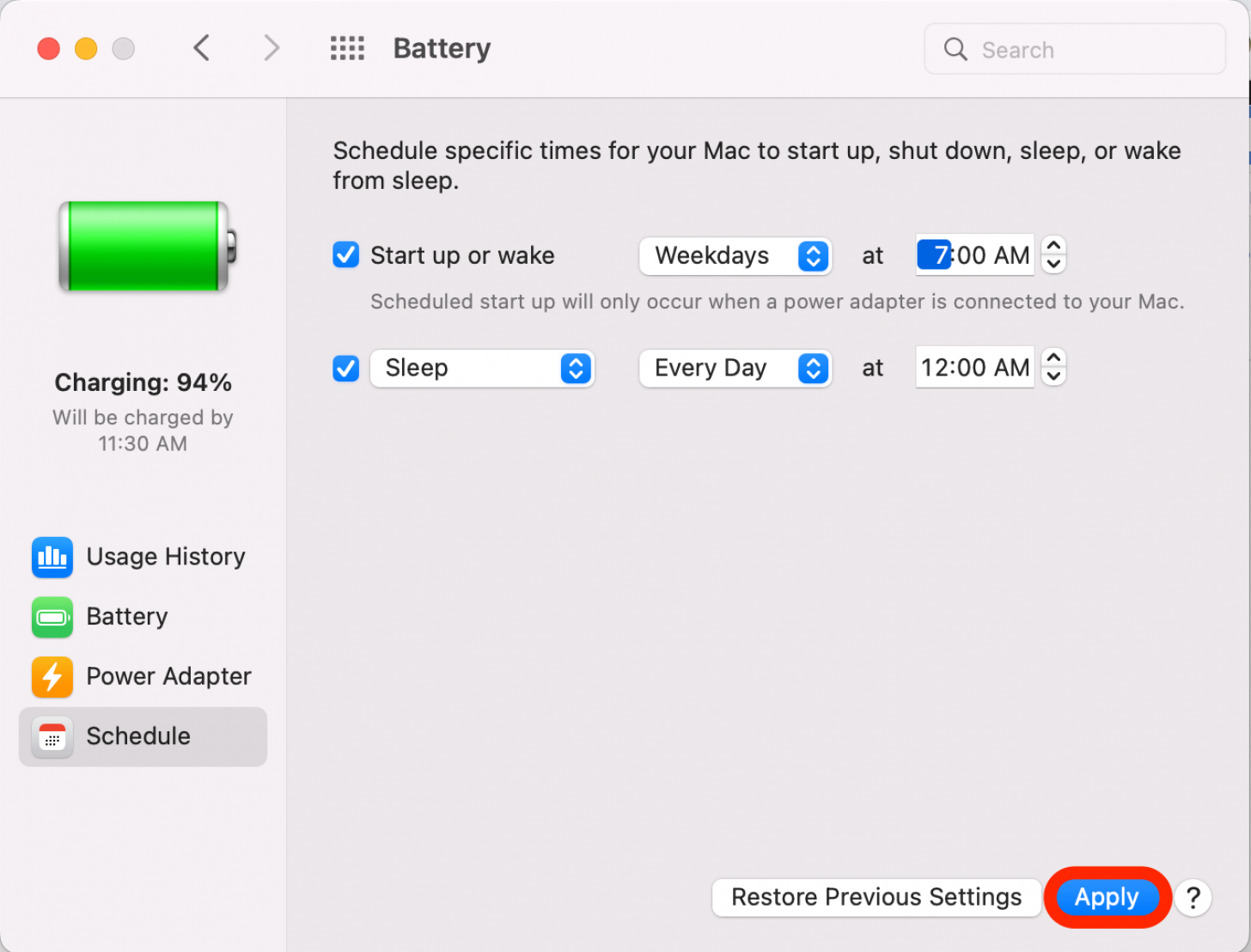
  14. Wenn Sie mit dem Anpassen Ihrer Mac-Ruhezustandseinstellungen fertig sind, klicken Sie auf Sich bewerben. Wenn Sie mit den Einstellungen zufrieden sind, klicken Sie auf Anwenden.
Jetzt können Sie Ihre Mac-Anzeigeeinstellungen ganz einfach nach Belieben anpassen! Beachten Sie jedoch, dass die Einstellung Ihres Displays, dass es länger eingeschaltet bleibt, mehr Akku verbraucht, während es hilft, Energie zu sparen und mehr Akku zu sparen, wenn Sie es nach einer kurzen Zeit der Inaktivität in den Ruhezustand versetzen. Die richtige Balance hängt wirklich von Ihren spezifischen Bedürfnissen und Ihrem Arbeitsablauf ab!


Verwandter Beitrag

Sparen Sie 1/3 auf dieser stilvollen Beats Pille x Kim Kardashian tragbarer Lautsprecher

Machen Sie Ihre Frühlingsreinigung mit den massiv reduzierten kabellosen Staubsaugen von Dreame richtig

Sichern Sie sich während des Frühlingsverkaufs von Amazon ein neues Telefon für weniger als 100 £

Dies ist die einzige Power Bank, die ich gerade Freunden und Familie empfehle

Sparen Sie mehr als 20% auf der mächtigen 20 -TB -Festplatte von WD 20 TB

MARKIERTE: ändern, auf, dem, die, Mac, Ruhezeit, Sie
Teile diesen Artikel
Facebook Twitter Pinterest Whatsapp Whatsapp
Aktie
Was denkst du?
Liebe0
Traurig0
Glücklich0
Schläfrig0
Wütend0
kein Kommentar0
Zwinkern0
Vorheriger Artikel iOS 16: So beschränken Sie das Surfen auf eine bestimmte Safari-Tab-Gruppe im Fokusmodus
Nächster Artikel Apple stellt Lamborghini-Manager ein, um an Elektroautos zu arbeiten
Hinterlasse einen Kommentar

Schreibe einen Kommentar Antwort abbrechen

Deine E-Mail-Adresse wird nicht veröffentlicht. Erforderliche Felder sind mit * markiert

Berühmter Post

También podría gustarte

Sparen Sie 13 auf dieser stilvollen Beats Pille x Kim
Angebote

Sparen Sie 1/3 auf dieser stilvollen Beats Pille x Kim Kardashian tragbarer Lautsprecher

vor 1 Jahr 3 Minuten Mindestlesezeit
Machen Sie Ihre Fruehlingsreinigung mit den massiv reduzierten kabellosen Staubsaugen
Angebote

Machen Sie Ihre Frühlingsreinigung mit den massiv reduzierten kabellosen Staubsaugen von Dreame richtig

vor 1 Jahr 4 Minuten Mindestlesezeit
Sichern Sie sich waehrend des Fruehlingsverkaufs von Amazon ein neues
Angebote

Sichern Sie sich während des Frühlingsverkaufs von Amazon ein neues Telefon für weniger als 100 £

vor 1 Jahr 3 Minuten Mindestlesezeit
Dies ist die einzige Power Bank die ich gerade Freunden
Angebote

Dies ist die einzige Power Bank, die ich gerade Freunden und Familie empfehle

vor 1 Jahr 4 Minuten Mindestlesezeit
Sparen Sie mehr als 20 auf der maechtigen 20 TB
Angebote

Sparen Sie mehr als 20% auf der mächtigen 20 -TB -Festplatte von WD 20 TB

vor 1 Jahr 3 Minuten Mindestlesezeit
Vergessen Sie alle anderen Fitness Tracker dieser reduzierte Garmin ist
Angebote

Vergessen Sie alle anderen Fitness -Tracker, dieser reduzierte Garmin ist der Traum eines Läufers

vor 1 Jahr 4 Minuten Mindestlesezeit
Dieser Amazon Deal hat mich ueberredet endlich auf eine elektrische
Angebote

Dieser Amazon -Deal hat mich überredet, endlich auf eine elektrische Zahnbürste zu upgraden

vor 1 Jahr 3 Minuten Mindestlesezeit
Sparen Sie ueber 20 auf einem der besten Streaming Geraete
Angebote

Sparen Sie über 20% auf einem der besten Streaming -Geräte von Amazon

vor 1 Jahr 3 Minuten Mindestlesezeit
Zeig mehr
ThemeLocal - Blog-Tipps, die wie von Zauberhand funktionierenThemeLocal - Blog-Tipps, die wie von Zauberhand funktionieren
Folge uns
© 2022 Themelocal. Alle Rechte vorbehalten.
  • Nutzungsbedingungen
  • Datenschutzerklärung
  • Cookie-Richtlinie
  • Kontakt
Welcome Back!

Sign in to your account

Passwort vergessen?