ThemeLocal - Blog-Tipps, die wie von Zauberhand funktionierenThemeLocal - Blog-Tipps, die wie von Zauberhand funktionierenThemeLocal - Blog-Tipps, die wie von Zauberhand funktionieren
  • Bloggen
  • WordPress
  • E-Mail Marketing
  • SEO
  • Soziale Netzwerke
  • Mehr
    • Tutorials
    • Shopify
    • Bewertungen
    • Tipps
    • Sicherheit
    • Software und Dienste
    • Verkehrserzeugung
    • Anfängerleitfaden
    • Showcase
Search
  • Nutzungsbedingungen
  • Datenschutzerklärung
  • Cookie-Richtlinie
  • Kontakt
© 2022 Themelocal. Alle Rechte vorbehalten.
Lektüre: So ändern Sie Ihr Apple-ID-Passwort auf dem iPhone
Aktie
Benachrichtigung Zeig mehr
Aa
ThemeLocal - Blog-Tipps, die wie von Zauberhand funktionierenThemeLocal - Blog-Tipps, die wie von Zauberhand funktionieren
Aa
  • Bloggen
  • WordPress
  • E-Mail Marketing
  • SEO
  • Soziale Netzwerke
  • Mehr
Search
  • Bloggen
  • WordPress
  • E-Mail Marketing
  • SEO
  • Soziale Netzwerke
  • Mehr
    • Tutorials
    • Shopify
    • Bewertungen
    • Tipps
    • Sicherheit
    • Software und Dienste
    • Verkehrserzeugung
    • Anfängerleitfaden
    • Showcase
Folge uns
  • Nutzungsbedingungen
  • Datenschutzerklärung
  • Cookie-Richtlinie
  • Kontakt
© 2022 Themelocal. Alle Rechte vorbehalten.
ThemeLocal - Blog-Tipps, die wie von Zauberhand funktionieren > Blog > Wie man > So ändern Sie Ihr Apple-ID-Passwort auf dem iPhone
Wie man

So ändern Sie Ihr Apple-ID-Passwort auf dem iPhone

Zuletzt aktualisiert: Februar 14, 2024 8:48 p.m.
ThemeLocal vor 2 Jahren 4 Minuten Mindestlesezeit
Aktie
4 Minuten Mindestlesezeit
1707940103 So aendern Sie Ihr Apple ID Passwort auf dem iPhone
Aktie
So aendern Sie Ihr Apple ID Passwort auf dem iPhone

Es ist an der Zeit, sich mit den Einzelheiten zum Ändern Ihres Apple-ID-Passworts vertraut zu machen. Kurz gesagt, Ihr Apple-ID-Passwort ist das, was Sie verwenden, um auf iTunes zuzugreifen, Fotos über iCloud zu teilen, iMessage zu nutzen – und die Liste geht weiter. Aber keine Angst, zum Ändern Ihres Apple-ID-Passworts auf dem iPhone sind nur ein paar einfache Schritte erforderlich. Unabhängig davon, ob Sie Ihr Apple-ID-Passwort vergessen haben oder Ihr Apple-Passwort aus Sicherheitsgründen zurücksetzen möchten: Wenn Sie wissen, wie Sie Ihre Apple-ID verwalten, bleiben Sie vor möglichen technischen Problemen in der Zukunft bewahrt. (Profi-Tipp: Damit hier keine Verwirrung entsteht: Ihr Apple-ID-Passwort auf Ihrem iPhone ist dasselbe wie Ihr iTunes-Passwort und Ihr iCloud-Passwort. Es ist jedoch nicht dasselbe wie Ihr Notes-Passwort.)

Contents
Schritt 1: Finden Sie Ihre Apple-ID-EinstellungenSchritt 2: Setzen Sie Ihr Apple-ID-Passwort zurückSchritt 3: Ändern Ihres Apple-ID-PasswortsSchritt 5: Geben Sie Ihr neues Apple-ID-Passwort einSchritt 6: Melden Sie sich mit Ihrem neuen Apple-ID-Passwort an

Verwandte Themen: Apple-ID: Tipps zum Verwalten und Einrichten Ihres Kontos

Bitte beachten Sie, dass Sie Ihr Apple-ID-Passwort nur von einem iOS-Gerät aus zurücksetzen können, wenn auf dem Gerät iOS 10 oder höher läuft und Sie die Zwei-Faktor-Authentifizierung und einen Gerätepasscode aktiviert haben. Wenn Sie nicht die Möglichkeit haben, Ihr Apple-ID-Passwort auf Ihrem iPhone oder einem anderen iOS-Gerät zu ändern, können Sie dies tun Setzen Sie Ihr Apple-Passwort auf der Seite Ihres Apple-ID-Kontos zurück.

Schritt 1: Finden Sie Ihre Apple-ID-Einstellungen

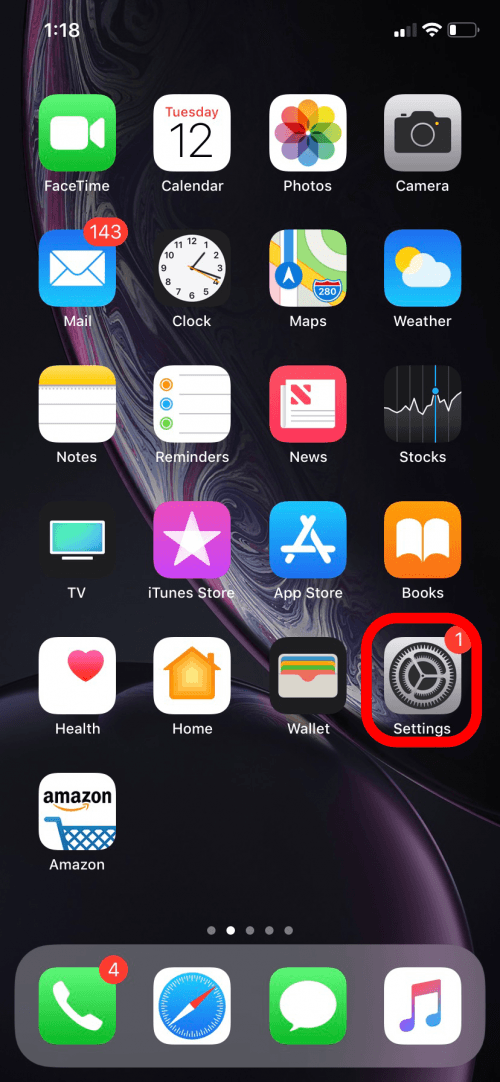
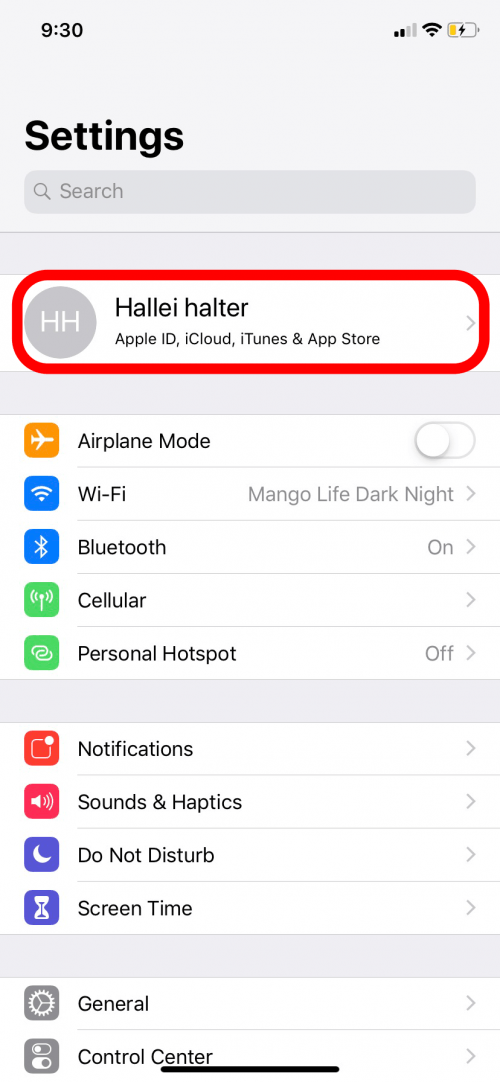
  • Gehen Sie auf Ihrem iPhone zu „Einstellungen“ und wählen Sie ganz oben auf dem Bildschirm Ihren Namen aus (unter Ihrem Namen sollte „Apple ID, iCloud, iTunes & App Store“ stehen).
  • Während das Zurücksetzen Ihres Apple-ID-Passworts auf Ihrem iPhone ein Kinderspiel ist, kann dieser erste Schritt leicht übersehen werden. (Suchen Sie nicht auf Ihrem iPhone nach einem Listenelement namens „Apple ID“; Sie werden es nicht finden!)
1707940096 430 So aendern Sie Ihr Apple ID Passwort auf dem iPhone1707940097 165 So aendern Sie Ihr Apple ID Passwort auf dem iPhone

Schritt 2: Setzen Sie Ihr Apple-ID-Passwort zurück

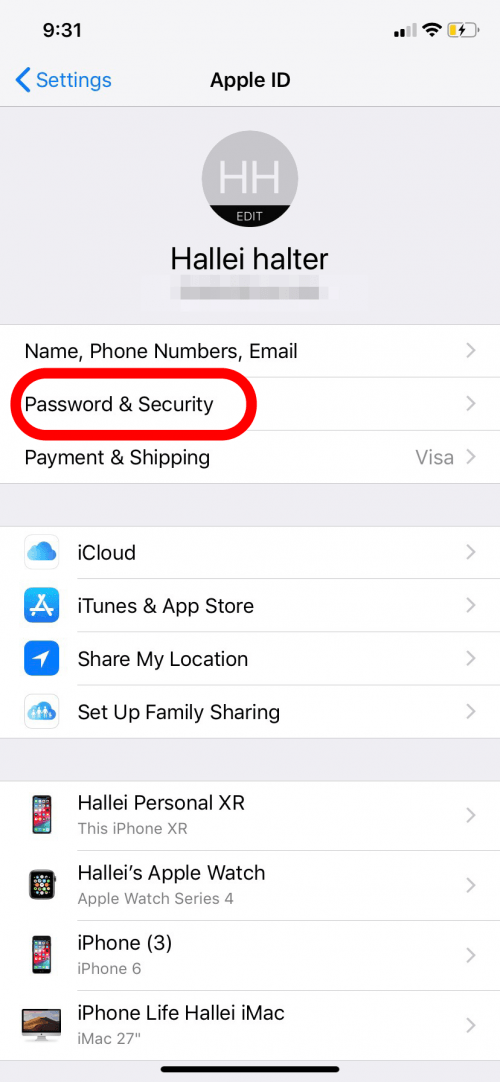
  • Nachdem Sie Ihren Namen in den Einstellungen ausgewählt haben, möchten Sie auf dem folgenden Bildschirm „Passwort & Sicherheit“ auswählen.
  • Wenn oben auf Ihrem Bildschirm „Apple ID“ steht, wissen Sie, dass Sie auf dem Weg zu einem Zurücksetzen des Apple ID-Passworts sind.
1707940097 659 So aendern Sie Ihr Apple ID Passwort auf dem iPhone

Schritt 3: Ändern Ihres Apple-ID-Passworts

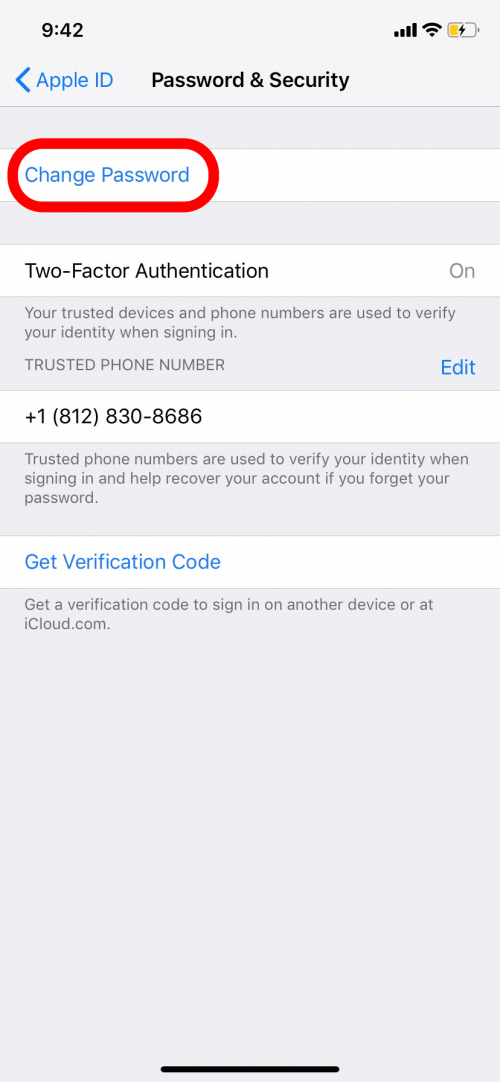
  • Sie finden die Option „Passwort ändern“ bequem oben auf dem Bildschirm „Passwort und Sicherheit“ auf Ihrem iPhone. Um es noch einmal zu wiederholen: Hier sollten Sie hingehen, wenn Sie das nächste Mal Ihr Apple-ID-Passwort, Ihr iTunes-Passwort oder Ihr iCloud-Passwort auf Ihrem iPhone ändern müssen.
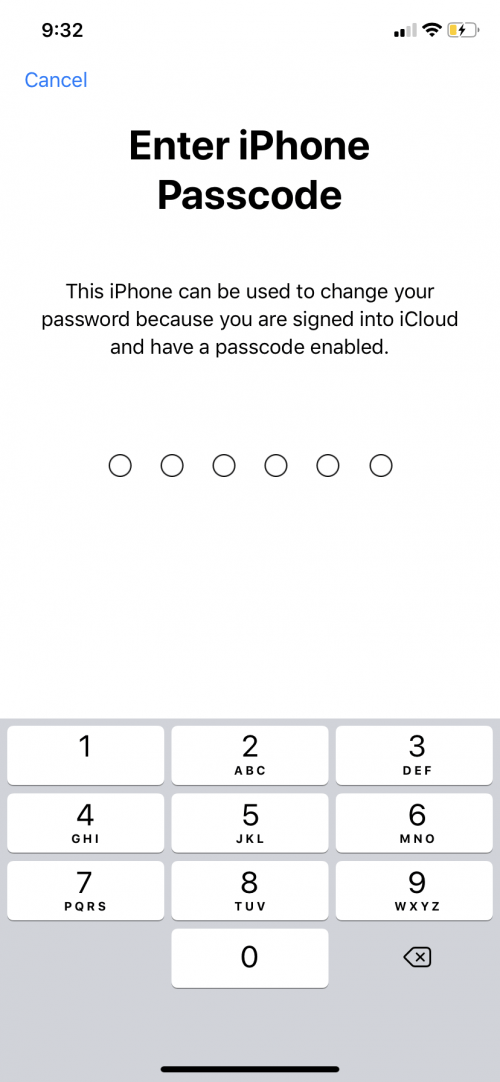
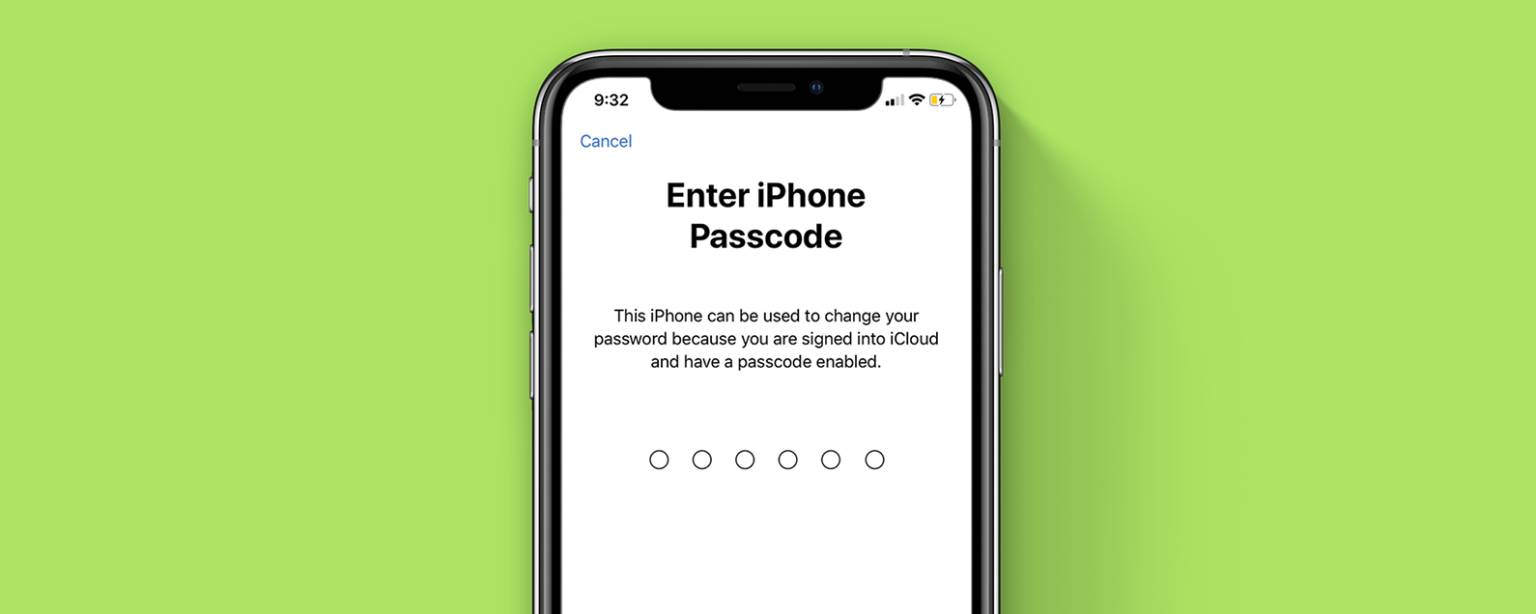
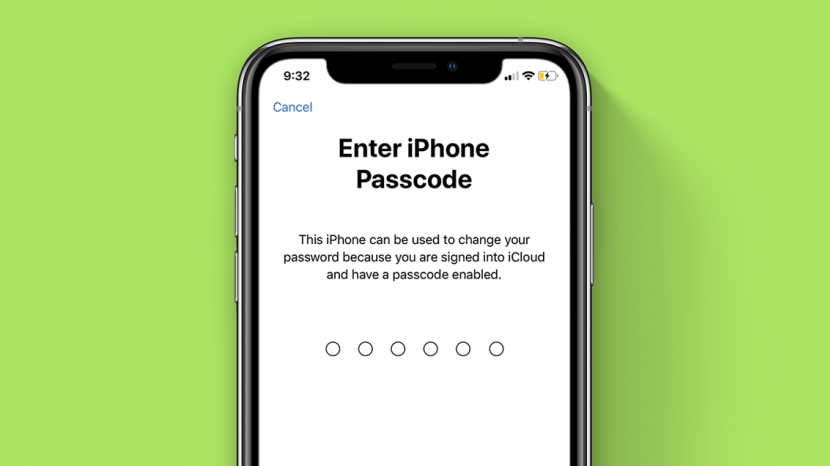
  • Um zu bestätigen, dass Sie Ihr Apple-ID-Passwort tatsächlich ändern oder zurücksetzen möchten, werden Sie auf dem folgenden Bildschirm auf Ihrem iPhone aufgefordert, Ihren numerischen Passcode einzugeben (es sei denn, Sie haben keinen Passcode).
1707940097 162 So aendern Sie Ihr Apple ID Passwort auf dem iPhone1707940098 548 So aendern Sie Ihr Apple ID Passwort auf dem iPhone

Schritt 5: Geben Sie Ihr neues Apple-ID-Passwort ein

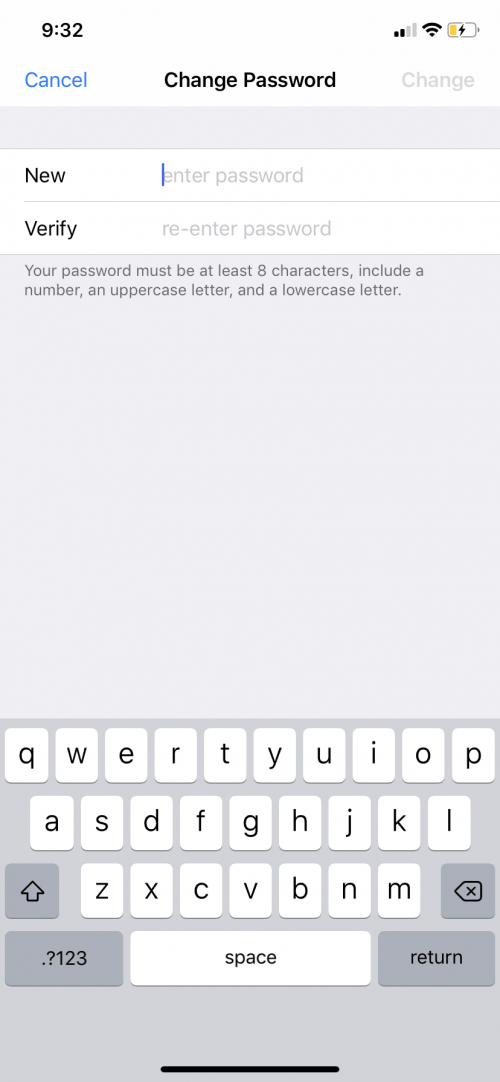
  • Nachdem Sie Ihren Passcode auf Ihrem iPhone eingegeben haben, geben Sie Ihr neues Apple-ID-Passwort ein und geben Sie es erneut ein, um Ihr neues Passwort zu bestätigen.
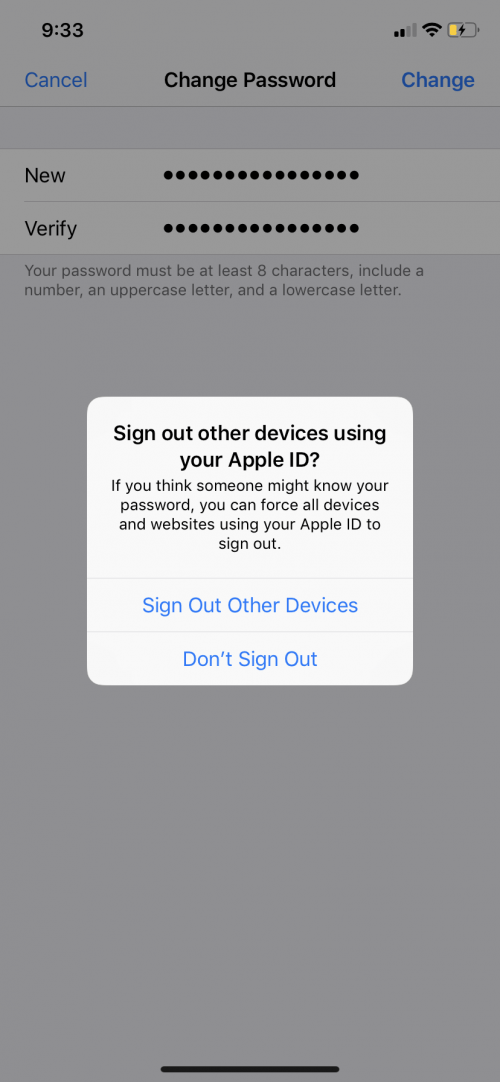
  • Klicken Sie oben links auf „Ändern“, um Ihr neues Apple-ID-Passwort zu bestätigen.
  • Sie werden außerdem aufgefordert, sich von allen Ihren Geräten und Ihrem Konto abzumelden, wenn Sie glauben, dass jemand anderes Ihr vorheriges Passwort verwendet hat.
1707940098 902 So aendern Sie Ihr Apple ID Passwort auf dem iPhone 1707940098 669 So aendern Sie Ihr Apple ID Passwort auf dem iPhone

Schritt 6: Melden Sie sich mit Ihrem neuen Apple-ID-Passwort an

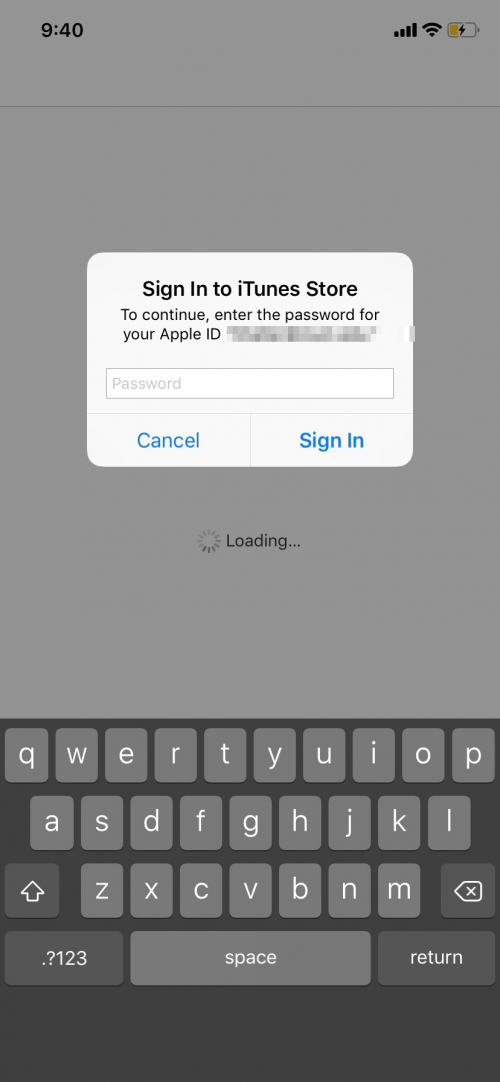
  • Melden Sie sich mit Ihrer Apple-ID und Ihrem neuen Apple-ID-Passwort an. Jetzt sind Sie fertig!
1707940098 105 So aendern Sie Ihr Apple ID Passwort auf dem iPhone

Lesen Sie weiter: So finden Sie Passwörter auf einem Mac.
Verwandter Beitrag

Sparen Sie 1/3 auf dieser stilvollen Beats Pille x Kim Kardashian tragbarer Lautsprecher

Machen Sie Ihre Frühlingsreinigung mit den massiv reduzierten kabellosen Staubsaugen von Dreame richtig

Sichern Sie sich während des Frühlingsverkaufs von Amazon ein neues Telefon für weniger als 100 £

Sparen Sie mehr als 20% auf der mächtigen 20 -TB -Festplatte von WD 20 TB

Vergessen Sie alle anderen Fitness -Tracker, dieser reduzierte Garmin ist der Traum eines Läufers

MARKIERTE: ändern, AppleIDPasswort, auf, dem, Ihr, iPhone, Sie
Teile diesen Artikel
Facebook Twitter Pinterest Whatsapp Whatsapp
Aktie
Was denkst du?
Liebe0
Traurig0
Glücklich0
Schläfrig0
Wütend0
kein Kommentar0
Zwinkern0
Vorheriger Artikel 1707919249 Keychron M4 4K Testbericht Keychron M4 4K Testbericht
Nächster Artikel 1707942252 Was tun wenn Sie Ihren Apple Vision Pro Passcode vergessen haben Was tun, wenn Sie Ihren Apple Vision Pro-Passcode vergessen haben?
Hinterlasse einen Kommentar

Schreibe einen Kommentar Antwort abbrechen

Deine E-Mail-Adresse wird nicht veröffentlicht. Erforderliche Felder sind mit * markiert

Berühmter Post

También podría gustarte

Sparen Sie 13 auf dieser stilvollen Beats Pille x Kim
Angebote

Sparen Sie 1/3 auf dieser stilvollen Beats Pille x Kim Kardashian tragbarer Lautsprecher

vor 1 Jahr 3 Minuten Mindestlesezeit
Machen Sie Ihre Fruehlingsreinigung mit den massiv reduzierten kabellosen Staubsaugen
Angebote

Machen Sie Ihre Frühlingsreinigung mit den massiv reduzierten kabellosen Staubsaugen von Dreame richtig

vor 1 Jahr 4 Minuten Mindestlesezeit
Sichern Sie sich waehrend des Fruehlingsverkaufs von Amazon ein neues
Angebote

Sichern Sie sich während des Frühlingsverkaufs von Amazon ein neues Telefon für weniger als 100 £

vor 1 Jahr 3 Minuten Mindestlesezeit
Sparen Sie mehr als 20 auf der maechtigen 20 TB
Angebote

Sparen Sie mehr als 20% auf der mächtigen 20 -TB -Festplatte von WD 20 TB

vor 1 Jahr 3 Minuten Mindestlesezeit
Vergessen Sie alle anderen Fitness Tracker dieser reduzierte Garmin ist
Angebote

Vergessen Sie alle anderen Fitness -Tracker, dieser reduzierte Garmin ist der Traum eines Läufers

vor 1 Jahr 4 Minuten Mindestlesezeit
Dieser Amazon Deal hat mich ueberredet endlich auf eine elektrische
Angebote

Dieser Amazon -Deal hat mich überredet, endlich auf eine elektrische Zahnbürste zu upgraden

vor 1 Jahr 3 Minuten Mindestlesezeit
Sparen Sie ueber 20 auf einem der besten Streaming Geraete
Angebote

Sparen Sie über 20% auf einem der besten Streaming -Geräte von Amazon

vor 1 Jahr 3 Minuten Mindestlesezeit
Das iPhone 14 Plus ist mittlerweile ein Mittelklasse Schnaeppchen
Angebote

Es gibt kein iPhone 16e Amazon Spring Deal, aber das ist besser

vor 1 Jahr 4 Minuten Mindestlesezeit
Zeig mehr
ThemeLocal - Blog-Tipps, die wie von Zauberhand funktionierenThemeLocal - Blog-Tipps, die wie von Zauberhand funktionieren
Folge uns
© 2022 Themelocal. Alle Rechte vorbehalten.
  • Nutzungsbedingungen
  • Datenschutzerklärung
  • Cookie-Richtlinie
  • Kontakt
Welcome Back!

Sign in to your account

Passwort vergessen?