ThemeLocal - Blog-Tipps, die wie von Zauberhand funktionierenThemeLocal - Blog-Tipps, die wie von Zauberhand funktionierenThemeLocal - Blog-Tipps, die wie von Zauberhand funktionieren
  • Bloggen
  • WordPress
  • E-Mail Marketing
  • SEO
  • Soziale Netzwerke
  • Mehr
    • Tutorials
    • Shopify
    • Bewertungen
    • Tipps
    • Sicherheit
    • Software und Dienste
    • Verkehrserzeugung
    • Anfängerleitfaden
    • Showcase
Search
  • Nutzungsbedingungen
  • Datenschutzerklärung
  • Cookie-Richtlinie
  • Kontakt
© 2022 Themelocal. Alle Rechte vorbehalten.
Lektüre: So ändern Sie Ihr Google-Passwort auf iPhone und iPad
Aktie
Benachrichtigung Zeig mehr
Aa
ThemeLocal - Blog-Tipps, die wie von Zauberhand funktionierenThemeLocal - Blog-Tipps, die wie von Zauberhand funktionieren
Aa
  • Bloggen
  • WordPress
  • E-Mail Marketing
  • SEO
  • Soziale Netzwerke
  • Mehr
Search
  • Bloggen
  • WordPress
  • E-Mail Marketing
  • SEO
  • Soziale Netzwerke
  • Mehr
    • Tutorials
    • Shopify
    • Bewertungen
    • Tipps
    • Sicherheit
    • Software und Dienste
    • Verkehrserzeugung
    • Anfängerleitfaden
    • Showcase
Folge uns
  • Nutzungsbedingungen
  • Datenschutzerklärung
  • Cookie-Richtlinie
  • Kontakt
© 2022 Themelocal. Alle Rechte vorbehalten.
ThemeLocal - Blog-Tipps, die wie von Zauberhand funktionieren > Blog > Wie man > So ändern Sie Ihr Google-Passwort auf iPhone und iPad
Wie man

So ändern Sie Ihr Google-Passwort auf iPhone und iPad

Zuletzt aktualisiert: Mai 22, 2024 3:48 a.m.
ThemeLocal vor 2 Jahren 4 Minuten Mindestlesezeit
Aktie
4 Minuten Mindestlesezeit
1716342502 So aendern Sie Ihr Google Passwort auf iPhone und iPad
Aktie

Was Sie wissen sollten

  • Sie sollten Ihr Google-Passwort ändern, wenn Sie den Verdacht haben, dass Ihr Konto gehackt wurde, oder wenn Sie die App „Einstellungen“ öffnen, auf „Passwörter“ und dann auf „Sicherheitsempfehlungen“ tippen und Google in der Liste sehen.
  • Wenn Sie Ihr Passwort vergessen haben, öffnen Sie die Einstellungen, tippen Sie auf „Passwörter“, dann auf „Google“, dann auf „Passwort ändern“ und befolgen Sie die Anweisungen auf Ihrem iPhone.
So aendern Sie Ihr Google Passwort auf iPhone und iPad

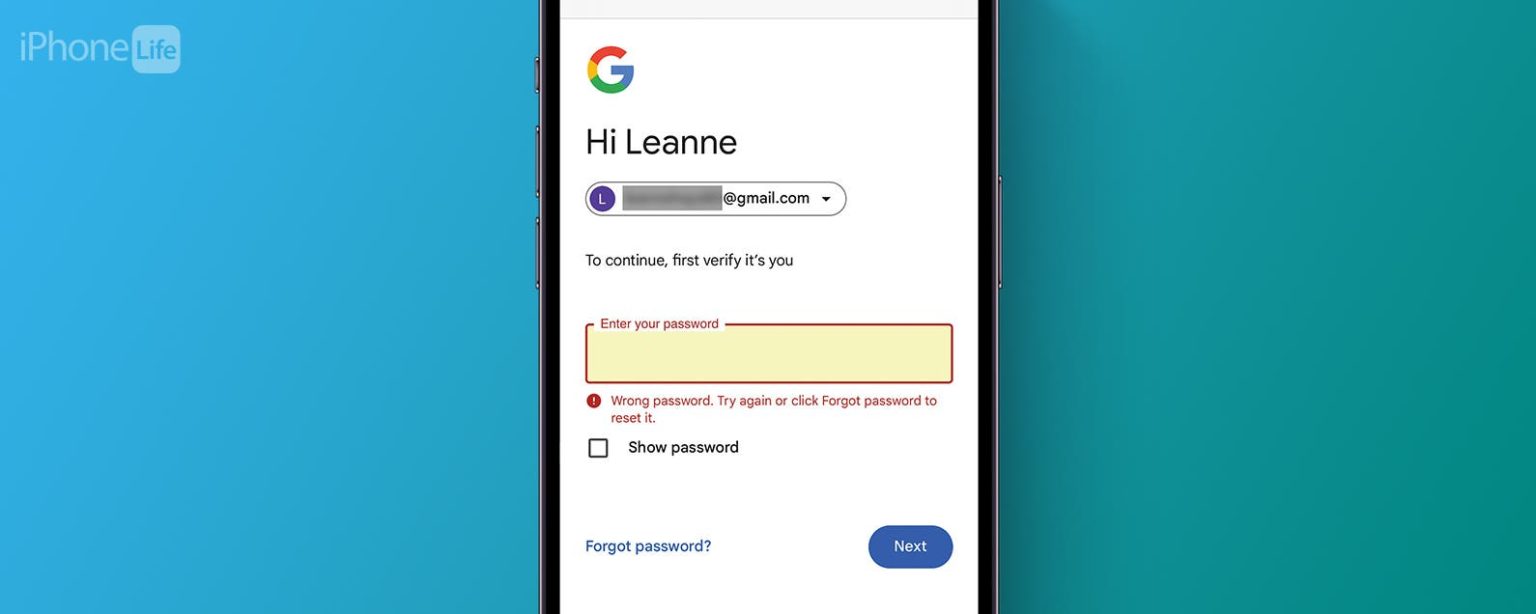
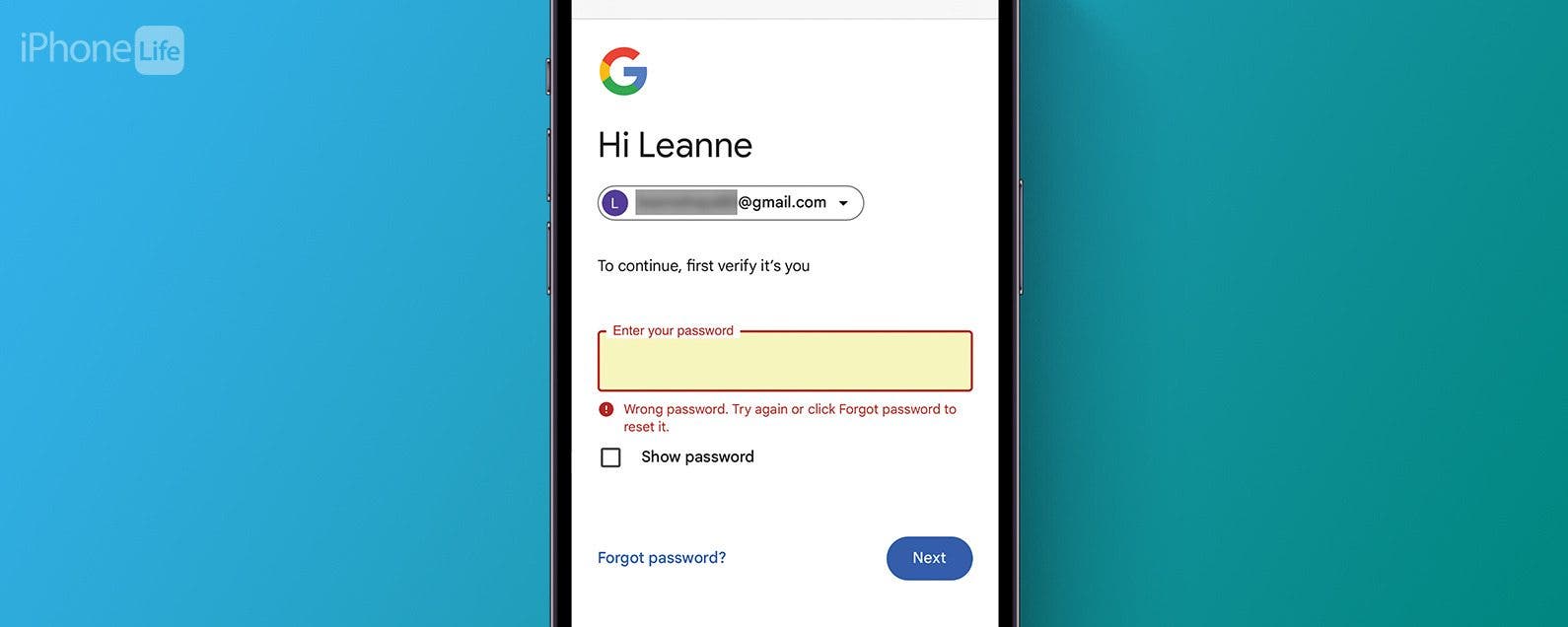
Ist es an der Zeit, Ihr Google-Passwort zu ändern? Wenn Sie fragen müssen, lautet die Antwort wahrscheinlich „Ja“. Mach dir keine Sorge; Ganz gleich, ob Sie kürzlich eine Sicherheitslücke hatten oder Ihre Anmeldeinformationen proaktiv aktualisieren möchten: Wir zeigen Ihnen, wie Sie Ihr Google-Passwort in nur wenigen einfachen Schritten ändern.

Contents
Was Sie wissen solltenSo setzen Sie das Passwort für Google auf iPhone und iPad zurückFAQ

So setzen Sie das Passwort für Google auf iPhone und iPad zurück

Ich habe gelernt, wie ich mein Google-Passwort auf meinem iPhone ändern kann, als mein Telefon mir eine Sicherheitsempfehlung gab, das Passwort zurückzusetzen, weil ich es für ein anderes Konto verwendet hatte (ich weiß, albern, aber ich war nicht immer technisch versiert!). Wenn Sie aus demselben Grund oder weil es schon eine Weile her ist, erfahren möchten, wie Sie das Passwort eines Google-Kontos ändern können, gehen Sie wie folgt vor:

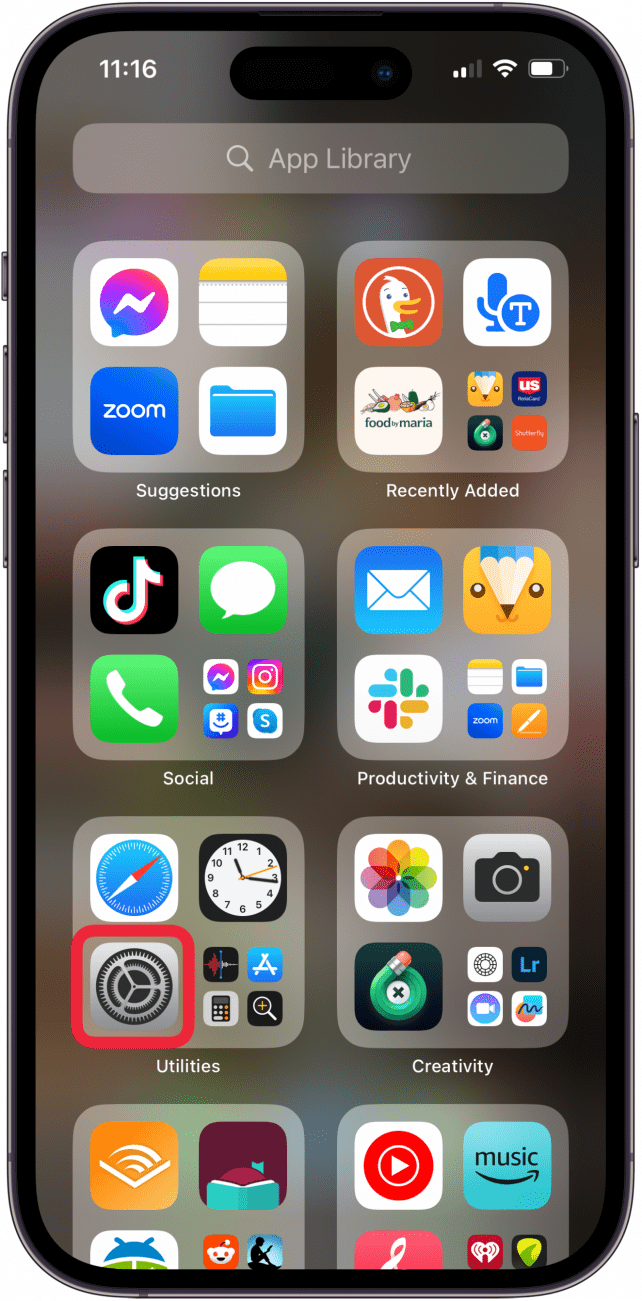
  1. Öffne das Einstellungen-App. Öffnen Sie die iPhone-Einstellungs-App
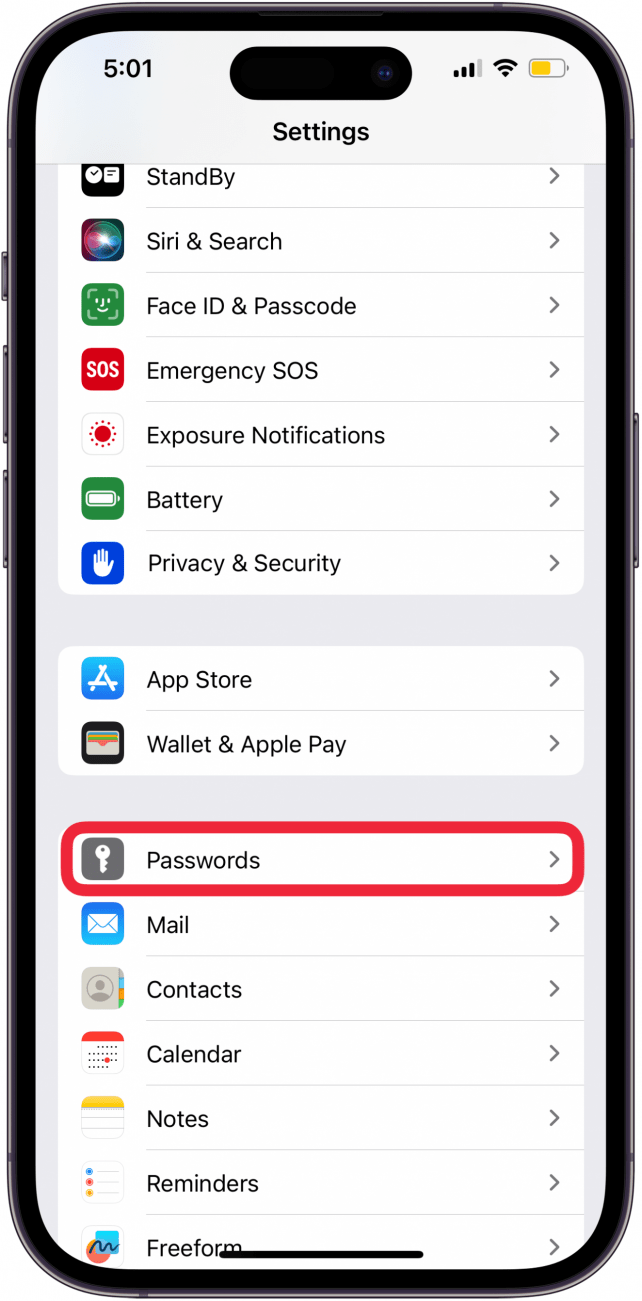
  2. Klopfen Passwörter. Tippen Sie in den iPhone-Einstellungen auf Passwörter

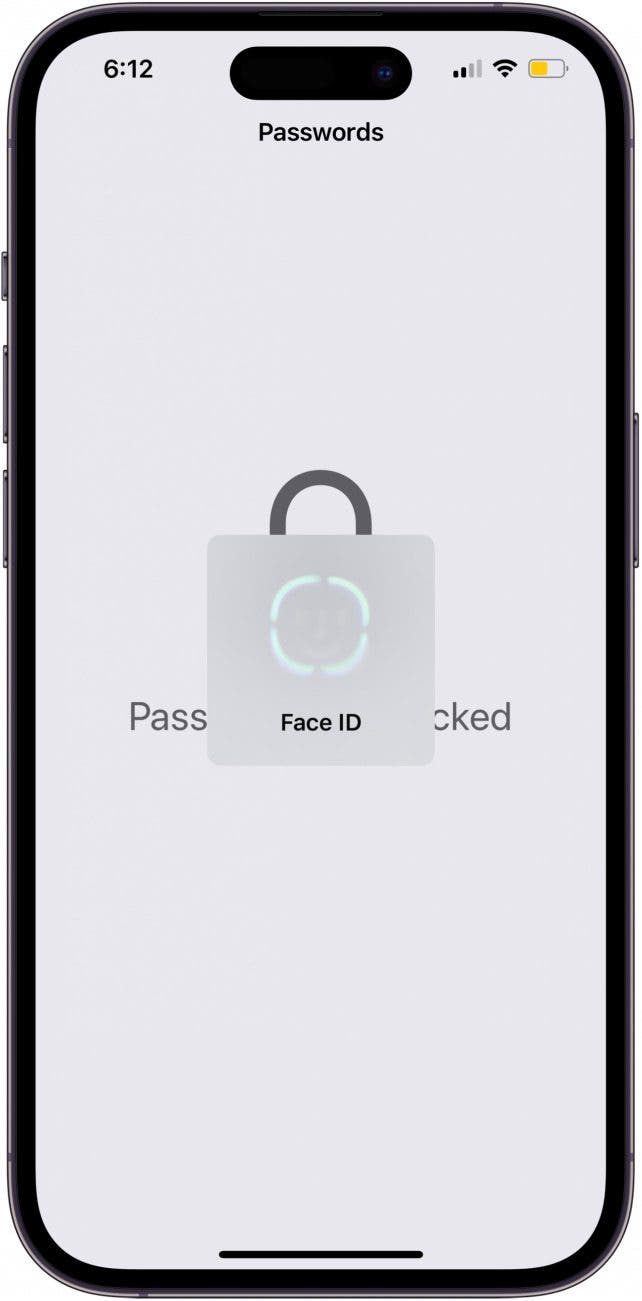
  3. Geben Sie Ihren Passcode ein oder verwenden Sie FaceID oder Touch ID, um auf Ihre Passwörter zuzugreifen. Passwörter mit Gesichts-ID entsperren
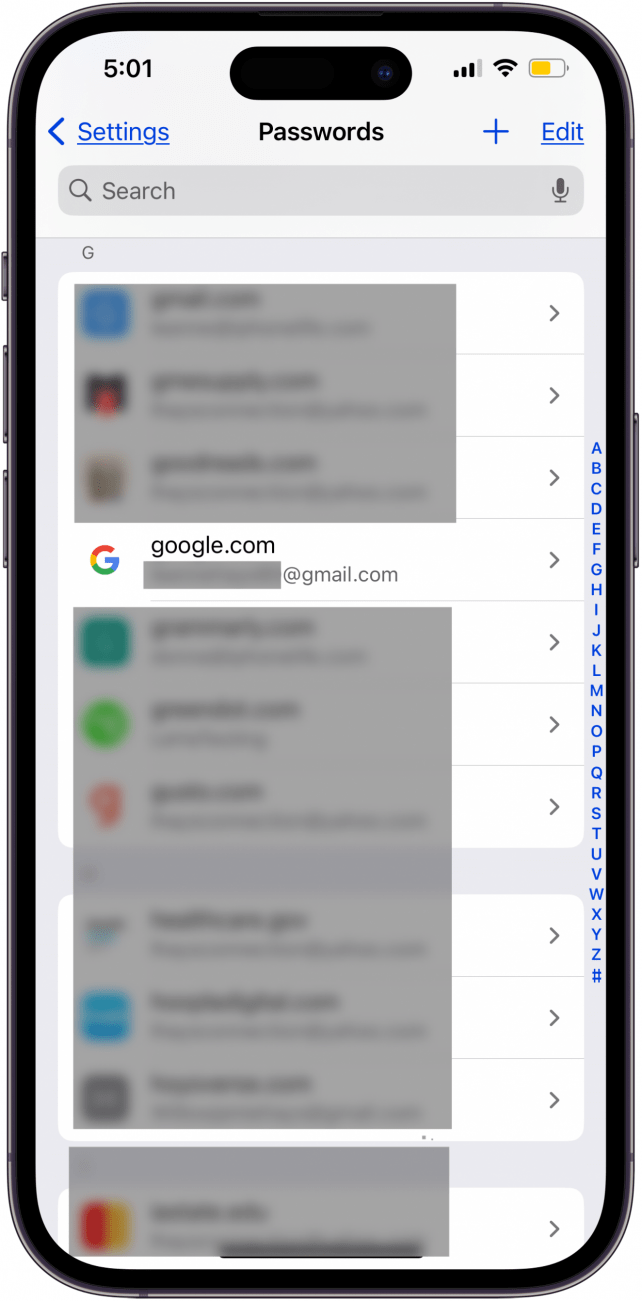
  4. Klopfen Google oder Google Mail. Tippen Sie auf das Google-Konto, für das Sie das Passwort zurücksetzen möchten

  5. Tippen Sie auf die Punkte im Feld „Passwort“, um Ihr Passwort anzuzeigen, und tippen Sie dann auf Passwort kopieren. Tippen Sie auf „Passwort kopieren“.
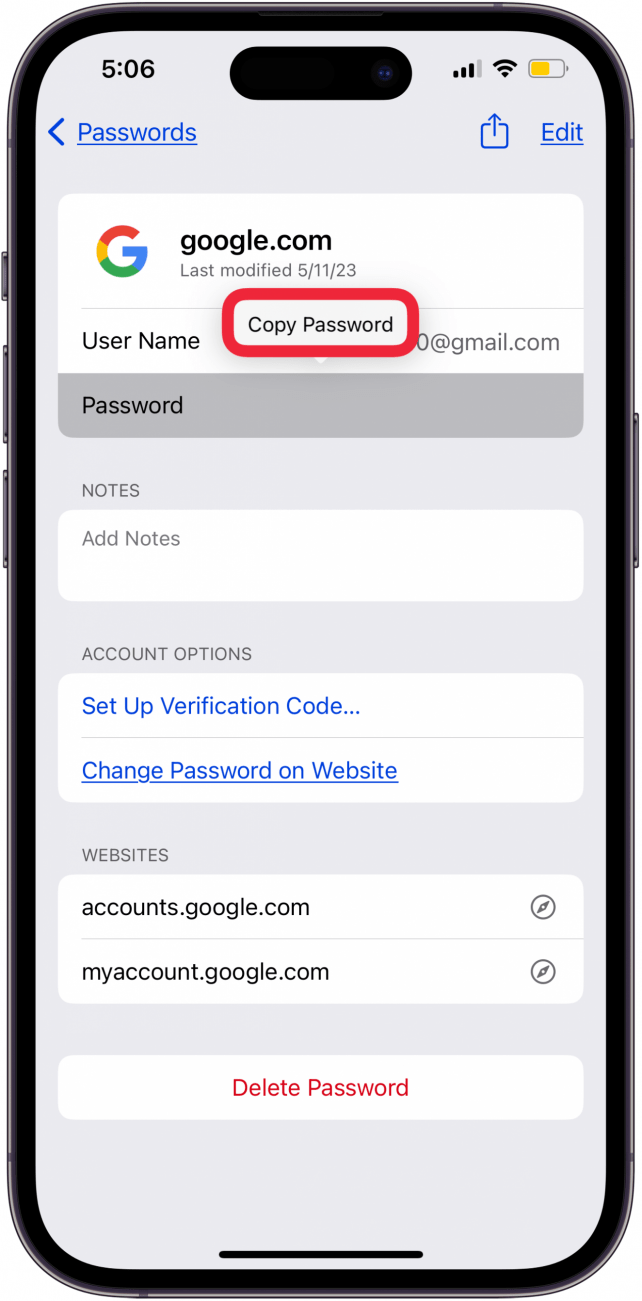
  6. Klopfen Passwort auf der Website ändern um Ihr Google-Passwort zu ändern. Tippen Sie auf der Website auf „Passwort ändern“.
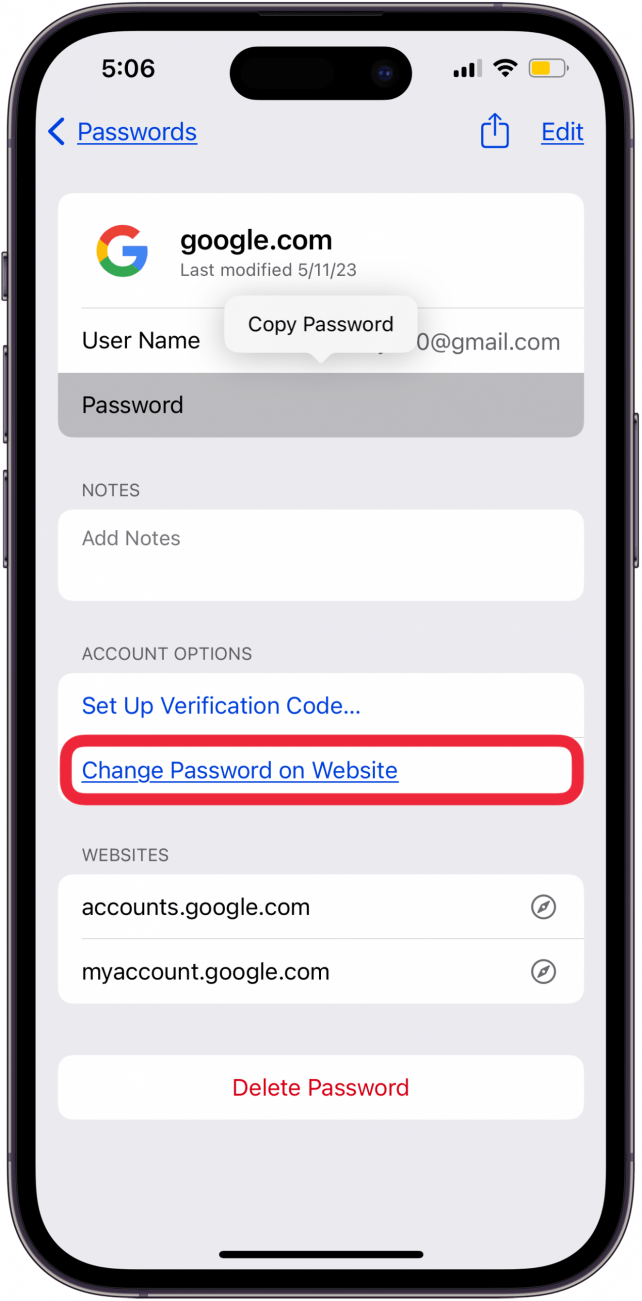
  7. Berühren und halten Sie das Passwortfeld und tippen Sie dann auf Tippen Sie auf Paste um das Passwort einzugeben, das Sie in Schritt 5 kopiert haben. Wenn Sie mehr als ein Google-Konto haben, sollten Sie sicherstellen, dass das richtige ausgewählt ist. Tippen Sie auf „Einfügen“, um das Google-Passwort in das Feld einzufügen
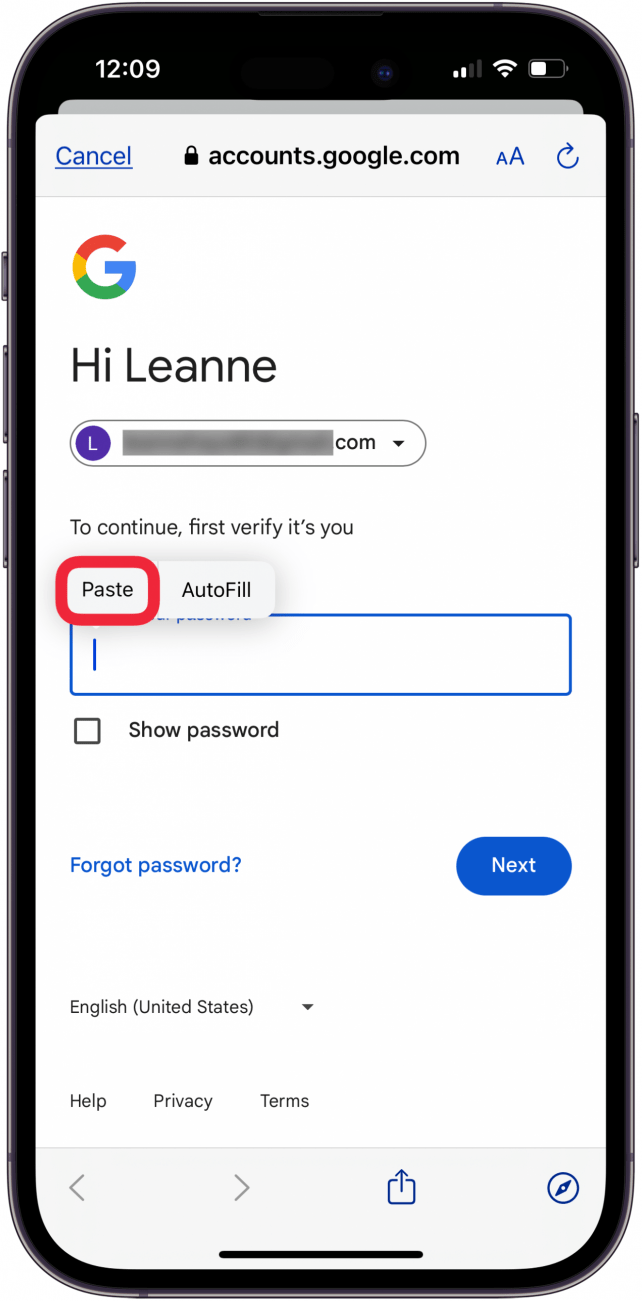
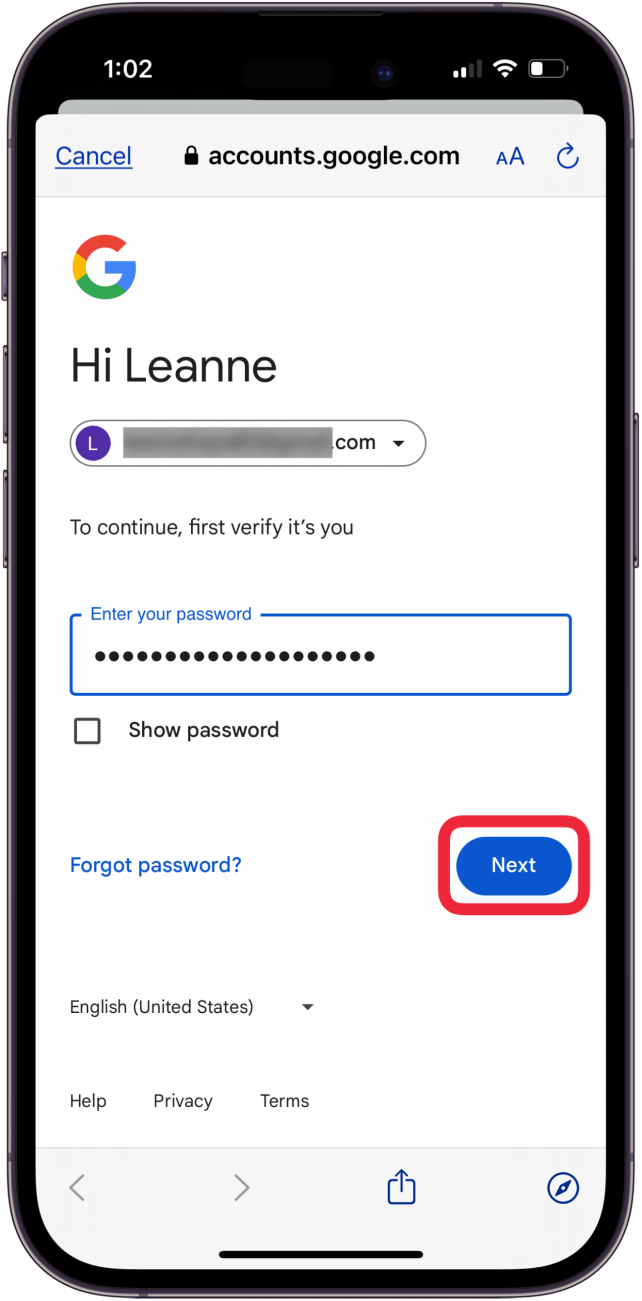
  8. Klopfen Nächste. Tippen Sie neben „Google-Passwort zurücksetzen“ auf

  9. Wenn Sie den iCloud-Schlüsselbund aktiviert haben, tippen Sie auf Verwenden Sie ein sicheres Passwort. Klopfen Andere Optionen um Ihr Passwort weiter anzupassen. Tippen Sie auf „Sicheres Passwort verwenden“, um mein Google-Passwort vom iPhone zurückzusetzen
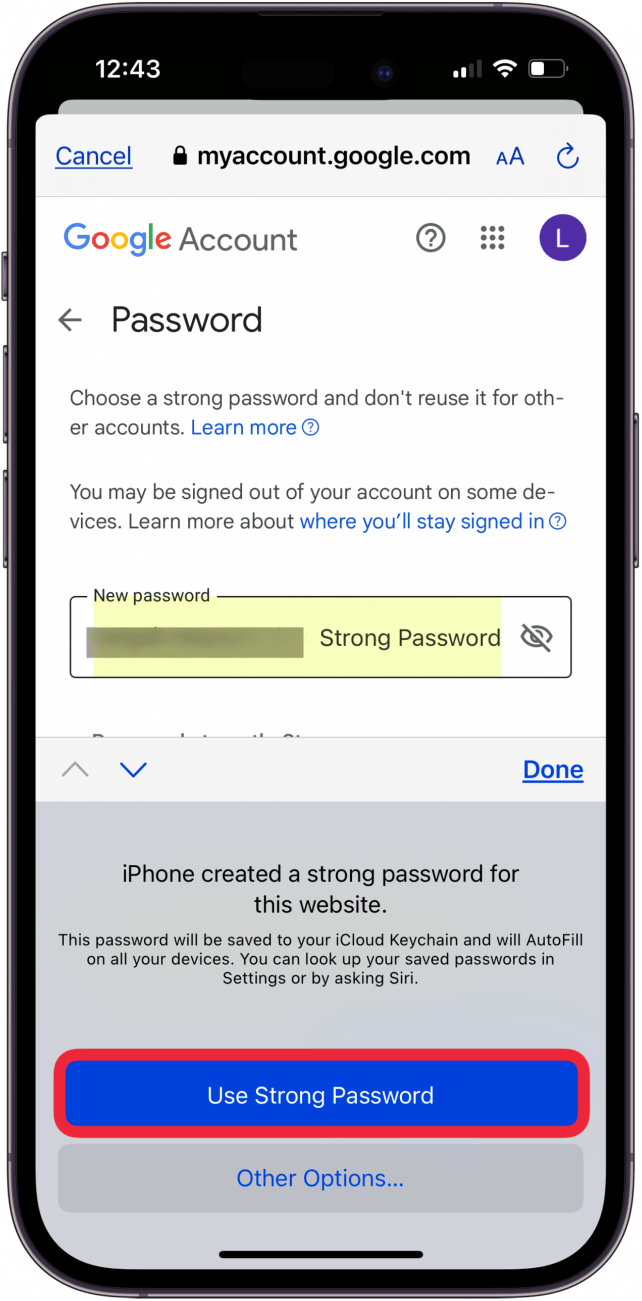
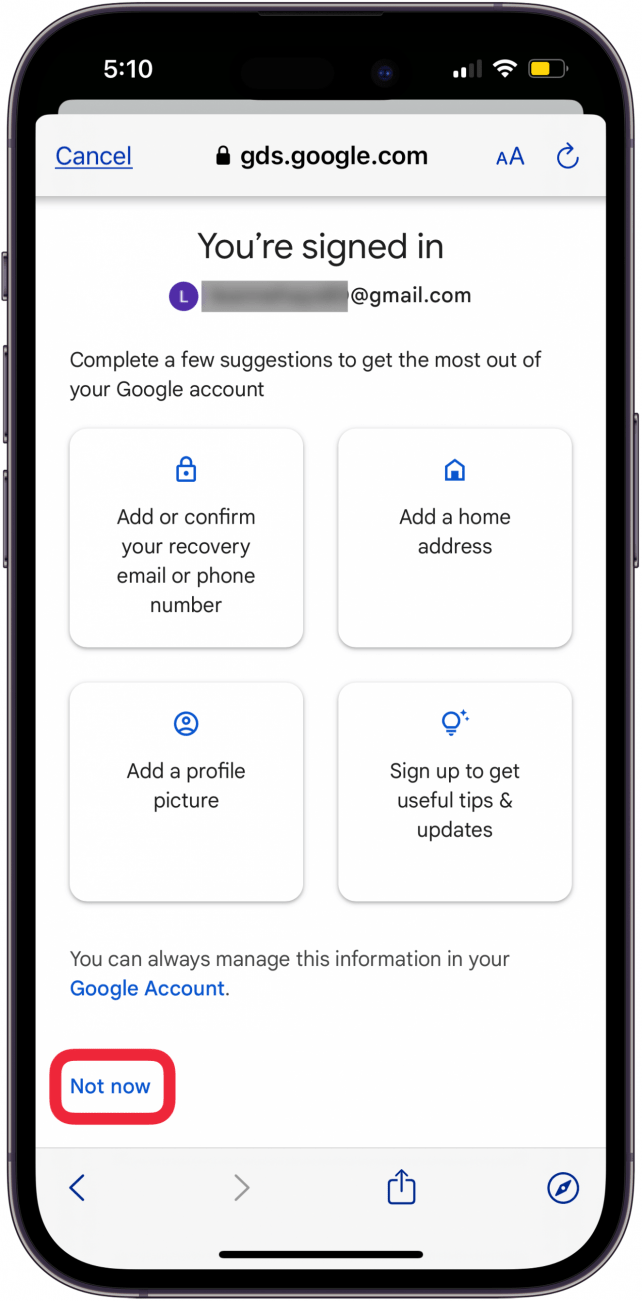
  10. Google möchte möglicherweise, dass Sie Informationen zu Ihrem Kontoprofil hinzufügen. Klopfen Nicht jetzt weiter machen. Tippen Sie im Google-Konto auf „Jetzt nicht“
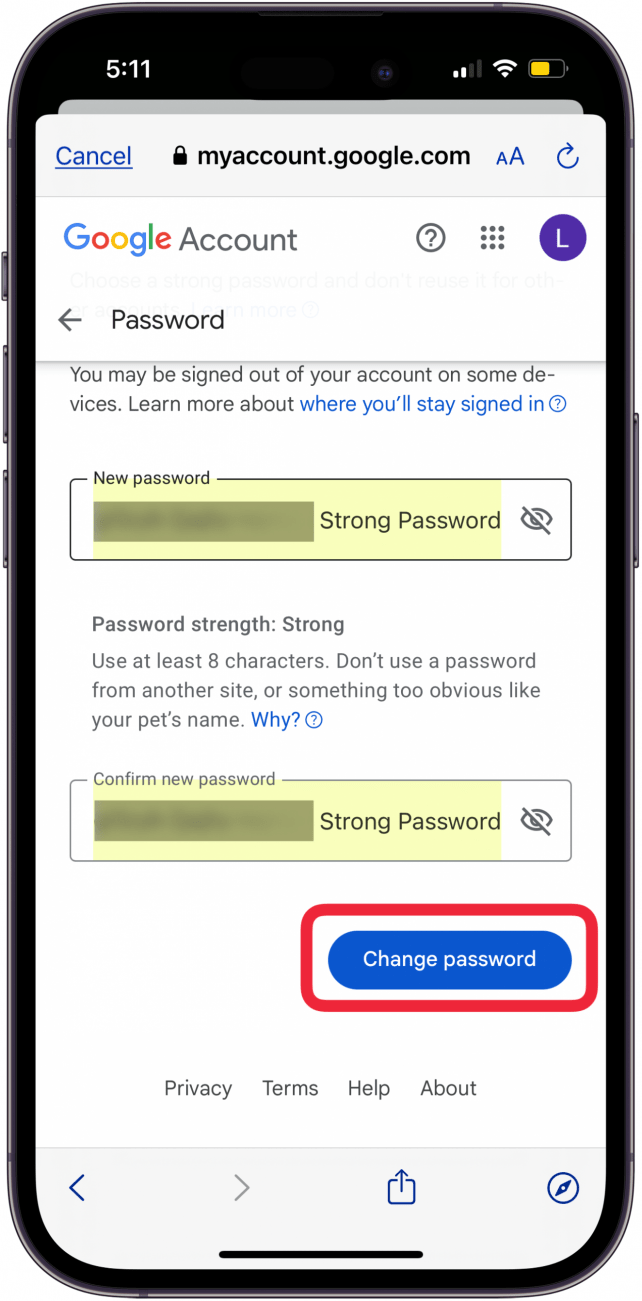
  11. Klopfen Kennwort ändern. Tippen Sie auf „Passwort ändern“, um das Google-Passwort auf dem iPhone zu ändern
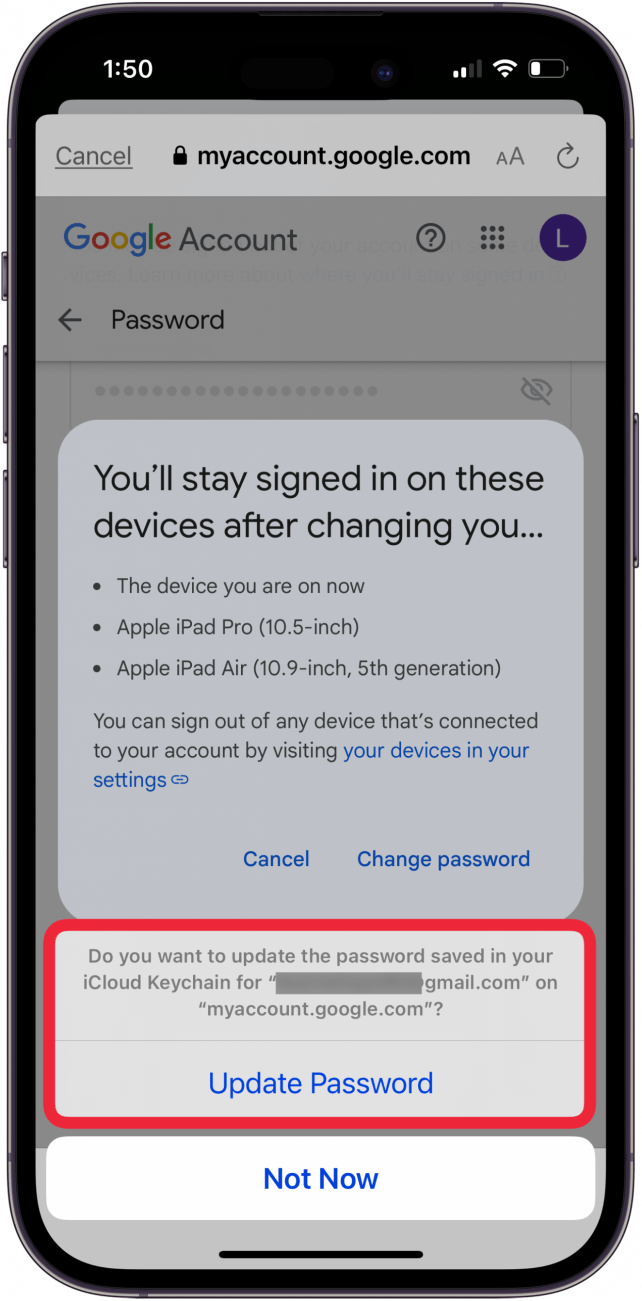
  12. Klopfen Kennwort aktualisieren um Ihr Passwort in Ihrem iCloud-Schlüsselbund zu aktualisieren. Tippen Sie auf „Passwort aktualisieren“, um den iCloud-Schlüsselbund zu aktualisieren
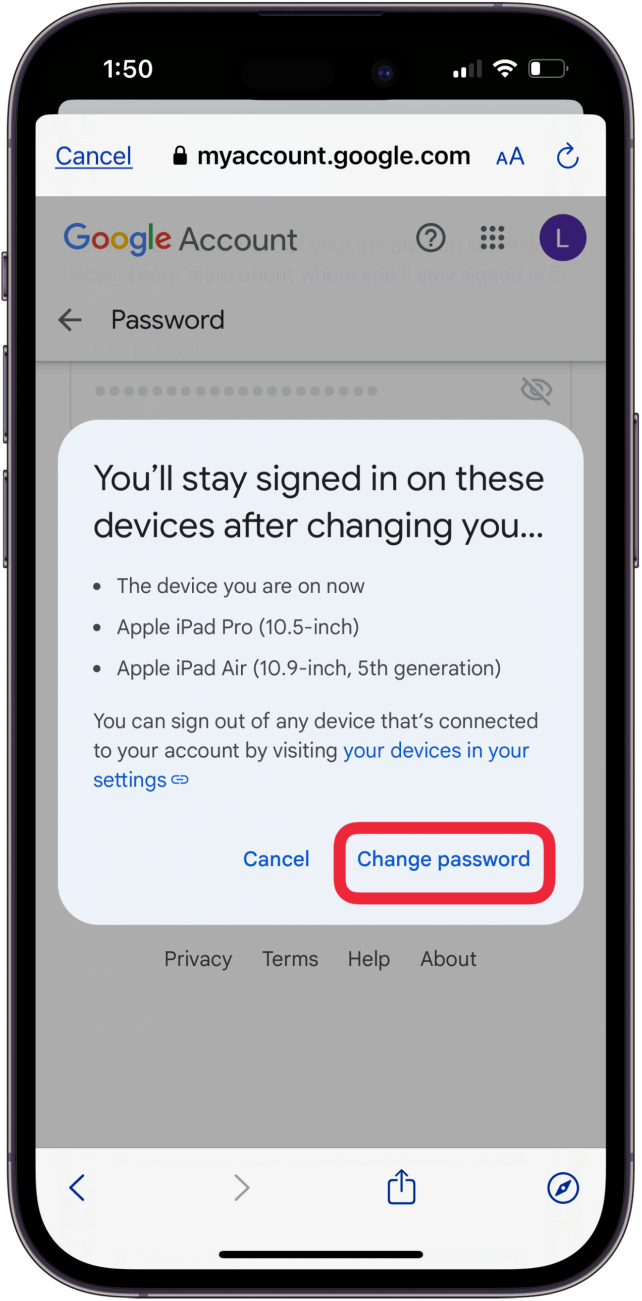
  13. Klopfen Kennwort ändern noch einmal, um das Zurücksetzen Ihres Google-Passworts zu bestätigen. Tippen Sie zur Bestätigung noch einmal auf „Passwort ändern“
Jetzt wissen Sie, wie Sie Ihr Google-Passwort auf einem iPhone oder iPad ändern! Wenn diese Schritte bei Ihnen nicht funktioniert haben, wenden Sie sich bitte an Google-Hilfe für mehr Unterstützung. Schauen Sie sich auch unbedingt unseren kostenlosen Tipp des Tages an, um weitere tolle Google- und Gmail-Tutorials zu erhalten!

FAQ

  • Wie ändere ich mein E-Mail-Passwort auf meinem iPhone? Wir haben eine schnelle und einfache Anleitung zum Ändern Ihres E-Mail-Passworts für Gmail, Yahoo, Outlook und andere Konten.
  • Wie setze ich mein Apple-ID-Passwort zurück? Wir haben eine Schritt-für-Schritt-Anleitung dazu, was zu tun ist, wenn Sie Ihr Apple-ID-Passwort vergessen haben, und wie Sie Ihr Apple-ID-Passwort oder iCloud-Passwort zurücksetzen.
  • Was passiert, wenn ich meinen iPad- oder iPhone-Passcode vergesse? Wenn Sie Ihren iPhone-Passcode vergessen haben, haben wir eine Anleitung, die Ihnen zeigt, wie Sie Ihren iPhone-Passcode mit iCloud, Wiederherstellungsmodus oder iTunes wiederherstellen.
Verwandter Beitrag

Sparen Sie 1/3 auf dieser stilvollen Beats Pille x Kim Kardashian tragbarer Lautsprecher

Machen Sie Ihre Frühlingsreinigung mit den massiv reduzierten kabellosen Staubsaugen von Dreame richtig

Sichern Sie sich während des Frühlingsverkaufs von Amazon ein neues Telefon für weniger als 100 £

Dies ist die einzige Power Bank, die ich gerade Freunden und Familie empfehle

Sparen Sie mehr als 20% auf der mächtigen 20 -TB -Festplatte von WD 20 TB

MARKIERTE: ändern, auf, GooglePasswort, Ihr, iPad, iPhone, Sie, und
Teile diesen Artikel
Facebook Twitter Pinterest Whatsapp Whatsapp
Aktie
Was denkst du?
Liebe0
Traurig0
Glücklich0
Schläfrig0
Wütend0
kein Kommentar0
Zwinkern0
Vorheriger Artikel 1716337462 So zeigen Sie den Apple Pay Verlauf auf dem iPhone an So zeigen Sie den Apple Pay-Verlauf auf dem iPhone an
Nächster Artikel 1716350427 JMGO N1S Rezension JMGO N1S-Rezension
Hinterlasse einen Kommentar

Schreibe einen Kommentar Antwort abbrechen

Deine E-Mail-Adresse wird nicht veröffentlicht. Erforderliche Felder sind mit * markiert

Berühmter Post

También podría gustarte

Sparen Sie 13 auf dieser stilvollen Beats Pille x Kim
Angebote

Sparen Sie 1/3 auf dieser stilvollen Beats Pille x Kim Kardashian tragbarer Lautsprecher

vor 1 Jahr 3 Minuten Mindestlesezeit
Machen Sie Ihre Fruehlingsreinigung mit den massiv reduzierten kabellosen Staubsaugen
Angebote

Machen Sie Ihre Frühlingsreinigung mit den massiv reduzierten kabellosen Staubsaugen von Dreame richtig

vor 1 Jahr 4 Minuten Mindestlesezeit
Sichern Sie sich waehrend des Fruehlingsverkaufs von Amazon ein neues
Angebote

Sichern Sie sich während des Frühlingsverkaufs von Amazon ein neues Telefon für weniger als 100 £

vor 1 Jahr 3 Minuten Mindestlesezeit
Dies ist die einzige Power Bank die ich gerade Freunden
Angebote

Dies ist die einzige Power Bank, die ich gerade Freunden und Familie empfehle

vor 1 Jahr 4 Minuten Mindestlesezeit
Sparen Sie mehr als 20 auf der maechtigen 20 TB
Angebote

Sparen Sie mehr als 20% auf der mächtigen 20 -TB -Festplatte von WD 20 TB

vor 1 Jahr 3 Minuten Mindestlesezeit
Vergessen Sie alle anderen Fitness Tracker dieser reduzierte Garmin ist
Angebote

Vergessen Sie alle anderen Fitness -Tracker, dieser reduzierte Garmin ist der Traum eines Läufers

vor 1 Jahr 4 Minuten Mindestlesezeit
Dieser Amazon Deal hat mich ueberredet endlich auf eine elektrische
Angebote

Dieser Amazon -Deal hat mich überredet, endlich auf eine elektrische Zahnbürste zu upgraden

vor 1 Jahr 3 Minuten Mindestlesezeit
Gehen Sie nicht in Ihren naechsten Urlaub ohne diese reduzierten
Angebote

Beste Kopfhörerangebote: Top Bose, Sony und Samsung Angebote im Frühlingsverkauf von Amazon

vor 1 Jahr 6 Minuten Mindestlesezeit
Zeig mehr
ThemeLocal - Blog-Tipps, die wie von Zauberhand funktionierenThemeLocal - Blog-Tipps, die wie von Zauberhand funktionieren
Folge uns
© 2022 Themelocal. Alle Rechte vorbehalten.
  • Nutzungsbedingungen
  • Datenschutzerklärung
  • Cookie-Richtlinie
  • Kontakt
Welcome Back!

Sign in to your account

Passwort vergessen?