Was Sie wissen sollten
- Sie können den Apple Pay-Transaktionsverlauf der letzten Woche in der Wallet-App einsehen.
- Bei Apple Cash und Apple Card können Sie alle Transaktionen anzeigen, indem Sie zum Ende der Zahlungsverlaufsliste scrollen.
- Sie können den Transaktionsverlauf auch unter „Wallet & Apple Pay“ in der App „Einstellungen“ einsehen.
Ich liebe Apple Pay und nutze es fast ausschließlich zum Bezahlen. Wenn Sie Apple Pay so oft nutzen wie ich, möchten Sie vielleicht die Möglichkeit haben, Ihre letzten Transaktionen zu überprüfen. In diesem Artikel zeige ich Ihnen, wie Sie Ihren Apple-Zahlungsverlauf in Sekundenschnelle überprüfen können.
Springen zu:
So überprüfen Sie den Zahlungsverlauf von Apple
Bevor wir mit der Überprüfung Ihres Apple-Zahlungsverlaufs beginnen, stellen Sie sicher, dass Sie Apple Pay eingerichtet haben. Jedes Mal, wenn Sie mit Apple Pay einen Einkauf tätigen, sei es über Ihre Debitkarte oder Apple Cash, wird die Transaktion dauerhaft gespeichert. Wenn Sie jemals eine bestimmte Zahlung in Ihrem Apple Pay-Verlauf suchen müssen, können Sie Ihre letzten Einkäufe in Sekundenschnelle abrufen. So können Sie Apple Pay-Transaktionen anzeigen:
- Öffne das Wallet-App.
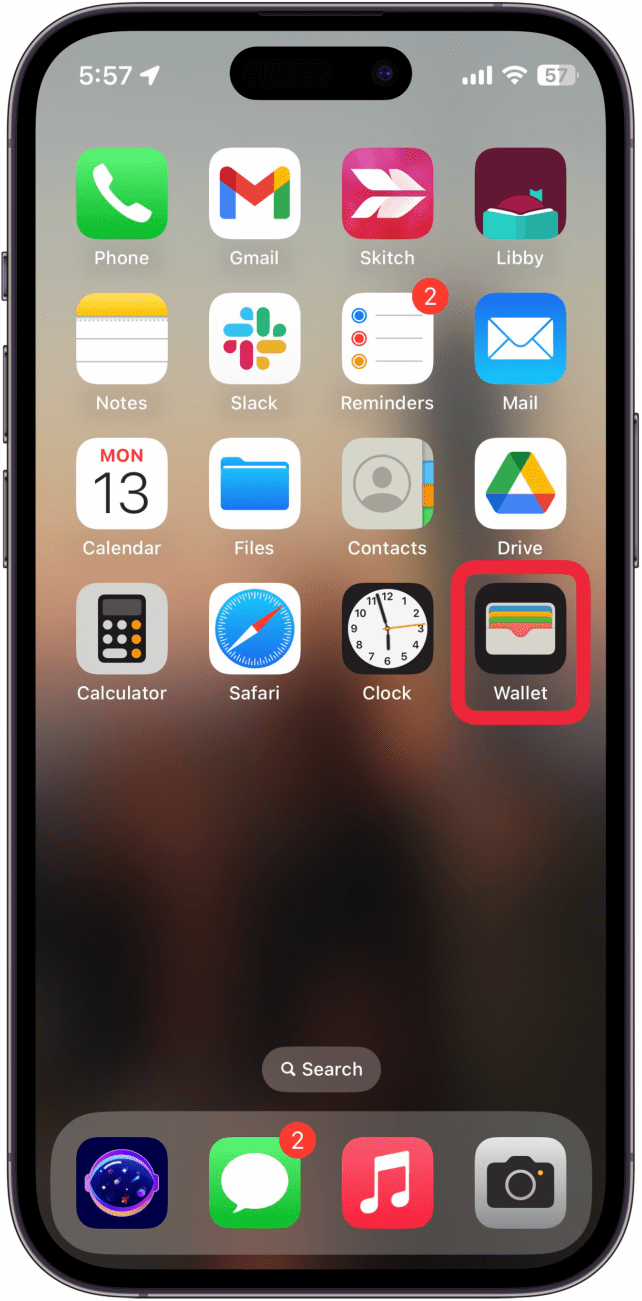
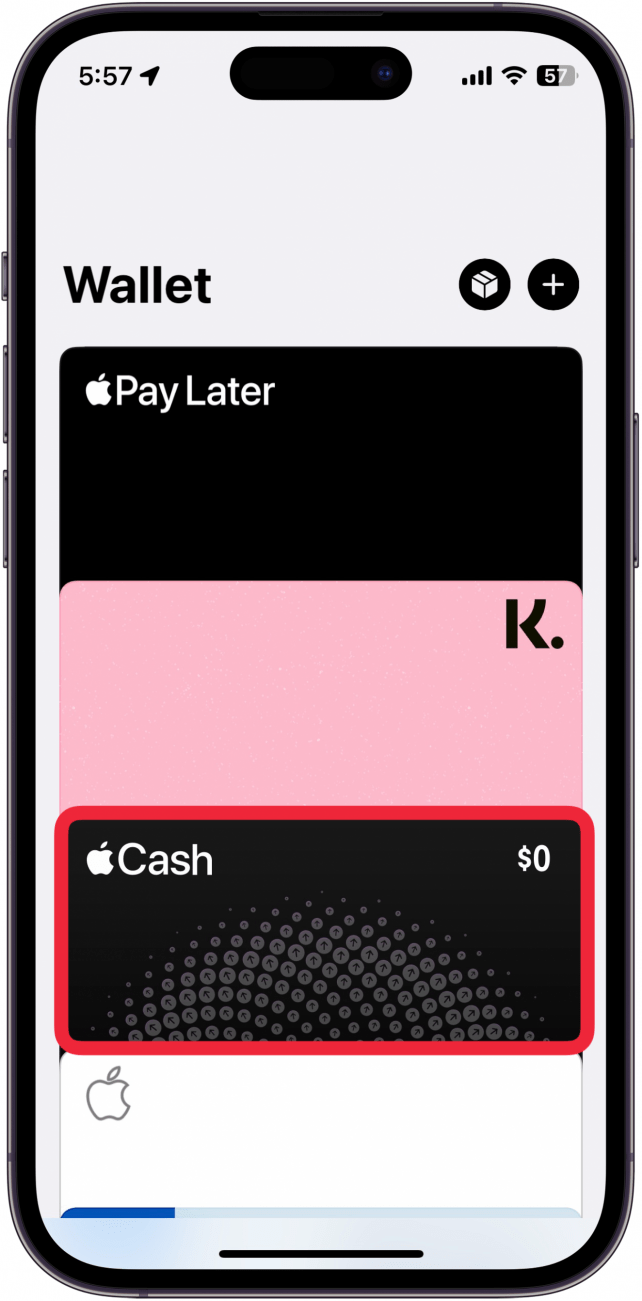
- Tippen Sie auf die Karte, deren Zahlungsverlauf Sie sehen möchten.
- Wenn es sich um eine Debit- oder Kreditkarte handelt, sehen Sie Neueste Transaktionen mit einer Liste der Zahlungen, die Sie in der letzten Woche getätigt haben. Wenn Sie ältere Transaktionen sehen möchten, müssen Sie auf Ihre Kontoauszüge zurückgreifen.
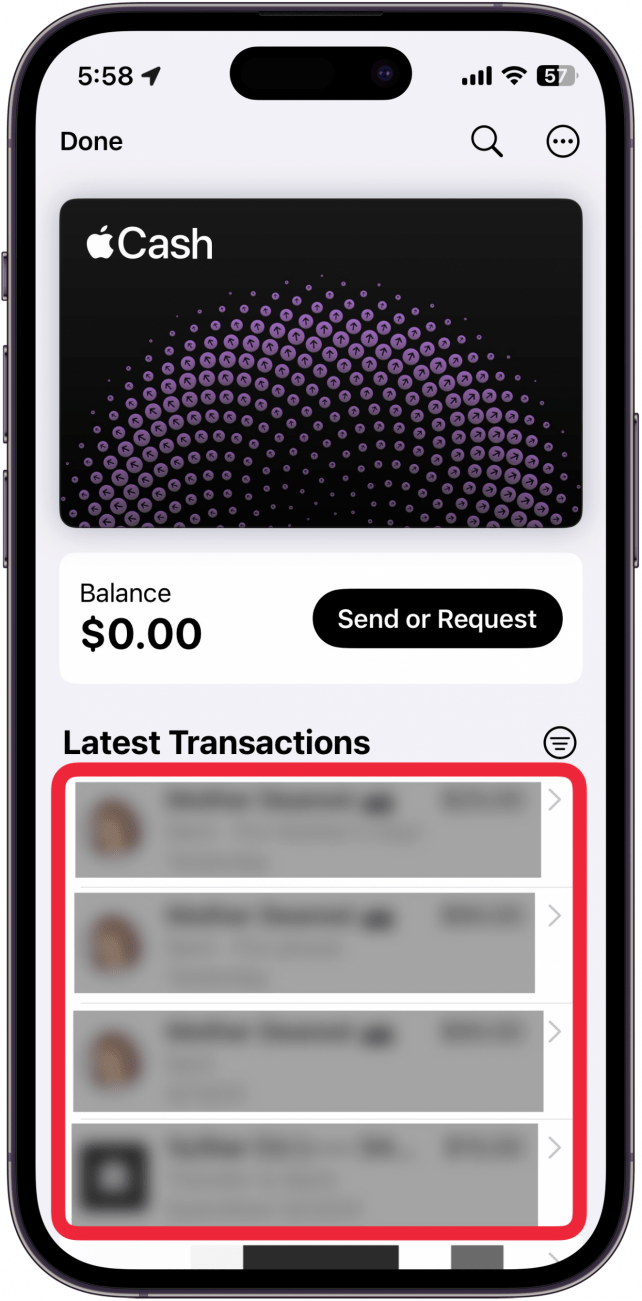
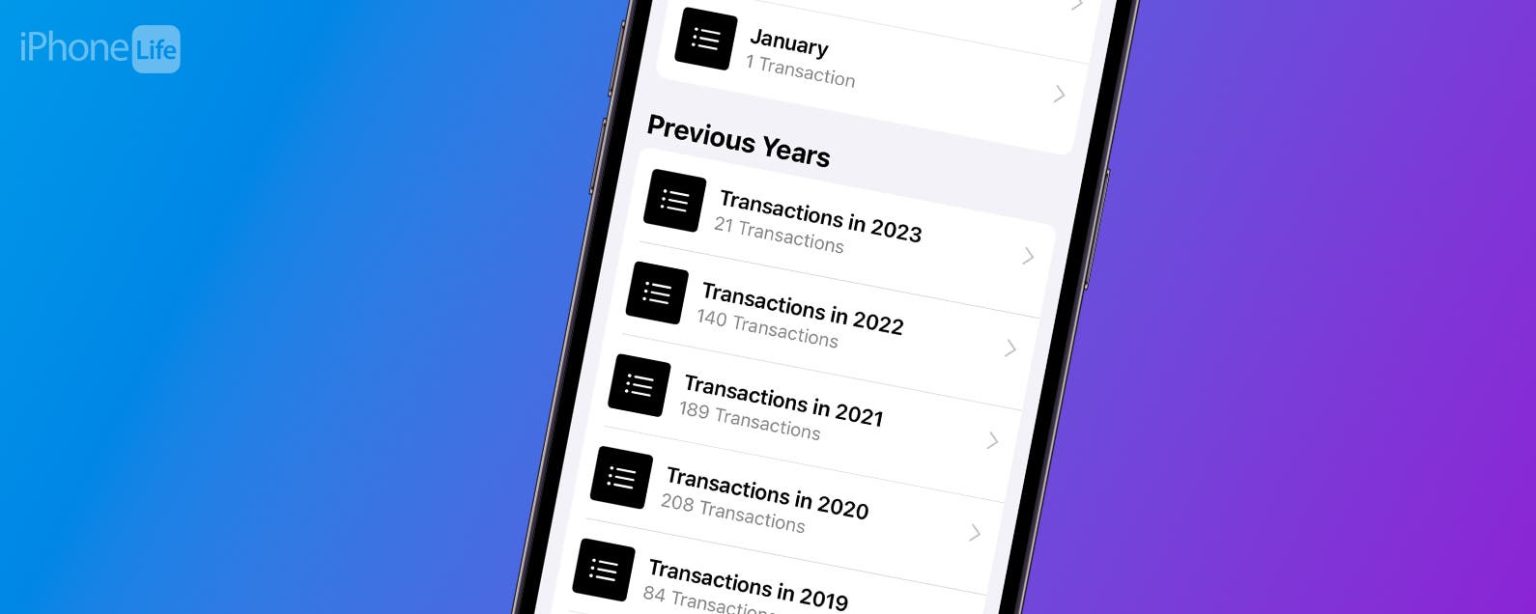
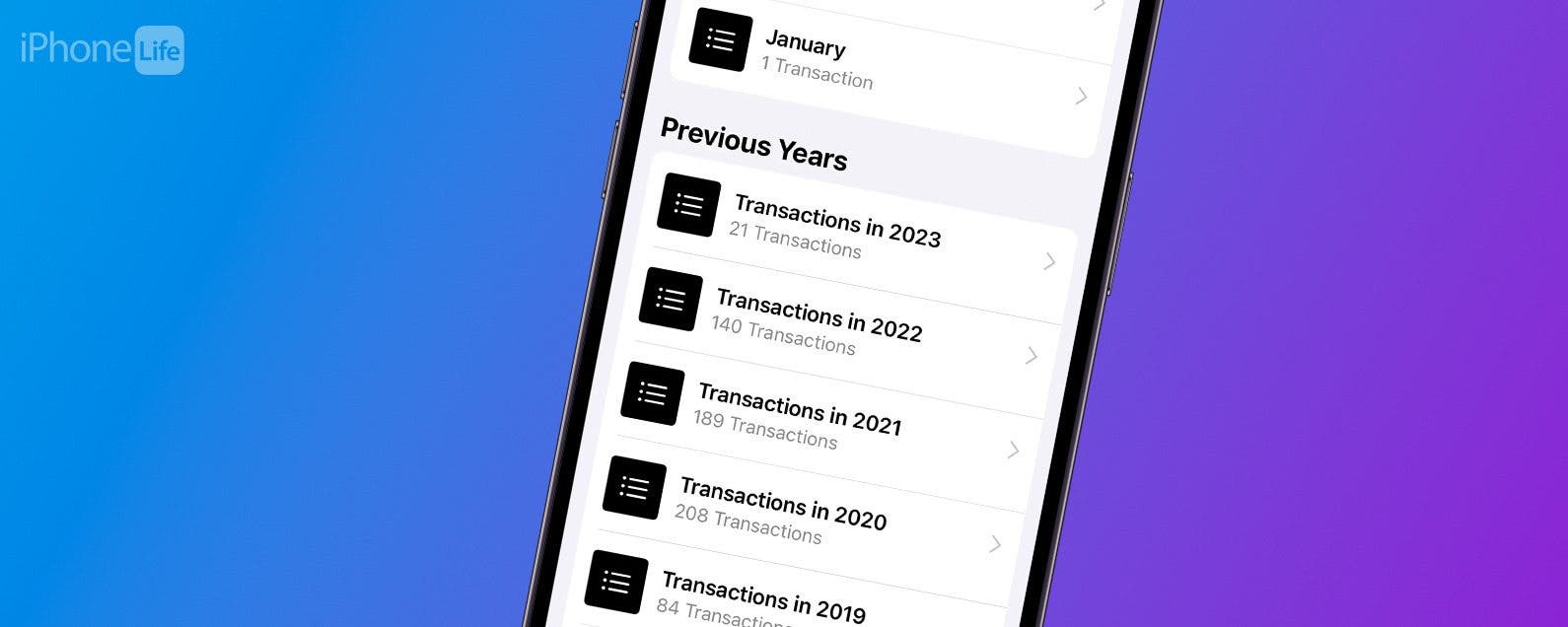
- Wenn Sie zum Bezahlen Apple Cash oder Apple Card verwenden, können Sie Abrechnungen für ältere Transaktionen einsehen. Scrollen Sie nach unten, um Einkäufe für das letzte Jahr zu finden.
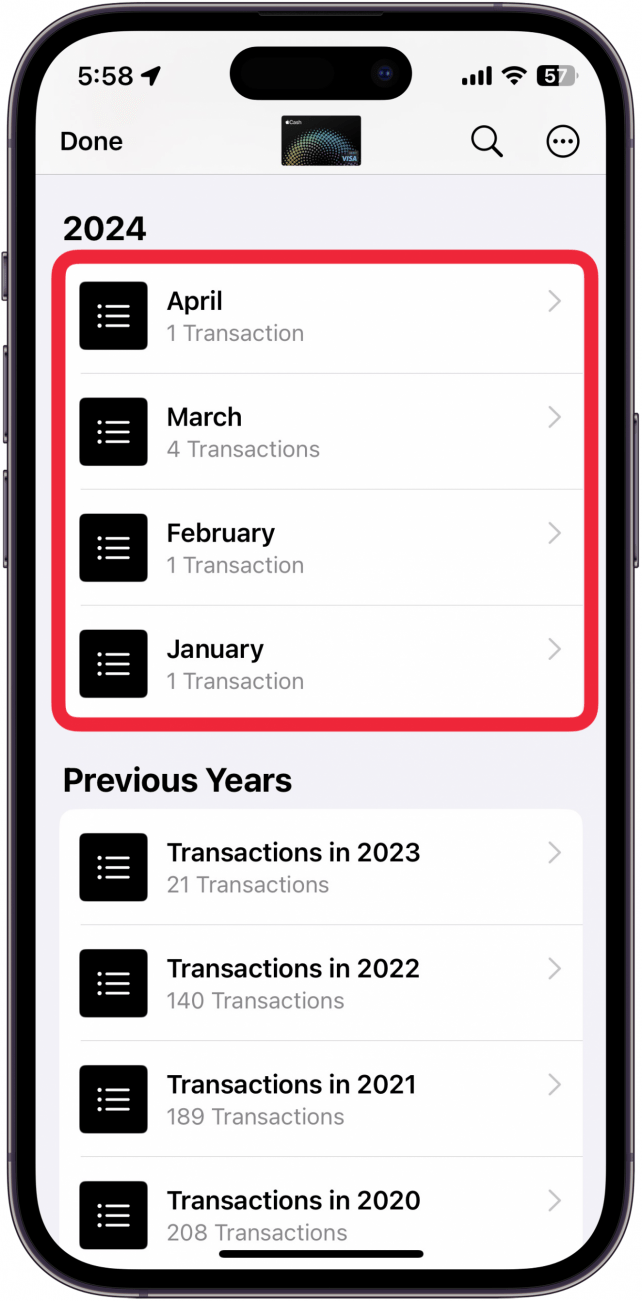
- Scrollen Sie weiter und Sie können die Transaktionen aller letzten Jahre sehen, in denen Sie Apple Cash oder Apple Card verwendet haben.
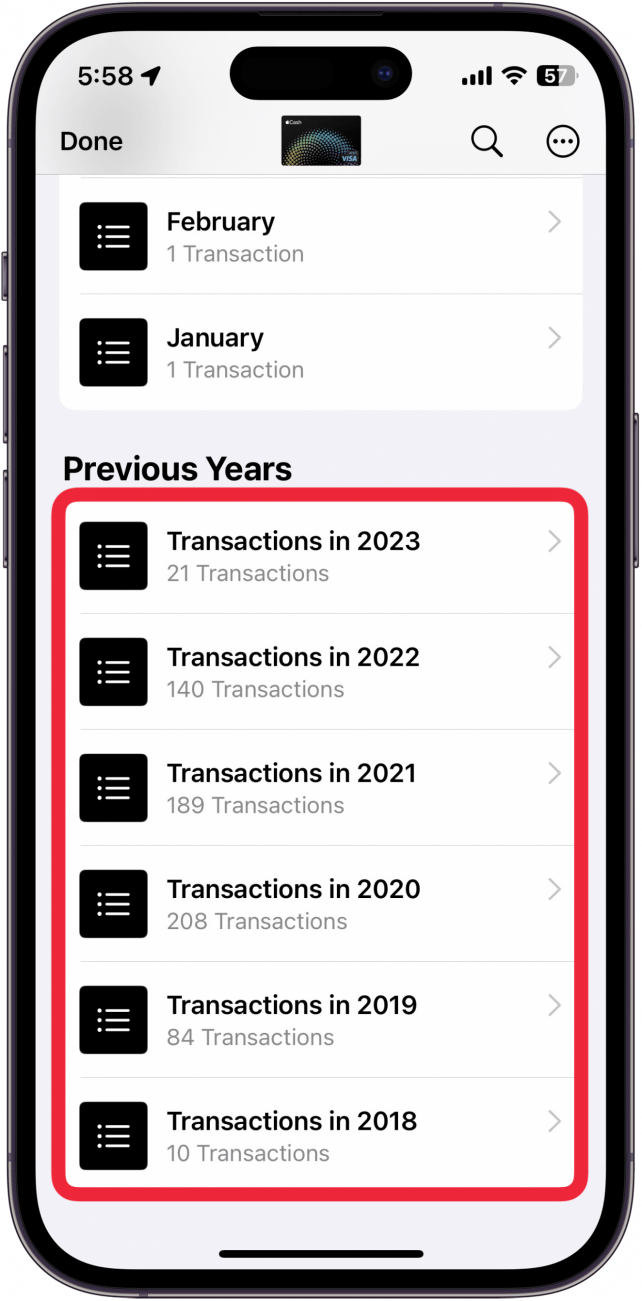
So überprüfen Sie Ihren Apple-Zahlungsverlauf über die Wallet-App. Sie können diese Informationen auch anzeigen, indem Sie in der App „Einstellungen“ auf „Wallet & Apple Pay“ tippen. Wenn Sie weiterhin mehr über die Funktionsweise Ihres iPhones erfahren möchten, abonnieren Sie unbedingt unseren kostenlosen Newsletter „Tipp des Tages“, damit Sie keinen nützlichen Tipp verpassen. Als Nächstes erfahren Sie, wie Sie Apple Pay nutzen und an der Kasse Bargeld zurückerhalten.
FAQ
- Wie kann ich meine Apple Pay-Kontonummer sehen? In einem aktuellen iOS-Update hat Apple Apple Pay eine virtuelle Kartennummer hinzugefügt, damit Sie Apple Cash auf Websites verwenden können, die Apple Pay nicht unterstützen. Weitere Informationen finden Sie in unserem Tipp zum Anzeigen Ihrer Apple Pay-Kartennummer.
- Können Sie Apple Pay-Transaktionen löschen? Leider gibt es keine Möglichkeit, Apple Pay-Transaktionen zu löschen. Wenn Sie jedoch eine Karte aus Apple Wallet löschen, verschwinden die Transaktionen von Ihrem Gerät. Sie sind jedoch weiterhin auf Kontoauszügen sichtbar. Weitere Informationen finden Sie in unserem Artikel zum Löschen von Apple Pay-Transaktionen.
- Wie ändere ich meine Standardkarte in Wallet auf dem iPhone? Wenn Sie Apple Pay zum ersten Mal einrichten, werden Sie aufgefordert, eine Standardkarte festzulegen. Wenn Sie dies jedoch später ändern möchten, können Sie dies in der App „Einstellungen“ unter „Wallet & Apple Pay“ tun. Schauen Sie sich unsere Anleitung zum Ändern der Standardkarte in Apple Wallet an.