ThemeLocal - Blog-Tipps, die wie von Zauberhand funktionierenThemeLocal - Blog-Tipps, die wie von Zauberhand funktionierenThemeLocal - Blog-Tipps, die wie von Zauberhand funktionieren
  • Bloggen
  • WordPress
  • E-Mail Marketing
  • SEO
  • Soziale Netzwerke
  • Mehr
    • Tutorials
    • Shopify
    • Bewertungen
    • Tipps
    • Sicherheit
    • Software und Dienste
    • Verkehrserzeugung
    • Anfängerleitfaden
    • Showcase
Search
  • Nutzungsbedingungen
  • Datenschutzerklärung
  • Cookie-Richtlinie
  • Kontakt
© 2022 Themelocal. Alle Rechte vorbehalten.
Lektüre: So beheben Sie, dass der erzwungene Neustart des iPhone nicht funktioniert
Aktie
Benachrichtigung Zeig mehr
Aa
ThemeLocal - Blog-Tipps, die wie von Zauberhand funktionierenThemeLocal - Blog-Tipps, die wie von Zauberhand funktionieren
Aa
  • Bloggen
  • WordPress
  • E-Mail Marketing
  • SEO
  • Soziale Netzwerke
  • Mehr
Search
  • Bloggen
  • WordPress
  • E-Mail Marketing
  • SEO
  • Soziale Netzwerke
  • Mehr
    • Tutorials
    • Shopify
    • Bewertungen
    • Tipps
    • Sicherheit
    • Software und Dienste
    • Verkehrserzeugung
    • Anfängerleitfaden
    • Showcase
Folge uns
  • Nutzungsbedingungen
  • Datenschutzerklärung
  • Cookie-Richtlinie
  • Kontakt
© 2022 Themelocal. Alle Rechte vorbehalten.
ThemeLocal - Blog-Tipps, die wie von Zauberhand funktionieren > Blog > Wie man > So beheben Sie, dass der erzwungene Neustart des iPhone nicht funktioniert
Wie man

So beheben Sie, dass der erzwungene Neustart des iPhone nicht funktioniert

Zuletzt aktualisiert: März 1, 2024 9:36 a.m.
ThemeLocal vor 2 Jahren 6 Minuten Mindestlesezeit
Aktie
6 Minuten Mindestlesezeit
1709282213 So beheben Sie dass der erzwungene Neustart des iPhone nicht
Aktie

Was Sie wissen sollten

  • Wenn sich Ihr iPhone auch nach einem erzwungenen Neustartversuch nicht aus- oder einschalten lässt, können Sie verschiedene Schritte zur Fehlerbehebung ausprobieren.
  • Stellen Sie sicher, dass Ihr iPhone aufgeladen ist und über das neueste iOS verfügt, deaktivieren Sie „Seitentaste für Siri drücken“ und stellen Sie sicher, dass Sie die richtigen Schritte ausführen, um einen Neustart Ihres iPhones zu erzwingen.
So beheben Sie dass der erzwungene Neustart des iPhone nicht

Die Schritte zur Fehlerbehebung beim Hard-Reset des iPhone sind recht einfach. Wenn sich Ihr iPhone auch nach einem erzwungenen Neustartversuch nicht ausschaltet, versuchen Sie, iOS zu aktualisieren und die Funktion „Seitentaste drücken“ für die Siri-Funktion auszuschalten. Falls sich Ihr iPhone nicht einschalten lässt, stellen Sie sicher, dass Ihr iPhone ausreichend aufgeladen ist. Abschließend zeigen wir Ihnen eine drastischere Lösung.

Contents
Was Sie wissen solltenSpringen zu:So beheben Sie, dass der erzwungene Neustart des iPhone nicht funktioniert1. Stellen Sie sicher, dass Sie die richtigen Schritte zum Erzwingen eines Neustarts für Ihr bestimmtes iPhone-Modell befolgen.2. Schließen Sie Ihr iPhone an und stellen Sie sicher, dass es aufgeladen wird.3. Überprüfen Sie, ob es neue iOS-Updates gibt.4. Deaktivieren Sie „Seitentaste für Siri drücken“.5. Wenden Sie sich an den Apple Support oder bringen Sie Ihr Telefon zu einem autorisierten Apple Service Provider.6. Verwenden Sie den Wiederherstellungsmodus, um Ihr iPhone zurückzusetzen.WarnungFAQ

Springen zu:

  • So beheben Sie, dass der erzwungene Neustart des iPhone nicht funktioniert
  • FAQ

So beheben Sie, dass der erzwungene Neustart des iPhone nicht funktioniert

In den folgenden Schritten erfahren Sie, wie Sie einen erzwungenen Neustart oder einen Hard-Reset durchführen. Die Schritte sind in der Reihenfolge der am einfachsten und schnellsten durchzuführenden Schritte und der wahrscheinlichsten Behebung des Problems bis hin zu den schwierigeren und extremeren Schritten aufgeführt. Abhängig davon, ob Ihr Gerät ein- oder ausgeschaltet ist, wenn der erzwungene Neustart Ihres iPhones nicht funktioniert, gelten einige Schritte nicht für Ihre spezielle Situation. So erzwingen Sie einen Neustart des iPhone, wenn der erzwungene Neustart nicht funktioniert:

1. Stellen Sie sicher, dass Sie die richtigen Schritte zum Erzwingen eines Neustarts für Ihr bestimmtes iPhone-Modell befolgen.

Bevor Sie mit der Fehlerbehebung beginnen, sollten Sie noch einmal überprüfen, ob Sie wissen, wie Sie einen Neustart Ihres iPhones erzwingen können. Abhängig von Ihrem Modell können die Schritte unterschiedlich sein. Um einen Neustart eines iPhones mit Face ID (X und neuere Modelle) zu erzwingen, müssen Sie schnell die Lauter-Taste und dann die Leiser-Taste drücken und dann die Seitentaste gedrückt halten, bis Sie das Apple-Logo auf Ihrem Display sehen.

Wenn Sie ein iPhone 8 oder iPhone SE (2. Generation) besitzen, sind die Schritte dieselben wie für iPhones mit Face ID. Beim iPhone 7 müssen Sie gleichzeitig die Leiser-Taste und die Sleep/Wake-Taste drücken. Wenn Sie schließlich ein iPhone 6, iPhone SE (1. Generation) oder ein früheres Modell besitzen, müssen Sie gleichzeitig die Home-Taste und die Sleep/Wake-Taste drücken. Für weitere iPhone-Tipps abonnieren Sie unseren kostenlosen Tip of the Day-Newsletter.

2. Schließen Sie Ihr iPhone an und stellen Sie sicher, dass es aufgeladen wird.

Wenn sich Ihr iPhone auch nach dem Versuch eines erzwungenen Neustarts nicht einschaltet, ist der Akku möglicherweise leer. Der erste Schritt besteht darin, das Gerät über ein zuverlässiges Kabel, einen Ladestecker/Adapter und eine Steckdose anzuschließen und dann einige Minuten zu warten.

3. Überprüfen Sie, ob es neue iOS-Updates gibt.
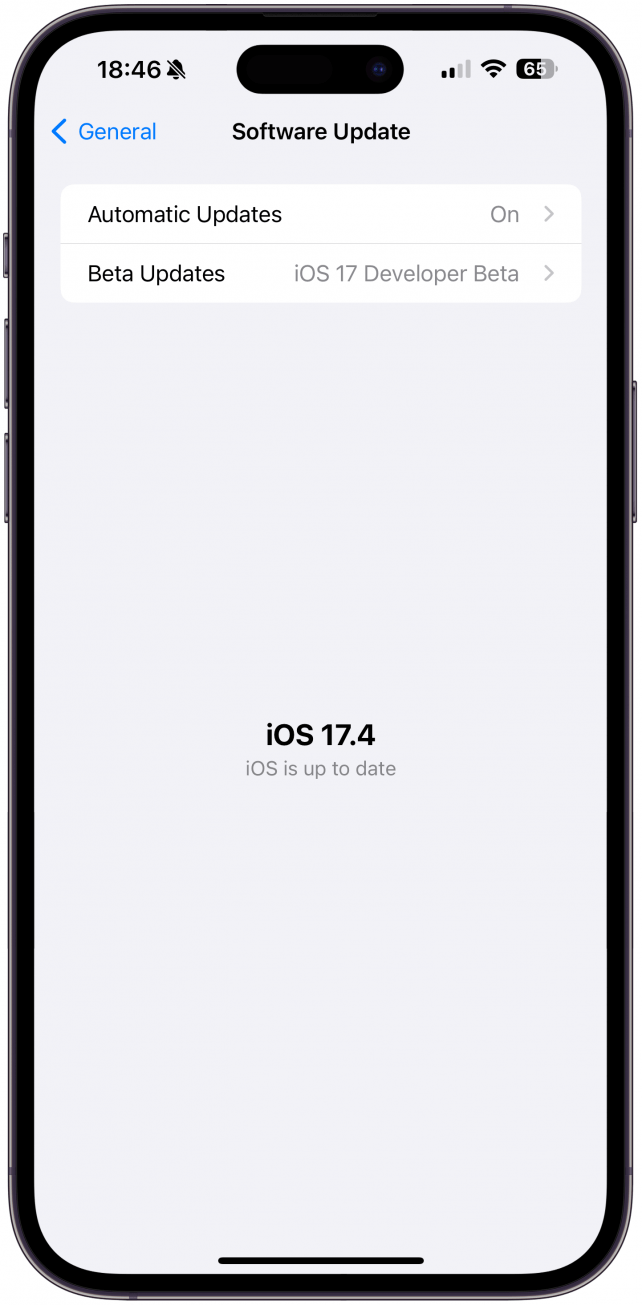
Überprüfen Sie, ob es neue iOS-Updates gibt.

Wenn sich Ihr iPhone nicht ausschalten lässt und Sie auf Ihre Einstellungen zugreifen können, prüfen Sie, ob es iOS-Updates gibt. Software-Updates beheben häufige Sicherheitsprobleme und bekannte Störungen. Damit alles reibungslos läuft, empfiehlt es sich, auf Ihrem iPhone immer die neueste iOS-Version laufen zu lassen.

4. Deaktivieren Sie „Seitentaste für Siri drücken“.
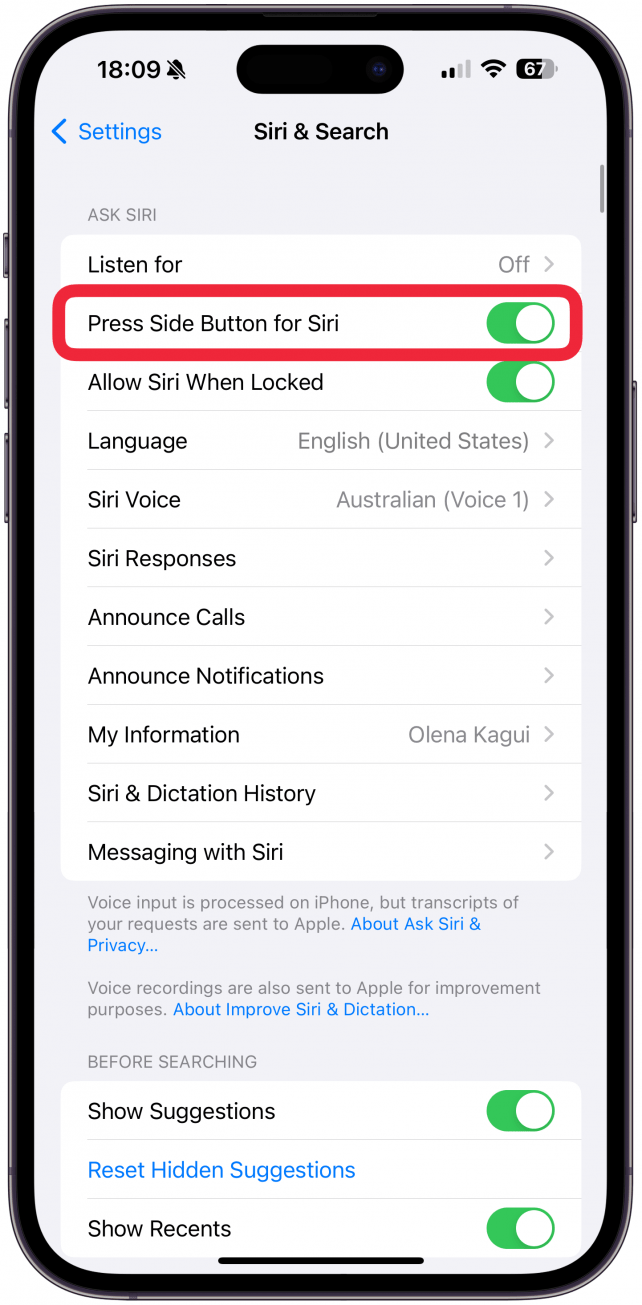
Schalten Sie „Seitentaste für Siri drücken“ aus.

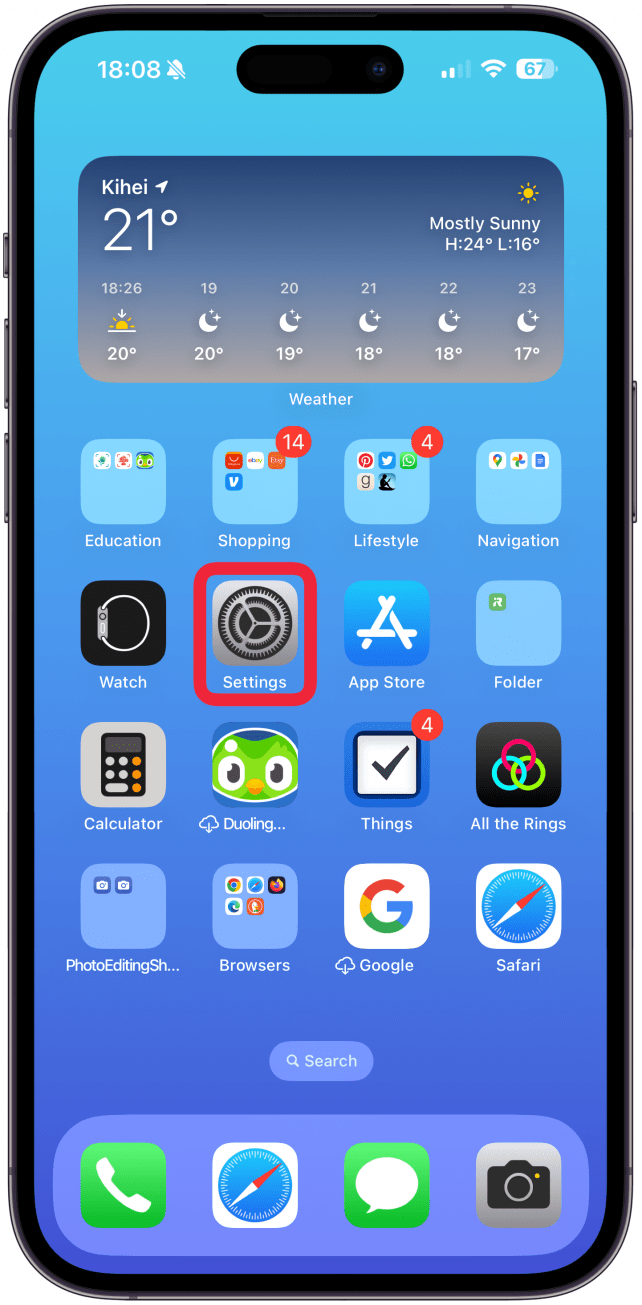
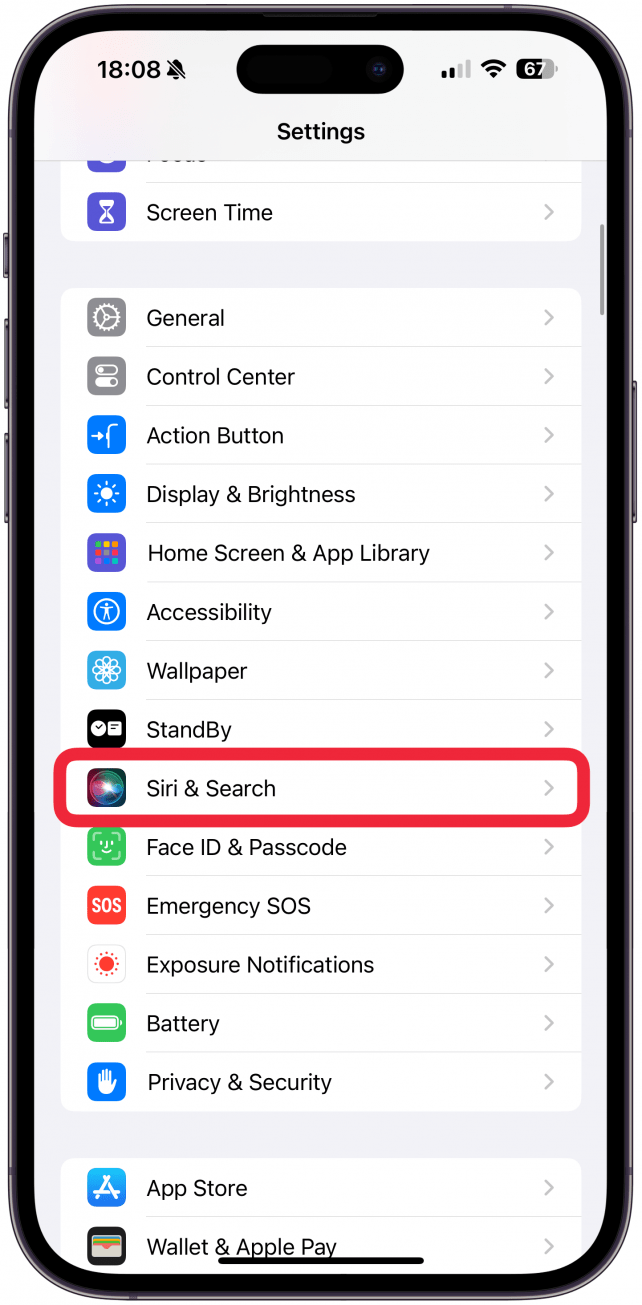
Diese ungewöhnliche Methode hat einigen Benutzern dabei geholfen, einen Neustart ihres iPhones ohne Probleme zu erzwingen. Solange Ihr iPhone eingeschaltet ist und funktioniert, führen Sie die folgenden Schritte aus:

  1. Offen Einstellungen. Einstellungen öffnen.
  2. Klopfen Siri & Suche. Tippen Sie auf Siri & Suchen.

  3. Umschalten Drücken Sie die Seitentaste für Siri aus. Schalten Sie „Seitentaste für Siri drücken“ aus.

5. Wenden Sie sich an den Apple Support oder bringen Sie Ihr Telefon zu einem autorisierten Apple Service Provider.

Ich zeige Ihnen einen weiteren Schritt, den Sie selbst ausprobieren können, aber dadurch wird alles auf Ihrem iPhone gelöscht. Ich empfehle, sich zuerst an Apple zu wenden, da diese Ihnen möglicherweise helfen und Ihre Daten retten können. Wenn Sie über ein aktuelles Backup verfügen und den letzten Ausweg ausprobieren möchten, lesen Sie Schritt 6.

6. Verwenden Sie den Wiederherstellungsmodus, um Ihr iPhone zurückzusetzen.

Warnung

Wenn Sie Ihr iPhone in den Wiederherstellungsmodus versetzen, werden alle darauf gespeicherten Daten gelöscht. Stellen Sie sicher, dass Sie ein Backup zur Wiederherstellung bereit haben, wenn Sie nicht alles verlieren möchten, einschließlich Ihrer Fotos und Videos.

Zu den Schritten, um Ihr iPhone in den Wiederherstellungsmodus zu versetzen, gehören das Anschließen Ihres iPhones an einen Mac oder PC, das Drücken einer bestimmten Tastenkombination je nach Modell und das Drücken von „Wiederherstellen“, sobald die Option angezeigt wird.

Wir hoffen, dass diese Schritte funktioniert haben und Ihr iPhone jetzt problemlos einen Neustart erzwingen kann! Schauen Sie sich als Nächstes unseren ultimativen Leitfaden zur Behebung der häufigsten iPhone-Probleme an.

FAQ

  • Warum startet mein iPhone immer wieder zufällig neu? Wenn Ihr iPhone ständig neu startet, liegt möglicherweise ein Softwareproblem, eine physische Beschädigung Ihres Geräts oder ein Problem mit Ihrem Lightning-Anschluss oder Ladekabel vor. Hier finden Sie eine Schritt-für-Schritt-Anleitung, wie Sie den zufälligen Neustart Ihres iPhones beheben können.
  • Was tun, wenn das iPhone am Apple-Logo hängen bleibt? Ein erzwungener Neustart ist einer der Schritte, die Sie ausprobieren sollten, wenn Ihr iPhone am Apple-Logo hängen bleibt. Sie können auch versuchen, es aufzuladen, in den Wiederherstellungsmodus zu versetzen oder Ihr iPhone zu einem zertifizierten Reparaturgeschäft zu bringen.

Bildnachweis oben: nikkimeel / Shutterstock.com
Verwandter Beitrag

Sparen Sie 1/3 auf dieser stilvollen Beats Pille x Kim Kardashian tragbarer Lautsprecher

Machen Sie Ihre Frühlingsreinigung mit den massiv reduzierten kabellosen Staubsaugen von Dreame richtig

Der Frühling wird dank dieser phänomenalen Vakuumangebote von Dreame gerettet

Sichern Sie sich während des Frühlingsverkaufs von Amazon ein neues Telefon für weniger als 100 £

Sparen Sie mehr als 20% auf der mächtigen 20 -TB -Festplatte von WD 20 TB

MARKIERTE: beheben, dass, der, des, erzwungene, funktioniert, iPhone, Neustart, nicht, Sie
Teile diesen Artikel
Facebook Twitter Pinterest Whatsapp Whatsapp
Aktie
Was denkst du?
Liebe0
Traurig0
Glücklich0
Schläfrig0
Wütend0
kein Kommentar0
Zwinkern0
Vorheriger Artikel 1709260673 Dyson Purifier BigQuiet Formaldehyd Testbericht Dyson Purifier Big+Quiet Formaldehyd Testbericht
Nächster Artikel 1698067510 18 Marvels Spider Man 2 Deluxe Edition vs Standard Edition Lohnt sich Warum eine goldene Ära des Gamings zu Ende gehen könnte
Hinterlasse einen Kommentar

Schreibe einen Kommentar Antwort abbrechen

Deine E-Mail-Adresse wird nicht veröffentlicht. Erforderliche Felder sind mit * markiert

Berühmter Post

También podría gustarte

Sparen Sie 13 auf dieser stilvollen Beats Pille x Kim
Angebote

Sparen Sie 1/3 auf dieser stilvollen Beats Pille x Kim Kardashian tragbarer Lautsprecher

vor 1 Jahr 3 Minuten Mindestlesezeit
Machen Sie Ihre Fruehlingsreinigung mit den massiv reduzierten kabellosen Staubsaugen
Angebote

Machen Sie Ihre Frühlingsreinigung mit den massiv reduzierten kabellosen Staubsaugen von Dreame richtig

vor 1 Jahr 4 Minuten Mindestlesezeit
Der Fruehling wird dank dieser phaenomenalen Vakuumangebote von Dreame gerettet
Angebote

Der Frühling wird dank dieser phänomenalen Vakuumangebote von Dreame gerettet

vor 1 Jahr 5 Minuten Mindestlesezeit
Sichern Sie sich waehrend des Fruehlingsverkaufs von Amazon ein neues
Angebote

Sichern Sie sich während des Frühlingsverkaufs von Amazon ein neues Telefon für weniger als 100 £

vor 1 Jahr 3 Minuten Mindestlesezeit
Sparen Sie mehr als 20 auf der maechtigen 20 TB
Angebote

Sparen Sie mehr als 20% auf der mächtigen 20 -TB -Festplatte von WD 20 TB

vor 1 Jahr 3 Minuten Mindestlesezeit
Vergessen Sie alle anderen Fitness Tracker dieser reduzierte Garmin ist
Angebote

Vergessen Sie alle anderen Fitness -Tracker, dieser reduzierte Garmin ist der Traum eines Läufers

vor 1 Jahr 4 Minuten Mindestlesezeit
Der 14 Zoll Slimline Laptop von Lenovo ist bei Amazon im Preis gesunken
Angebote

Der 14-Zoll-Slimline-Laptop von Lenovo ist bei Amazon im Preis gesunken

vor 1 Jahr 3 Minuten Mindestlesezeit
Sparen Sie ueber 20 auf einem der besten Streaming Geraete
Angebote

Sparen Sie über 20% auf einem der besten Streaming -Geräte von Amazon

vor 1 Jahr 3 Minuten Mindestlesezeit
Zeig mehr
ThemeLocal - Blog-Tipps, die wie von Zauberhand funktionierenThemeLocal - Blog-Tipps, die wie von Zauberhand funktionieren
Folge uns
© 2022 Themelocal. Alle Rechte vorbehalten.
  • Nutzungsbedingungen
  • Datenschutzerklärung
  • Cookie-Richtlinie
  • Kontakt
Welcome Back!

Sign in to your account

Passwort vergessen?