ThemeLocal - Blog-Tipps, die wie von Zauberhand funktionierenThemeLocal - Blog-Tipps, die wie von Zauberhand funktionierenThemeLocal - Blog-Tipps, die wie von Zauberhand funktionieren
  • Bloggen
  • WordPress
  • E-Mail Marketing
  • SEO
  • Soziale Netzwerke
  • Mehr
    • Tutorials
    • Shopify
    • Bewertungen
    • Tipps
    • Sicherheit
    • Software und Dienste
    • Verkehrserzeugung
    • Anfängerleitfaden
    • Showcase
Search
  • Nutzungsbedingungen
  • Datenschutzerklärung
  • Cookie-Richtlinie
  • Kontakt
© 2022 Themelocal. Alle Rechte vorbehalten.
Lektüre: So erstellen Sie einen neuen iPhone-Sperrbildschirm
Aktie
Benachrichtigung Zeig mehr
Aa
ThemeLocal - Blog-Tipps, die wie von Zauberhand funktionierenThemeLocal - Blog-Tipps, die wie von Zauberhand funktionieren
Aa
  • Bloggen
  • WordPress
  • E-Mail Marketing
  • SEO
  • Soziale Netzwerke
  • Mehr
Search
  • Bloggen
  • WordPress
  • E-Mail Marketing
  • SEO
  • Soziale Netzwerke
  • Mehr
    • Tutorials
    • Shopify
    • Bewertungen
    • Tipps
    • Sicherheit
    • Software und Dienste
    • Verkehrserzeugung
    • Anfängerleitfaden
    • Showcase
Folge uns
  • Nutzungsbedingungen
  • Datenschutzerklärung
  • Cookie-Richtlinie
  • Kontakt
© 2022 Themelocal. Alle Rechte vorbehalten.
ThemeLocal - Blog-Tipps, die wie von Zauberhand funktionieren > Blog > Wie man > So erstellen Sie einen neuen iPhone-Sperrbildschirm
Wie man

So erstellen Sie einen neuen iPhone-Sperrbildschirm

Zuletzt aktualisiert: September 24, 2024 1:36 a.m.
ThemeLocal vor 2 Jahren 5 Minuten Mindestlesezeit
Aktie
5 Minuten Mindestlesezeit
1727134584 So erstellen Sie einen neuen iPhone Sperrbildschirm
Aktie
So richten Sie Live Untertitel auf dem iPhone ein und verwenden

* Dieser Artikel stammt aus unserem Newsletter „Tipp des Tages“. Melden Sie sich an. *

Contents
Warum Ihnen dieser Tipp gefallen wirdSo erstellen Sie einen neuen iOS 16-SperrbildschirmAlternative Möglichkeit zum Erstellen eines neuen SperrbildschirmsProfi-Tipp:

Es gibt viele neue Möglichkeiten, Ihren Sperrbildschirm anzupassen! Ich führe Sie durch das Anpassungsmenü und zeige Ihnen, wie Sie einen neuen Sperrbildschirm erstellen, von dem Sie schon immer geträumt haben. Sie können viele verschiedene erstellen und zwischen ihnen wechseln, wenn Sie Lust auf Abwechslung haben!

Verwandte Themen: So erstellen Sie einen Foto-Sperrbildschirm auf dem iPhone (iOS 16)

Warum Ihnen dieser Tipp gefallen wird

  • iOS 16 bietet Ihnen mehr Flexibilität beim Erstellen und Anpassen Ihres Sperrbildschirms.
  • Sie können mehrere Sperrbildschirme für verschiedene Anlässe haben, beispielsweise einen professionelleren für die Arbeit und einen albernen für das Wochenende.

So erstellen Sie einen neuen iOS 16-Sperrbildschirm

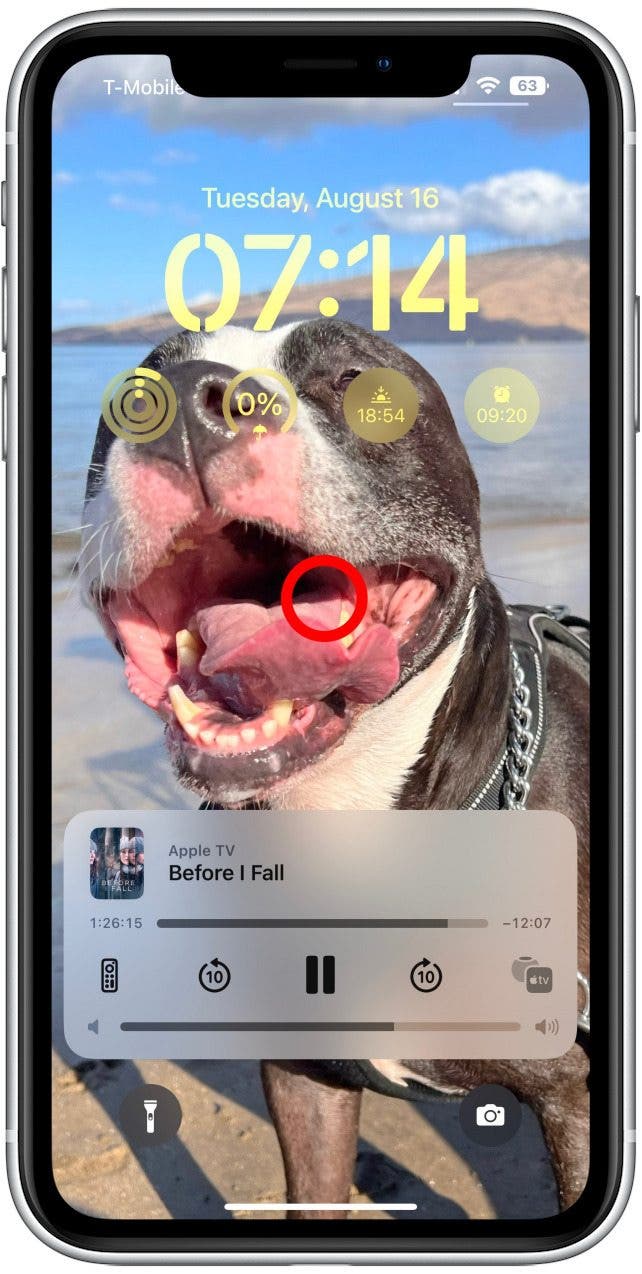
Um einen neuen Sperrbildschirm auf einem iPhone ohne Home-Taste zu erstellen, folgen Sie den Schritten unten. Wenn Sie eine Home-Taste haben, müssen Sie die alternative Methode untenStellen Sie zunächst sicher, dass Ihr iPhone entsperrt ist. Dann:

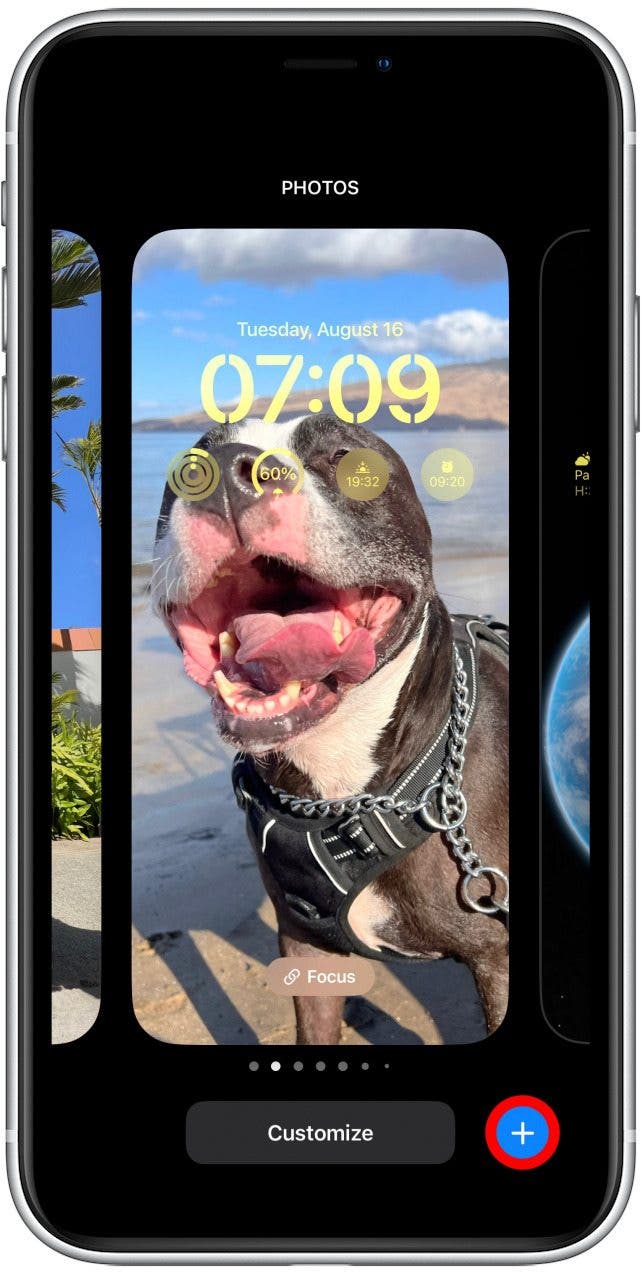
  1. Tippen und halten Sie Sperrbildschirm bis die Schaltflächen Anpassen und Fokus angezeigt werden. Wenn Sie Schwierigkeiten haben, die Schaltflächen anzuzeigen, sehen Sie sich die alternativer Weg unten. Tippen Sie auf Ihren Sperrbildschirm und halten Sie ihn gedrückt, bis die Schaltflächen „Anpassen“ und „Fokus“ angezeigt werden.
  2. Tippen Sie auf das blaues Plus-Symbol. Tippen Sie auf das blaue Plus-Symbol.
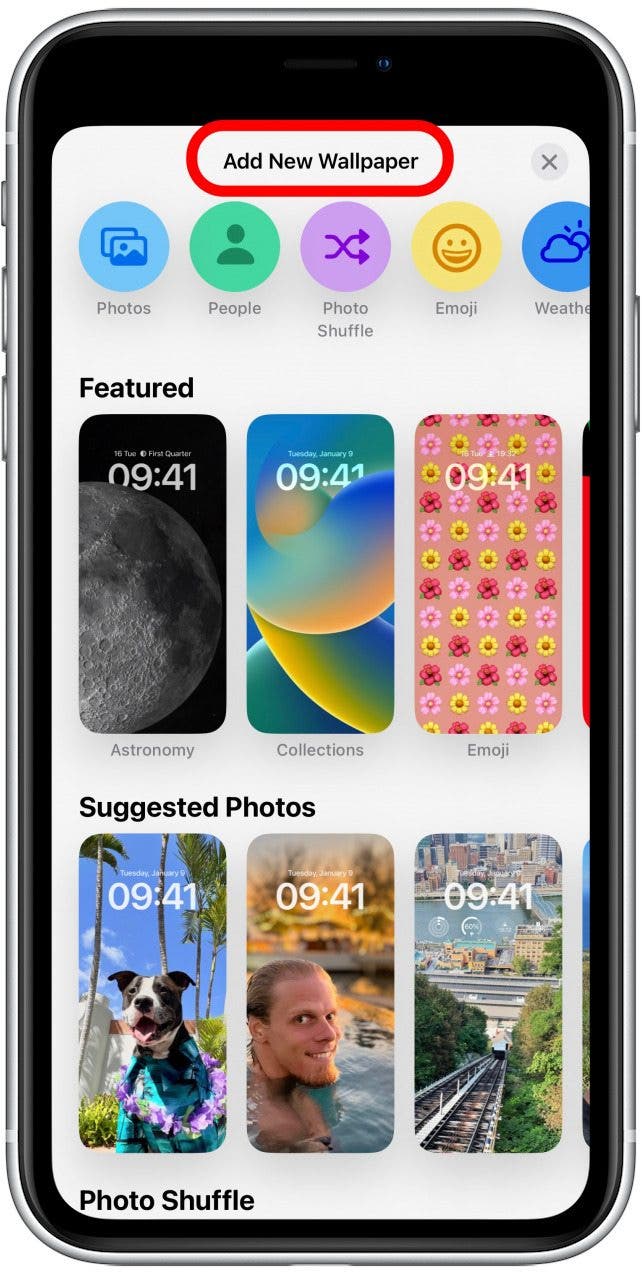
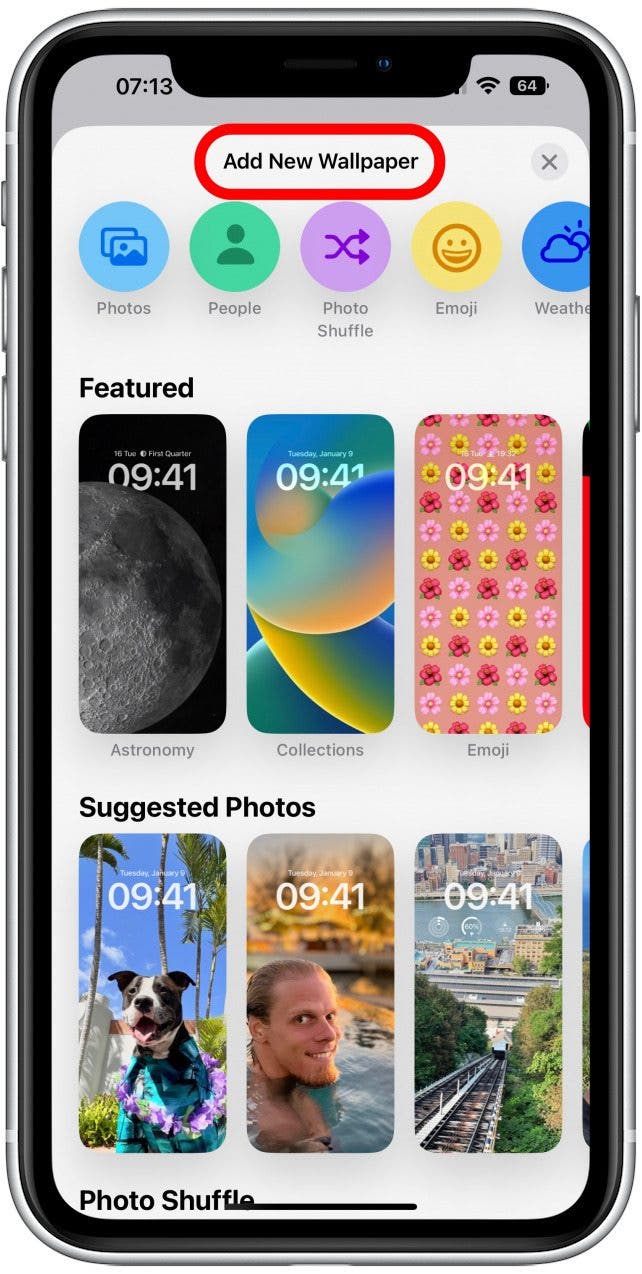
  3. Hier sehen Sie die gesamte Menü „Neues Hintergrundbild hinzufügen“. Hier sehen Sie das gesamte Menü „Neues Hintergrundbild hinzufügen“.
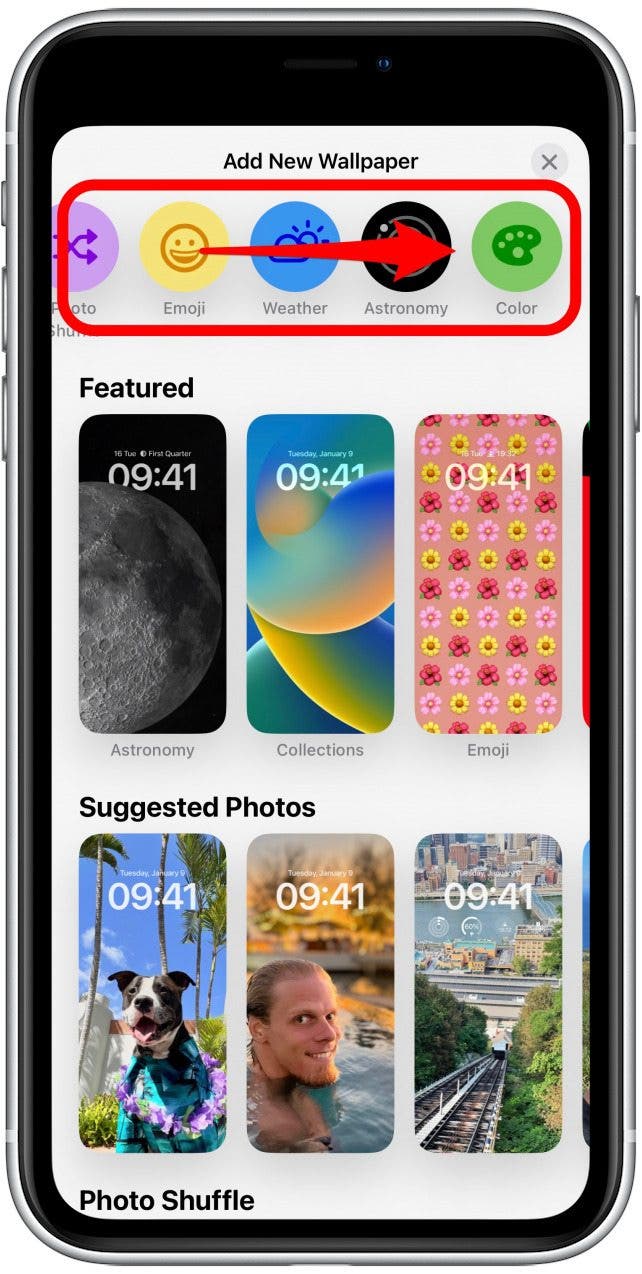
  4. Ganz oben sehen Sie kreisförmige Symbole. Sie können nach links wischen, um weitere Optionen anzuzeigen. Dazu gehören Foto, Personen, Foto-Shuffle, Emoji, Wetter, Astronomie und Farbe. Wenn Sie eine dieser Optionen auswählen, können Sie einen Sperrbildschirm von Grund auf neu erstellen. Ganz oben sehen Sie kreisförmige Symbole. Sie können nach links wischen, um weitere Optionen anzuzeigen. Dazu gehören Foto, Personen, Foto-Shuffle, Emoji, Wetter, Astronomie und Farbe. Wenn Sie eine dieser Optionen auswählen, können Sie einen Sperrbildschirm von Grund auf neu erstellen.
  5. Direkt darunter sehen Sie die empfohlenen Hintergrundbilder. Diese zeigen voreingestellte Optionen, wenn Sie sie ausprobieren möchten, ohne zu viel Zeit mit der Anpassung zu verbringen. Darüber hinaus kann es einige besondere Themen zu kulturellen Momenten wie Einheit und Stolz geben. Direkt darunter sehen Sie die vorgestellten Hintergrundbilder.
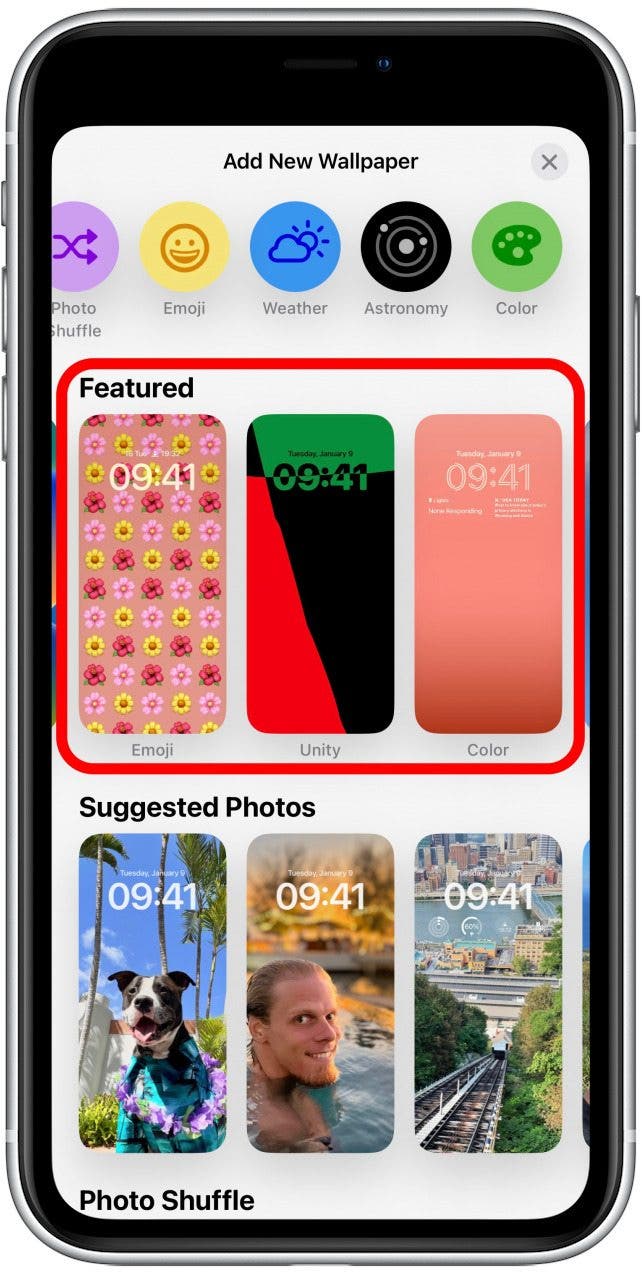
  6. Unter „Hervorgehoben“ sollten „Vorgeschlagene Fotos“ angezeigt werden. Unter „Hervorgehoben“ sollten „Vorgeschlagene Fotos“ angezeigt werden.
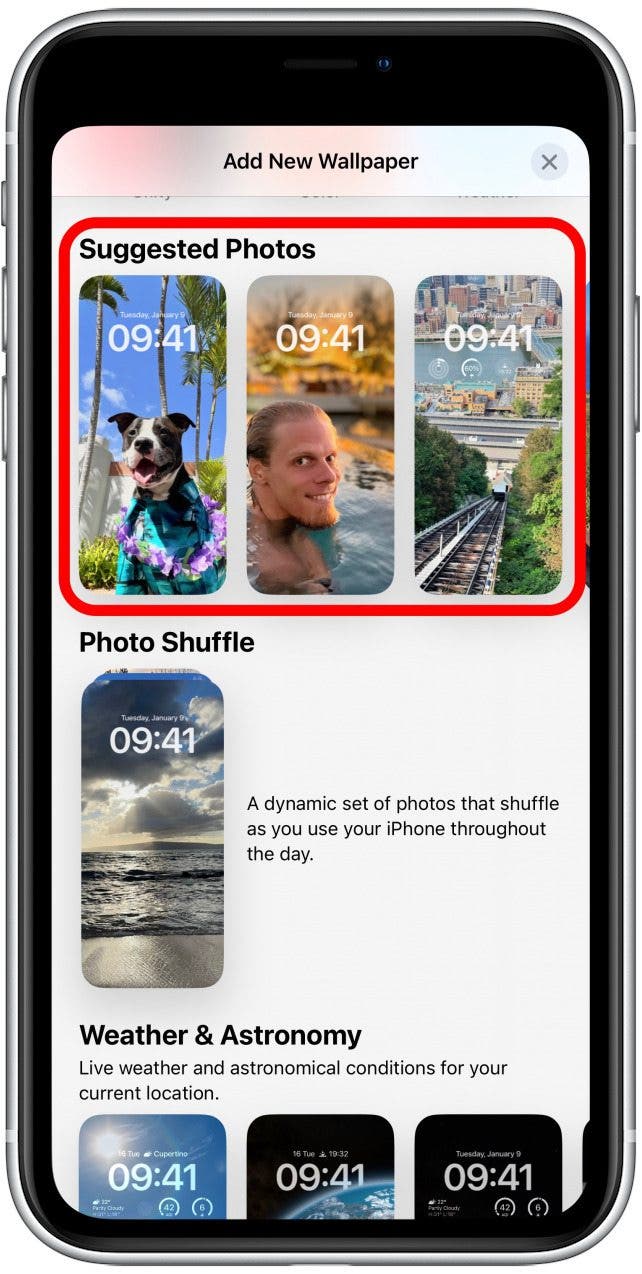
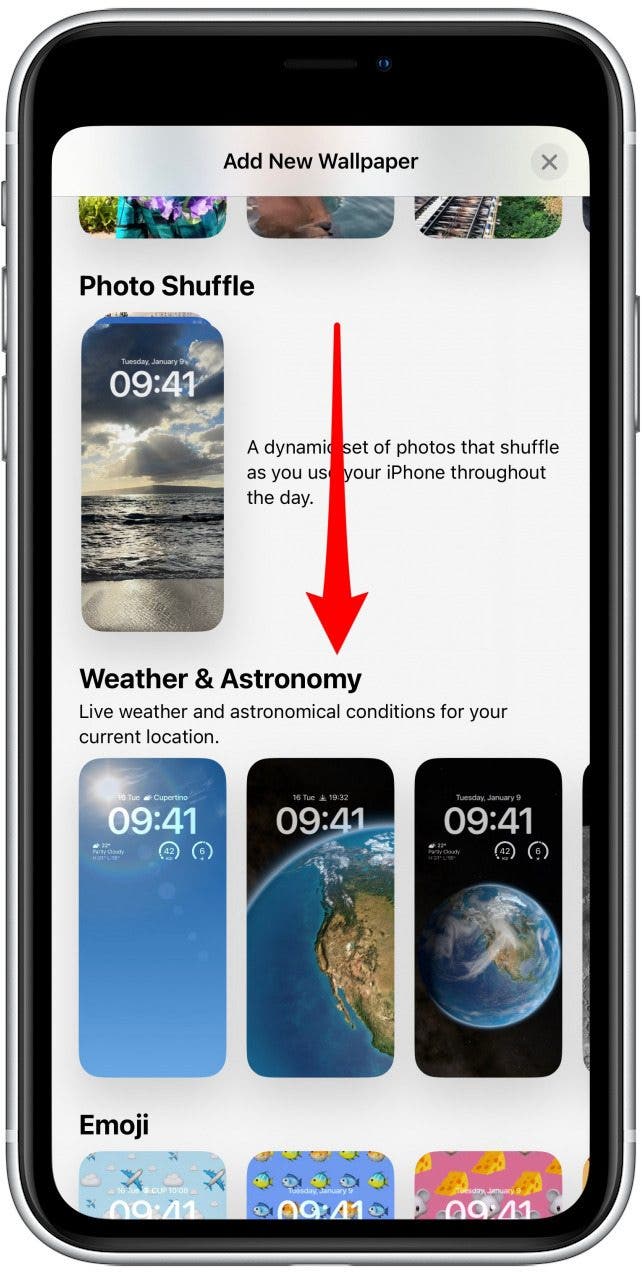
  7. Wenn Sie weiter nach unten scrollen, werden unter jedem Hauptthema weitere voreingestellte Optionen angezeigt. Jedes Mal, wenn ich das Menü „Neues Hintergrundbild hinzufügen“ öffne, werden mir leicht unterschiedliche Versionen angezeigt. Möglicherweise sind sie auch in einer anderen Reihenfolge angeordnet als bei mir. Wenn Sie weiter nach unten scrollen, werden Ihnen unter jedem Hauptthema weitere voreingestellte Optionen angezeigt.
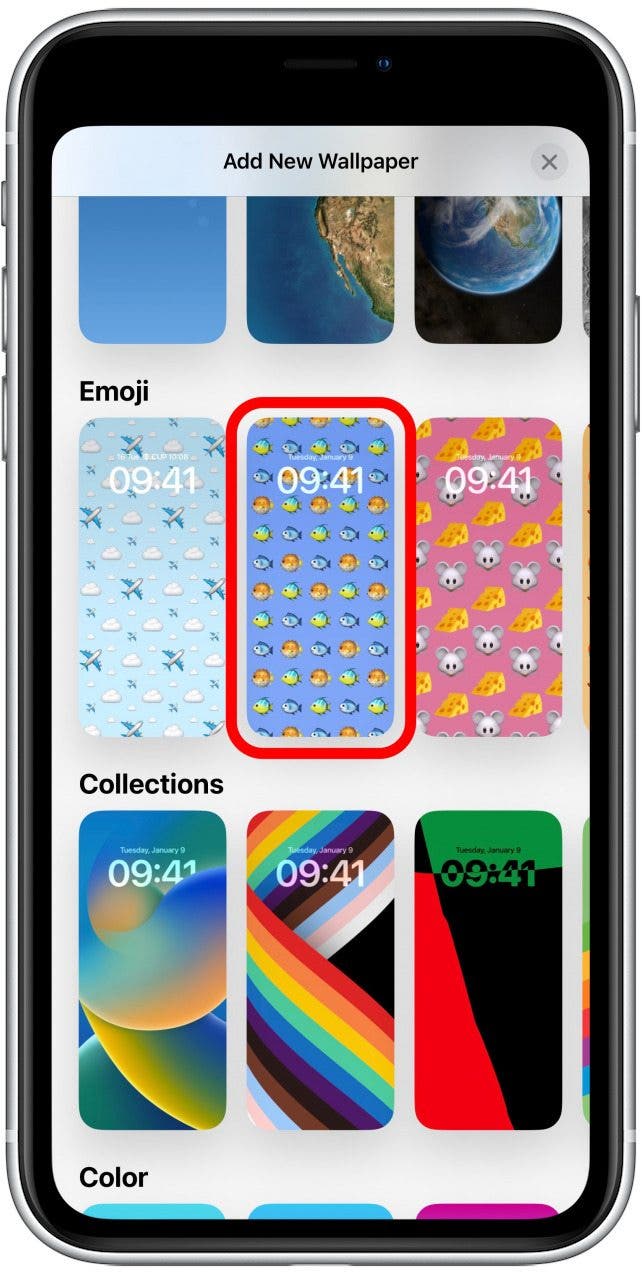
  8. Tippen Sie auf ein Hintergrundbild, um es auszuwählen oder anzupassen. Tippen Sie auf ein Hintergrundbild, um es auszuwählen oder anzupassen.
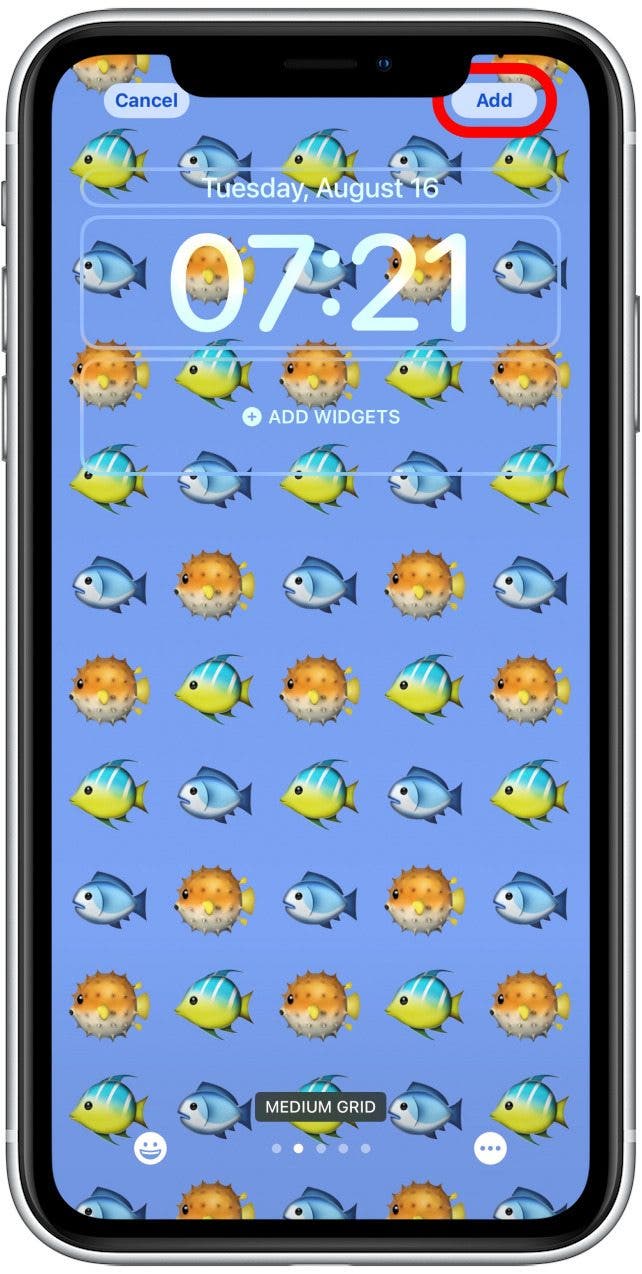
  9. Wenn Ihnen das Ergebnis auf Anhieb gefällt, können Sie auf Hinzufügen. Wenn Ihnen das Aussehen auf Anhieb gefällt, können Sie auf „Hinzufügen“ tippen.
  10. Wählen Sie dann „Als Hintergrundbildpaar festlegen“ oder „Startbildschirm anpassen“. Wenn Sie „Hintergrundbildpaar“ auswählen, sieht Ihr Startbildschirm wie Ihr Hintergrundbild aus, ist aber unscharf. Wenn Sie „Startbildschirm anpassen“ auswählen, können Sie einen anderen Startbildschirm erstellen. Wählen Sie dann „Als Hintergrundbildpaar festlegen“ oder „Home-Bildschirm anpassen“.
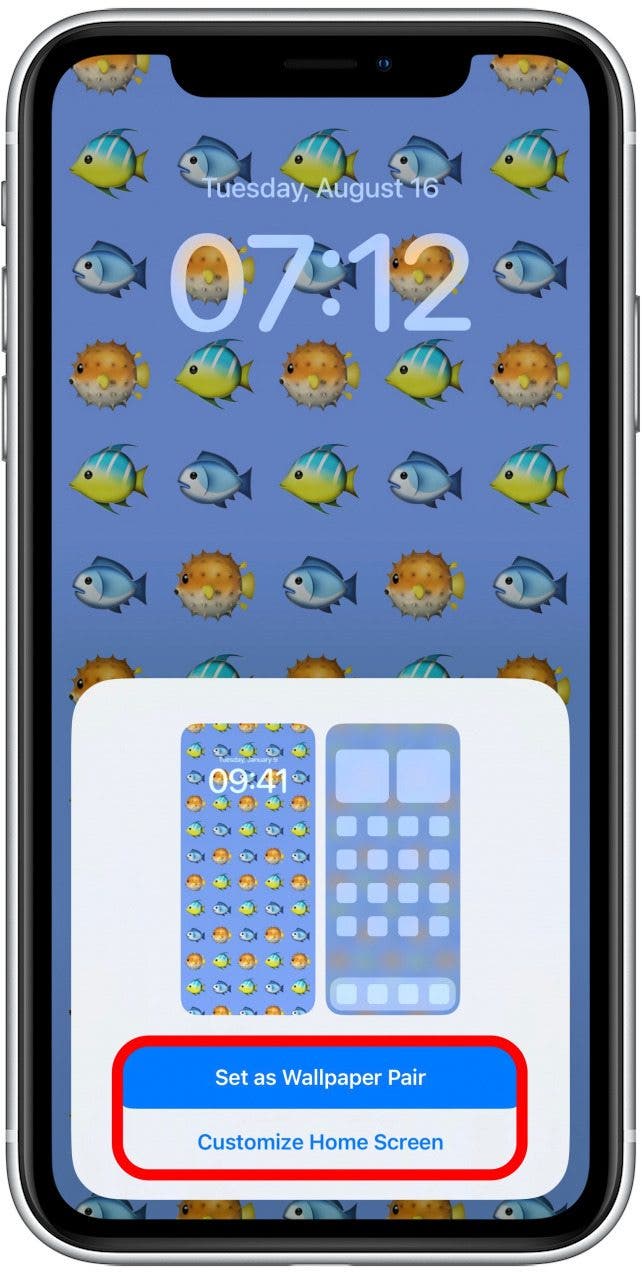
Jedes Design verfügt über deutlich unterschiedliche Anpassungsoptionen, die Sie am besten erkunden, indem Sie mit allen Einstellungen herumspielen!

Alternative Möglichkeit zum Erstellen eines neuen Sperrbildschirms

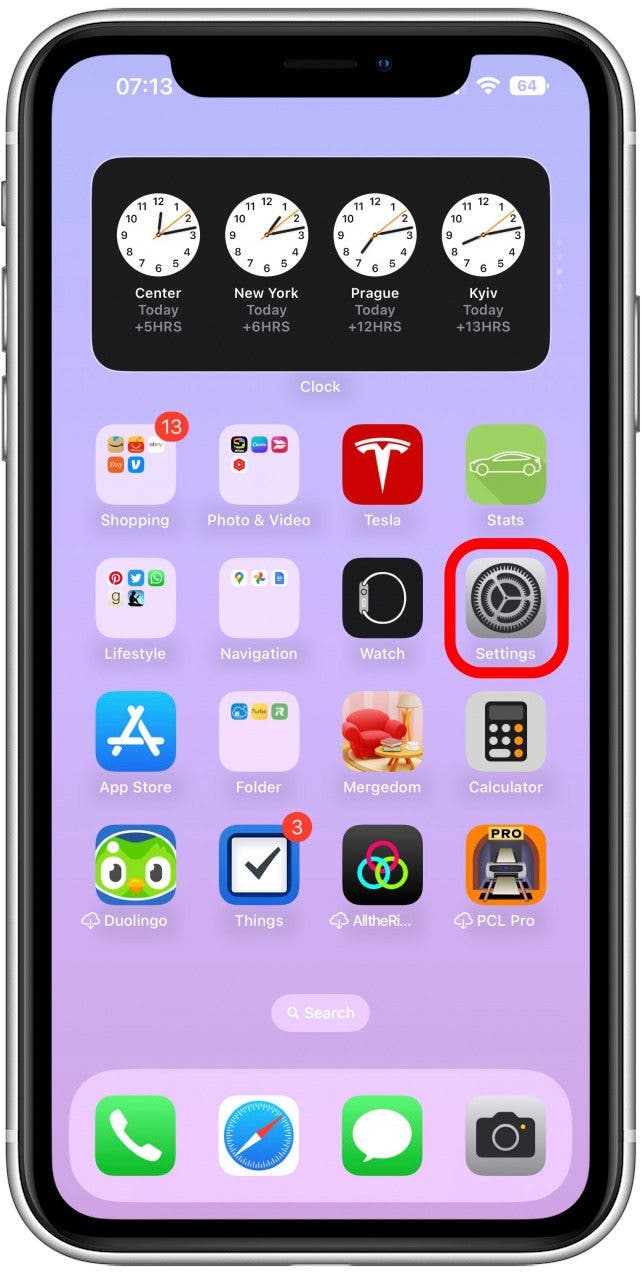
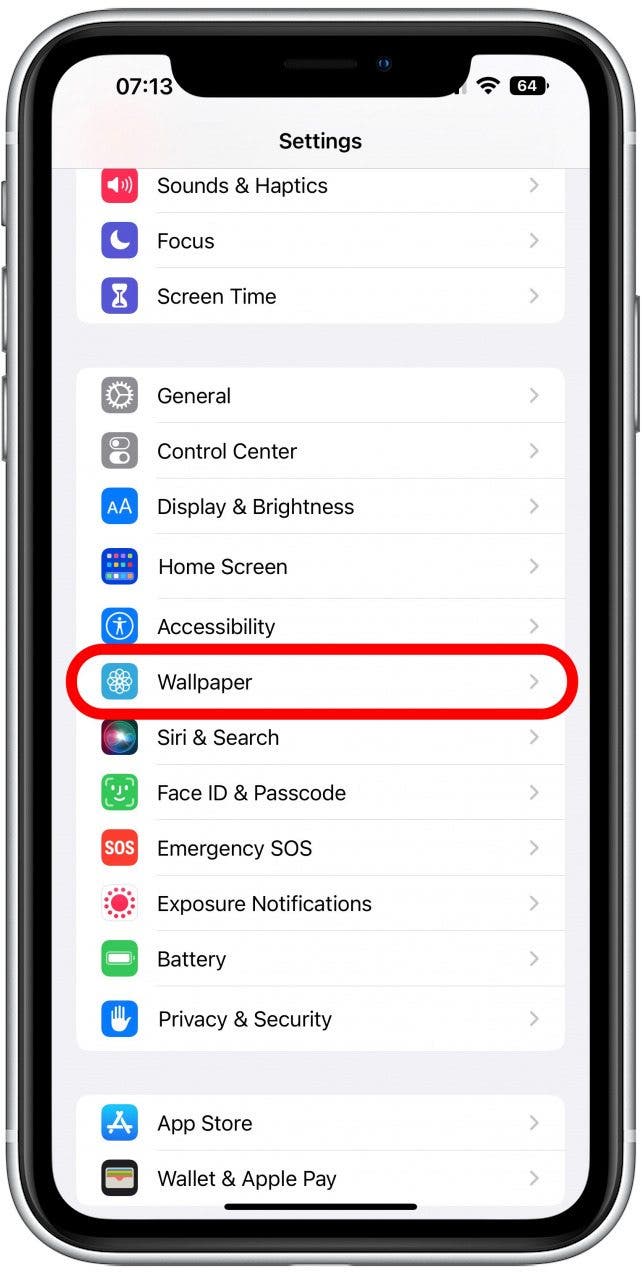
Eine weitere Möglichkeit, einen neuen Sperrbildschirm zu erstellen, ist über Ihre Einstellungen. Dies ist die einzige Möglichkeit, einen neuen Sperrbildschirm zu erstellen, wenn Sie ein iPhone mit einer Home-Taste haben. Um weitere Tipps zu iOS 16 zu erhalten, vergessen Sie nicht, sich für unseren Newsletter „Tipp des Tages“ anzumelden.

  1. Offen Einstellungen. Tippen Sie auf Ihren Sperrbildschirm und halten Sie ihn gedrückt, bis die Schaltflächen „Anpassen“ und „Fokus“ angezeigt werden.
  2. Klopfen Tapete. Tippen Sie auf „Hintergrundbild“.

  3. Wählen Neues Hintergrundbild hinzufügen. Wählen Sie „Neues Hintergrundbild hinzufügen“ aus.
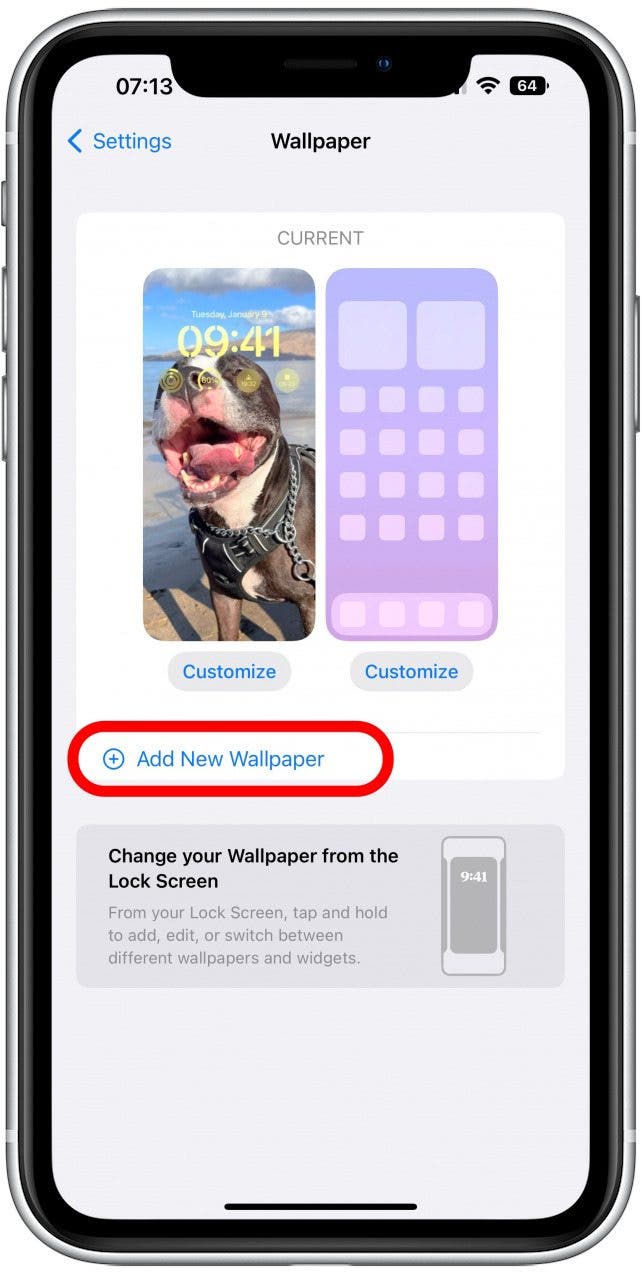
  4. Hier sehen Sie das Menü Neues Hintergrundbild hinzufügen. Der Rest des Vorgangs ist der wie oben beschrieben. Hier sehen Sie das Menü „Neues Hintergrundbild hinzufügen“.
Profi-Tipp:

iOS 16 hat die Funktionsweise von Hintergrundbildern geändert und macht es unmöglich, Live-Fotos in Hintergrundbilder umzuwandeln. Hier erfahren Sie mehr darüber, wie Sie die iOS 16-Alternative zu Live-Foto-Hintergrundbildern einrichten.

Das war’s; Sie wissen jetzt, wie Sie einen Sperrbildschirm auf einem iPhone mit iOS 16 erstellen! Es gibt viele Möglichkeiten, jedes Thema anzupassen. Erfahren Sie, wie Sie einen Emoji-Sperrbildschirm anpassen, einen Astronomie-Sperrbildschirm einrichten
oder stellen Sie einen Sperrbildschirm so ein, dass ein Fokusmodus angezeigt wird!
Verwandter Beitrag

Sparen Sie 1/3 auf dieser stilvollen Beats Pille x Kim Kardashian tragbarer Lautsprecher

Machen Sie Ihre Frühlingsreinigung mit den massiv reduzierten kabellosen Staubsaugen von Dreame richtig

Sichern Sie sich während des Frühlingsverkaufs von Amazon ein neues Telefon für weniger als 100 £

Sparen Sie mehr als 20% auf der mächtigen 20 -TB -Festplatte von WD 20 TB

Vergessen Sie alle anderen Fitness -Tracker, dieser reduzierte Garmin ist der Traum eines Läufers

MARKIERTE: einen, erstellen, iPhoneSperrbildschirm, neuen, Sie
Teile diesen Artikel
Facebook Twitter Pinterest Whatsapp Whatsapp
Aktie
Was denkst du?
Liebe0
Traurig0
Glücklich0
Schläfrig0
Wütend0
kein Kommentar0
Zwinkern0
Vorheriger Artikel 1727129542 Waehlen Sie das perfekte iPhone Wetter Widget fuer Sie Wählen Sie das perfekte iPhone-Wetter-Widget für Sie
Nächster Artikel 1727139628 So verwenden Sie interaktive Widgets auf dem iPhone So verwenden Sie interaktive Widgets auf dem iPhone
Hinterlasse einen Kommentar

Schreibe einen Kommentar Antwort abbrechen

Deine E-Mail-Adresse wird nicht veröffentlicht. Erforderliche Felder sind mit * markiert

Berühmter Post

También podría gustarte

Sparen Sie 13 auf dieser stilvollen Beats Pille x Kim
Angebote

Sparen Sie 1/3 auf dieser stilvollen Beats Pille x Kim Kardashian tragbarer Lautsprecher

vor 1 Jahr 3 Minuten Mindestlesezeit
Machen Sie Ihre Fruehlingsreinigung mit den massiv reduzierten kabellosen Staubsaugen
Angebote

Machen Sie Ihre Frühlingsreinigung mit den massiv reduzierten kabellosen Staubsaugen von Dreame richtig

vor 1 Jahr 4 Minuten Mindestlesezeit
Sichern Sie sich waehrend des Fruehlingsverkaufs von Amazon ein neues
Angebote

Sichern Sie sich während des Frühlingsverkaufs von Amazon ein neues Telefon für weniger als 100 £

vor 1 Jahr 3 Minuten Mindestlesezeit
Sparen Sie mehr als 20 auf der maechtigen 20 TB
Angebote

Sparen Sie mehr als 20% auf der mächtigen 20 -TB -Festplatte von WD 20 TB

vor 1 Jahr 3 Minuten Mindestlesezeit
Vergessen Sie alle anderen Fitness Tracker dieser reduzierte Garmin ist
Angebote

Vergessen Sie alle anderen Fitness -Tracker, dieser reduzierte Garmin ist der Traum eines Läufers

vor 1 Jahr 4 Minuten Mindestlesezeit
Sparen Sie ueber 20 auf einem der besten Streaming Geraete
Angebote

Sparen Sie über 20% auf einem der besten Streaming -Geräte von Amazon

vor 1 Jahr 3 Minuten Mindestlesezeit
Aktualisieren Sie Ihren Fernseher auf den billigen und einfachen Weg
Angebote

Aktualisieren Sie Ihren Fernseher auf den billigen und einfachen Weg mit dem Fire TV -Stick

vor 1 Jahr 3 Minuten Mindestlesezeit
Vergessen Sie den Kauf eines GoPro der Insta360 Ace
Angebote

Vergessen Sie den Kauf eines GoPro – der Insta360 Ace Pro ist ein Schnäppchen für Frühlingsverkaufs

vor 1 Jahr 3 Minuten Mindestlesezeit
Zeig mehr
ThemeLocal - Blog-Tipps, die wie von Zauberhand funktionierenThemeLocal - Blog-Tipps, die wie von Zauberhand funktionieren
Folge uns
© 2022 Themelocal. Alle Rechte vorbehalten.
  • Nutzungsbedingungen
  • Datenschutzerklärung
  • Cookie-Richtlinie
  • Kontakt
Welcome Back!

Sign in to your account

Passwort vergessen?