* Dieser Artikel stammt aus unserem Newsletter „Tipp des Tages“. Melden Sie sich an. *
Es gibt drei neue Versionen des Wetter-Widgets, die Ihrem iPhone hinzugefügt wurden. Jetzt können Sie eine detailliertere Ansicht der Tagesvorhersage, eine Tagesvorhersage oder die Sonnenaufgangs- und Sonnenuntergangszeiten sehen. So finden Sie diese praktischen neuen Widgets.
Warum Ihnen dieser Tipp gefallen wird:
- Fügen Sie Ihrem Home-Bildschirm detailliertere Wetterinformationen hinzu.
- Überprüfen Sie schnell Wetterdaten, ohne die App öffnen zu müssen.
So fügen Sie Ihrem Home-Bildschirm die neuen Wetter-Widgets hinzu
Systemanforderungen
Dieser Tipp funktioniert auf iPhones mit iOS 17.2 oder höher. Hier erfahren Sie, wie Sie auf die neueste Version von iOS aktualisieren.
Die neueste Version von iOS fügt drei neue hilfreiche Versionen des Wetter-Widgets hinzu, die mehr Abwechslung für Ihren Home-Bildschirm bieten. Weitere Neuigkeiten zu den neuesten iPhone-Updates erhalten Sie, wenn Sie sich für unseren kostenlosen Newsletter „Tipp des Tages“ anmelden. So greifen Sie auf dem iPhone auf die neuen Wetter-Widgets zu:
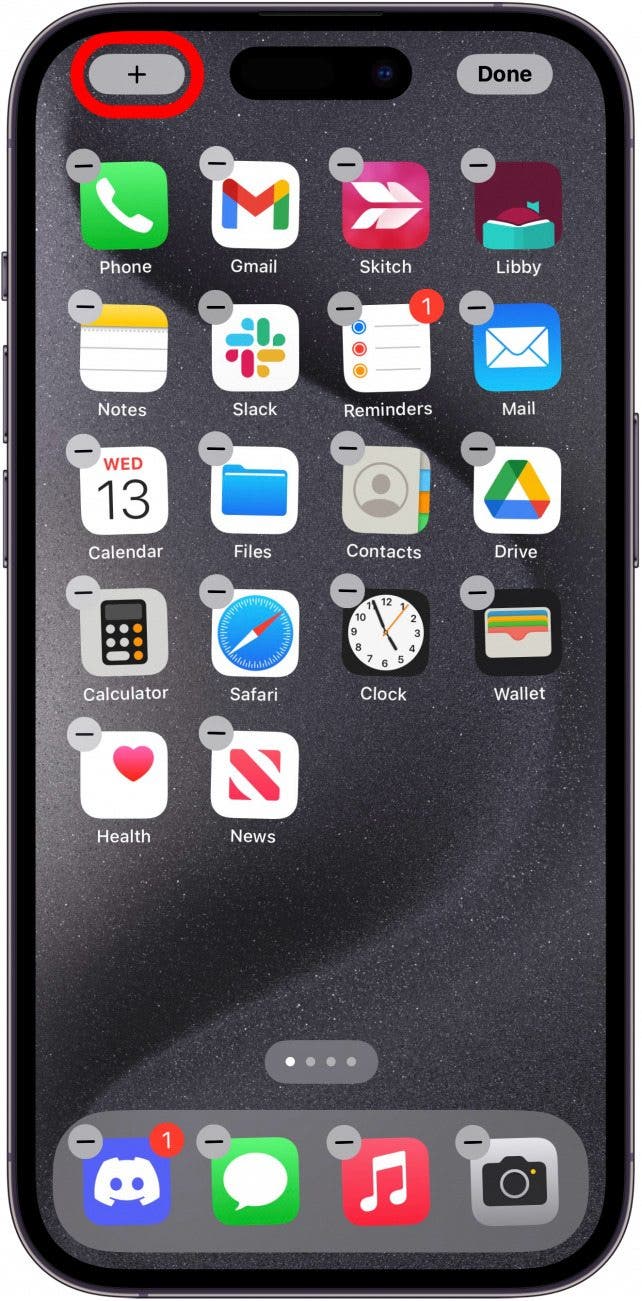
- Tippen Sie auf einen leeren Bereich des Startbildschirm bis die Apps anfangen zu wackeln.
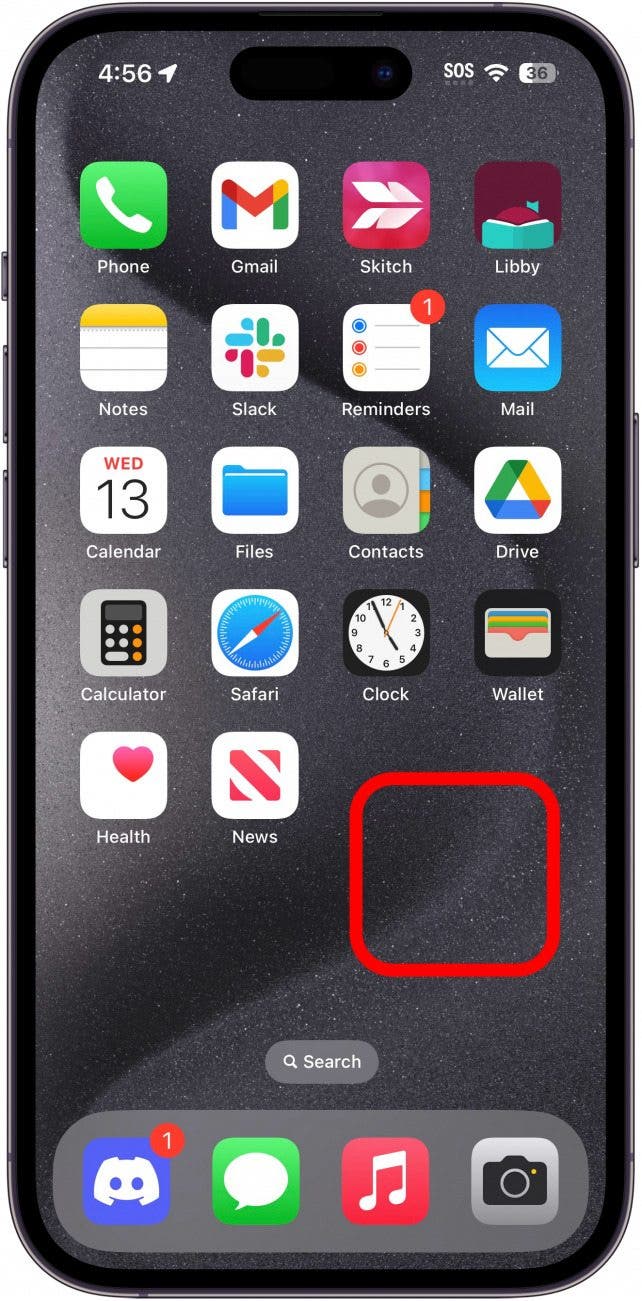
- Tippen Sie auf das Pluszeichen in der oberen linken Ecke.
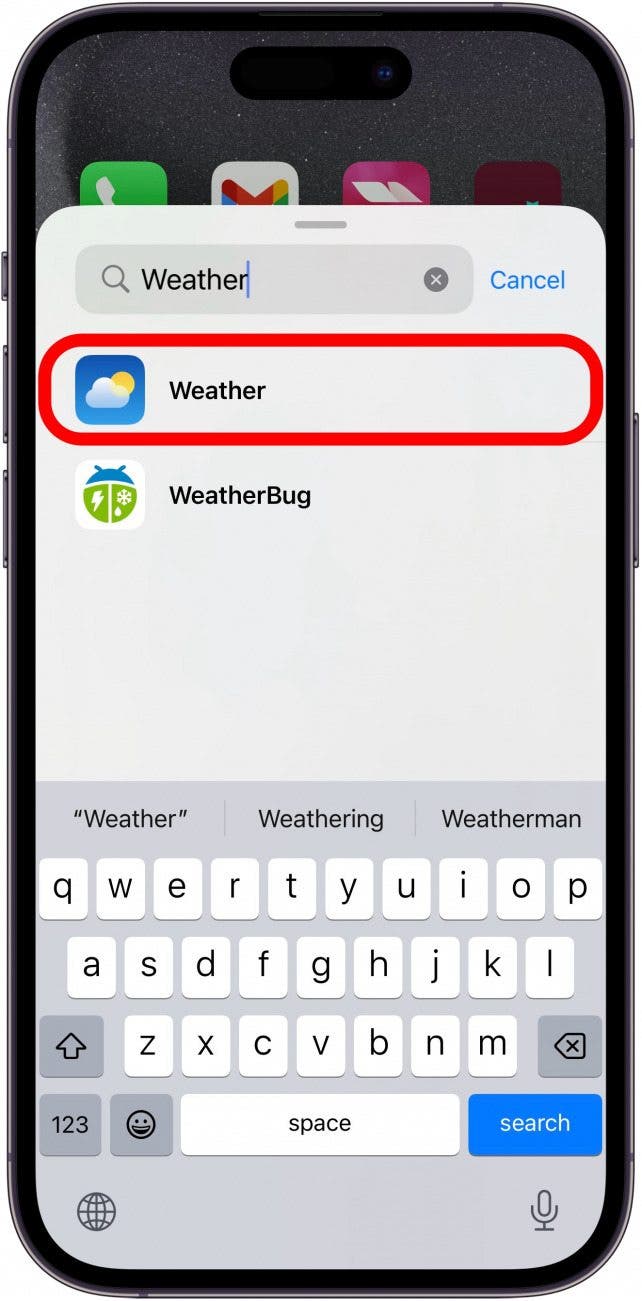
- Finden Sie die Wetter-Widgetund tippen Sie darauf.
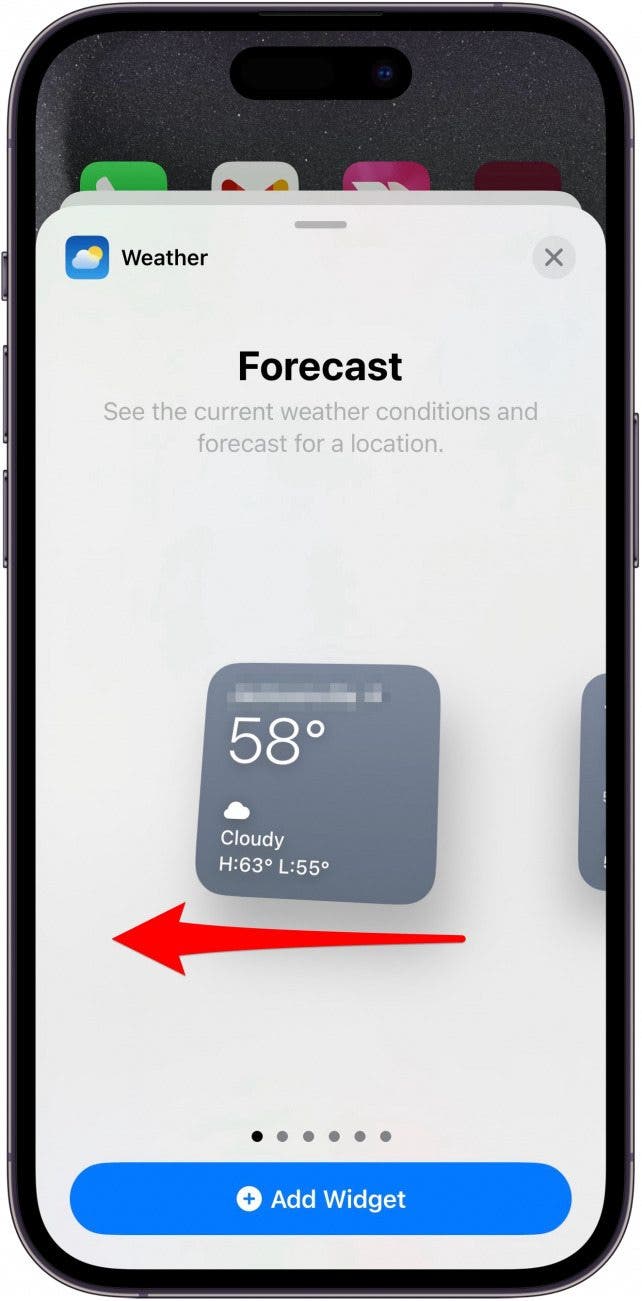
- Wischen Sie nach links, um nach rechts zu scrollen, bis Sie das Das Widget „Details“.
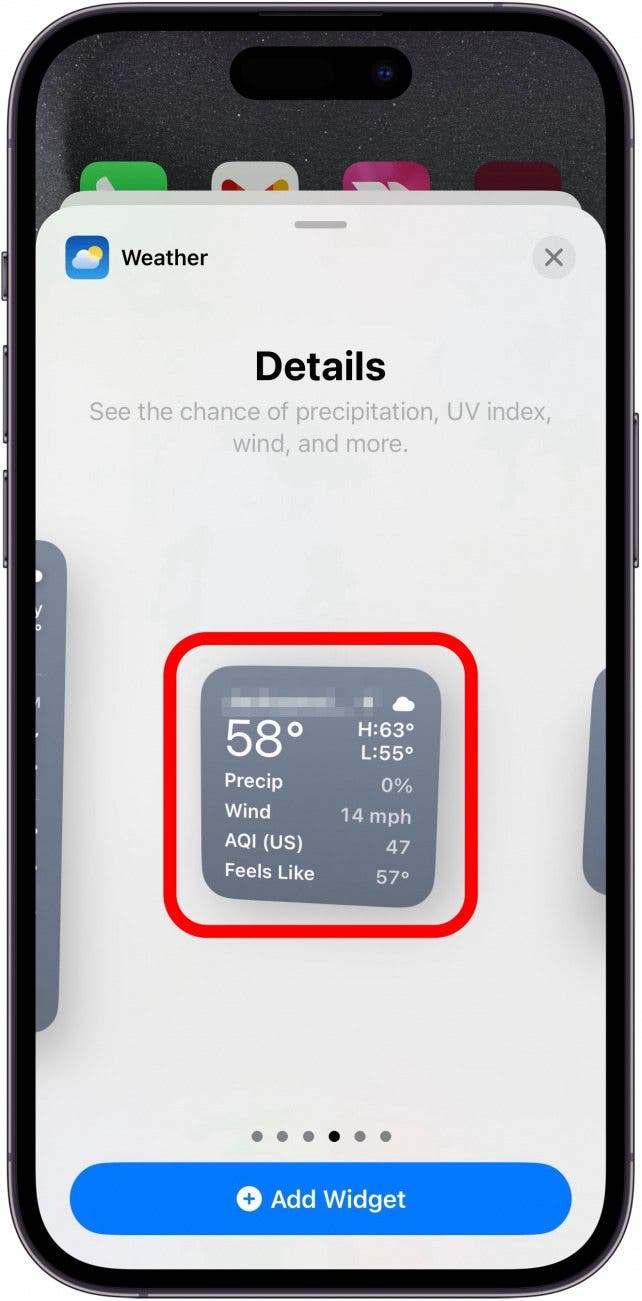
- Der Das Widget „Details“ zeigt die aktuelle Temperatur sowie die Höchst- und Tiefstwerte des Tages an. Außerdem werden die Niederschlagswahrscheinlichkeit, die Windgeschwindigkeit, der AQI und die gefühlte Temperatur angezeigt.
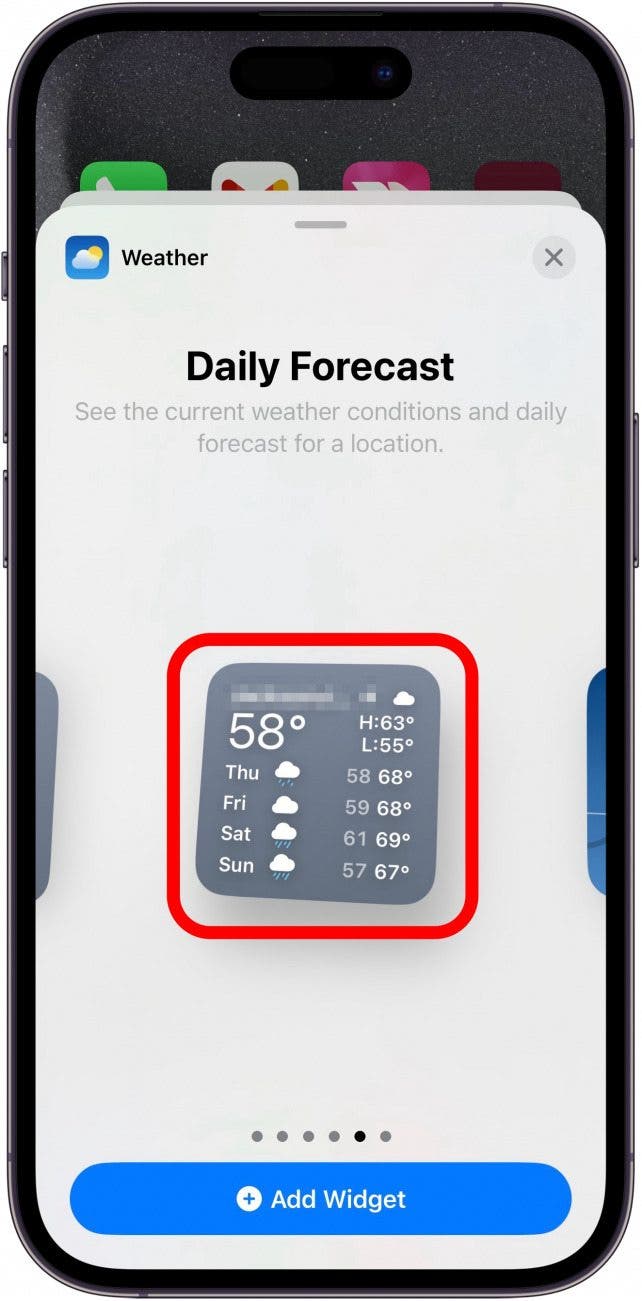
- Wischen Sie noch einmal, um die Widget „Tägliche Vorhersage“. Hier wird die aktuelle Temperatur zusammen mit den Höchst- und Tiefstwerten für den aktuellen Tag angezeigt. Darunter können Sie die Bedingungen und Höchst-/Tiefsttemperaturen für die nächsten vier Tage sehen.
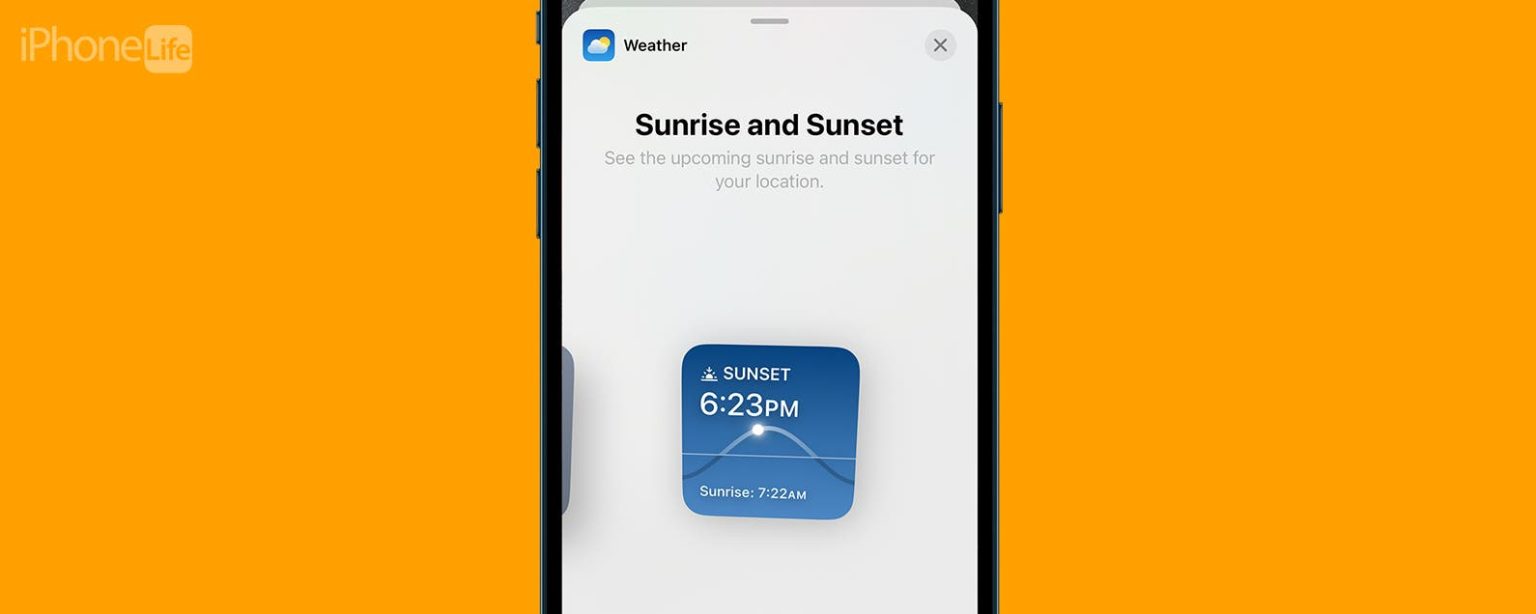
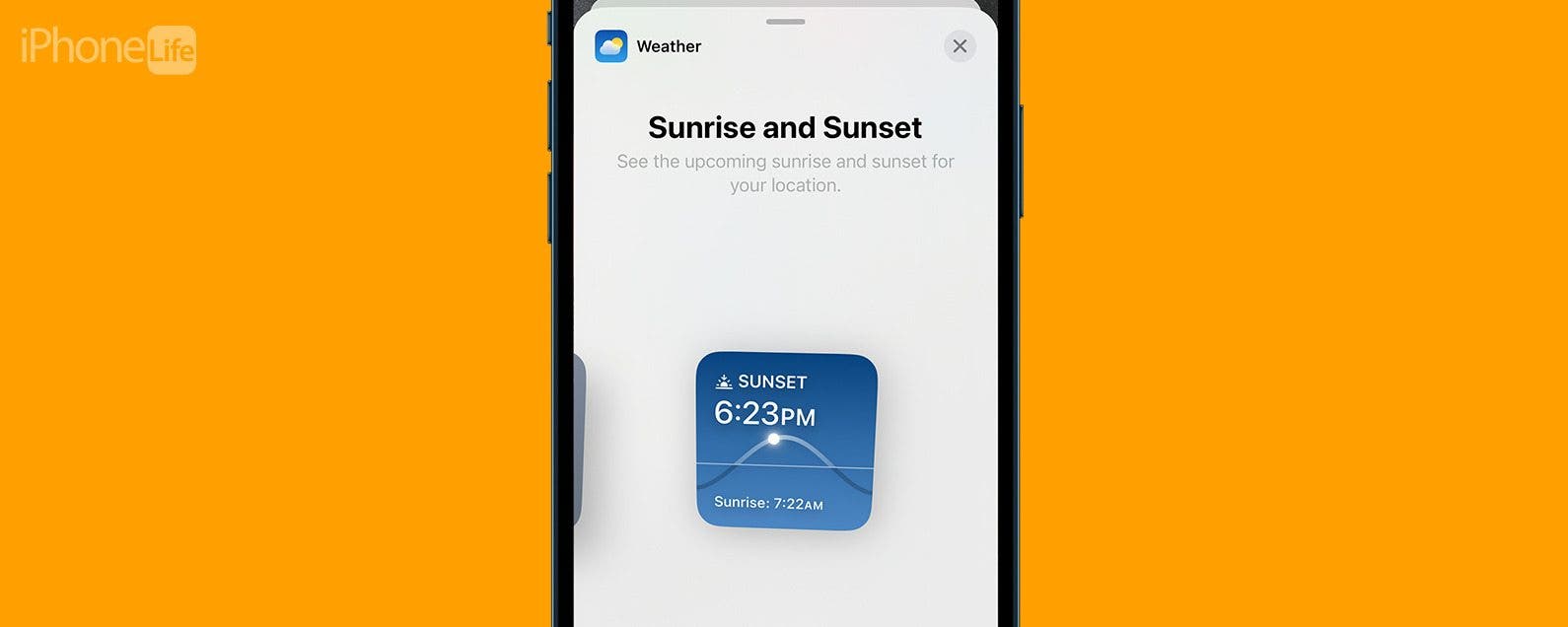
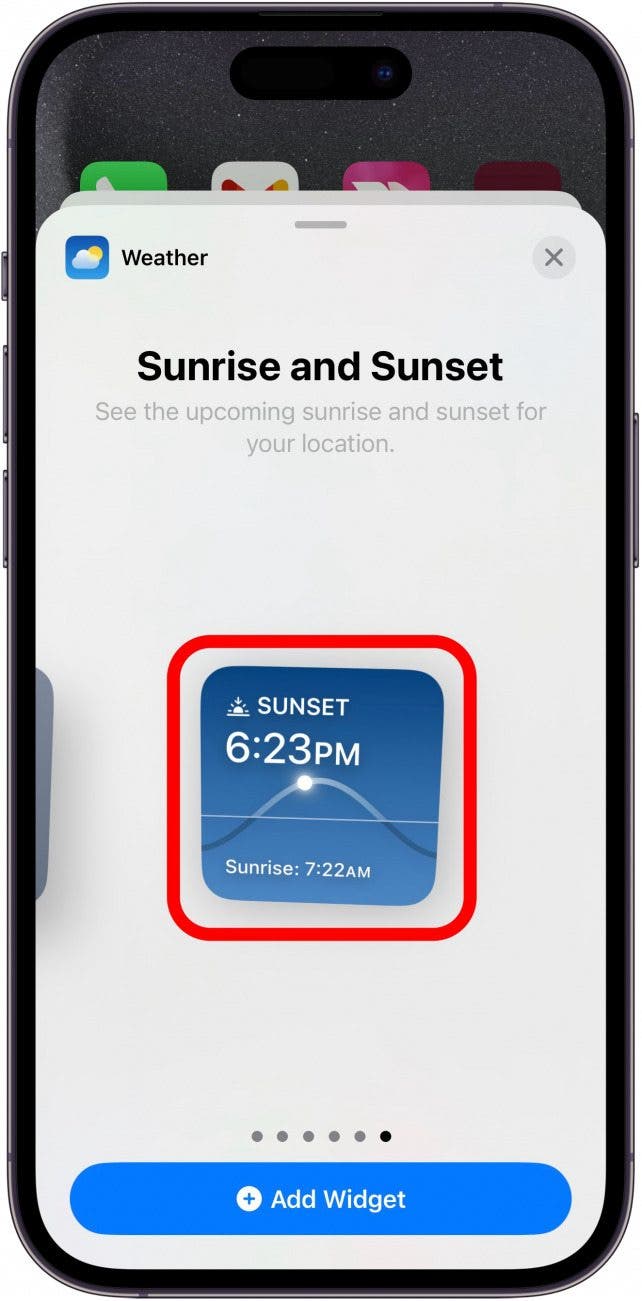
- Wischen Sie erneut, um die Sonnenaufgangs- und Sonnenuntergangs-Widget. Hier wird angezeigt, zu welcher Zeit die Sonne auf- bzw. untergeht, je nachdem, was als nächstes eintritt.
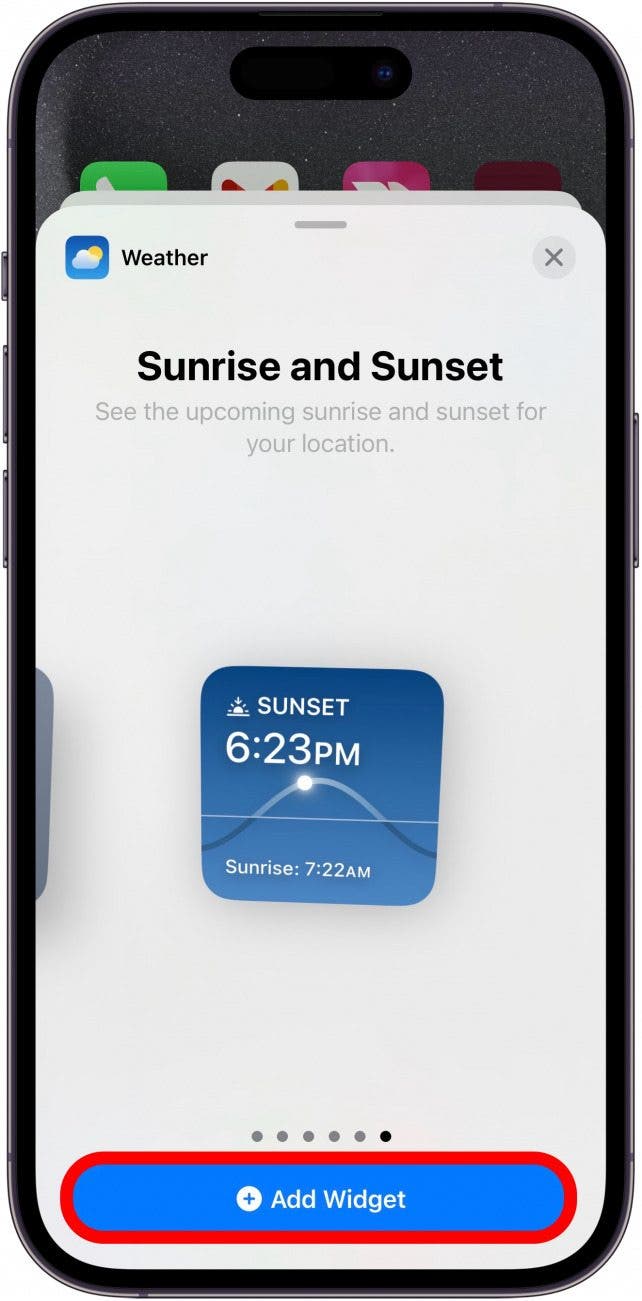
- Klopfen Widget hinzufügen unter einem beliebigen Wetter-Widget, um es zu Ihrem Home-Bildschirm hinzuzufügen.
Jetzt können Sie auf Ihrem Startbildschirm ausführlichere Wetterinformationen sehen.