Was Sie wissen sollten
- Durch optimiertes Laden der Batterie wird die Batterie Ihrer Apple Watch geschont, indem je nach Ihren Ladegewohnheiten nur bis zu 80 % aufgeladen wird und bis zum vollständigen Aufladen auf 100 % gewartet wird.
- Sie können die optimierte Batterieladung in den Einstellungen Ihrer Apple Watch deaktivieren.
- Sie können Ihre Apple Watch auch zum vollständigen Aufladen zwingen, wenn das optimierte Limit aktiviert ist.
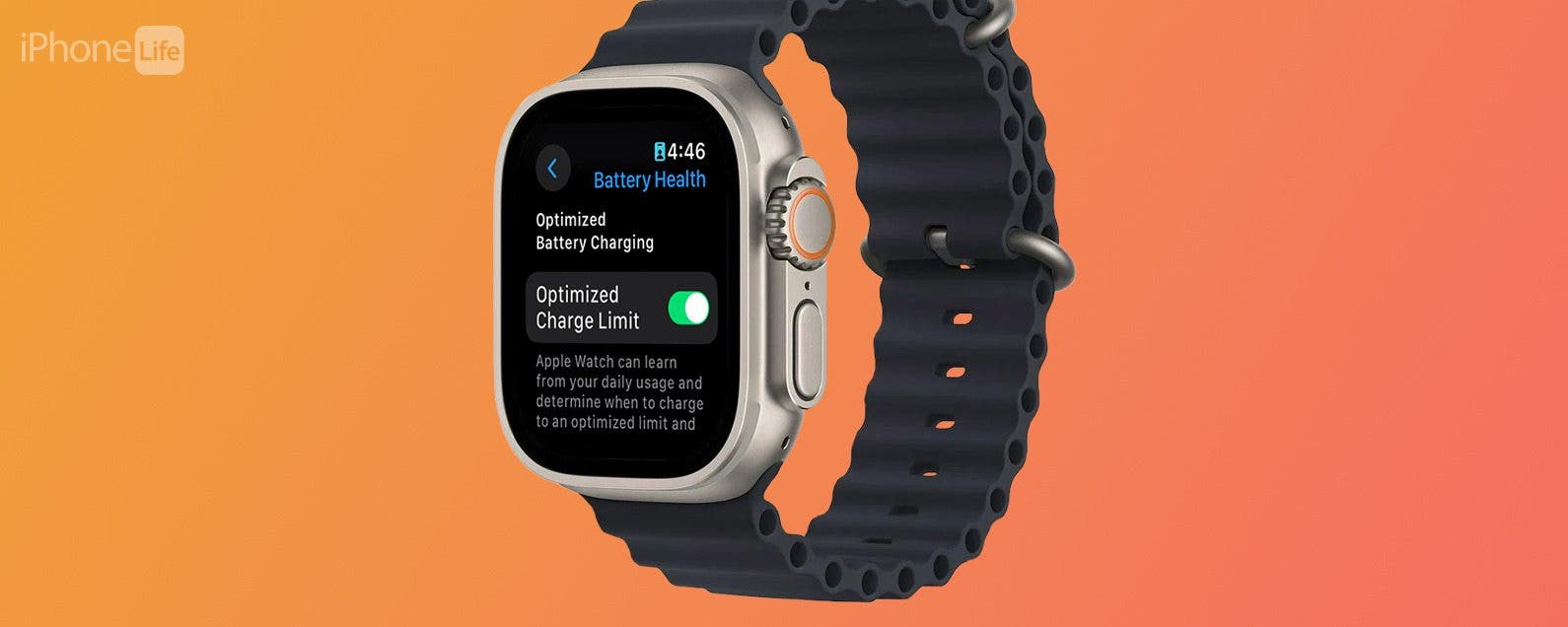
Lädt sich Ihre Apple Watch trotz deaktivierter optimierter Akkuladung nicht vollständig auf? Es kann frustrierend sein, wenn Ihre Uhr nicht vollständig aufgeladen ist, wenn Sie sie am meisten brauchen. Sehen wir uns an, was optimierte Akkuladung bedeutet, wie Sie sie deaktivieren und was zu tun ist, wenn Ihre Apple Watch nicht aufgeladen wird, obwohl die optimierte Akkuladung deaktiviert ist.
Springen zu:
- Was ist optimiertes Batterieladen?
- So deaktivieren Sie die optimierte Akkuladung
- Warum wird meine Apple Watch nicht aufgeladen?
- Häufig gestellte Fragen
Was ist optimiertes Batterieladen auf der Apple Watch?
Optimiertes Laden der Batterie ist eine tolle Funktion, die dabei hilft, die Batterien Ihres iPhone und Ihrer Apple Watch zu schonen. Da diese Funktion Ihre Batterie jedoch bei 80 % hält, bis Ihr Gerät feststellt, dass Sie sie brauchen, und sie dann auf 100 % auflädt, kann es sein, dass Ihr Gerät nicht vollständig aufgeladen ist, wenn Sie es brauchen. Wenn Sie Ihre Apple Watch beispielsweise zur Schlafüberwachung verwenden, laden Sie das Gerät möglicherweise tagsüber statt nachts auf. Optimiertes Laden der Batterie kann verhindern, dass Ihre Apple Watch bei 100 % aufgeladen ist, wenn Sie ins Bett gehen möchten.
Glücklicherweise können Sie die optimierte Akkuladung auf Ihrer Apple Watch deaktivieren, wenn Sie möchten, dass das Gerät immer zu 100 % geladen wird. Weitere Tipps und Tricks zur Apple Watch finden Sie in unserem kostenlosen Newsletter „Tipp des Tages“. Hier erfahren Sie, wie Sie die optimierte Akkuladung auf der Apple Watch deaktivieren.
So deaktivieren Sie die optimierte Akkuladung
Beachten Sie, dass das Deaktivieren der optimierten Batterieladung den Batteriezustand Ihrer Apple Watch beeinträchtigen kann.
- Öffnen Sie auf Ihrer Apple Watch die Einstellungen-App und tippe auf Batterie.
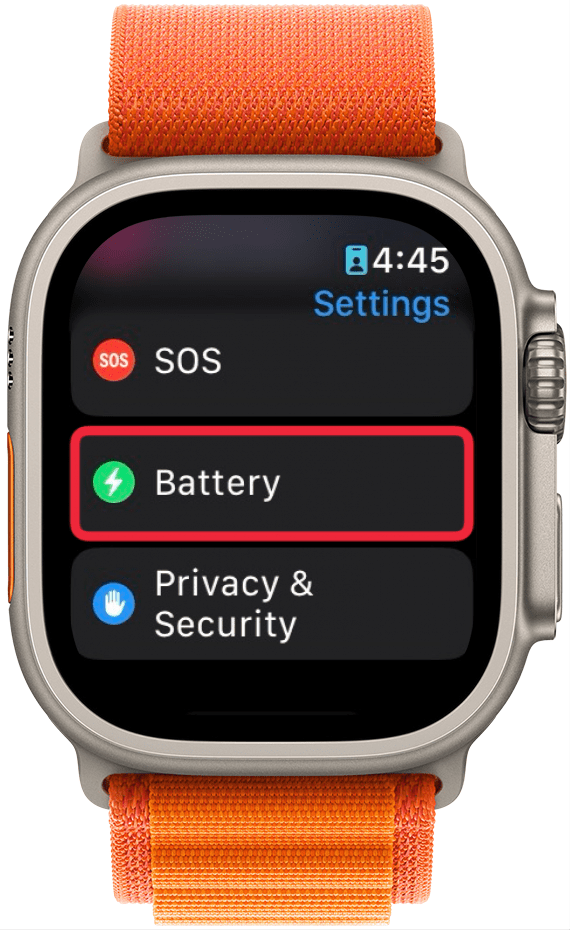
- Scrollen Sie nach unten und tippen Sie auf Batteriezustand.
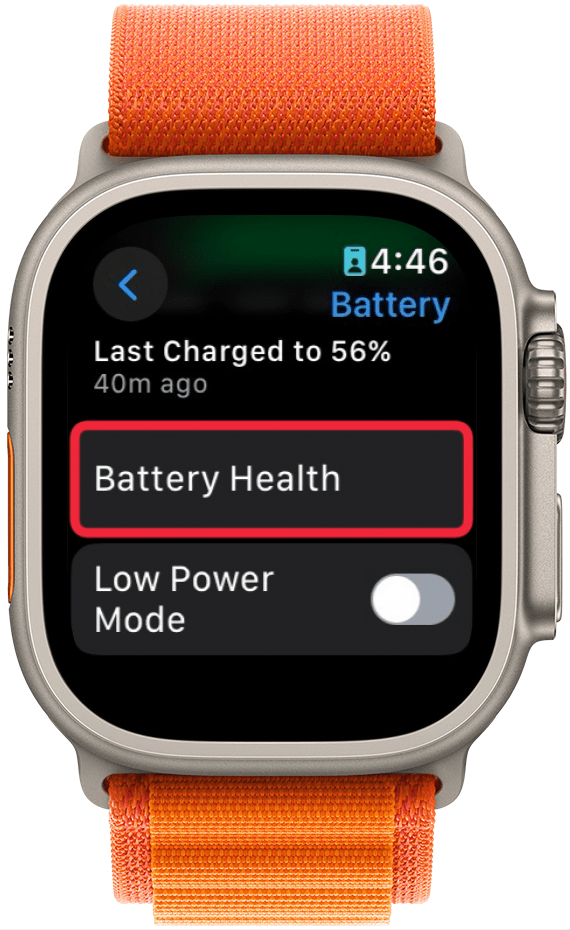
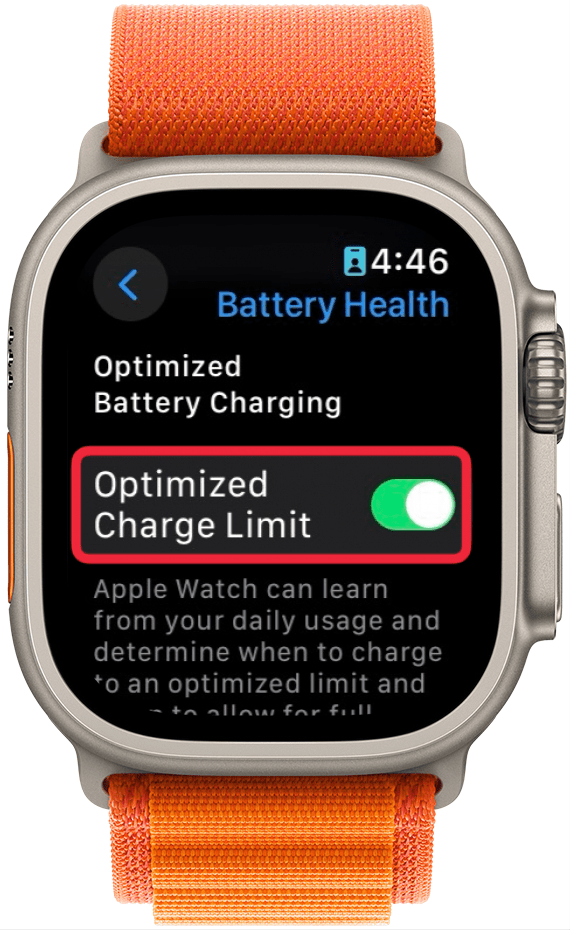
- Tippen Sie auf den Schalter neben Optimiertes Ladelimit oder Optimiertes Laden der Batterie (abhängig von Ihrem Apple Watch-Modell).
- Tippen Sie entweder Bis morgen ausschalten oder Ausschalten.
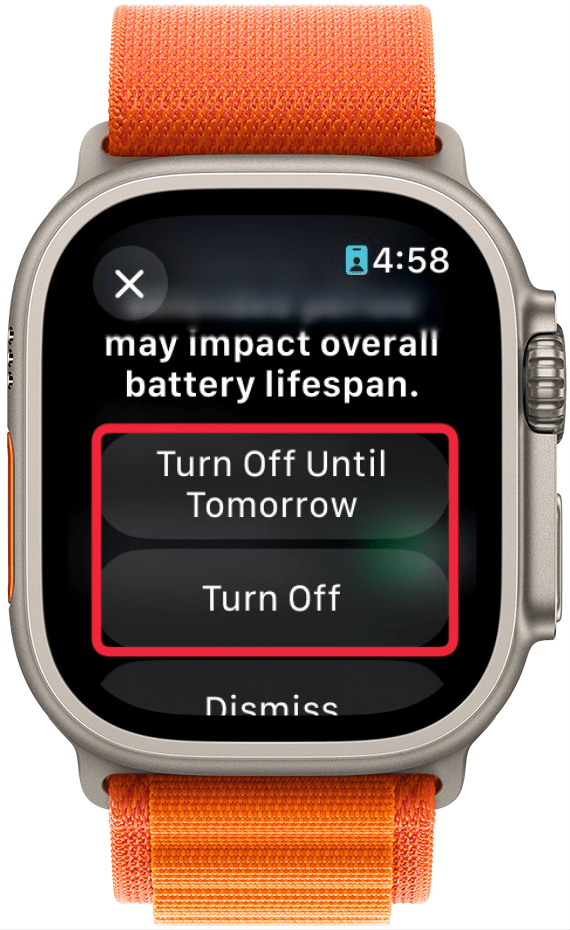
Wenn Sie die optimierte Akkuladung bis morgen deaktivieren, wird die Funktion nur vorübergehend deaktiviert, damit Sie die Gesundheit Ihres Akkus weiterhin bewahren können.
Warum wird meine Apple Watch nicht aufgeladen?
Wenn Sie die optimierte Akkuladung deaktiviert haben, Ihre Apple Watch aber trotzdem nicht vollständig aufgeladen wird, können Sie mithilfe einiger Schritte zur Fehlerbehebung sicherstellen, dass Ihr Gerät bei Bedarf zu 100 % geladen ist. Unser Artikel „Was tun, wenn Ihre Apple Watch nicht aufgeladen wird“ sollte Ihnen bei der Lösung aller auftretenden Probleme helfen.
Stellen Sie sicher, dass die optimierte Akkuladung deaktiviert ist
Sie können überprüfen, ob Ihre Apple Watch den Ladevorgang optimiert, wenn sie sich auf dem Ladegerät befindet. So geht’s:
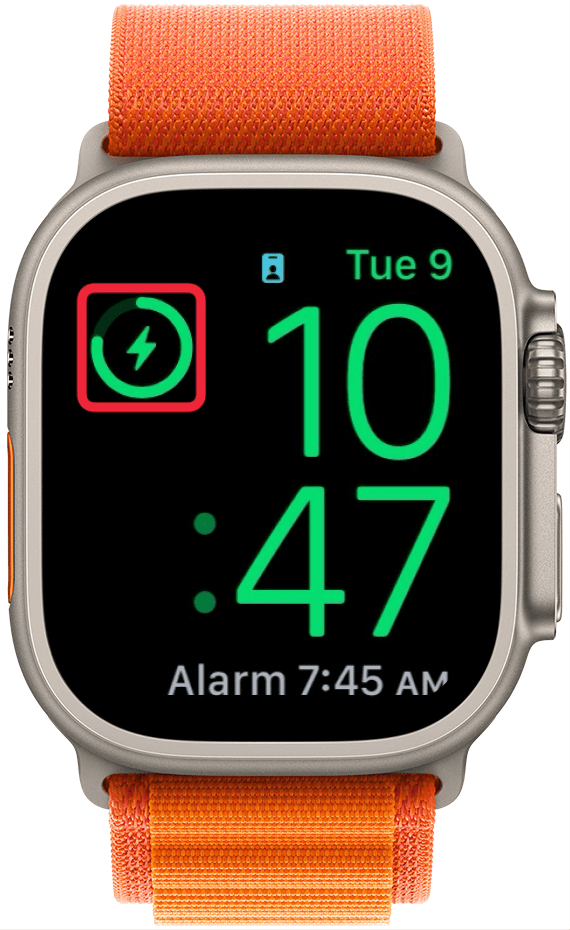
- Während Ihre Apple Watch auf dem Ladegerät hängt, tippen Sie auf den Kreis mit dem Ladesymbol.
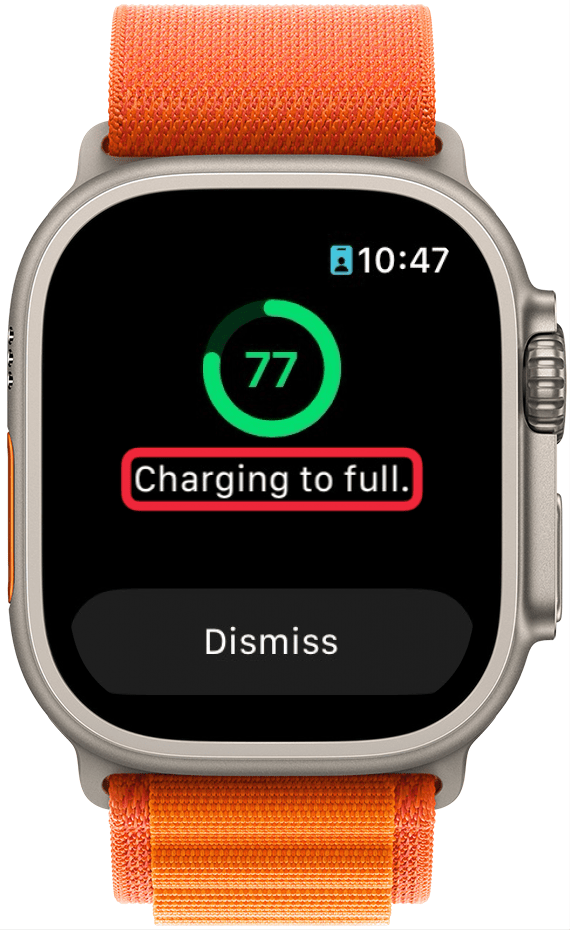
- Wenn Ihre Apple Watch auf 100 % Ladezeit eingestellt ist, wird angezeigt: Vollständiges Aufladen.
- Wenn nicht, wird angezeigt: Aufladen bis zum optimierten Limit mit einer Taste für Jetzt vollständig aufladenauf das Sie tippen können, um eine vollständige Aufladung zu erzwingen.
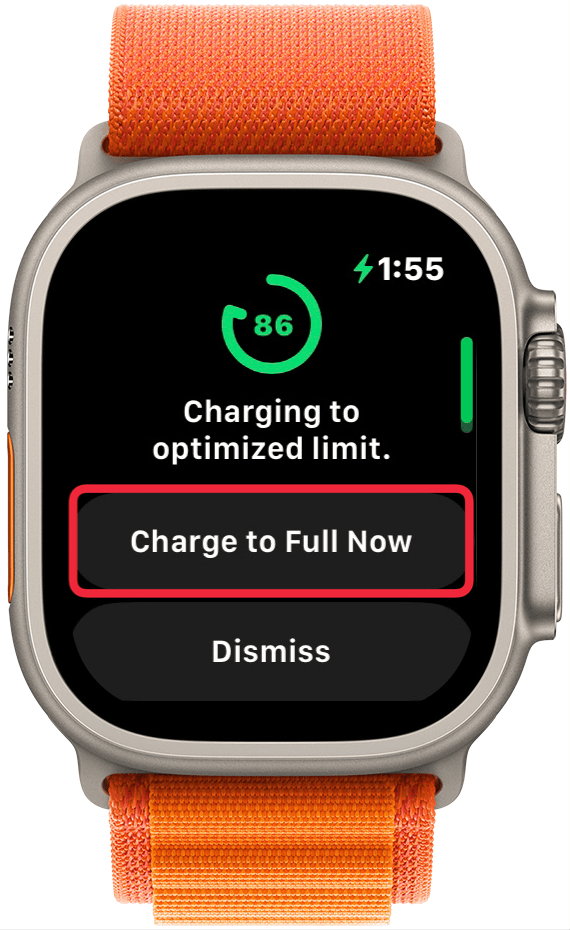
Nachdem Sie auf die Schaltfläche „Jetzt vollständig aufladen“ getippt haben, wird Ihre Apple Watch auf 100 % statt auf 80 % aufgeladen. So ist sichergestellt, dass das Gerät vollständig aufgeladen ist, wenn Sie es brauchen. Wenn Sie immer noch das Gefühl haben, dass Ihre Apple Watch langsamer auflädt, könnte es sich um ein anderes Problem handeln. In diesem Fall empfehle ich Ihnen, unseren oben verlinkten Artikel zur Fehlerbehebung zu lesen, in dem beschrieben wird, was zu tun ist, wenn Ihre Apple Watch nicht aufgeladen wird. Als Nächstes erfahren Sie, was zu tun ist, wenn Ihre Apple Watch nicht aktualisiert wird.
Häufig gestellte Fragen
- Wie überprüfe ich den Batteriezustand der Apple Watch? Sie können den Batteriezustand Ihrer Apple Watch in der App „Einstellungen“ überprüfen. Tippen Sie einfach auf „Batterie“ und dann auf „Batteriezustand“. Wenn Sie nach unten über den Schalter „Optimiertes Ladelimit“ scrollen, wird der Batteriezustand Ihrer Apple Watch angezeigt.
- Wie lange dauert das Aufladen einer Apple Watch? Die Ladezeit Ihrer Apple Watch hängt von verschiedenen Faktoren ab, z. B. vom Modell der Apple Watch, dem Zustand/Alter der Batterie und davon, ob Sie einen USB-C- oder USB-A-Ladeadapter verwenden. Weitere Informationen finden Sie in unserem Artikel „Wie lange dauert das Aufladen der Apple Watch?“.
- Wie deaktiviere ich die optimierte Akkuladung auf dem iPhone? Wenn Sie Probleme damit haben, dass Ihr iPhone nicht vollständig aufgeladen wird, wenn Sie es brauchen, können Sie dort auch die optimierte Akkuladung deaktivieren. Wie bei der Apple Watch kann das Deaktivieren dieser Funktion auf Ihrem iPhone jedoch Auswirkungen auf den Zustand des Akkus Ihres Geräts haben.