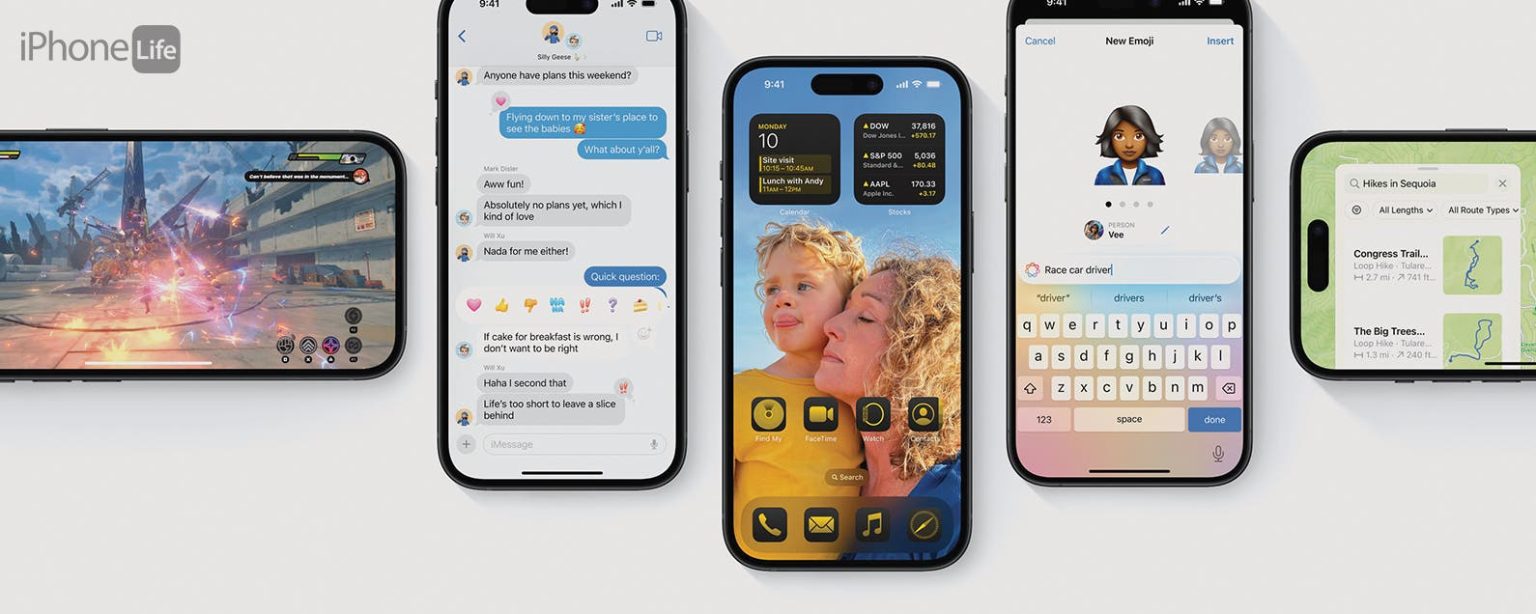
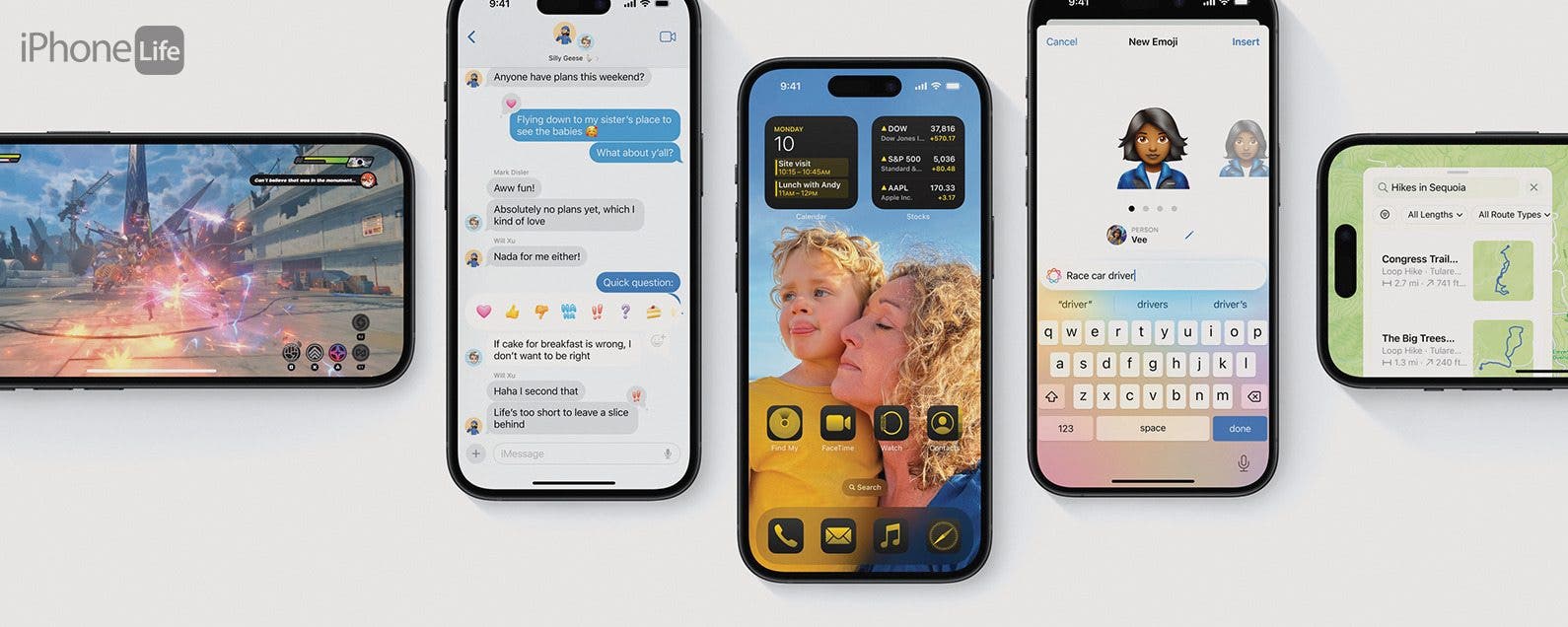
Apple bringt uns mit iOS 18 viele funktionale und spannende Updates. Hier sind drei der Bereiche, in denen wir die größten Änderungen sehen werden, und ein paar Tipps für den Einstieg in Ihr neues Update.
Weitere Aufgaben in Nachrichten
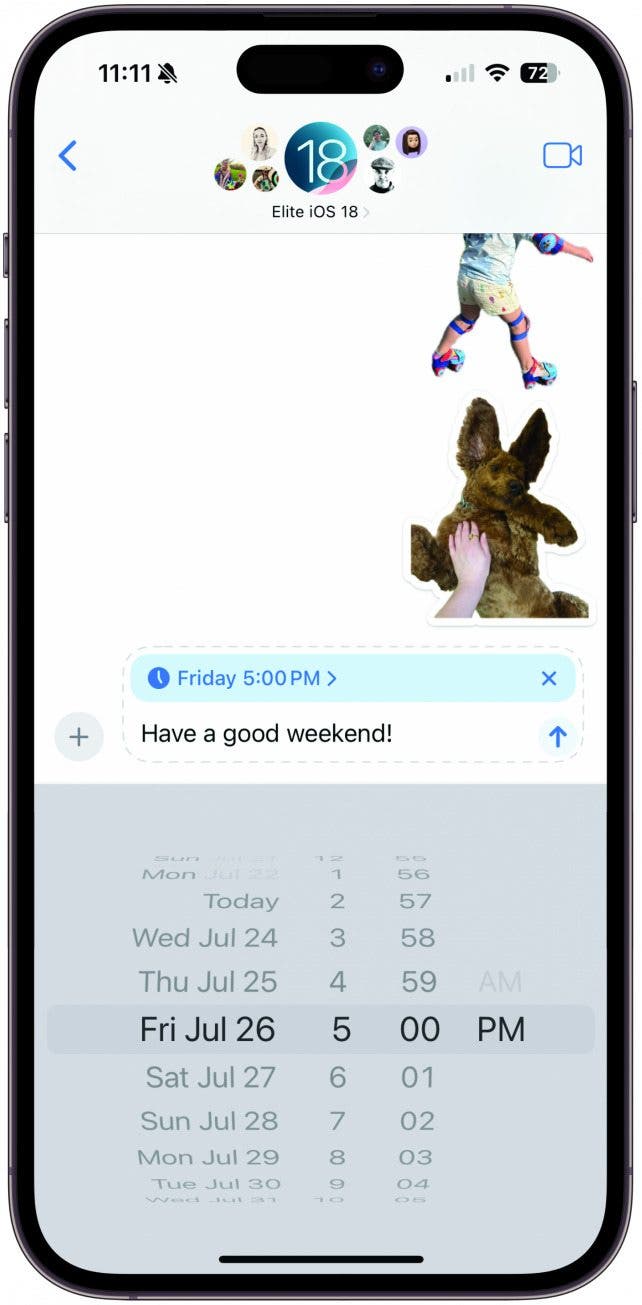
Planen Sie eine Textnachricht
Die SMS-Planung ist da! Ich wiederhole, die SMS-Planung ist da! Wir müssen keine Abkürzungen mehr verwenden, um sicherzustellen, dass eine Nachricht, die wir später senden möchten, auch wirklich rausgeht. Um eine Nachricht zu planen, geben Sie einfach die Nachricht ein, die Sie senden möchten, tippen Sie auf das Plus-Symbol links neben Ihrem Textfeld und dann auf Später senden (Sie müssen möglicherweise auf Mehr tippen, um diese Option zu finden). Wählen Sie Uhrzeit und Datum aus, tippen Sie dann auf den Sendepfeil und Ihre SMS wird zur ausgewählten Zeit gesendet.
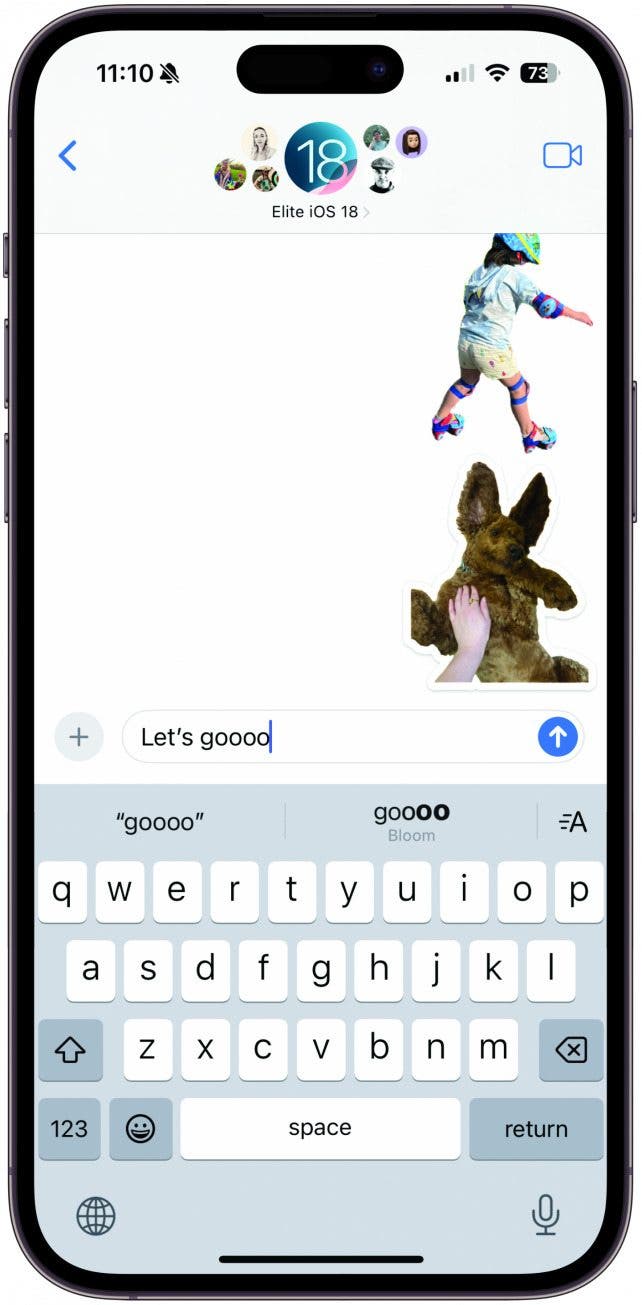
Animieren Sie Ihre Worte
Haben Sie schon einmal gedacht, dass Ihr Text etwas mehr Pep haben könnte? Mit iOS 18 können Sie Ihre getippten Wörter animieren und sie wachsen, schrumpfen, explodieren, wackeln und vieles mehr lassen. Tippen Sie einfach auf die Textformatierungsschaltfläche rechts neben Ihren Wortvorschlägen und wählen Sie den gewünschten Effekt aus. Sie können ihn vor dem Tippen auswählen, um einen ganzen Satz zu animieren, oder ein einzelnes Wort oder eine einzelne Phrase zur Animation auswählen. Während Sie tippen, macht Ihnen Ihr iPhone möglicherweise Texteffektvorschläge, die Sie durch Antippen umsetzen können.
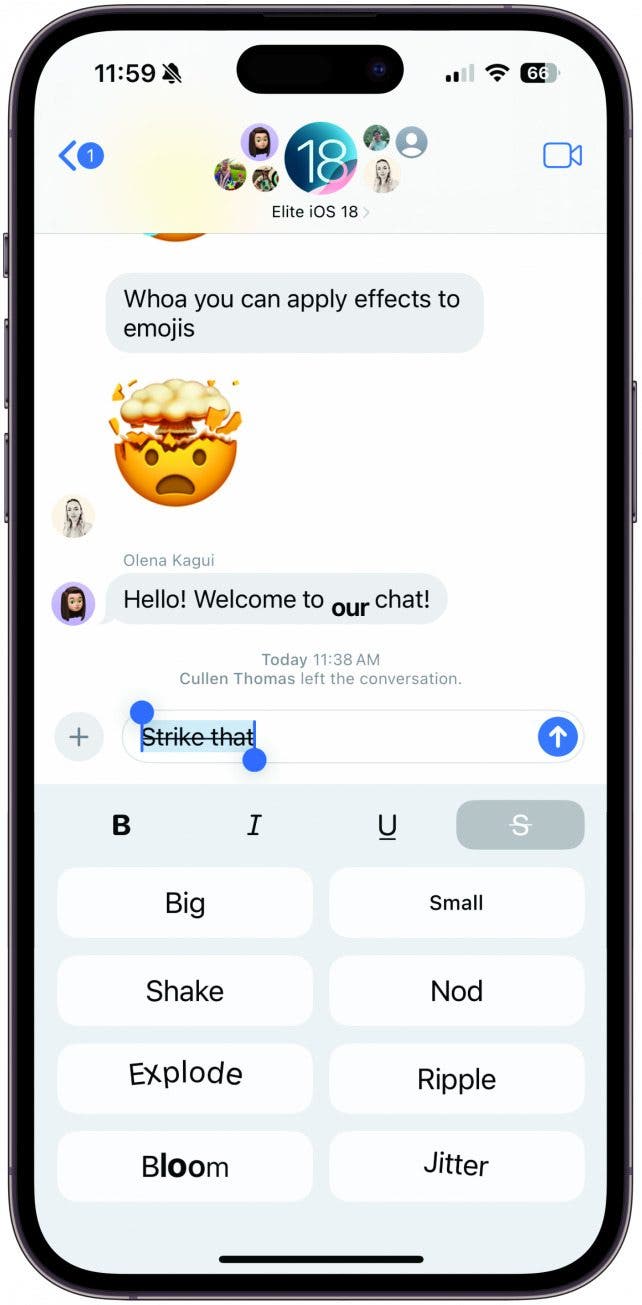
Machen Sie einen klaren Punkt
iOS 18 bringt einige unserer beliebtesten Textformatierungsoptionen in Nachrichten. Sie haben jetzt die Optionen Fett, Kursiv, Unterstrichen und Durchgestrichen zur Hand. Um eine dieser Optionen zu nutzen, tippen Sie auf das neue Textformatierungssymbol rechts neben Ihren Wortvorschlägen und wählen Sie oben eines der Textformatierungssymbole aus. Sie können auch ein Wort oder eine Phrase nach der Eingabe auswählen, um den Effekt dann hinzuzufügen. Anders als bei Texteffekten bieten Ihre Wortvorschläge keine Optionen zum Fetten, Kursivieren, Unterstreichen oder Durchstreichen von Wörtern, sodass Sie diese selbst hinzufügen müssen.
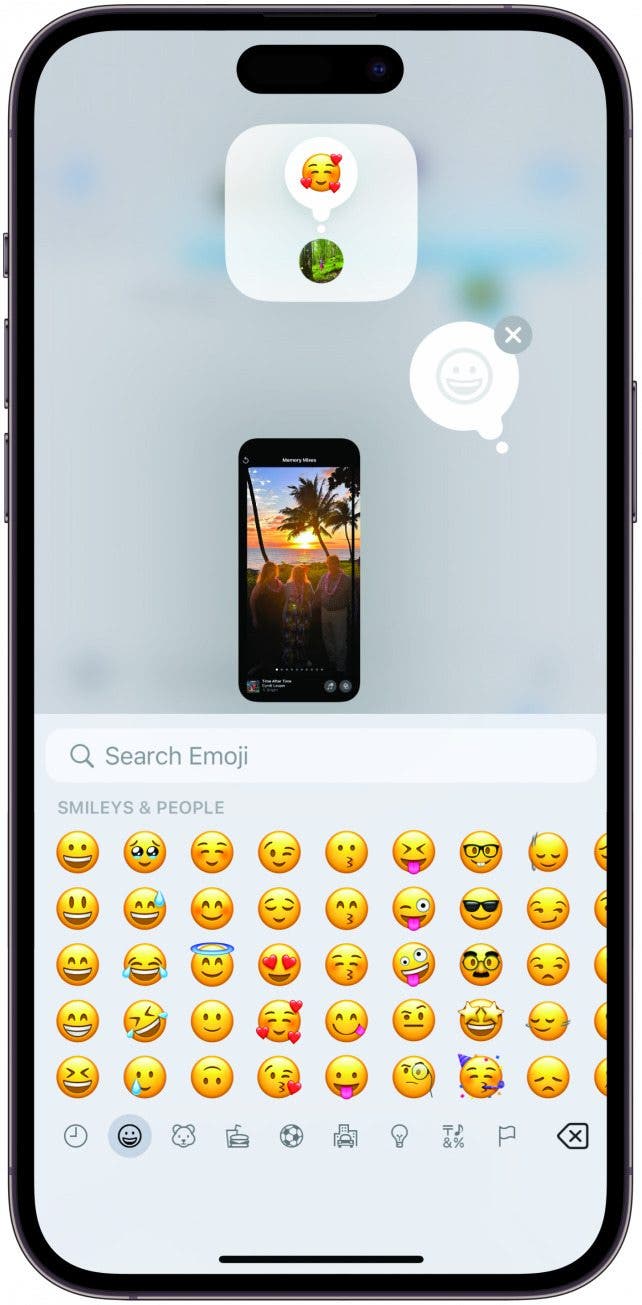
Bringen Sie Ihre Reaktionen auf die nächste Ebene
Wenn Sie wie ich häufig auf Textnachrichten reagieren, haben Sie sich möglicherweise durch die wenigen Reaktionsoptionen, die wir bisher hatten, eingeschränkt gefühlt. Mit iOS 18 können Sie als Reaktion auf eine Textnachricht ein beliebiges Emoji oder einen beliebigen Sticker auswählen und so Ihre gesamte Emoji-Datenbank für Ihren Selbstausdruck nutzen. Drücken Sie einfach lange auf die Nachricht, um wie gewohnt zu reagieren, wischen Sie durch die neuen und neu gestalteten Reaktionen und tippen Sie auf das Emoji-Symbol. Wählen Sie das Emoji oder den Sticker aus, mit dem Sie reagieren möchten, und freuen Sie sich über differenziertere Antworten mit nur einem Fingertipp!
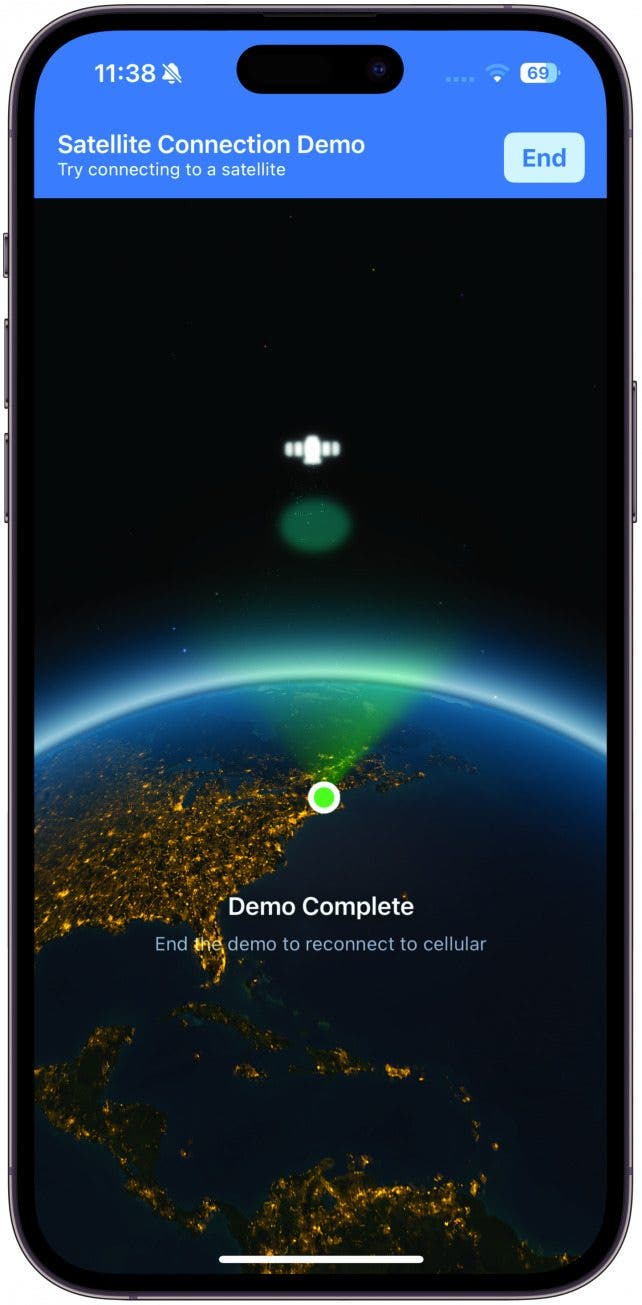
Senden Sie Ihre Texte über Satellit
Sie müssen eine Textnachricht senden, haben aber kein WLAN oder Mobilfunknetz? Sie können jetzt Nachrichten über Satellit senden und empfangen. Es ist eine gute Idee, diese Funktion zu testen, bevor Sie sie tatsächlich benötigen, daher hat Apple eine Demo erstellt. Öffnen Sie das Kontrollzentrum und tippen Sie auf das Bündel mit Ihren WLAN-, Bluetooth- und Mobilfunksymbolen. Tippen Sie auf Satellit. Wählen Sie „Demo testen“ und folgen Sie dann den Anweisungen auf dem Bildschirm, um eine Verbindung zu einem nahegelegenen Satelliten herzustellen. Genau wie die Satellitenfunktion „Notruf SOS“ sind Textnachrichten über Satellit zunächst kostenlos, können aber in Zukunft kostenpflichtig sein. Weitere tolle versteckte Tipps und Funktionen zu iOS 18 finden Sie in unserem kostenlosen Newsletter „Tipp des Tages“, damit Sie als Erster davon erfahren.
Anpassung auf der nächsten Ebene
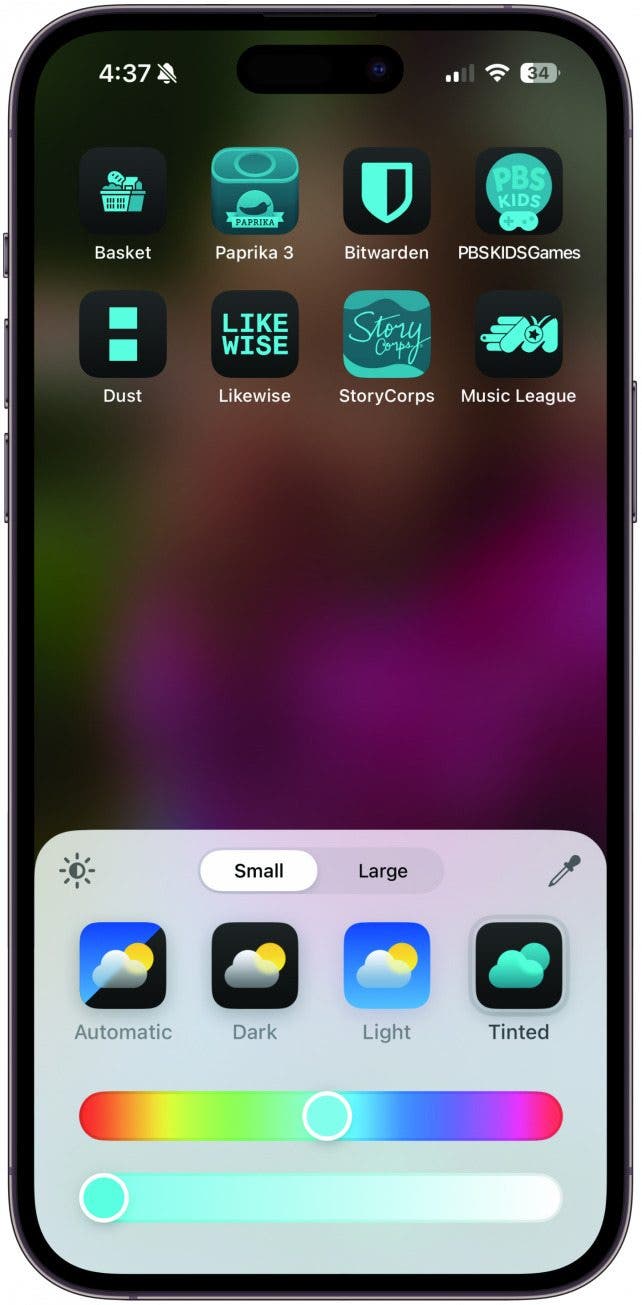
Entwerfen Sie die App-Symbole Ihrer Träume
Das Anpassen von App-Symbolen war früher kompliziert, aber mit iOS 18 sind dafür nur ein paar Fingertipps nötig! Drücken Sie lange auf einen leeren Teil Ihres Home-Bildschirms, bis er in den Wackelmodus wechselt. Tippen Sie auf „Bearbeiten“ und wählen Sie dann „Anpassen“. Wählen Sie zwischen „Automatisch“, „Dunkel“, „Hell“ und „Getönt“. „Getönt“ wählt automatisch ein Farbschema aus, das zu Ihrem Hintergrundbild passt, oder Sie können es mithilfe der Schieberegler anpassen. Wenn Sie auf das Sonnensymbol tippen, können Sie zwischen einem helleren und einem dunkleren Aussehen wählen. Wählen Sie „Groß“, um größere App-Symbole ohne Text darunter anzuzeigen. Wenn Sie „Klein“ auswählen, werden die Symbole in Standardgröße mit den App-Namen darunter angezeigt.
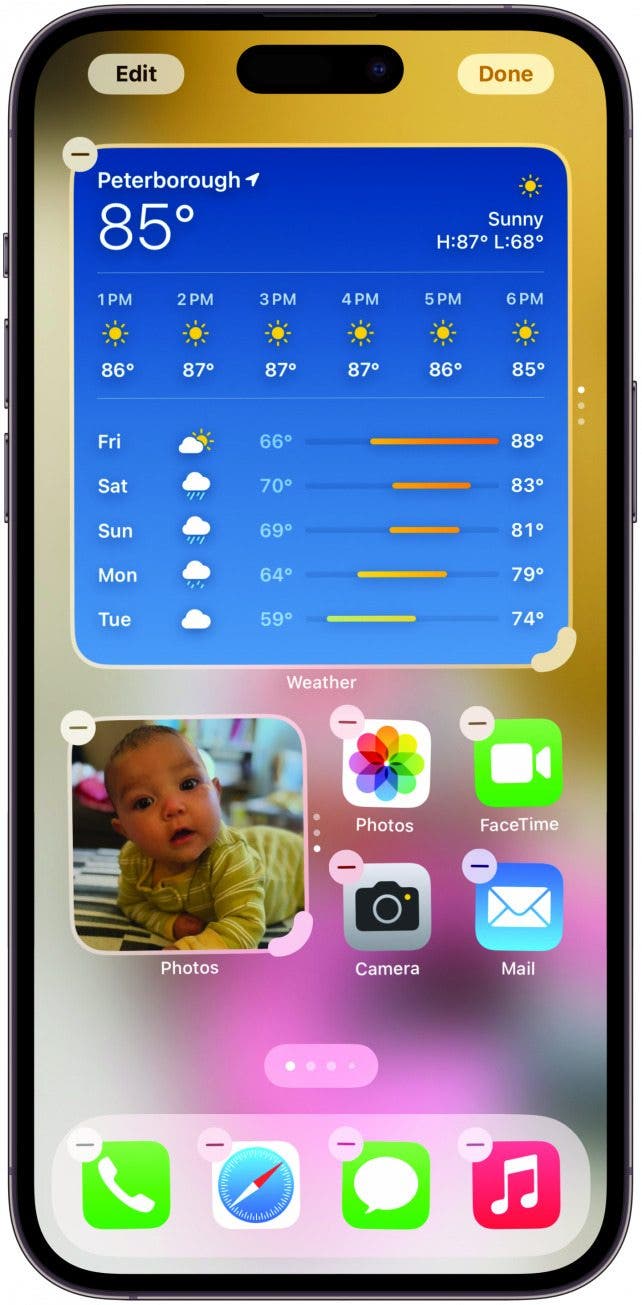
Finden Sie die perfekte Widget-Größe
Wir haben seit einiger Zeit die Möglichkeit, aus einer Handvoll Größen für unsere Widgets zu wählen, aber jede Größe war an eine bestimmte Widget-Form gebunden, die vielleicht nicht unsere erste Wahl war. Jetzt können Sie die Größe Ihrer Widgets direkt auf Ihrem Home-Bildschirm ändern, ohne die Form und Größe im Widget-Bildschirm auswählen zu müssen. Drücken Sie einfach lange auf Ihren Home-Bildschirm, bis er in den Wackelmodus wechselt, und ziehen Sie dann eine Ecke des gewünschten Widgets, um seine Größe zu ändern. Die Apps und anderen Widgets darum herum werden verschoben, um Platz zu machen. Sie können Widgets zwar nicht kleiner als die aktuell kleinste angebotene Größe machen, aber Sie können ziehen, um ihre Form zu ändern. Probieren Sie ein bisschen herum und sehen Sie, was Ihnen gefällt!
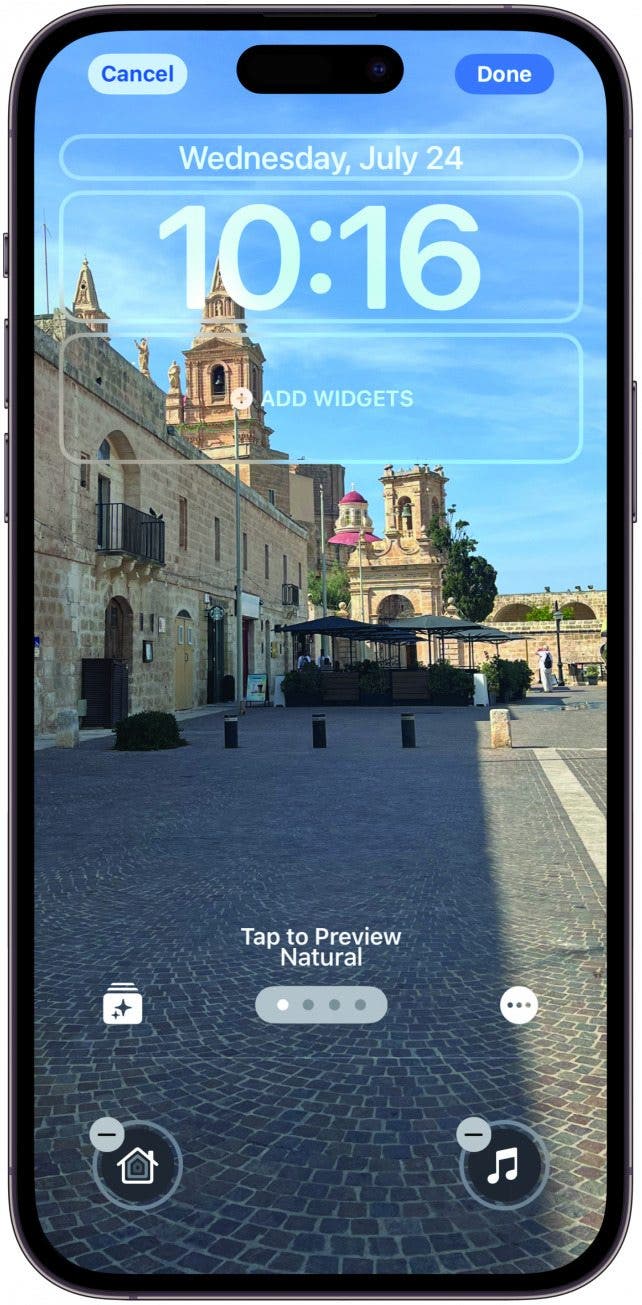
Passen Sie Ihre Sperrbildschirmverknüpfungen an
Ich persönlich finde die Taschenlampen-Verknüpfung auf dem Sperrbildschirm sehr nervig. Ich drücke immer versehentlich darauf und jemand muss mir sagen, dass meine Taschenlampe an ist. Mit iOS 18 können Sie Ihre Sperrbildschirm-Verknüpfungen anpassen, um stattdessen Apps, Verknüpfungen, den Dunkelmodus, Musik, Notizen und mehr zu starten. Drücken Sie einfach lange auf Ihren Sperrbildschirm, wenn Ihr Bildschirm entsperrt ist, tippen Sie auf „Anpassen“, tippen Sie auf „Sperrbildschirm“ und dann auf die Minus-Schaltfläche über der Sperrbildschirm-Verknüpfung, die Sie ersetzen möchten. Tippen Sie dann auf den leeren Platz und wählen Sie die neue Verknüpfung aus, die Sie dort einfügen möchten. Tippen Sie auf „Fertig“, wenn Sie fertig sind. Dann viel Spaß mit Ihrer neuen Sperrbildschirm-Verknüpfung!
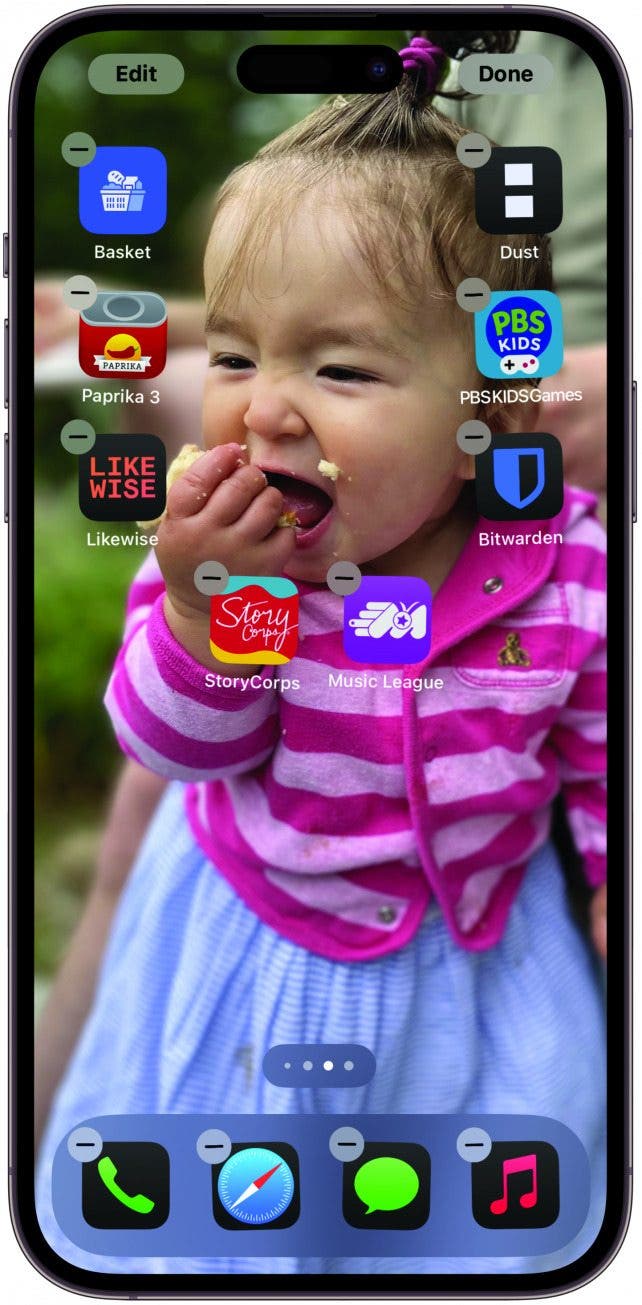
Apps überallhin verschieben
iOS 18 bringt kreative Freiheit in Ihr App-Layout. Sie können Ihre App-Symbole jetzt per Drag & Drop auf jeden beliebigen Platz ziehen, sodass Sie mit der Position experimentieren und Platz zwischen den Apps lassen können. Das ist ideal, wenn Sie um ein Hintergrundbild herumarbeiten oder Ihre Apps weiter als zuvor verteilen möchten. Drücken Sie einfach lange auf einen leeren Teil Ihres Home-Bildschirms, um in den Wackelmodus zu wechseln, und ziehen Sie dann nach Herzenslust per Drag & Drop! Sie müssen sich immer noch an das Rasterlayout halten, sodass die Leerzeichen, in die Sie die App-Symbole verschieben können, nicht völlig unbegrenzt sind, aber Sie können freies Design genießen wie nie zuvor.
Machen Sie Ihren Aktionsbutton stärker
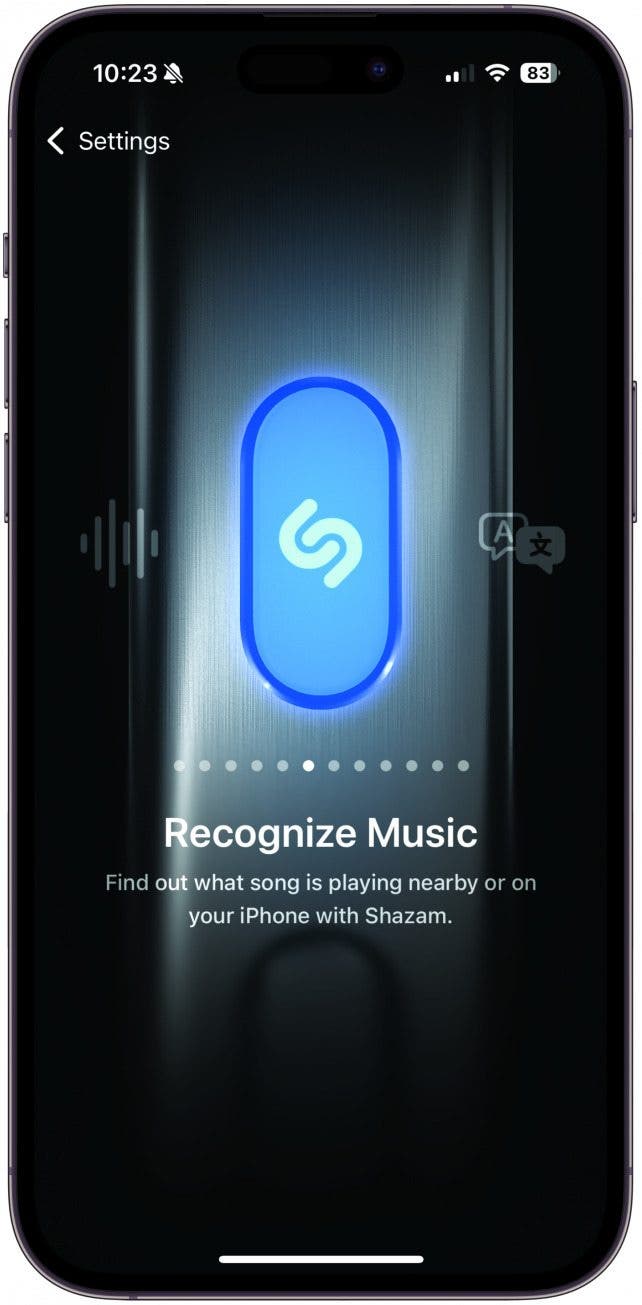
Wenn Sie ein iPhone 15 Pro oder Pro Max besitzen, sind Sie mit der Aktionstaste vertraut, mit der Sie eine App schnell starten können. Mit diesem neuen Update wurden die Optionen für Ihre Aktionstaste erweitert und umfassen nun die Erkennung eines Songs, das Starten einer Steuerung aus dem Kontrollzentrum und das Starten einer Bedienungshilfefunktion. Obwohl ich meine Kamera gerne über meine Aktionstaste starte, bin ich auch von der Funktion zur Songerkennung begeistert, da ein Song manchmal fast zu Ende ist und ich nicht genug Zeit habe, Siri zum Anhören zu bringen oder meine Shazam-App zu öffnen. Um dies anzupassen, öffnen Sie einfach die Einstellungen, tippen Sie auf die Aktionstaste und wischen Sie zu Ihrer bevorzugten Steuerung. Probieren Sie viele aus, um zu sehen, was Ihnen am besten gefällt!