* Dieser Artikel stammt aus unserem Tip of the Day-Newsletter. Melden Sie sich an. *
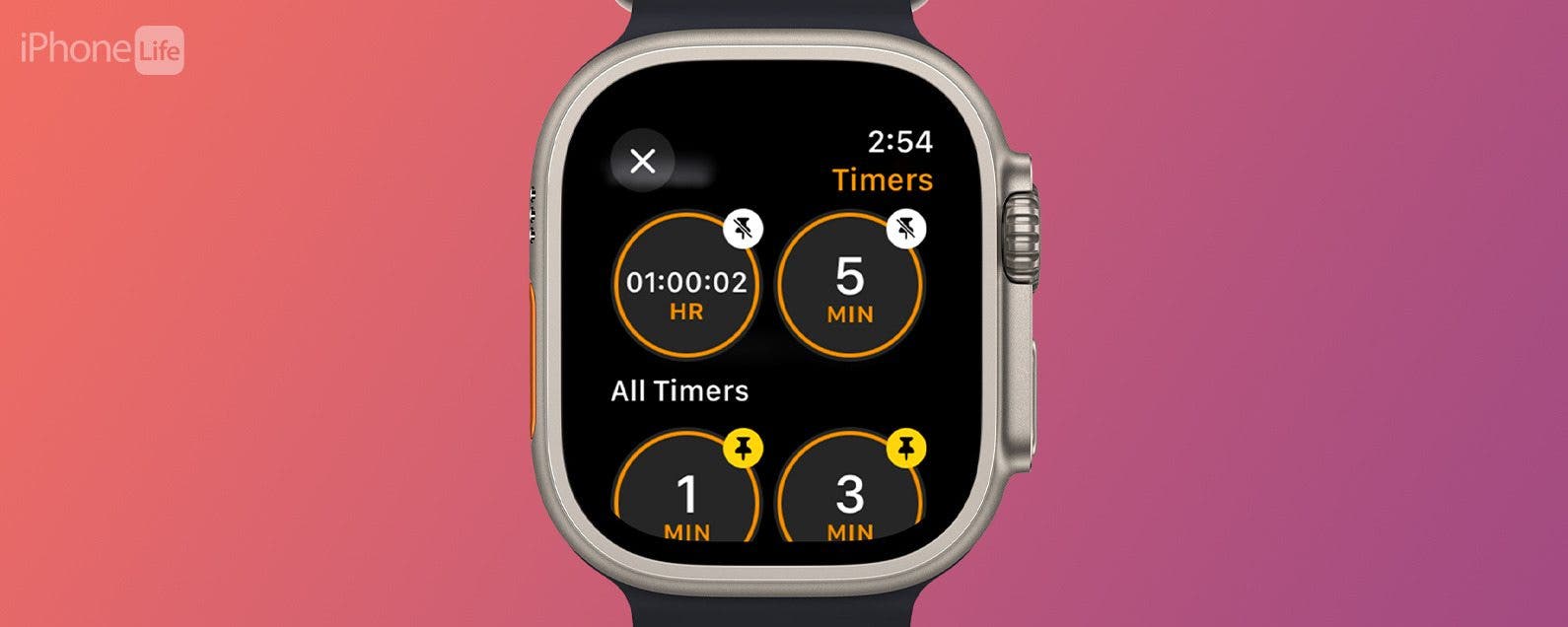
Apple Watch-Timer sind unglaublich nützlich, um den Überblick zu behalten, und sie sind einfach einzustellen. Aber manchmal muss man lange scrollen, um in der Timer-App die benötigte Zeit zu finden. Ich zeige Ihnen, wie Sie Ihre am häufigsten verwendeten Timer für einen schnellen Zugriff oben in der App anheften.
Warum Sie diesen Tipp lieben werden:
- Jedes Mal, wenn Sie auf Ihrer Apple Watch einen Timer erstellen, wird dieser in Ihrer Timer-App gespeichert.
- Sie können Ihre am häufigsten verwendeten Timer für einen schnellen Zugriff oben in der Liste anheften.
So pinnen Sie eine Timer-Apple Watch an
Systemanforderungen
Die folgenden Schritte funktionieren auf Apple Watches mit watchOS 11. Erfahren Sie, wie Sie auf das neueste watchOS aktualisieren.
Jedes Mal, wenn Sie auf Ihrer Apple Watch einen Timer einstellen, wird der Timer in der Timer-App gespeichert, auch wenn Sie Siri verwenden. Sie haben zwar die Möglichkeit, sie zu löschen, aber Sie können Ihre Favoriten auch anheften, um sie in Zukunft leichter darauf zugreifen zu können:
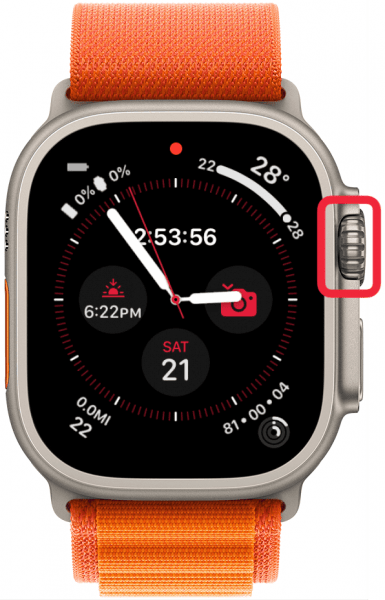
- Drücken Sie die Taste Home-Taste auf der Digital Crown.
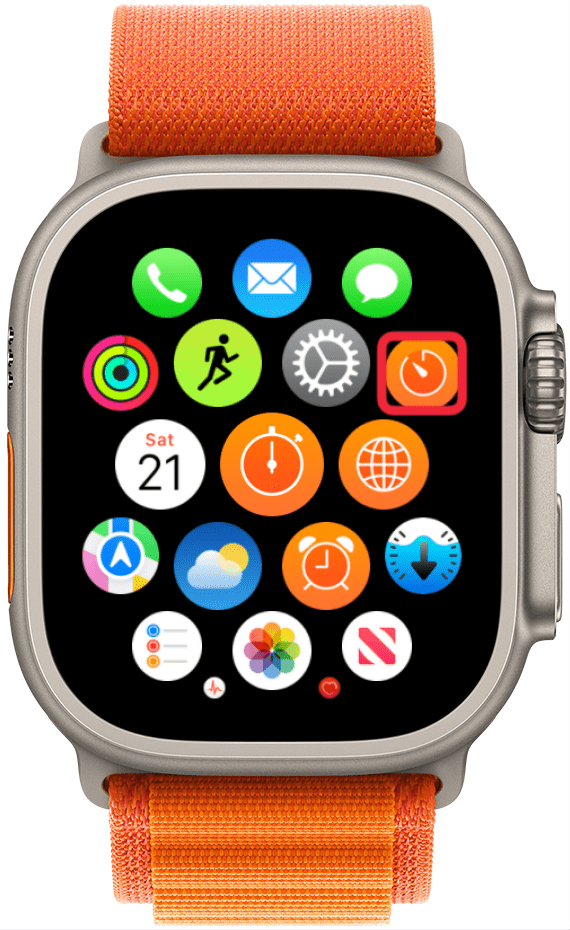
- Öffnen Sie die Timer-App.
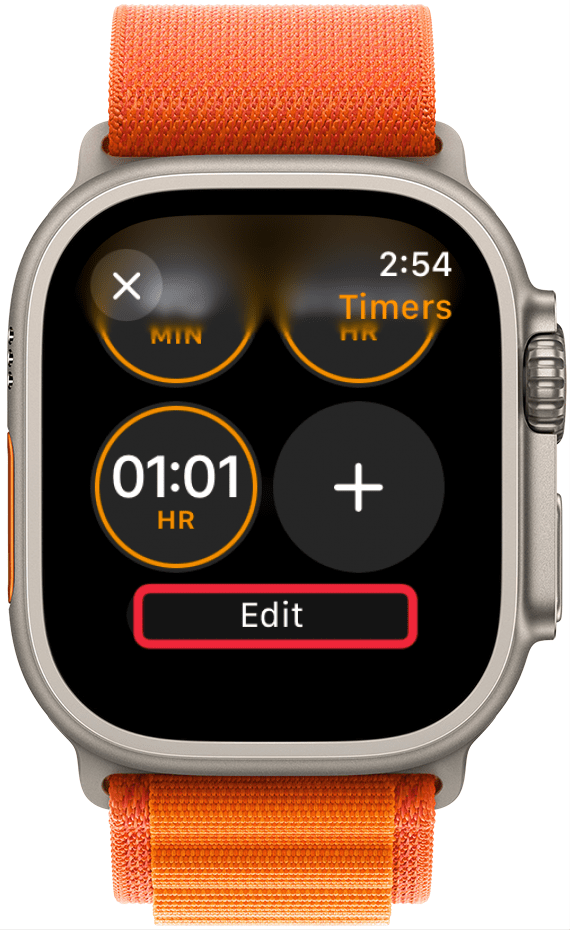
- Scrollen Sie nach unten und tippen Sie auf Bearbeiten.
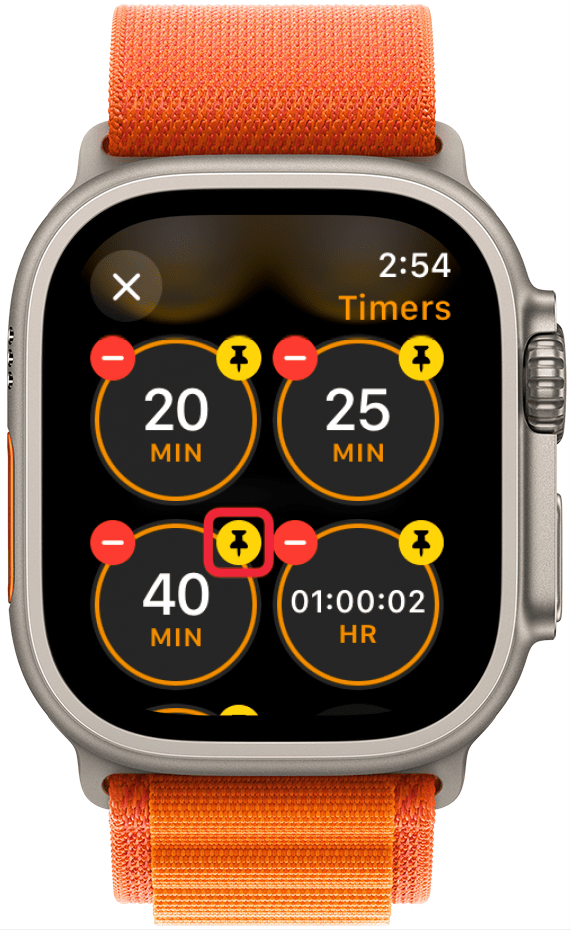
- Tippen Sie auf Pin-Symbol auf alle Timer, die Sie oben in der Timer-App anheften möchten.
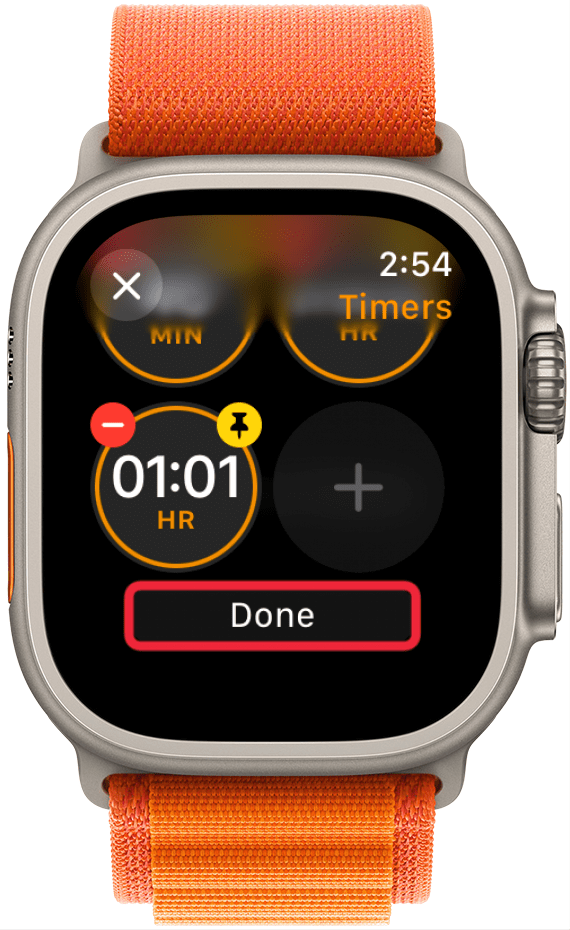
- Wenn Sie fertig sind, tippen Sie entweder auf X oder scrollen Sie nach unten und tippen Sie auf Erledigt um Ihre angehefteten Timer zu speichern.
Sie können dies mit mehreren Timern tun, aber je mehr Sie anheften, desto schwieriger wird die Navigation in der App. Ich empfehle daher, nur die am häufigsten verwendeten Timer anzuheften und den Rest von Zeit zu Zeit zu löschen.
Jetzt wissen Sie, wie Sie Timer in der Timer-App anheften, damit Sie ganz oben in der App schnell auf Ihre Lieblingszeiten zugreifen können. Schauen Sie sich unbedingt unseren kostenlosen Tipp des Tages an, um weitere tolle Apple Watch-Tutorials zu erhalten.
Erfahren Sie mehr über Zeitmanagement-Tipps
- Nutzen Sie die Time to Leave-Benachrichtigungen der Kalender-App
- So stellen Sie die Uhr voraus
- Stellen Sie die Uhr so ein, dass sie die Zeit im Morsecode tippt