Sachen zu wissen
- Es gibt einfache Tastaturkürzel, mit denen Sie auf Ihrem Mac nicht nur einen Screenshot erstellen, sondern ihn auch kopieren können.
- Es gibt drei verschiedene Tastenkombinationen zum Erfassen von Screenshots in der Mac-Zwischenablage: eine, die den gesamten Bildschirm erfasst, eine, die einen Teil des Bildschirms erfasst, und eine, die ein App-Fenster erfasst.

Screenshots auf einem Mac zu machen ist eine nützliche Fähigkeit und sie direkt in die Zwischenablage zu kopieren kann Ihnen viel Zeit sparen. Überspringen Sie die Suche nach dem Speicherort Ihres Screenshots und kopieren Sie ihn automatisch. Anschließend können Sie mit einer einfachen Tastenkombination direkt zum Einfügen springen. Sie können den gesamten Bildschirm, einen Teil davon oder nur ein Anwendungsfenster erfassen.
Springen zu:
- So erstellen Sie auf dem Mac einen Vollbild-Screenshot und kopieren ihn in die Zwischenablage
- So erstellen Sie einen Screenshot eines Teils des Mac-Bildschirms und kopieren ihn in die Zwischenablage
- So erstellen Sie einen Screenshot eines einzelnen App-Fensters und kopieren es in die Zwischenablage
- FAQ
Drei macOS-Tastaturkürzel zum Übertragen von Screenshots in die Zwischenablage
In früheren Artikeln haben wir uns mit dem Erstellen von Screenshots auf dem Mac befasst, aber diese Tastenkombinationen fügen den Schritt des automatischen Kopierens des Screenshots in Ihre Zwischenablage hinzu. Wenn Sie ein Gerät haben, das mit Universal Clipboard kompatibel ist, können Sie den Screenshot direkt auf einem anderen Apple-Gerät einfügen. Bei allen drei Tastenkombinationen müssen Sie die Tasten Command, Control und Shift drücken und dann eine weitere Taste drücken, je nachdem, ob Sie Erfassen Sie den gesamten BildschirmA bestimmter Teil des Bildschirmsoder ein einzelnes App-Fenster.
So erstellen Sie einen Screenshot vom Mac (Vollbild) und kopieren ihn in die Zwischenablage
So erstellen Sie auf einem Mac einen Screenshot und kopieren die Vollbildaufnahme automatisch in Ihre Zwischenablage:
- Drücken Sie die Befehl, Kontrolle, SchichtUnd Nummer 3 gleichzeitiges Drücken von Tasten auf der Tastatur.
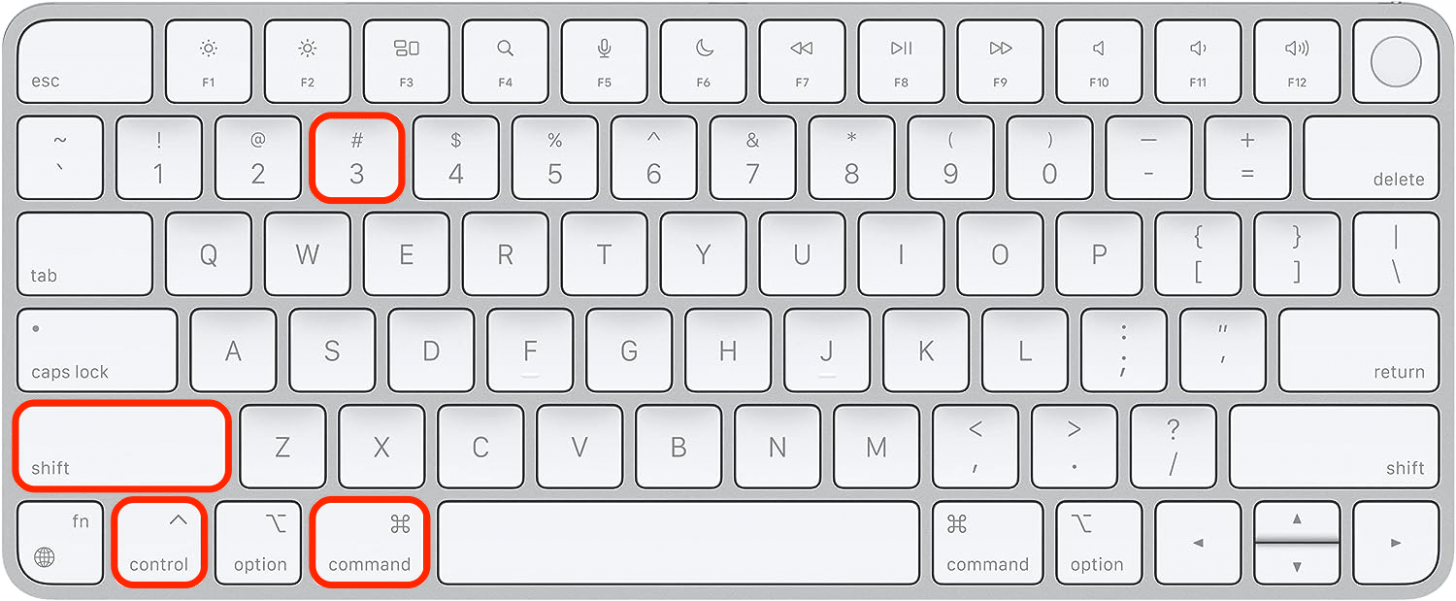
- Jetzt können Sie diesen Vollbild-Screenshot in jede kompatible App oder sogar über die Universaltastatur auf ein Apple-Gerät einfügen.
Profi-Tipp
Sie können den Inhalt der Zwischenablage Ihres Mac überprüfen, indem Sie die Finder-App öffnen, „Bearbeiten“ auswählen und auf „Zwischenablage anzeigen“ klicken.
Tastenkombination für den Screenshot eines ausgewählten Teils des Mac-Bildschirms
Wenn Sie nur einen Screenshot eines Teils Ihres Mac-Bildschirms machen und diesen automatisch in die Zwischenablage kopieren lassen möchten:
- Drücken Sie die Befehl, Kontrolle, SchichtUnd Nummer 4 gleichzeitiges Drücken von Tasten auf der Tastatur.
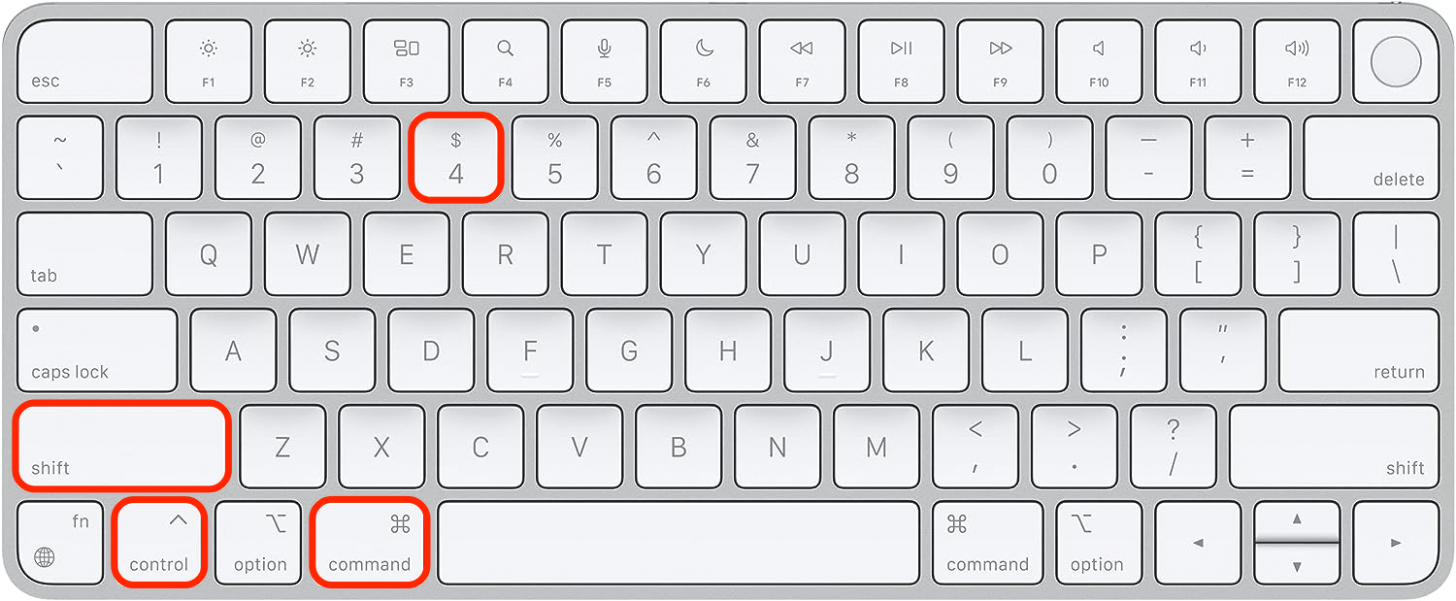
- Jetzt können Sie diesen Teilbildschirm-Screenshot in jede kompatible App oder sogar über die Universaltastatur auf ein Apple-Gerät einfügen.
Dies ist auch als Mac-Bildschirmdruckbefehl bekannt, allerdings mit dem zusätzlichen Kopierschritt. Einige Benutzer bezeichnen dies als Snipping Tool Mac. Weitere Tipps zu Apple-Geräten finden Sie in unserem kostenlosen Newsletter „Tipp des Tages“.
So drucken Sie den Bildschirm des Mac-App-Fensters
Mit einer weniger bekannten Mac-Tastaturkürzel können Sie einen Screenshot eines bestimmten App-Fensters erstellen und ihn gleichzeitig in die Zwischenablage kopieren:
- Drücken Sie die Befehl, Kontrolle, SchichtUnd Nummer 4 gleichzeitiges Drücken von Tasten auf der Tastatur.
- Drücken Sie anschließend die Leertaste.
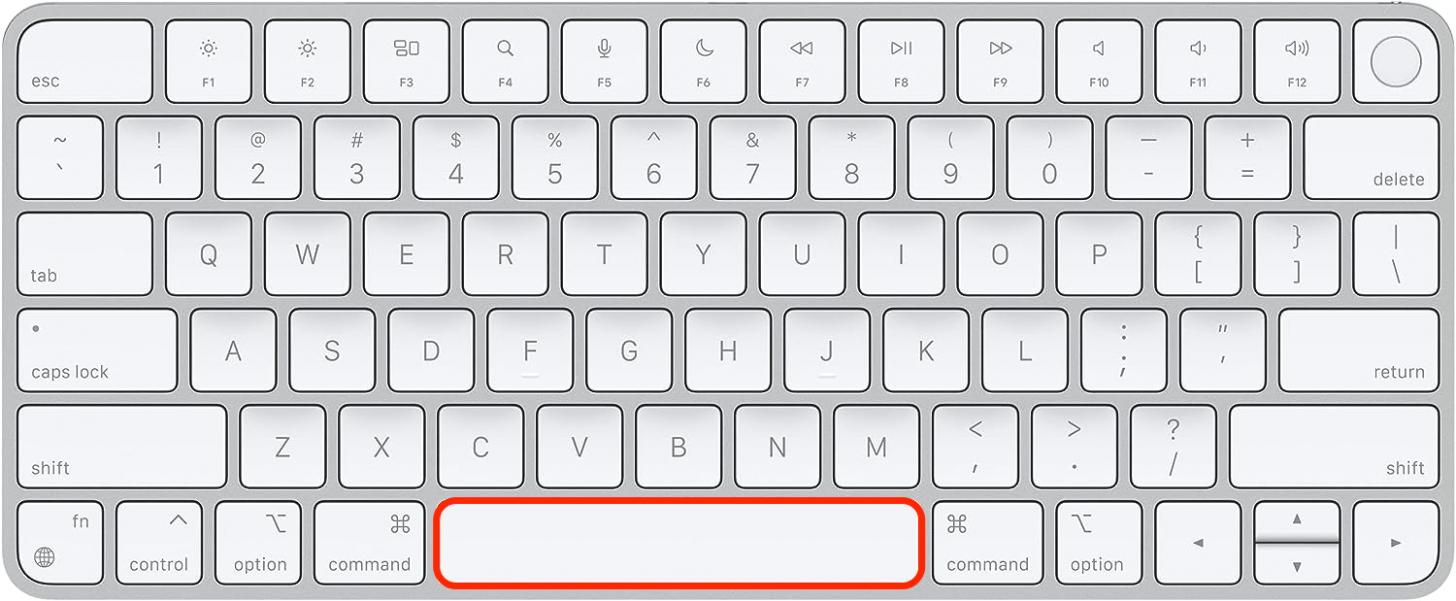
- Jetzt kannst du Wählen Sie das App-Fenster auf Ihrem Mac, um einen Screenshot davon zu erstellen.
Der Screenshot erfasst das gesamte App-Fenster, auch wenn eine App auf dem Display Ihres Mac teilweise verborgen erscheint.
Jetzt wissen Sie, wie Sie mit der macOS-Verknüpfung Screenshots erstellen, die nicht nur den gesamten Bildschirm, einen Teil des Bildschirms oder ein App-Fenster erfassen, sondern auch automatisch in die Zwischenablage des Mac kopieren. Als Nächstes erfahren Sie, wie Sie das Einfügen in allen Apps für in die Zwischenablage kopierte Elemente zulassen.
FAQ
- Was ist die Zwischenablage auf einem Mac? Die Zwischenablage ist der Speicherort, an dem kopierte Inhalte gespeichert werden, bis Sie sie einfügen. Nach dem Kopieren können Sie sie beliebig oft einfügen, bis Sie die Zwischenablage leeren oder etwas Neues hineinkopieren.
- Wohin werden Screenshots auf dem Mac gespeichert? Wenn Sie auf Ihrem Mac einen Screenshot machen, wird dieser standardmäßig auf Ihrem Desktop gespeichert.
- Wie zeichnet man auf einem Mac den Bildschirm auf? Wenn Sie gleichzeitig die Tasten Umschalt, Befehl und fünf drücken, werden die Optionen zur Bildschirmaufzeichnung angezeigt. Sie können auch lernen, wie Sie mit der nativen Quicktime-App auf dem Mac einen Bildschirm aufzeichnen.
- Wie macht man einen Screenshot auf dem iPad? Das Aufnehmen eines Screenshots auf dem iPad ist einfach und funktioniert ähnlich wie auf dem iPhone: Drücken Sie einfach gleichzeitig die Standby-Taste und eine der Lautstärketasten.