Was Sie wissen sollten
- Im Gegensatz zu einer Magic Mouse, die beim Einstecken automatisch eine Verbindung zu Ihrem Mac herstellt, müssen die meisten Mäuse von Drittanbietern manuell angeschlossen werden.
- Klicken Sie links in der Menüleiste Ihres Macs auf das Apple-Logo, öffnen Sie die Systemeinstellungen, klicken Sie auf Bluetooth, stellen Sie sicher, dass es aktiviert ist, und wählen Sie dann die Maus aus, mit der Sie eine Verbindung herstellen möchten.
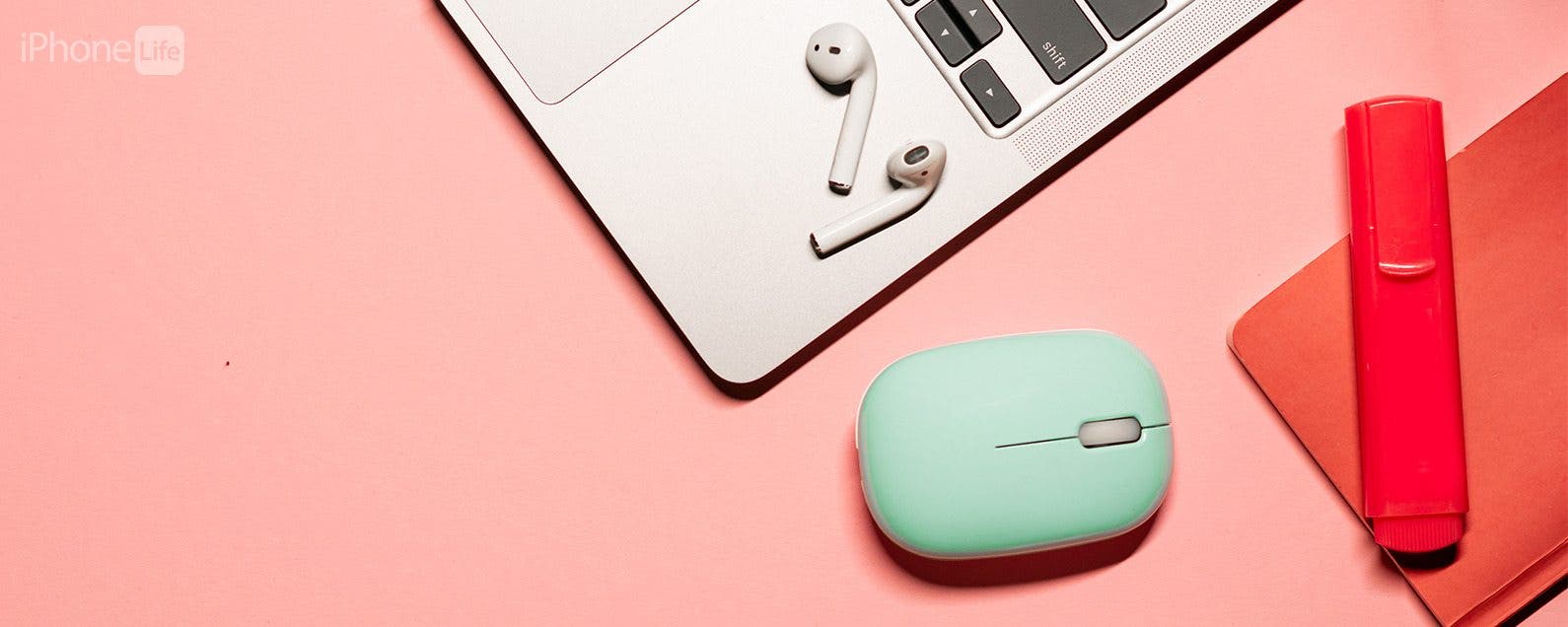
Es ist ganz einfach, eine drahtlose Maus an einen Mac anzuschließen. Normalerweise können Sie dies tun, indem Sie Bluetooth an Ihrem Mac einschalten und Ihre drahtlose Maus unter Bluetooth-Geräten suchen. Bei manchen Mäusen von Drittanbietern müssen Sie einen USB- oder USB-C-Mausdongle anschließen, um eine Mac-Maus anzuschließen.
Springen zu:
- So schließen Sie eine Maus an ein MacBook an
- Funktioniert die kabellose Maus auf Ihrem Mac nicht?
- FAQ
So schließen Sie eine Maus an ein MacBook an
Das Anschließen fast jeder Bluetooth-Maus von Drittanbietern an MacBooks (oder andere Macs) ist ganz einfach. Aber zuerst müssen Sie feststellen, ob Ihre Maus Mac-kompatibel und aufgeladen ist, und dann den USB- oder USB-C-Dongle Ihrer Maus anschließen, falls einer dabei ist. Wenn Sie eine kabellose 2,4-GHz-Maus haben, sollte Ihr Mac die Maus automatisch erkennen. Wenn dies nicht der Fall ist oder Sie eine Bluetooth- oder Dual-Mode-Maus haben:
- Drücke den Apple-Logo in der oberen linken Ecke der Menüleiste Ihres Mac.
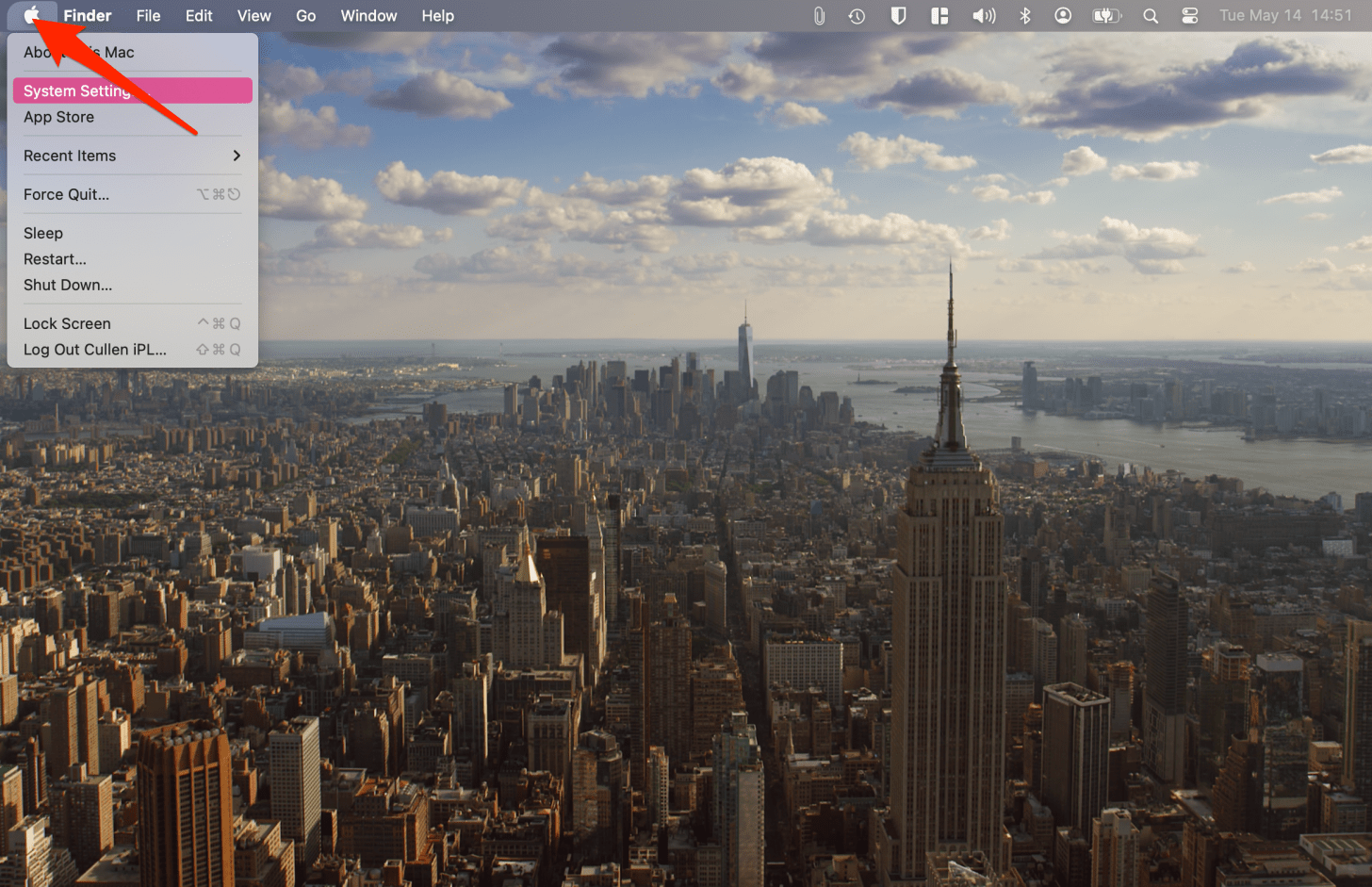
- Wählen Systemeinstellungen.
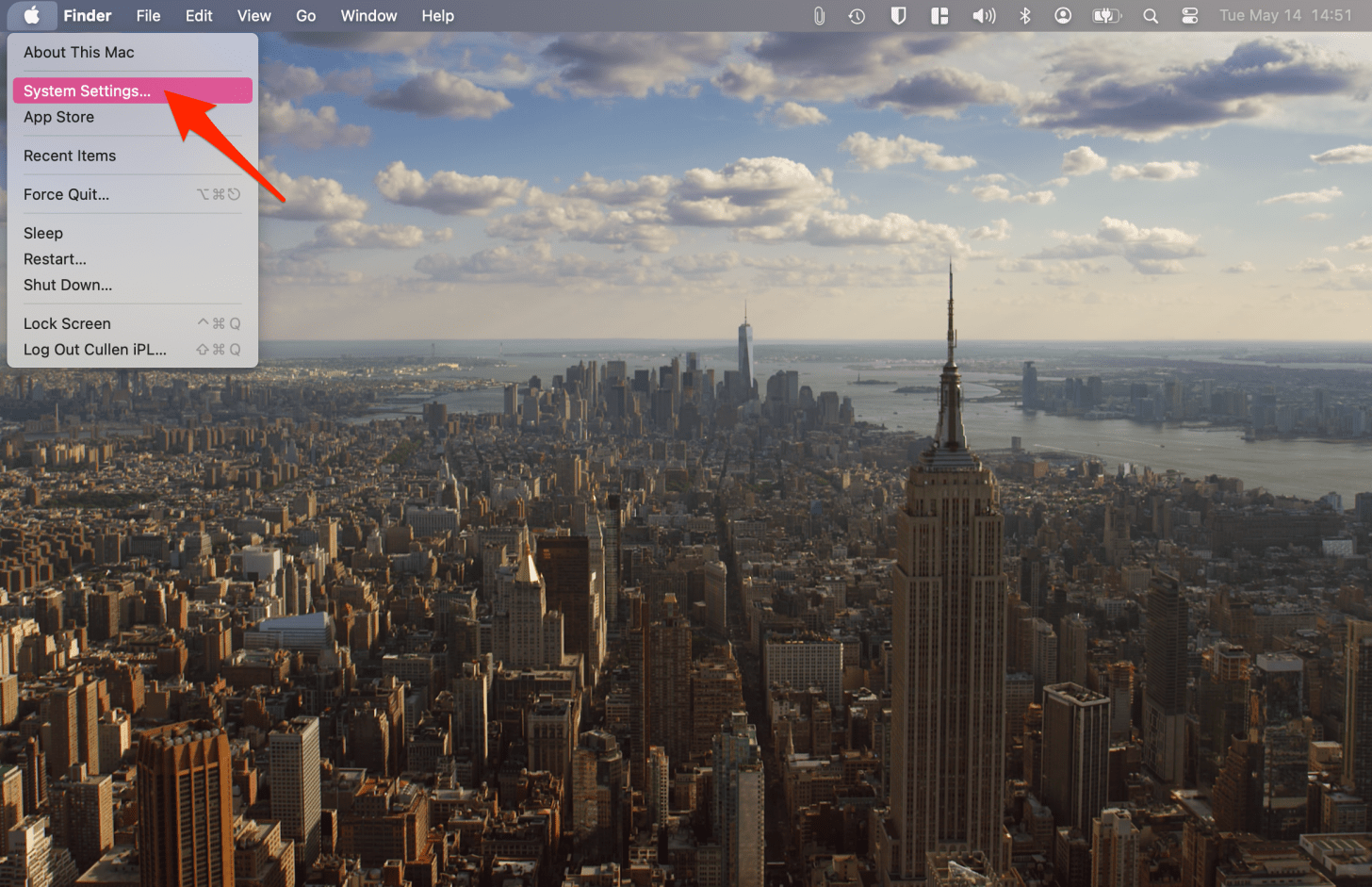
- Klicke auf Bluetooth.
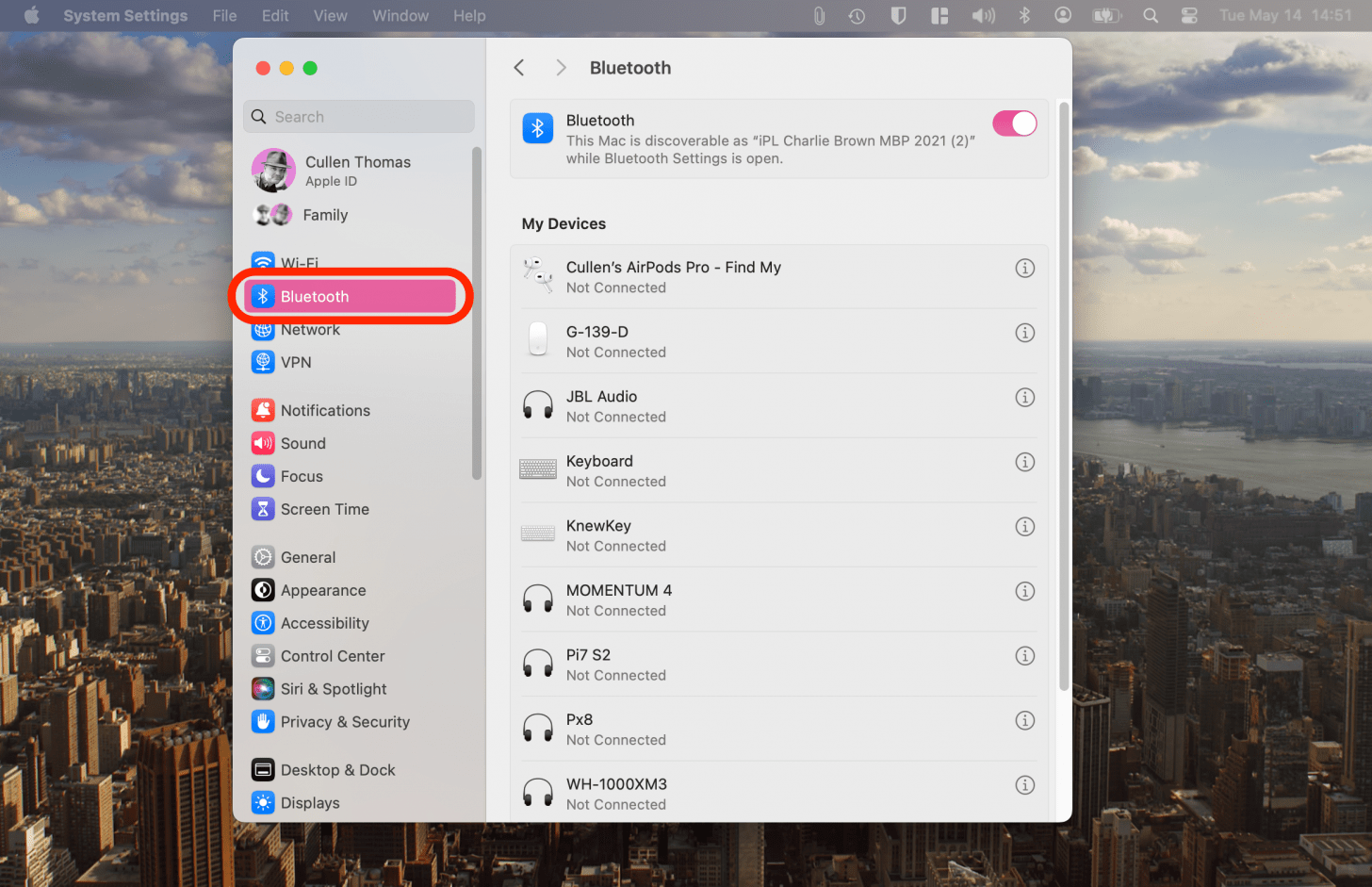
- Stellen Sie sicher Bluetooth ist eingeschaltet.
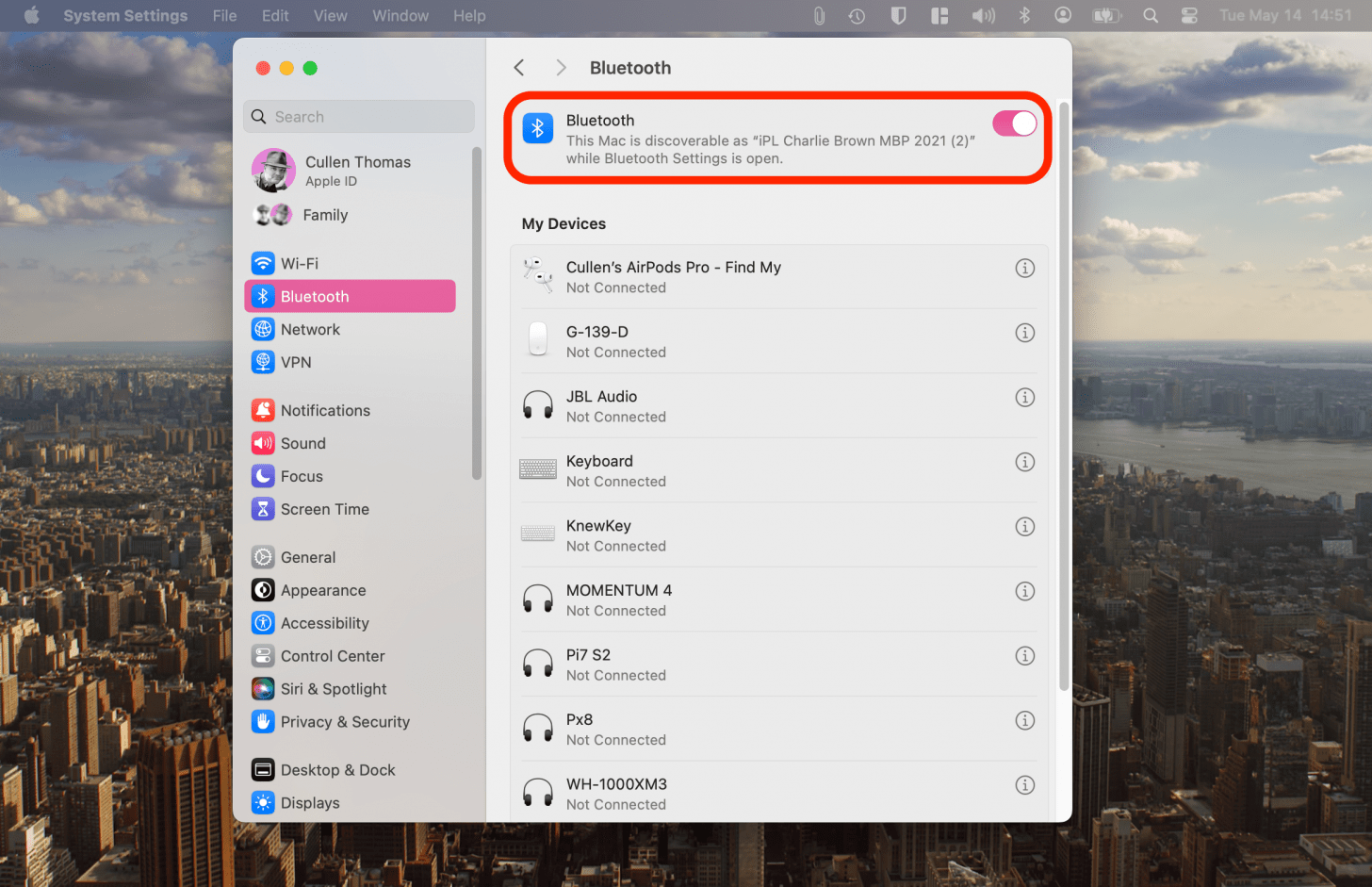
- Unter Meine Geräte finden Sie Ihre Maus und klicken Sie auf Verbinden.
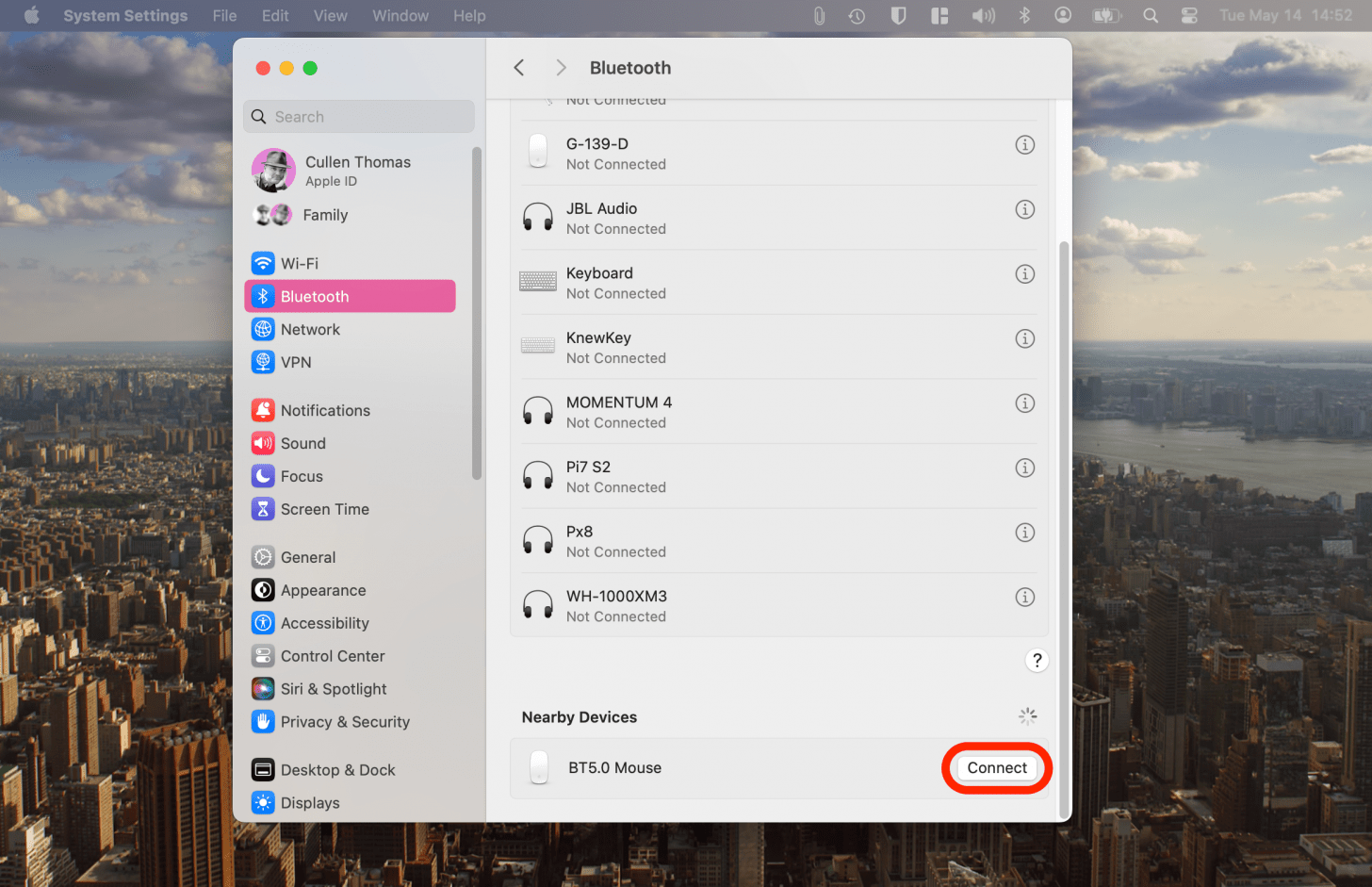
Ihre Maus sollte sofort nach dem Verbinden funktionieren. Wenn Sie eine Apple Magic Mouse haben, können Sie Ihre Maus einfach an Ihren Mac anschließen. Wenn Sie mehr darüber erfahren möchten, wie Sie eine Apple Mouse an Ihren Mac anschließen, haben wir einen anderen Artikel für Sie. Weitere Mac-Tipps finden Sie in unserem kostenlosen Newsletter „Tipp des Tages“.
Funktioniert die kabellose Maus auf Ihrem Mac nicht?
Wenn Sie die oben genannten Schritte ausgeführt haben und Ihre Maus immer noch nicht verbunden ist, oder wenn Sie Ihre Maus erfolgreich mit Ihrem Mac verbunden haben, sie aber nicht mehr funktioniert, können Sie hier einige Schritte zur Fehlerbehebung ausprobieren.
- Stellen Sie sicher, dass Ihre Maus aufgeladen ist.
- Starten Sie Ihren Mac neu.
- Schalten Sie Bluetooth aus und wieder ein. Verbinden Sie dann Ihre Maus erneut, indem Sie die oben beschriebenen Schritte befolgen.
- Wenn Sie einen USB-/USB-C-Dongle haben, ziehen Sie ihn ab und stecken Sie ihn wieder ein.
- Wenn Ihre Maus nicht funktioniert, weil Ihr Gerät eingefroren ist, erzwingen Sie einen Neustart Ihres Mac, um das Problem zu beheben.
Wenn Sie Universal Control aktiviert haben und Ihren Cursor nicht finden können, stellen Sie sicher, dass er sich nicht auf dem Bildschirm eines anderen Geräts befindet.
Jetzt wissen Sie, wie Sie eine Maus an ein MacBook (oder einen beliebigen Mac) anschließen! Wenn Sie nach einer guten Maus für MacBooks suchen, lesen Sie als Nächstes unseren Artikel zu Mac-Zubehör. Oder lernen Sie alle Magic Mouse-Gesten kennen, um das Beste aus der Maus Ihres Macs herauszuholen.
FAQ
- Wie klicke ich mit der rechten Maustaste auf einer Mac-Maus? Um mit der Magic Mouse Ihres Macs mit der rechten Maustaste zu klicken, halten Sie die Strg-Taste gedrückt, während Sie mit der Maus klicken.
- Wie verbinde ich die Magic Mouse mit dem Mac? Um Ihre Magic Mouse mit Ihrem Mac zu verbinden, müssen Sie Ihre Magic Mouse nur an Ihren Mac anschließen.
- Wie verbinde ich eine Maus mit meinem iPad oder iPhone? Sie können eine Maus mit Ihrem iPad (oder iPhone) verbinden, indem Sie in Ihren Einstellungen nach der Maus suchen und eine Verbindung zu ihr herstellen.
Bildnachweis oben: bodnar.photo / Shutterstock.com