



ThemeLocal - Blog-Tipps, die wie von Zauberhand funktionierenThemeLocal - Blog-Tipps, die wie von Zauberhand funktionierenThemeLocal - Blog-Tipps, die wie von Zauberhand funktionieren
  • Bloggen
  • WordPress
  • E-Mail Marketing
  • SEO
  • Soziale Netzwerke
  • Mehr
    • Tutorials
    • Shopify
    • Bewertungen
    • Tipps
    • Sicherheit
    • Software und Dienste
    • Verkehrserzeugung
    • Anfängerleitfaden
    • Showcase
Search
  • Nutzungsbedingungen
  • Datenschutzerklärung
  • Cookie-Richtlinie
  • Kontakt
© 2022 Themelocal. Alle Rechte vorbehalten.
Lektüre: So passen Sie Safari-Startseiten für jede Registerkartengruppe in iOS 16 an
Aktie
Benachrichtigung Zeig mehr
Aa
ThemeLocal - Blog-Tipps, die wie von Zauberhand funktionierenThemeLocal - Blog-Tipps, die wie von Zauberhand funktionieren
Aa
  • Bloggen
  • WordPress
  • E-Mail Marketing
  • SEO
  • Soziale Netzwerke
  • Mehr
Search
  • Bloggen
  • WordPress
  • E-Mail Marketing
  • SEO
  • Soziale Netzwerke
  • Mehr
    • Tutorials
    • Shopify
    • Bewertungen
    • Tipps
    • Sicherheit
    • Software und Dienste
    • Verkehrserzeugung
    • Anfängerleitfaden
    • Showcase
Folge uns
  • Nutzungsbedingungen
  • Datenschutzerklärung
  • Cookie-Richtlinie
  • Kontakt
© 2022 Themelocal. Alle Rechte vorbehalten.
ThemeLocal - Blog-Tipps, die wie von Zauberhand funktionieren > Blog > Wie man > So passen Sie Safari-Startseiten für jede Registerkartengruppe in iOS 16 an
Wie man

So passen Sie Safari-Startseiten für jede Registerkartengruppe in iOS 16 an

Zuletzt aktualisiert: August 4, 2022 12:16 p.m.
ThemeLocal vor 4 Jahren 6 Minuten Mindestlesezeit
Aktie
6 Minuten Mindestlesezeit
1659608173 So passen Sie Safari Startseiten fuer jede Registerkartengruppe in iOS 16
Aktie

Legen Sie für jede Registerkartengruppe bestimmte Favoriten, Hintergründe und angeheftete Registerkarten fest.
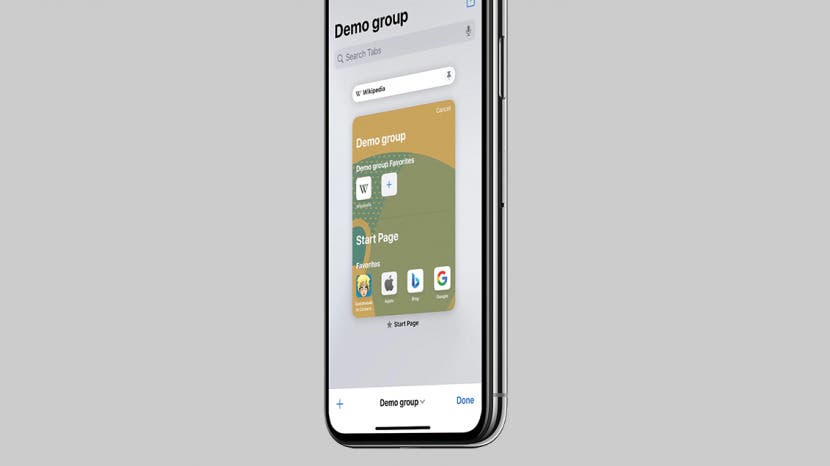
So passen Sie Safari Startseiten fuer jede Registerkartengruppe in iOS 16

Mit der Einführung von iOS 16 gibt es jetzt mehr Optionen als je zuvor, um Ihr Safari-Browsing-Erlebnis mit Tab-Gruppen anzupassen. Ich zeige Ihnen, wie Sie Registerkarten in Gruppen anheften und wie Sie eindeutige Hintergründe und Favoriten für die Startseite festlegen.

Contents
Legen Sie für jede Registerkartengruppe bestimmte Favoriten, Hintergründe und angeheftete Registerkarten fest.Springen zu:So passen Sie die Startseiten-Hintergründe von Registerkartengruppen anSo legen Sie Favoriten für Registerkartengruppen festSo heften Sie Registerkarten in einer Gruppe an

Während Tab-Gruppen in iOS 16 nicht neu sind (und wenn Sie die Funktion noch nie zuvor verwendet haben, würde ich vorschlagen, zuerst unseren Leitfaden zum Erstellen von Tab-Gruppen in Safari zu lesen), bringt das große Update für iOS einige neue Optionen, um sie anzupassen nach Ihrem persönlichen Geschmack und geben Sie uns einige neue Möglichkeiten, um sie visuell voneinander zu unterscheiden. Für weitere Anleitungen, z. B. zur Nutzung der verschiedenen Funktionen Ihrer Apple-Geräte, melden Sie sich unbedingt für unseren kostenlosen Tipp des Tages-Newsletter an.

Springen zu:

  • So passen Sie die Hintergründe der Startseiten von Registerkartengruppen an
  • So legen Sie Favoriten für Registerkartengruppen fest
  • So heften Sie Registerkarten in einer Gruppe an

So passen Sie die Startseiten-Hintergründe von Registerkartengruppen an

Das erste, was ich beim Anpassen meiner verschiedenen Tab-Gruppen getan habe, war zu versuchen, sie visuell sofort erkennbar zu machen. Das ist ziemlich einfach, aber das Menü dafür befindet sich an einer Stelle, die etwas schwer zu finden ist.

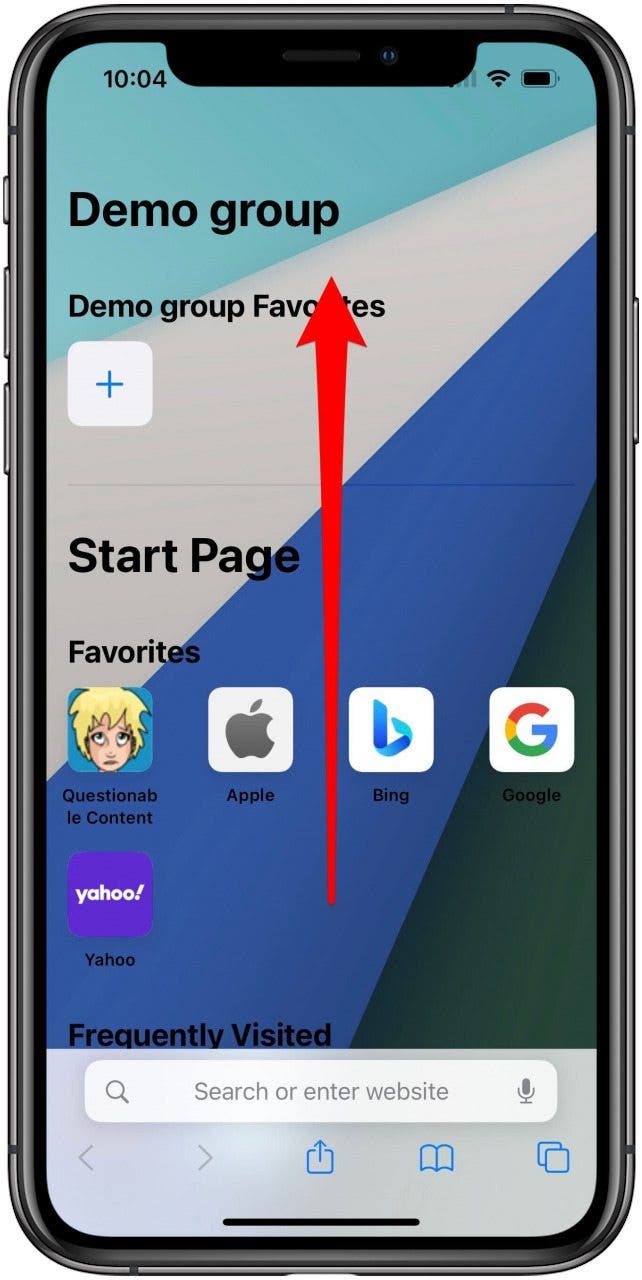
  1. Wenn Sie zum ersten Mal eine Registerkartengruppe erstellen, hat diese den Hintergrund Ihrer Hauptstartseite. Nachdem Sie eine Startseite auf der Registerkartengruppe geöffnet haben, die Sie anpassen möchten, wischen Sie nach oben, um zum Ende der Seite zu scrollen. Safari-App mit einer geöffneten Registerkartengruppen-Startseite und einer Markierung, die ein Wischen nach oben anzeigt.
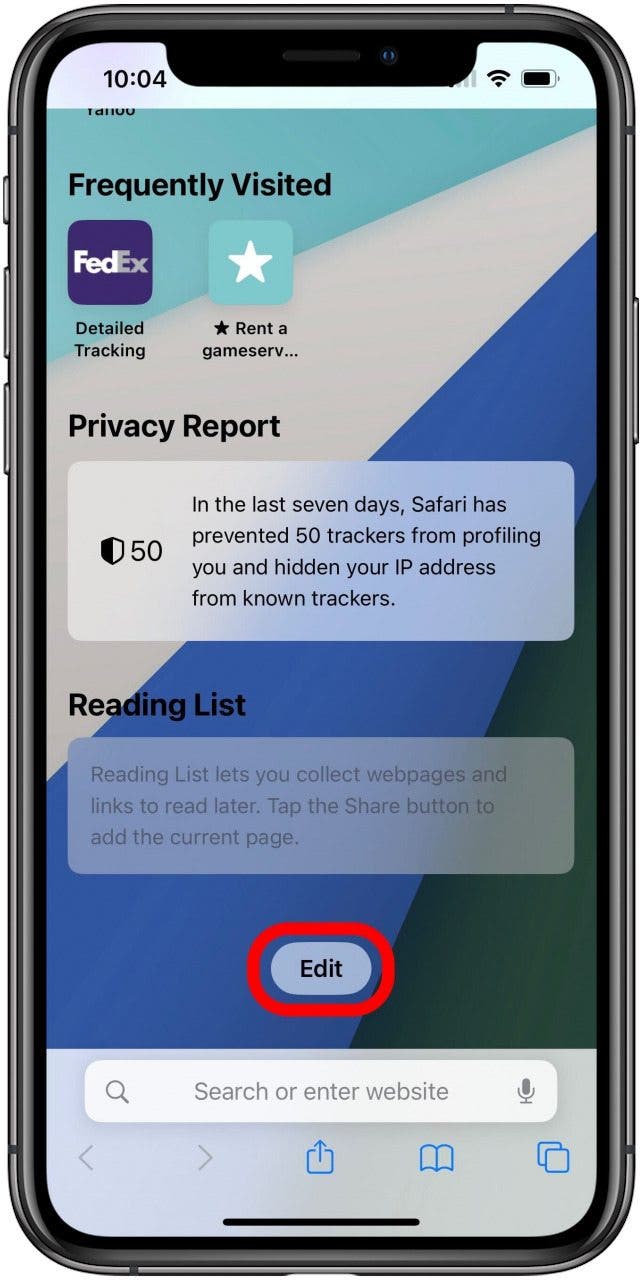
  2. Tippen Sie unten auf der Startseite auf Bearbeiten. Safari-App mit einer Registerkartengruppen-Startseite, die nach unten gescrollt ist, um eine markierte Bearbeiten-Schaltfläche anzuzeigen.
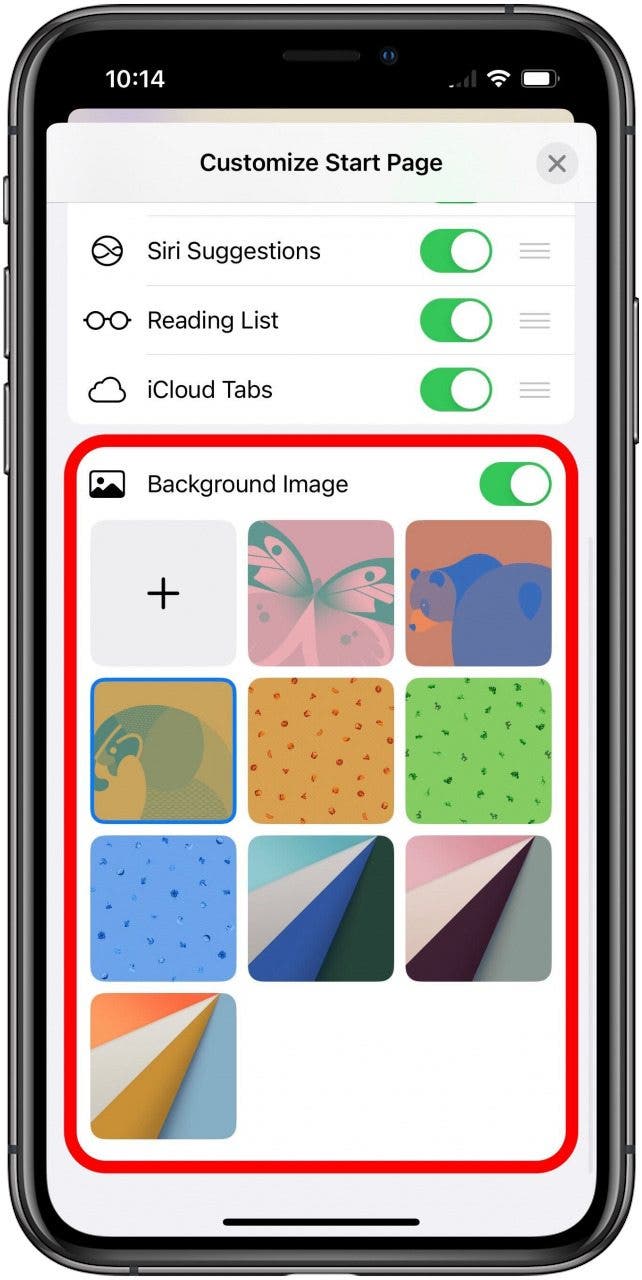
  3. Dadurch wird das Blatt „Startseite anpassen“ geöffnet. Obwohl Safari dies nicht ausdrücklich sagt, sind meiner Erfahrung nach fast alle Optionen hier universell und nicht spezifisch für die Startseite der Registerkartengruppe, die Sie gerade anpassen. Wenn Sie beispielsweise „Favoriten“ oder „Für Sie freigegeben“ deaktivieren, verschwindet dieser Abschnitt von allen Startseiten, nicht nur von der für diese Registerkartengruppe. Das Hintergrundbild ist jedoch für jede Startseite einzigartig. Wische nach oben, um zum Ende der Seite zu scrollen und sie alle zu sehen. Safari-App mit geöffnetem Blatt „Startseite anpassen“ für eine Registerkartengruppe-Startseite und einer Markierung, die ein Wischen nach oben anzeigt.
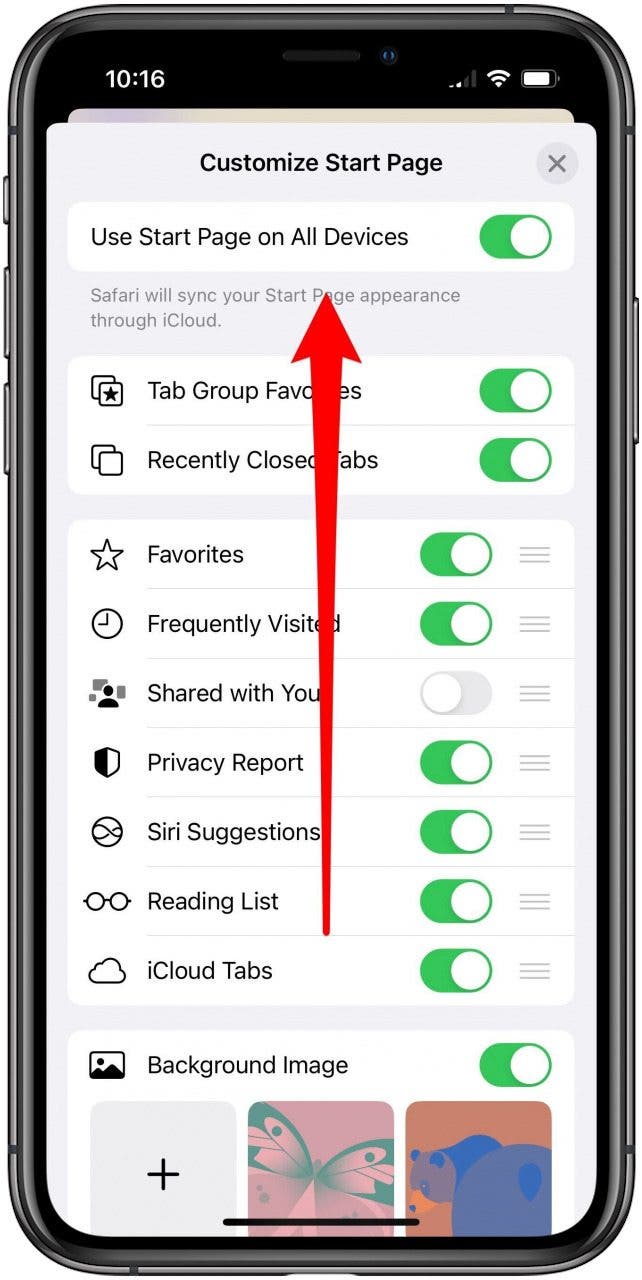
  4. Wenn Sie das Hintergrundbild ganz ausschalten, wird es wie bei den obigen Optionen auf jeder Startseite deaktiviert. Wenn Sie einen Hintergrund auswählen, sei es eine der integrierten Optionen oder (indem Sie auf die Option mit dem großen Pluszeichen tippen), wählen Sie Ihr eigenes Bild aus, das verwendet werden soll, es wird nur auf diese Registerkartengruppe angewendet. Wählen Sie also einen aus, der zur Stimmung der Gruppe passt und der Ihnen hilft, sofort zu erkennen, welche Gruppe Sie sich ansehen. Tippen Sie einfach auf das Bild, das Ihnen gefällt, und schließen Sie dann das Blatt mit dem X oben rechts, und schon sehen Sie, wie der neue Hintergrund sofort angewendet wird. Safari-App mit geöffnetem Blatt „Startseite anpassen“ für eine Registerkartengruppen-Startseite, nach unten gescrollt und markierter Abschnitt „Hintergrundbild“.
So legen Sie Favoriten für Registerkartengruppen fest

Favoriten sind auch ein wichtiger Bestandteil einer Registerkartengruppe und werden fast genauso hinzugefügt, wie Sie normalerweise einen Favoriten hinzufügen würden.

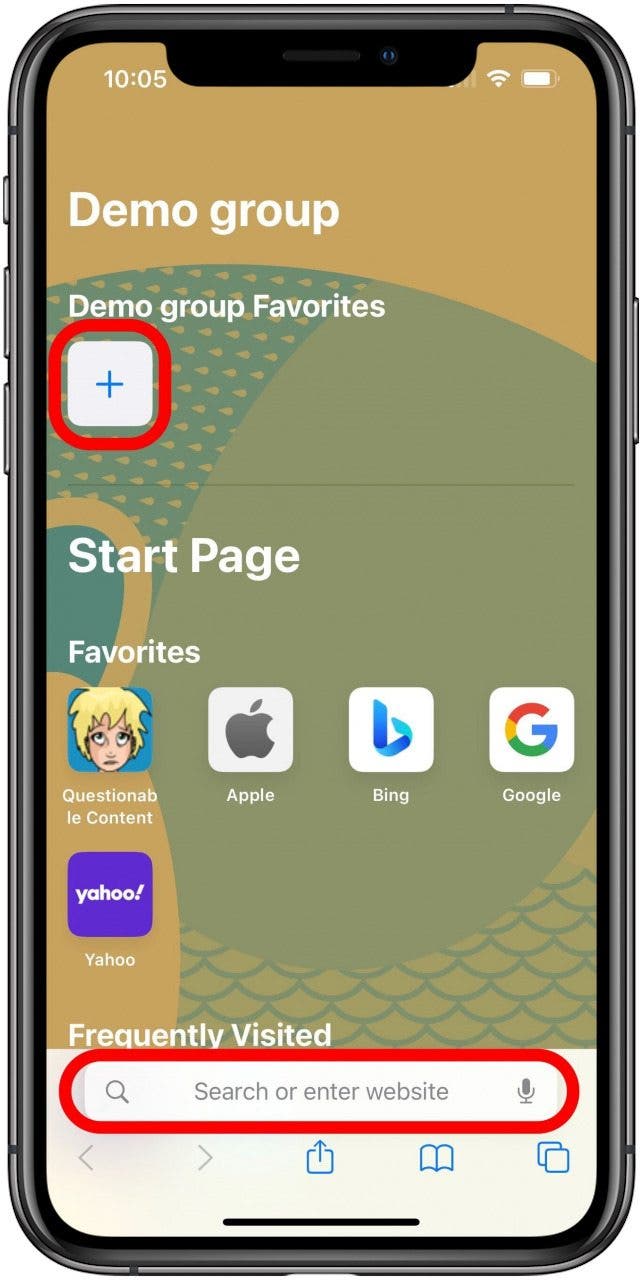
  1. Auf Ihrer Registerkartengruppen-Startseite haben Sie zwei Möglichkeiten. Wenn Sie die Seite zuvor als Favorit in einer anderen Registerkartengruppe oder als Standard-Favorit festgelegt haben, können Sie auf das große Plus im Abschnitt „Favoriten der Registerkartengruppe“ tippen. Dadurch wird ein Menü geöffnet, in dem Sie eine Seite aus den anderen Favoriten auswählen können gespeichert haben. Wenn Sie jedoch neue als Favoriten festlegen möchten, ist das auch einfach, indem Sie einfach auf tippen Adressleiste und navigieren Sie wie gewohnt zur Seite. Safari-Tab-Gruppe Startseite mit Adressleiste und Schaltfläche zum Hinzufügen eines neuen Favoriten markiert.
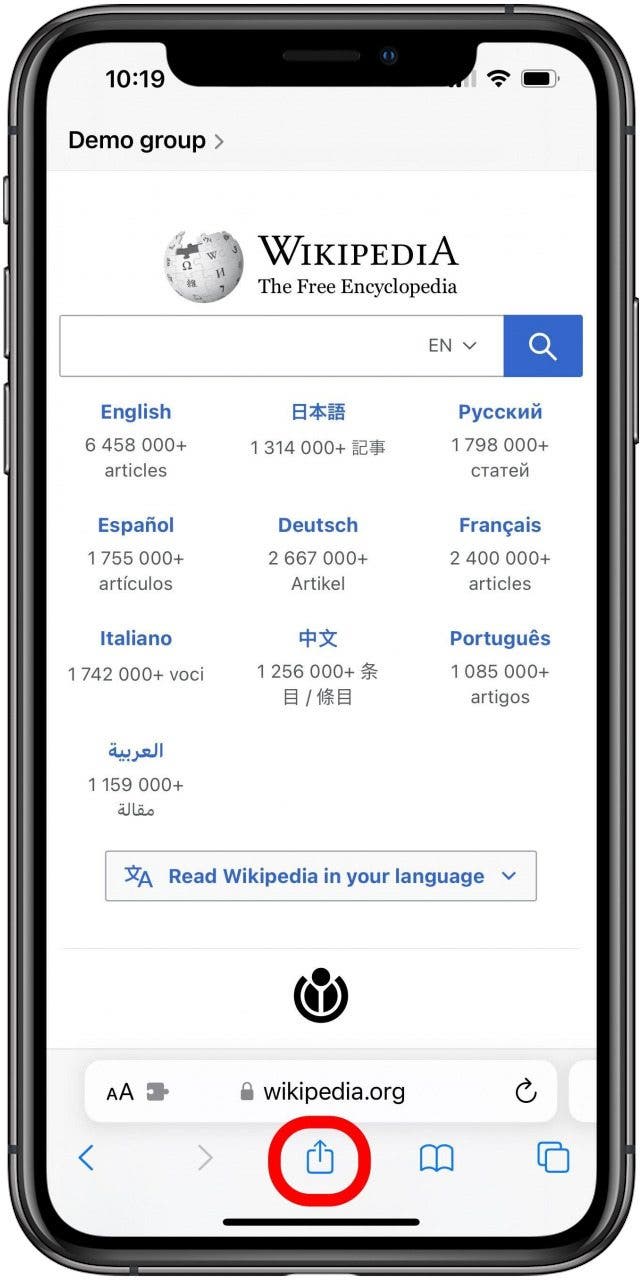
  2. Sobald Sie sich auf der Seite befinden, die Sie zu den Favoriten hinzufügen möchten, tippen Sie einfach auf Teilen Knopf am unteren Rand des Bildschirms. Safari mit geöffneter Wikipedia-Hauptseite in einem Gruppen-Tab und markiertem Teilen-Button.
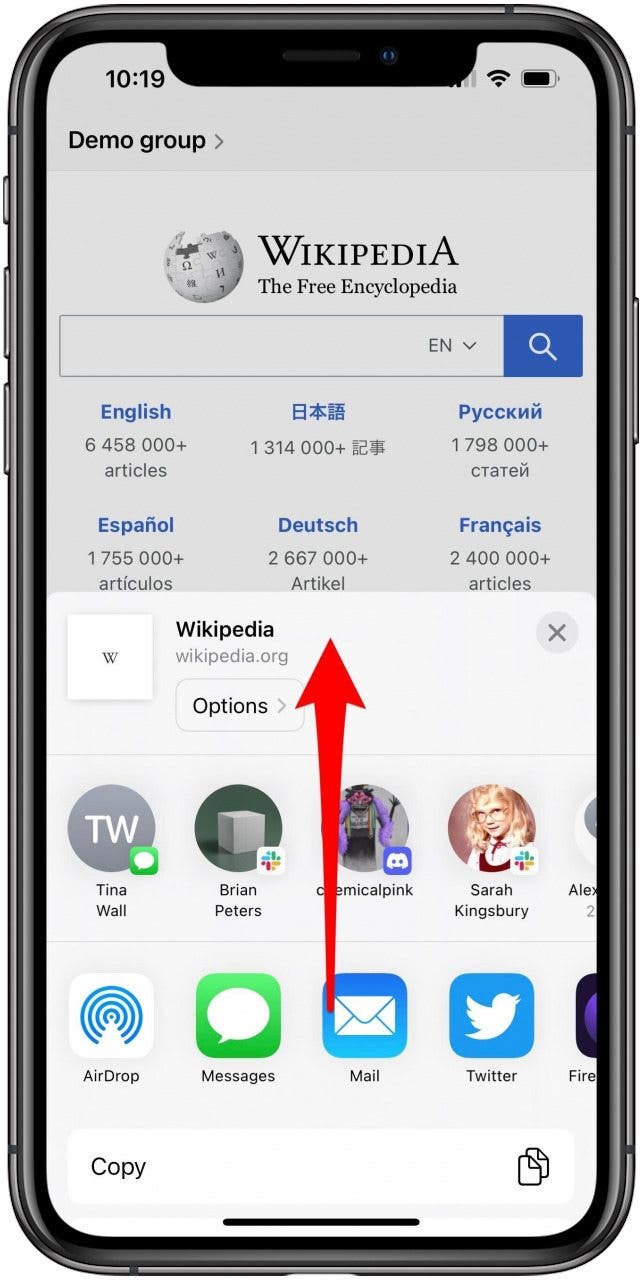
  3. Nach oben wischen Auf dem Share Share Sheet oben sehen Sie weitere Optionen. Safari-App mit geöffneter Registerkarte „Arbeitsblatt für eine Gruppe teilen“ und einer Markierung, die anzeigt, dass das Arbeitsblatt nach oben gewischt werden soll.
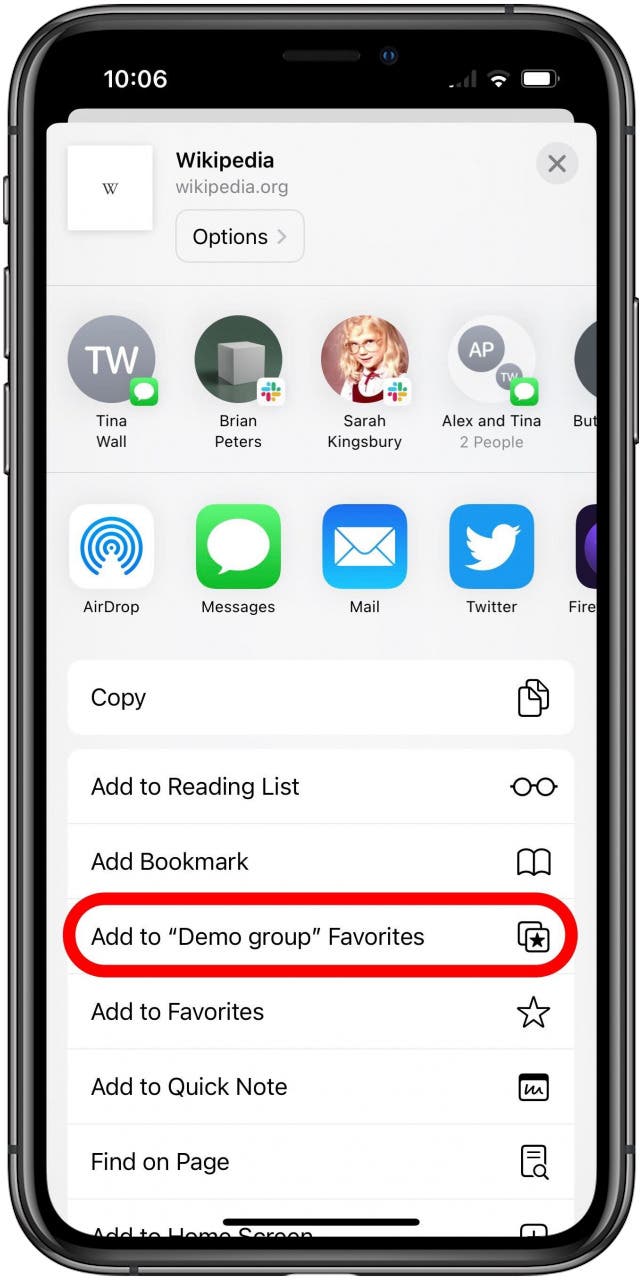
  4. Hier tippe ich Zu den Favoriten der „Demo-Gruppe“ hinzufügen. Für Sie sollte der Name, den Sie für Ihre Registerkartengruppe ausgewählt haben, anstelle von „Demogruppe“ erscheinen. Safari-App mit geöffnetem Share Sheet for a Group-Tab mit der Option Add to
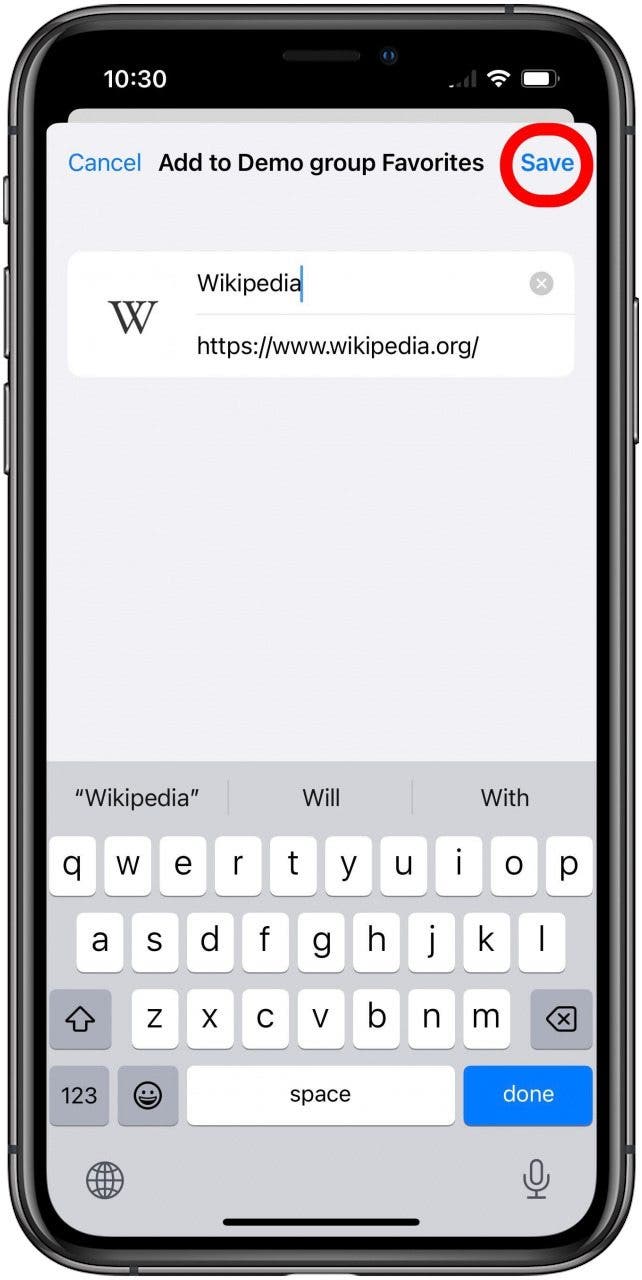
  5. Dadurch wird ein Bestätigungsblatt geöffnet, auf dem Sie den Namen des Lesezeichens ändern oder die URL bei Bedarf bearbeiten können. Wenn die Standardeinstellung jedoch in Ordnung ist, tippen Sie einfach auf Speichern in der oberen rechten Ecke. Jetzt erscheint diese Seite in Ihrem Tab-Gruppen-Favoritenbereich oben auf der Startseite. Safari-App mit geöffnetem Blatt zum Speichern eines Favoriten zum Hinzufügen zu einer Registerkartengruppe.  Die Schaltfläche Speichern ist markiert.
So heften Sie Registerkarten in einer Gruppe an

Mit iOS 16 können Sie jetzt auch Registerkarten an bestimmte Registerkartengruppen anheften. Sie können diese Funktion verwenden, um sicherzustellen, dass bestimmte Seiten, die Sie ständig verwenden, geöffnet bleiben, aber nur innerhalb der Registerkartengruppe, für die sie relevant sind.

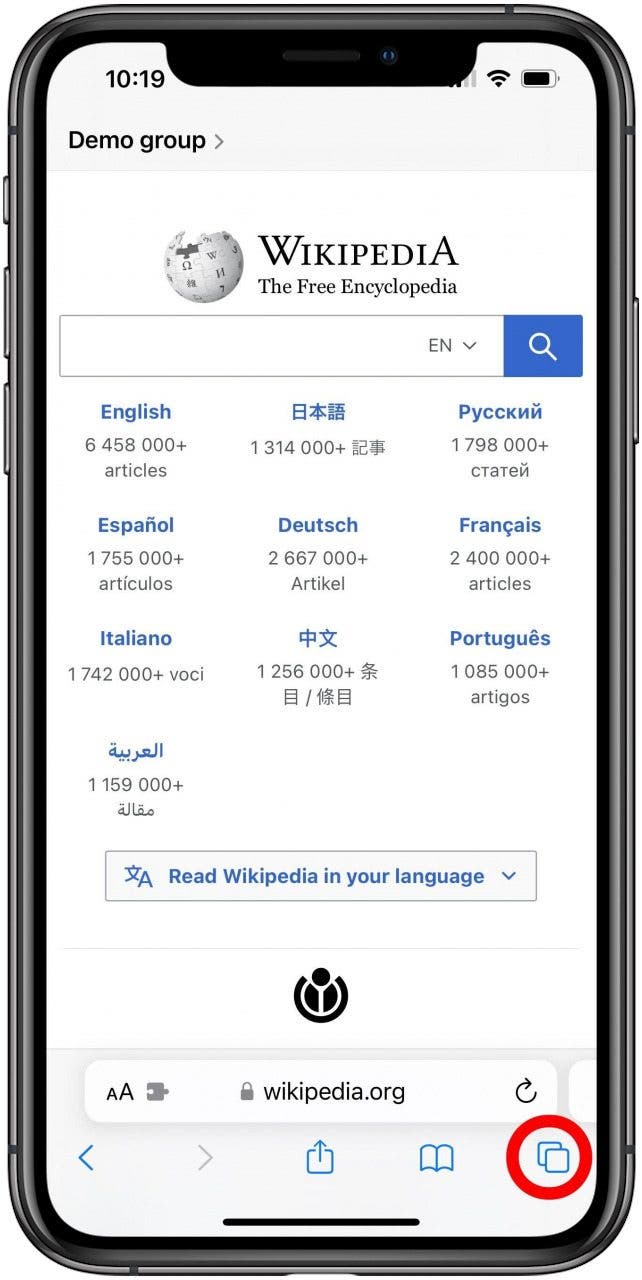
  1. Um einen Tab an eine Gruppe anzuheften, tippen Sie in der Gruppe mit geöffneter Seite auf Registerkarten-Schaltfläche in der unteren rechten Ecke. Safari mit geöffneter Wikipedia-Hauptseite in einem Gruppen-Tab und markierter Tabs-Schaltfläche.
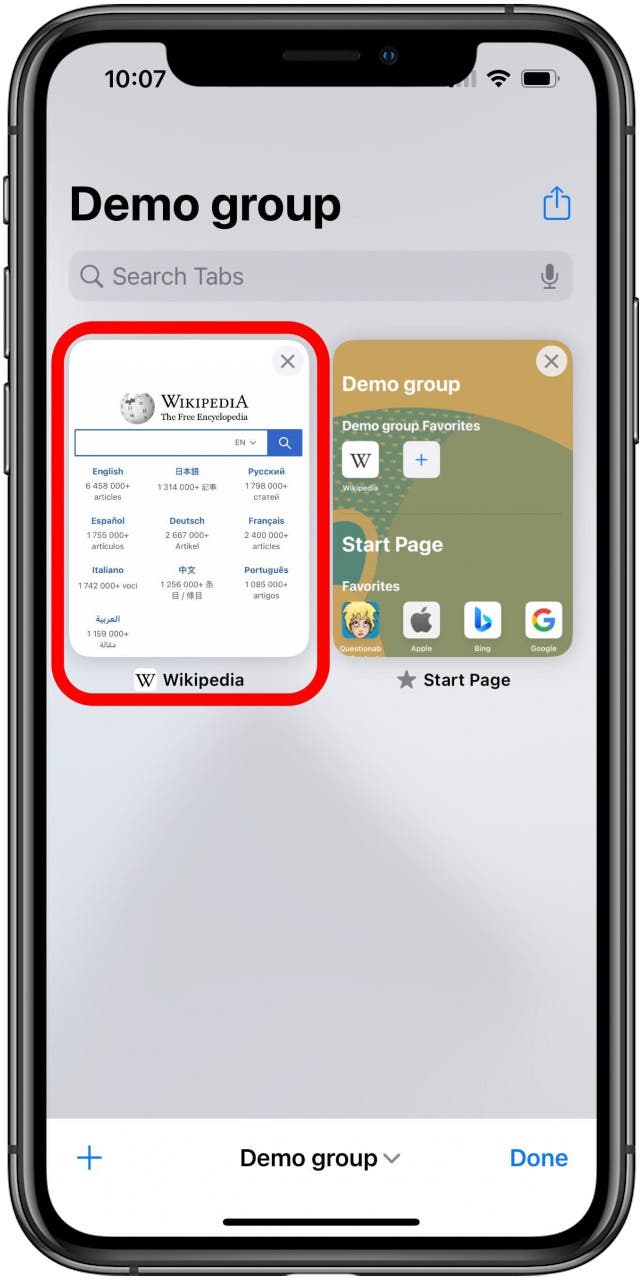
  2. Lange drücken die Registerkarte, die Sie anheften möchten. Dies öffnet ein kleines Menü. Safari-App mit dem Registerkartenbildschirm für eine Registerkartengruppe mit zwei geöffneten Registerkarten und einer markierten Registerkarte.
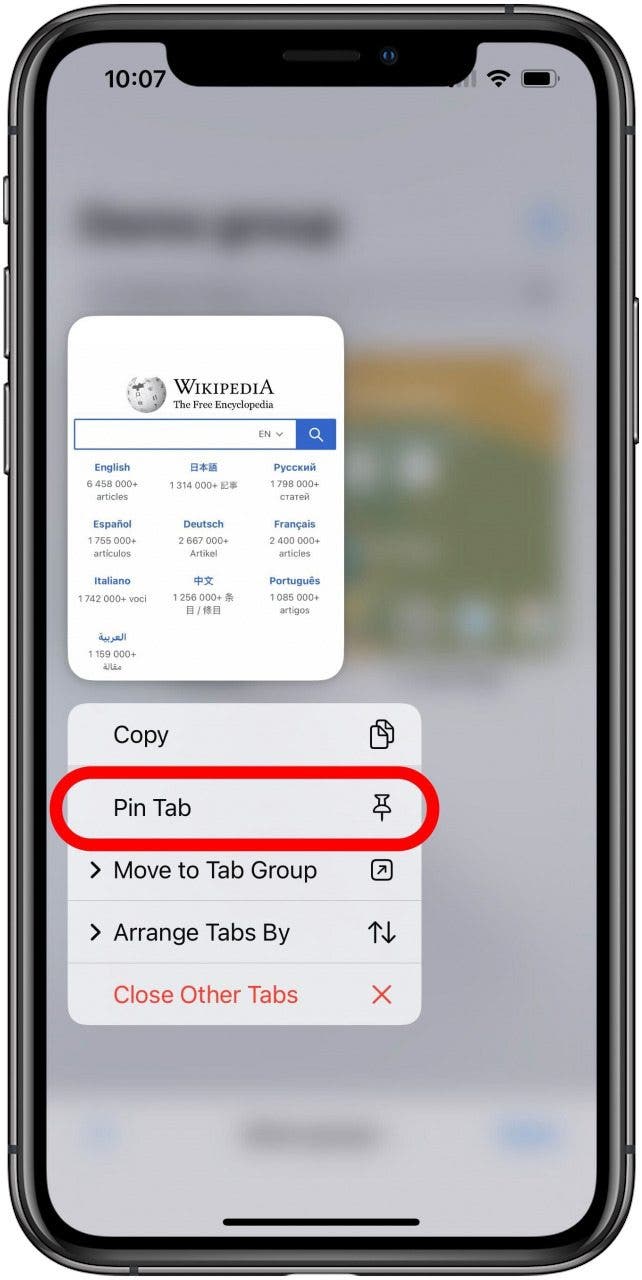
  3. In dem sich öffnenden Menü Tippen Sie auf Pin-Tab. Safari-App mit dem Registerkartenbildschirm für eine Registerkartengruppe, die im Hintergrund verschwommen ist, und einer einzelnen Registerkarte, die mit dem darunter geöffneten Menü für langes Drücken sichtbar ist.  Die Option Pin Tab ist im Menü markiert.
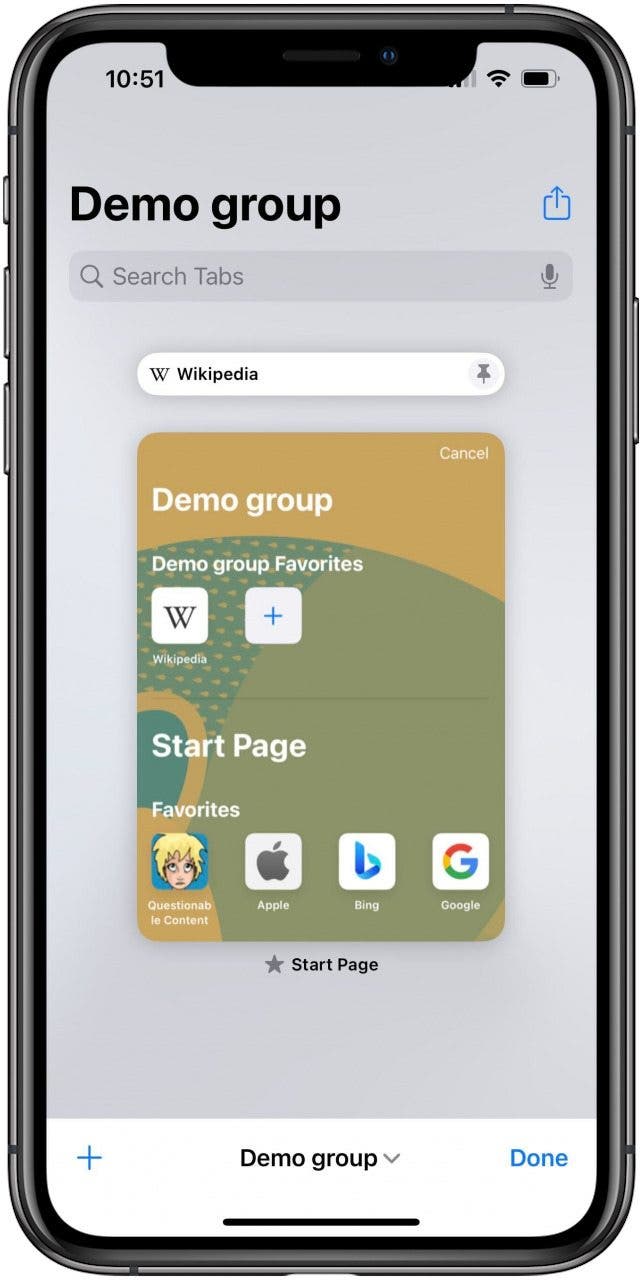
  4. Wenn Sie fertig sind, wird Ihr angehefteter Tab über Ihren anderen Tabs eingeblendet angezeigt. Es bleibt auch dann erhalten, wenn Sie Safari schließen, und wenn Sie auf Links in der angehefteten Registerkarte tippen, wird die neue Seite in einer separaten Registerkarte geöffnet. Safari-App in einer Registerkartengruppe mit geöffneter Registerkartenansicht.  Es gibt einen fixierten Tab und einen geöffneten Startseiten-Tab.
Im Moment sind dies die einzigen Möglichkeiten, Ihre Registerkartengruppen-Startseiten individuell anzupassen, und obwohl diese immer noch nützlich sind, hoffe ich persönlich, dass wir in Zukunft mehr tun können, z. B. einzigartige Sätze von Optionen für jeden Start Buchseite.

Verwandter Beitrag

Sparen Sie 1/3 auf dieser stilvollen Beats Pille x Kim Kardashian tragbarer Lautsprecher

Machen Sie Ihre Frühlingsreinigung mit den massiv reduzierten kabellosen Staubsaugen von Dreame richtig

Unsere Lieblingsgeräuschuntersuchung über-Ears sind 120 Pfund nur für eine begrenzte Zeit billiger

Sichern Sie sich während des Frühlingsverkaufs von Amazon ein neues Telefon für weniger als 100 £

Sparen Sie mehr als 20% auf der mächtigen 20 -TB -Festplatte von WD 20 TB

MARKIERTE: für, iOS, jede, Passen, Registerkartengruppe, SafariStartseiten, Sie
Teile diesen Artikel
Facebook Twitter Pinterest Whatsapp Whatsapp
Aktie
Was denkst du?
Liebe0
Traurig0
Glücklich0
Schläfrig0
Wütend0
kein Kommentar0
Zwinkern0
Vorheriger Artikel Apple stellt Lamborghini-Manager ein, um an Elektroautos zu arbeiten
Nächster Artikel 1657319049 iOS 16 Mail App Verbesserte Suche Senden rueckgaengig machen Geplantes iOS 16: So planen Sie E-Mails in Apple Mail
Hinterlasse einen Kommentar

Schreibe einen Kommentar Antwort abbrechen

Deine E-Mail-Adresse wird nicht veröffentlicht. Erforderliche Felder sind mit * markiert

Berühmter Post

También podría gustarte

Sparen Sie 13 auf dieser stilvollen Beats Pille x Kim
Angebote

Sparen Sie 1/3 auf dieser stilvollen Beats Pille x Kim Kardashian tragbarer Lautsprecher

vor 1 Jahr 3 Minuten Mindestlesezeit
Machen Sie Ihre Fruehlingsreinigung mit den massiv reduzierten kabellosen Staubsaugen
Angebote

Machen Sie Ihre Frühlingsreinigung mit den massiv reduzierten kabellosen Staubsaugen von Dreame richtig

vor 1 Jahr 4 Minuten Mindestlesezeit
1735639927 Kopfhoerer der Zukunft koennten sich auf Ihre Gesundheit konzentrieren
Angebote

Unsere Lieblingsgeräuschuntersuchung über-Ears sind 120 Pfund nur für eine begrenzte Zeit billiger

vor 1 Jahr 3 Minuten Mindestlesezeit
Sichern Sie sich waehrend des Fruehlingsverkaufs von Amazon ein neues
Angebote

Sichern Sie sich während des Frühlingsverkaufs von Amazon ein neues Telefon für weniger als 100 £

vor 1 Jahr 3 Minuten Mindestlesezeit
Sparen Sie mehr als 20 auf der maechtigen 20 TB
Angebote

Sparen Sie mehr als 20% auf der mächtigen 20 -TB -Festplatte von WD 20 TB

vor 1 Jahr 3 Minuten Mindestlesezeit
Vergessen Sie alle anderen Fitness Tracker dieser reduzierte Garmin ist
Angebote

Vergessen Sie alle anderen Fitness -Tracker, dieser reduzierte Garmin ist der Traum eines Läufers

vor 1 Jahr 4 Minuten Mindestlesezeit
Sparen Sie ueber 20 auf einem der besten Streaming Geraete
Angebote

Sparen Sie über 20% auf einem der besten Streaming -Geräte von Amazon

vor 1 Jahr 3 Minuten Mindestlesezeit
Aktualisieren Sie Ihren Fernseher auf den billigen und einfachen Weg
Angebote

Aktualisieren Sie Ihren Fernseher auf den billigen und einfachen Weg mit dem Fire TV -Stick

vor 1 Jahr 3 Minuten Mindestlesezeit
Zeig mehr
ThemeLocal - Blog-Tipps, die wie von Zauberhand funktionierenThemeLocal - Blog-Tipps, die wie von Zauberhand funktionieren
Folge uns
© 2022 Themelocal. Alle Rechte vorbehalten.
  • Nutzungsbedingungen
  • Datenschutzerklärung
  • Cookie-Richtlinie
  • Kontakt
Welcome Back!

Sign in to your account

Passwort vergessen?
