Warum ist mein Mac so langsam? Als Mac-Benutzer kennen Sie wahrscheinlich das sich drehende Rad des Todes – auch wenn Sie es anders nennen. Glücklicherweise gibt es ein paar Dinge, die Sie ausprobieren können, um das Problem zu lösen. Auf diese Weise können Sie viel weniger Zeit damit verbringen, sich mit dem Todesrad des Mac auseinanderzusetzen, und können viel mehr Zeit damit verbringen, Ihren Mac erfolgreich zu nutzen.
Springen zu:
- Schnelle Lösung für das Mac Spinning Wheel
- Starten Sie Ihren Mac neu
- Anhaltende Probleme mit dem Spinning Wheel of Death
Schnelle Lösung für das Mac Spinning Wheel of Death
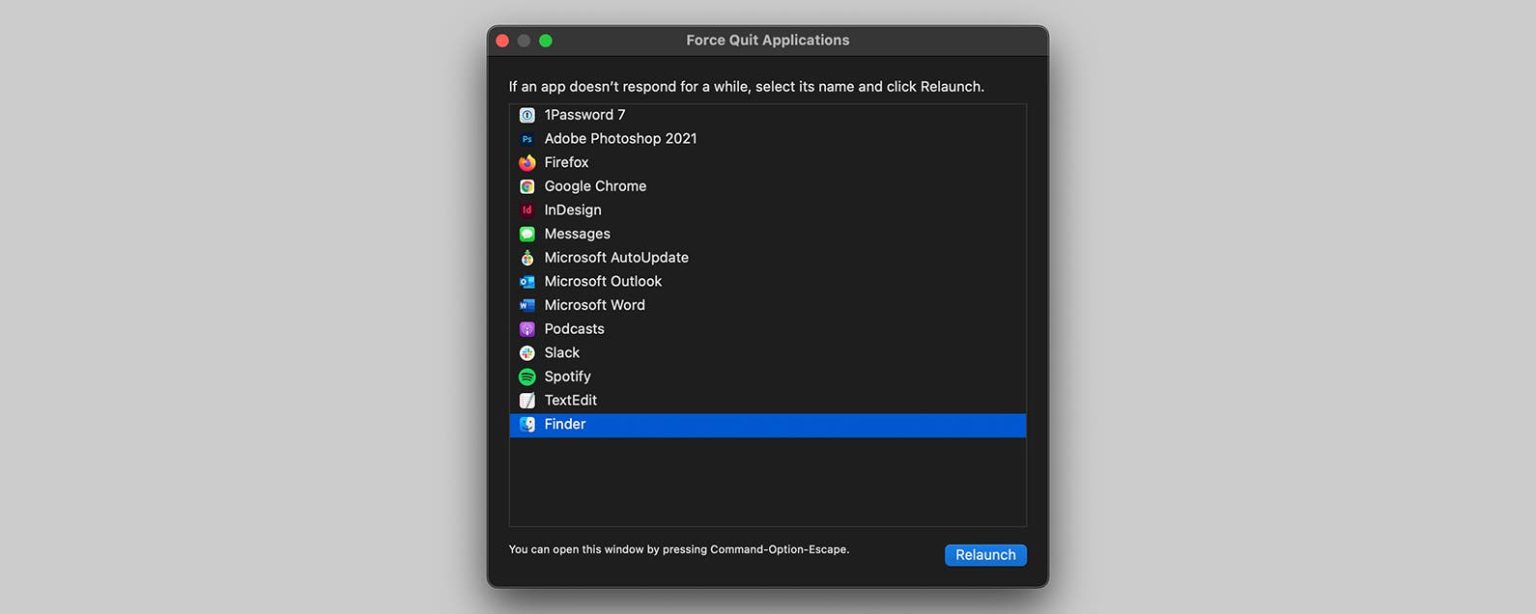
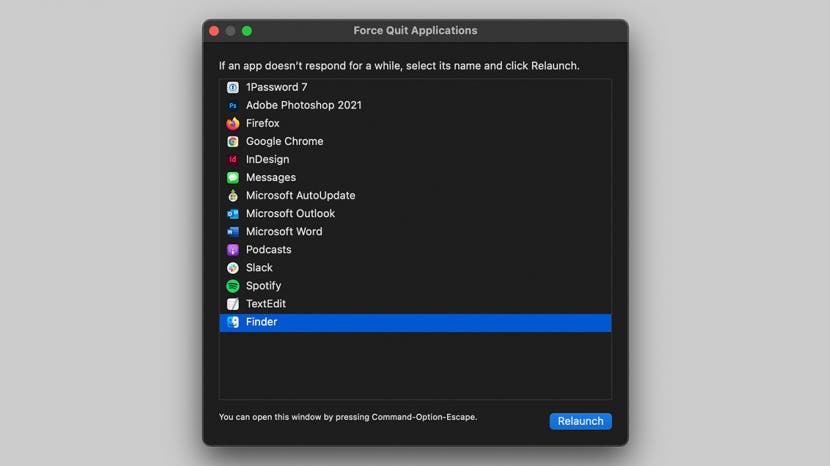
Manchmal erscheint das sich drehende Rad einige Sekunden lang oder nur, wenn Sie eine bestimmte App verwenden. Wenn das der Fall ist, haben Sie Glück! Das Problem wird wahrscheinlich durch diese bestimmte App und nicht durch ein Systemproblem verursacht, und es ist wahrscheinlich, dass das Problem behoben wird, wenn Sie die App beenden, indem Sie sie entweder einfach schließen oder das Beenden erzwingen, wenn die App nicht reagiert. Um das Beenden auf einem Mac zu erzwingen, gehen Sie folgendermaßen vor:
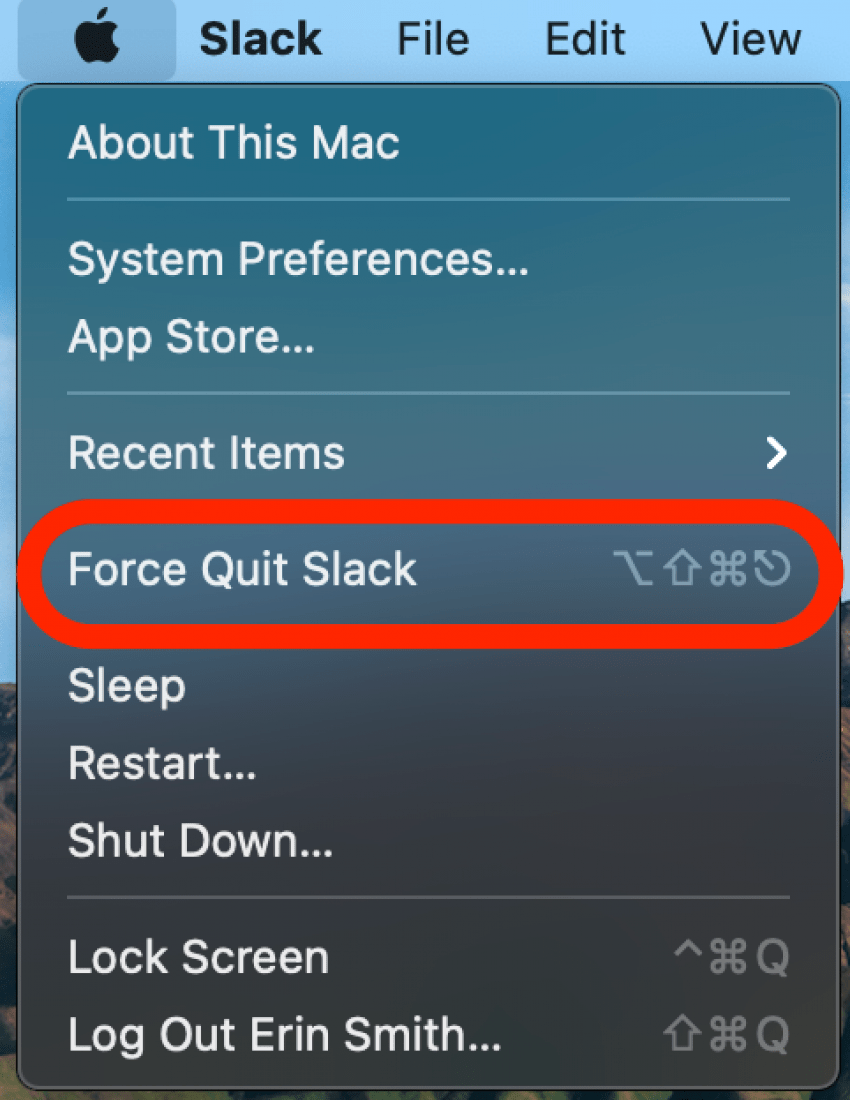
- Klick auf das Apple-Menü (oder verwenden Sie die Tastenkombination cmd+Option+Esc und fahren Sie mit Schritt 3 fort).

- Wählen Beenden erzwingen (Es wird entweder „Beenden erzwingen…“ oder „Beenden erzwingen“ angezeigt [App Name]“).
- Wählen Sie die App aus, die nicht reagiert.
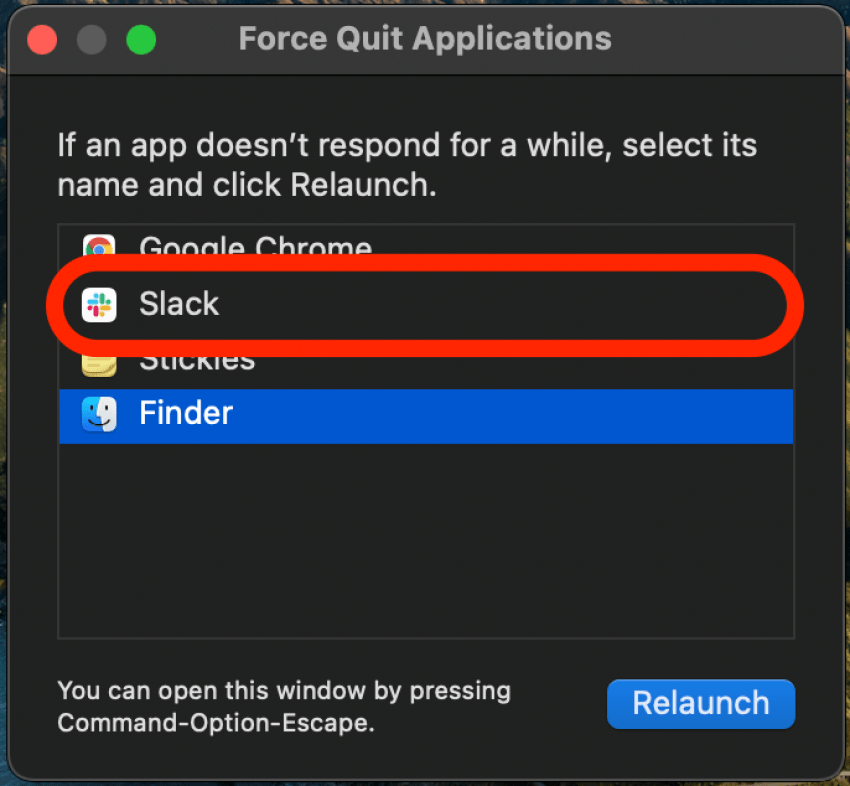
- Klicken Beenden erzwingen.
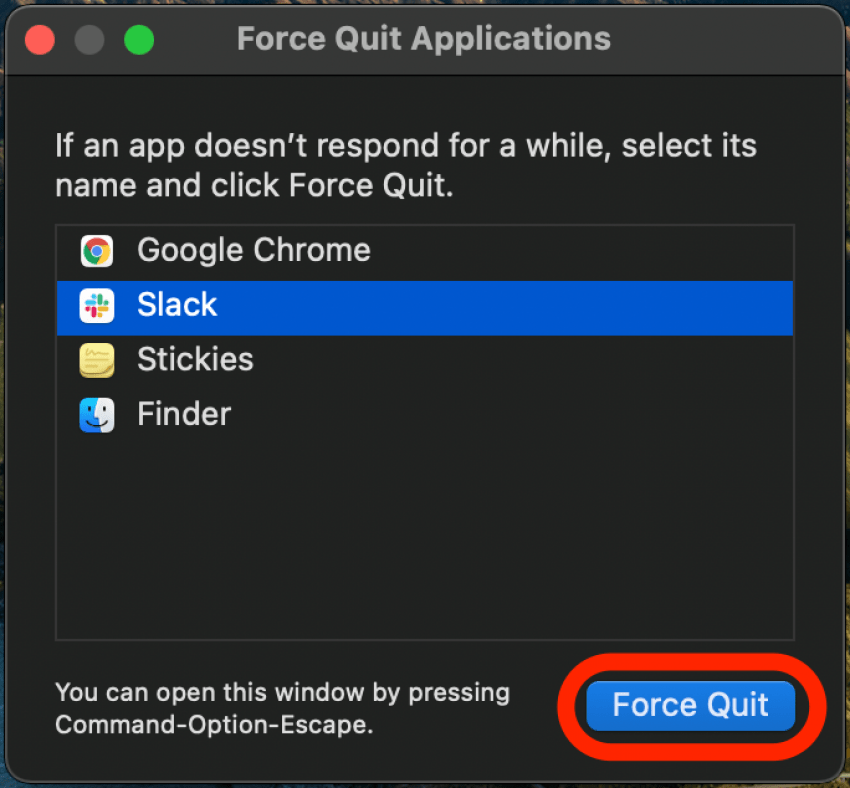
- Klicken Beenden erzwingen noch einmal zur Bestätigung.

Starten Sie Ihren Mac neu oder erzwingen Sie einen Neustart
Wenn sich das Todesrad des Mac dreht und zu viele Probleme bei der Ausführung anderer Funktionen auf Ihrem Computer verursacht, müssen Sie möglicherweise Ihren Mac neu starten oder einen Neustart erzwingen, wenn Sie nicht auf das Apple-Menü zugreifen können. Hier finden Sie Anweisungen für beide Methoden:
- Wenn Sie können, klicken Sie auf Apple-Menü.
- Klicken Neu starten.
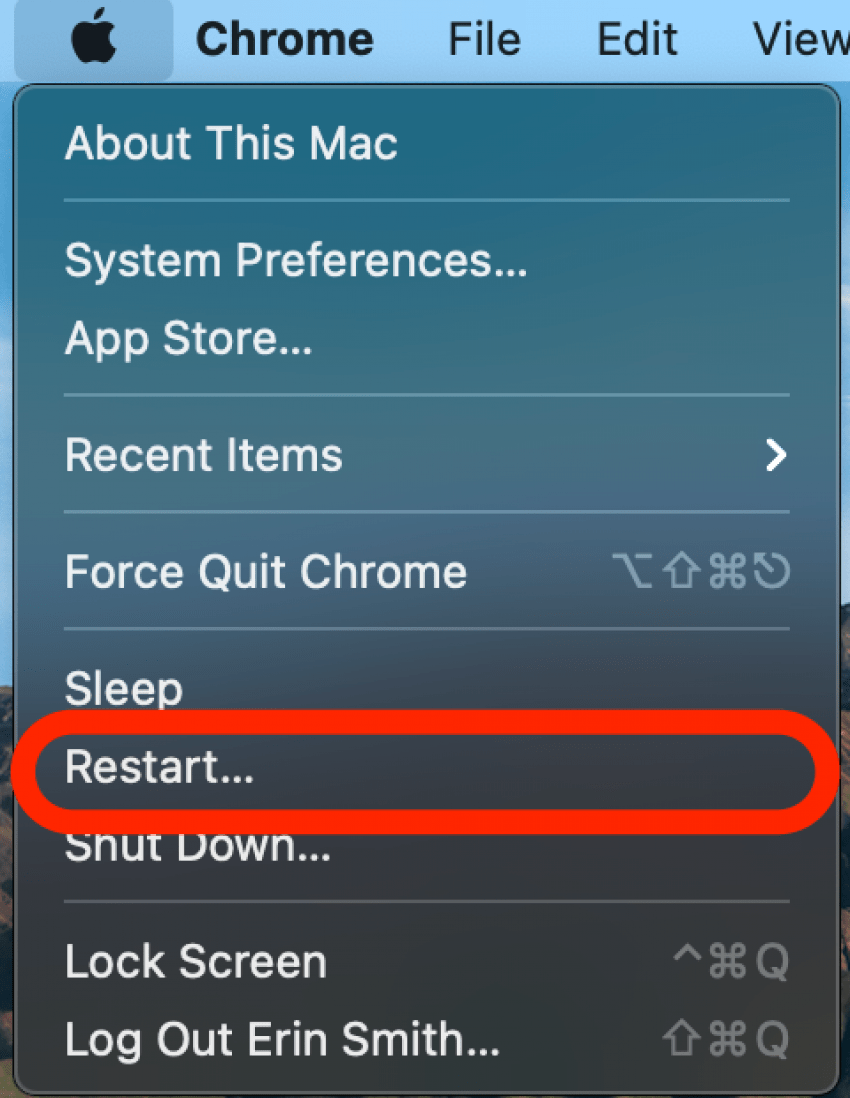
Wenn Sie Ihre Maus nicht verwenden können oder der Computer nicht reagiert, müssen Sie einen Neustart Ihres Mac erzwingen. Um dies zu tun:
- Halten Sie die Tasten gedrückt cmd+Strg+Leistung Taste (Auf einem MacBook ist dies dasselbe wie Ihre Touch ID-Taste, falls Sie eine haben).

- Halten Sie sie so lange gedrückt, bis der Bildschirm schwarz wird, und lassen Sie sie dann los.
Ihr Computer sollte wie gewohnt neu starten und Ihnen eine neue Chance geben, die Arbeit zu erledigen, die Sie erledigen wollten.
Anhaltende Probleme mit dem Spinning Wheel of Death
Wenn die oben genannten Schritte Ihre Probleme nicht gelöst haben, ist die Lösung möglicherweise nicht so einfach. Zu einem langsamen Mac oder einem sich ständig drehenden Wheel of Death können mehrere Ursachen beitragen, aber einige wahrscheinliche Schuldige sind unzureichender Speicherplatz oder Probleme mit dem verfügbaren Speicher Ihres Geräts.
Räumen Sie Ihren Mac auf
Eine gute Möglichkeit, Ihren Mac zu beschleunigen, besteht darin, Speicherplatz freizugeben. Stellen Sie sich das so vor, als würden Sie Ihren Schreibtisch organisieren. Je weniger Unordnung Sie haben, desto einfacher ist es, sich auf die jeweilige Aufgabe zu konzentrieren. Ihr Mac ist nicht anders.
Wir empfehlen, zunächst entweder unnötig große Dateien oder Anwendungen zu löschen, die Sie heruntergeladen, aber nicht mehr verwenden. Als Nächstes sollten Sie prüfen, welche Dateien oder Medien Sie bequem auf einer Wechselfestplatte oder in iCloud speichern können, damit Sie für diese Elemente keinen Speicherplatz auf Ihrem Mac reservieren müssen. Sobald Sie Speicherplatz auf Ihrem Mac freigegeben haben, können Sie alte Dateien löschen, was zu einer schnelleren Ausführung führen sollte.
Überprüfen Sie Ihr Gedächtnis und Ihre Verarbeitung
Der Arbeitsspeicher (Random Access Memory) Ihres Mac ermöglicht die gleichzeitige Ausführung mehrerer Programme. Je mehr RAM Sie haben, desto mehr Prozesse können gleichzeitig ausgeführt werden, ohne dass die Geschwindigkeit oder Funktion Ihres Mac spürbar beeinträchtigt wird. Die CPU oder Zentraleinheit Ihres Mac bestimmt, wie schnell Ihr Mac seine Aufgaben verarbeitet. Gemeinsam bestimmen RAM und CPU, wie effizient Ihr Mac ist und wie gut er große Apps und komplexe Prozesse bewältigt.
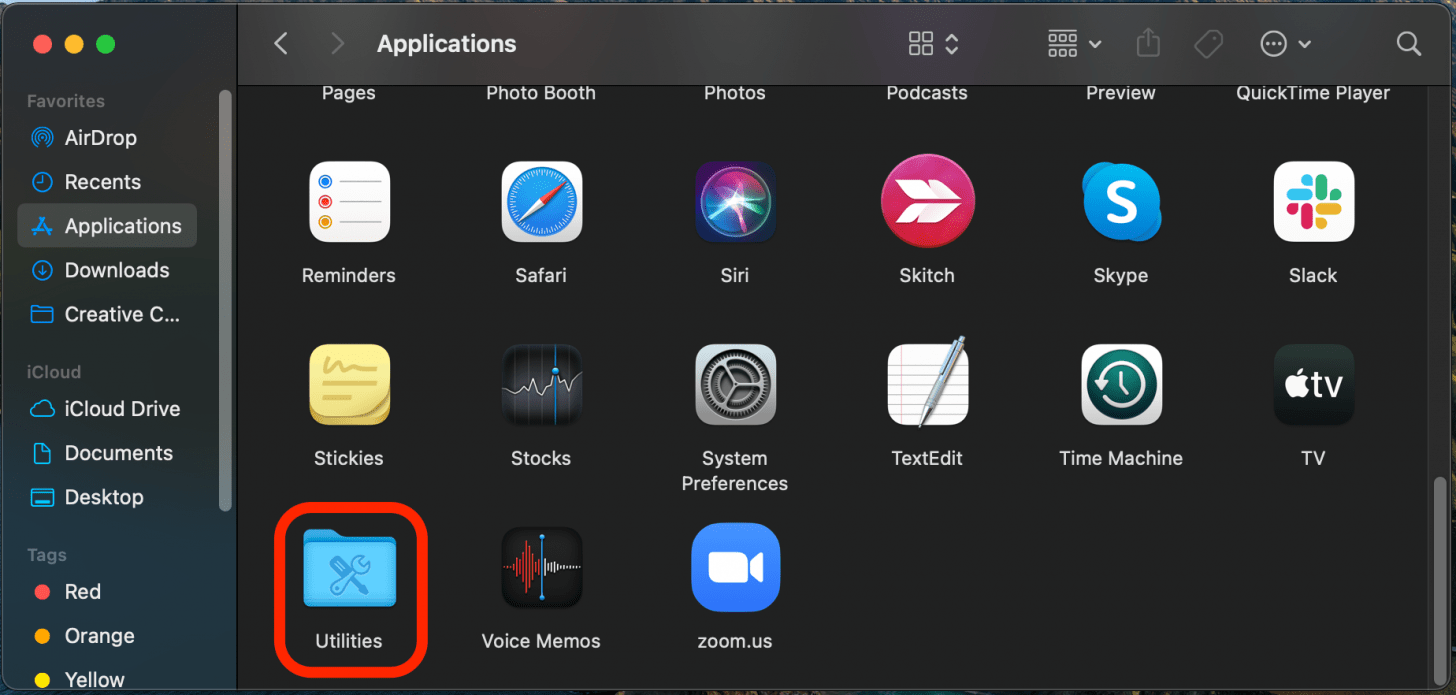
- Offen Finder auf Ihrem Mac.

- Gehe zu Anwendungen.
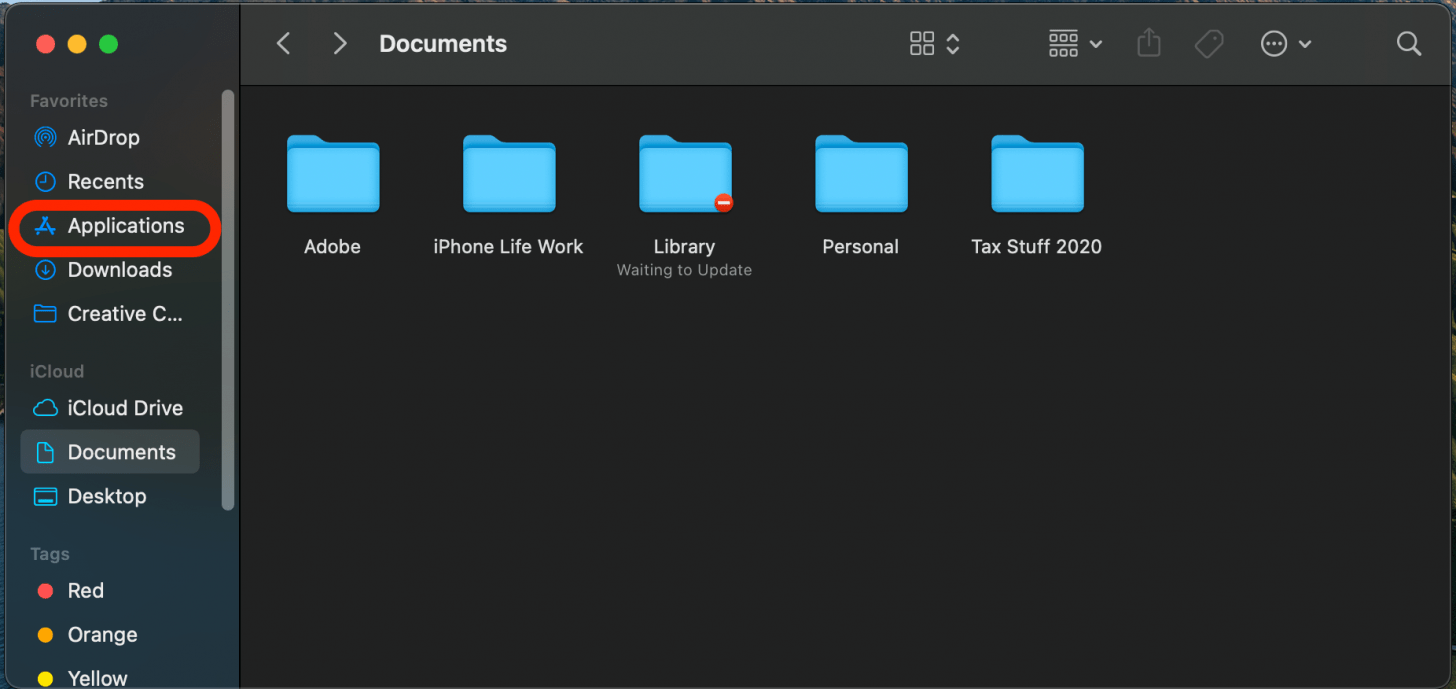
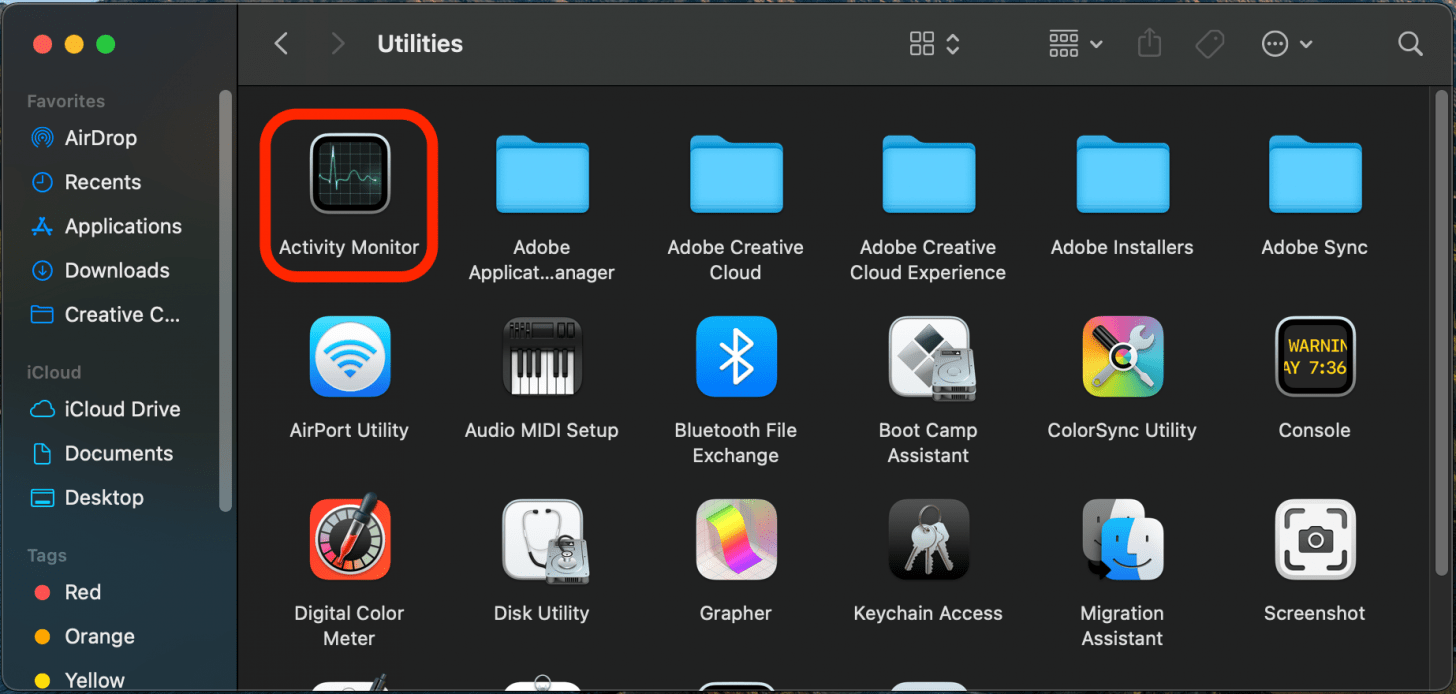
- Klicke auf Dienstprogramme.
- Klicke auf Aktivitätsmonitor.
- Überprüfen Sie die CPU-Aktivität Ihres Mac in den unteren Diagrammen.
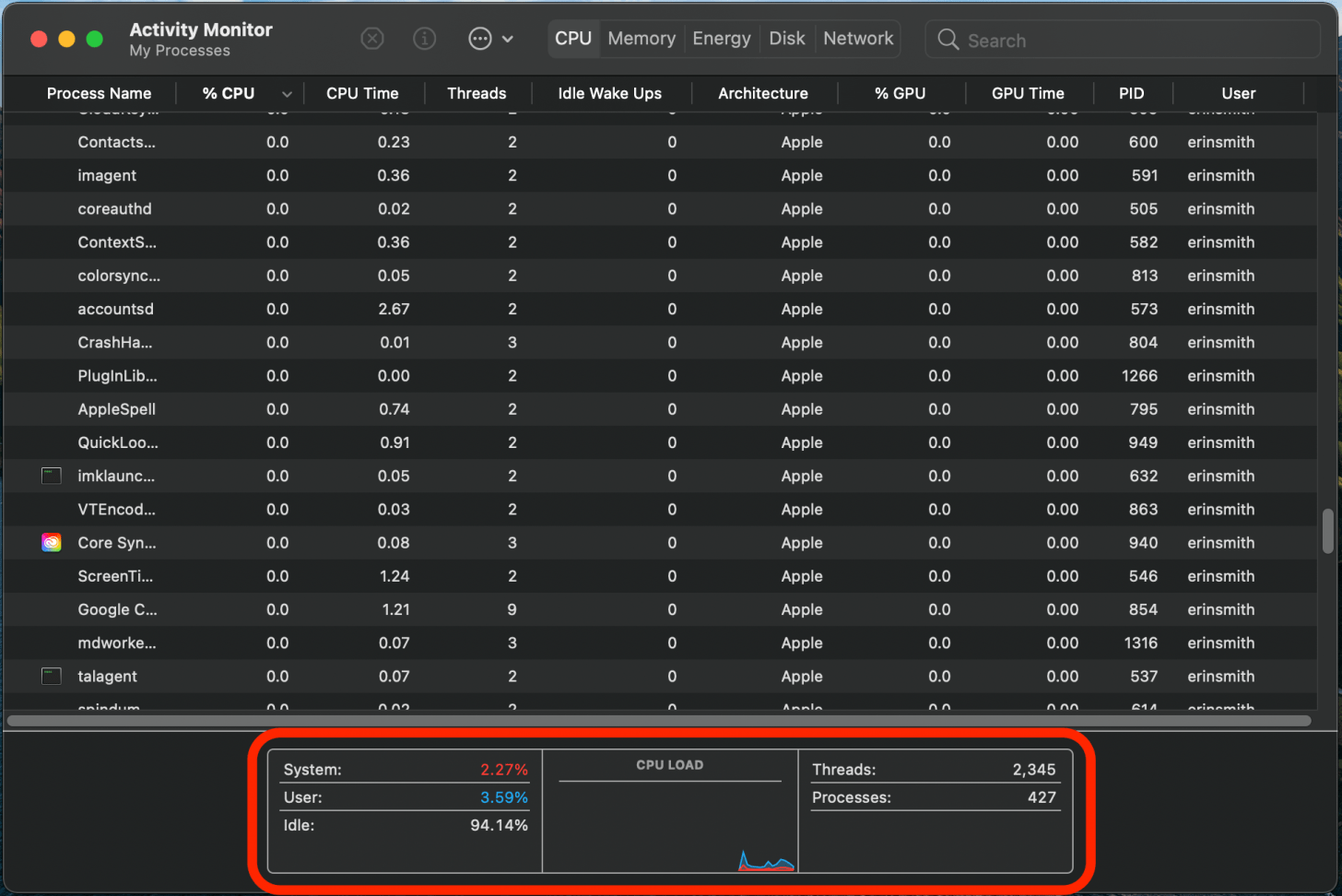
Wenn Sie wissen, dass Ihr Computer fehlerfrei ist (keine Malware oder ähnliche Probleme), der Aktivitätsmonitor jedoch anzeigt, dass Ihre CPU alltägliche Aufgaben nicht so erledigt, wie sie sollte, kann es einfach daran liegen, dass der Prozessor Ihres Computers nicht mit Ihren Anforderungen mithalten kann. Ich bitte es darum. Leider besteht die einzige Möglichkeit, dieses Problem zu beheben, darin, Ihren Computer auf einen Computer umzustellen, der Ihre reguläre Arbeitslast bewältigen kann und dennoch über ausreichend Rechenkapazität verfügt, selbst für geschäftigere Tage und schwierigere Aufgaben.
Wenn das Problem Ihr RAM und nicht die CPU ist, ist es möglicherweise möglich, RAM hinzuzufügen. Dies ist ein Vorgang, der wahrscheinlich von einem Fachmann durchgeführt werden sollte, es sei denn, Sie sind besonders technisch versiert, und bei bestimmten Mac-Modellen ist er möglicherweise nicht möglich. Äpfel Benutzerhandbuch für den Aktivitätsmonitor Eine Seite zu diesem Thema kann hilfreich sein.
Hoffentlich erscheint Ihnen das rotierende Rad des Todes auf dem Mac jetzt nicht mehr so entmutigend, da Sie einige Möglichkeiten kennengelernt haben, es zu beheben. Teilen Sie uns mit, welcher dieser Tipps Ihnen am meisten geholfen hat! Wenn Sie an weiteren praktischen Mac-Tipps interessiert sind, können Sie auch erfahren, wie Sie einen Mac in iCloud sichern und Stapel auf einem Mac anpassen.