Möchten Sie E-Mail-Protokolle auf Ihrer WordPress- oder WooCommerce-Website einrichten?
Mit E-Mail-Protokollen können Sie die E-Mails überwachen, die von Ihrer WordPress-Site an die Benutzer gesendet werden. Auf diese Weise können Sie Probleme beheben und den Status von E-Mail-Benachrichtigungen überprüfen, die von Ihrer WordPress-Website gesendet werden.
In diesem Artikel zeigen wir Ihnen, wie Sie ganz einfach WordPress-E-Mail-Protokolle und WooCommerce-E-Mail-Protokolle einrichten.
Nachdem Sie diesem Tutorial gefolgt sind, können Sie die E-Mail-Protokolle direkt aus Ihrem WordPress-Administrationsbereich in einem leicht verständlichen Format anzeigen.

Warum E-Mail-Protokolle in WordPress oder WooCommerce einrichten?
Egal, ob Sie eine kleine Unternehmenswebsite mit WordPress oder einen WooCommerce-Shop betreiben, WordPress sendet automatisch bestimmte E-Mail-Benachrichtigungen an Ihre Benutzer.
Auf einer typischen WordPress-Website umfassen diese E-Mails E-Mails zum Zurücksetzen des Passworts, Benachrichtigungen über neue Benutzer, Benachrichtigungen über Passwortänderungen, Kommentare und Benachrichtigungen über WordPress-Updates.
Wenn Sie auch einen Online-Shop betreiben, wird E-Mail noch wichtiger. WooCommerce versendet regelmäßig Kundenbelege, Bestelldetails, Benachrichtigungen über neue Bestellungen und E-Mails zu Benutzerkonten.
Wie Sie sehen, sind E-Mail-Benachrichtigungen von entscheidender Bedeutung, damit Ihre Website ordnungsgemäß funktioniert und die beste Benutzererfahrung bietet.
Sie müssen sicherstellen, dass diese E-Mails den Posteingang der Benutzer erreichen und nicht einfach verschwinden oder im Spam landen.
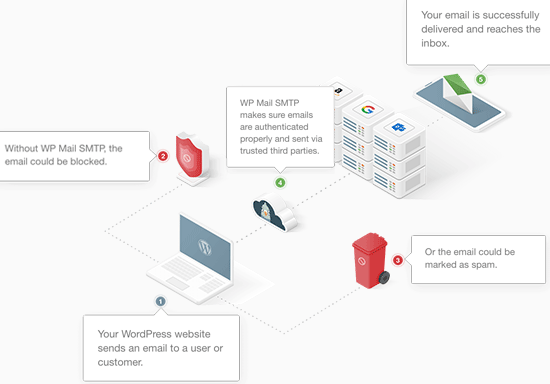
Der beste Weg, dies zu tun, besteht darin, einen geeigneten SMTP-Dienstanbieter zu verwenden, um die E-Mail-Zustellbarkeit sicherzustellen. Weitere Informationen finden Sie in unserem Leitfaden zur Behebung des Problems, dass WordPress keine E-Mails sendet.
Sie möchten auch sehen, welche E-Mails an wen gesendet werden. Auf diese Weise können Sie die E-Mail-Aktivitäten aufzeichnen, was in verschiedenen Situationen nützlich ist.
Im Folgenden sind nur einige der Situationen aufgeführt, in denen sich das E-Mail-Protokoll als nützlich erweist:
- Stellen Sie sicher, dass E-Mail-Benachrichtigungen umgehend zugestellt werden
- Verfolgen Sie Ihre WordPress-Kontaktformular-Plugin-E-Mails
- Sie können sehen, ob E-Mails, die von einem Plugin gesendet werden, funktionieren
- Verfolgen Sie die Benutzeraktivität mithilfe der E-Mail-Protokolle
- Verfolgen Sie die Benutzeraktivität, wenn Sie eine Mitgliedschafts-Website betreiben oder Online-Kurse verkaufen
- Führen Sie ein E-Mail-Protokoll Ihrer WooCommerce-Bestellungen, Quittungen und Kundenbenachrichtigungen
Sehen wir uns jedoch an, wie Sie ganz einfach E-Mail-Protokolle auf Ihrer WordPress- oder WooCommerce-Website einrichten können.
Einrichten von E-Mail-Protokollen in WordPress & WooCommerce
Für dieses Tutorial verwenden wir die WP Mail-SMTP Plugin. Sie können WordPress-E-Mails mit jedem SMTP-Dienstanbieter senden, einschließlich Gmail, Outlook, SendGrid, Amazon SES usw.
Schritt 1. Installieren und Einrichten von WP Mail SMTP
Das erste, was Sie tun müssen, ist die Installation und Aktivierung des WP Mail-SMTP Plugin. Weitere Informationen finden Sie in unserer Schritt-für-Schritt-Anleitung zur Installation eines WordPress-Plugins.
Nach der Aktivierung müssen Sie besuchen WP Mail SMTP » Einstellungen Seite, um die Plugin-Einstellungen zu konfigurieren.
Zuerst müssen Sie Ihren Lizenzschlüssel eingeben. Sie finden diese Informationen unter Ihrem Konto auf der WP Mail SMTP-Website.
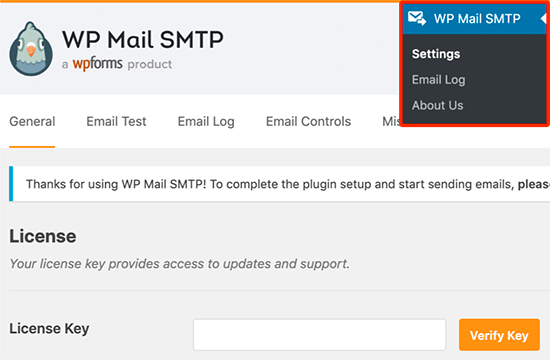
Kopieren Sie einfach Ihren Lizenzschlüssel, fügen Sie ihn ein und klicken Sie dann auf die Schaltfläche Verify.
Danach müssen Sie nach unten scrollen, um im Abschnitt Mailer auszuwählen, wie Sie Ihre WordPress-E-Mails senden möchten.
WP Mail SMTP funktioniert mit jedem SMTP-Dienst. Es bietet einfache Konfigurationsoptionen für die beliebtesten SMTP-Dienstanbieter wie Gmail, Outlook, Sendinblue, Mailgun, Sendgrid, Amazon SES oder andere SMTP-Dienste.
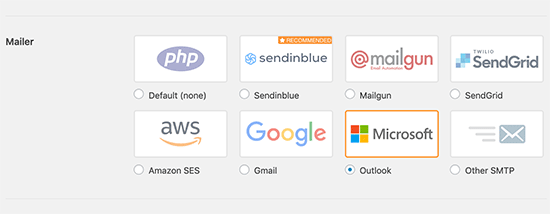
Wenn Sie auf den Mailer klicken, erhalten Sie Anweisungen zum Einrichten.
Die Standardoption ist PHP-Mailer. Wir empfehlen dies nicht, da es nicht zuverlässig ist. Da die meisten WordPress-Hosting-Server nicht richtig für E-Mails konfiguriert sind, bedeutet diese Option, dass Ihre WordPress-E-Mails möglicherweise nie den Posteingang oder sogar den Spam-Ordner der Benutzer erreichen.
Wir empfehlen die Verwendung eines Anbieters wie SendinBlue oder Mailgun, der für die beste E-Mail-Zustellbarkeit optimiert ist.
Wenn Sie Anderes SMTP als Mailer-Option auswählen, müssen Sie SMTP-Einstellungen bereitstellen, die Sie von der Website Ihres SMTP-Dienstanbieters erhalten.
- SMTP-Host: Ihre SMTP-Hostadresse, die normalerweise wie folgt aussieht: smtp.yoursmtpserver.com
- Verschlüsselung: Normalerweise ist es entweder SSL oder TLS
- SMTP-Port: Normalerweise ist es 465
- Authentifizierung: Authentifizierung aktivieren
- Benutzername: Der von Ihrem SMTP-Dienst bereitgestellte Benutzername ist normalerweise Ihre E-Mail-Adresse.
- Passwort: Passwort für Ihren SMTP-Dienst
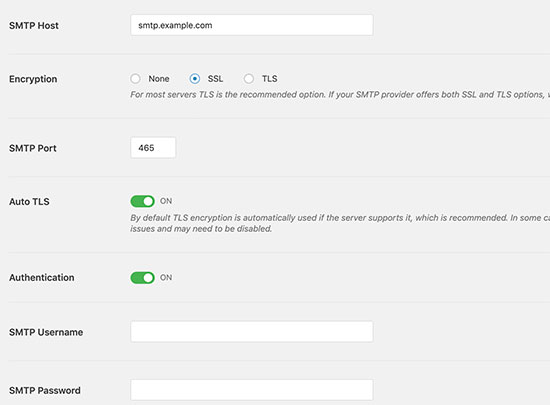
Nachdem Sie Ihre Mailer-Anmeldeinformationen eingegeben haben, vergessen Sie nicht, auf die Schaltfläche „Einstellungen speichern“ zu klicken, um Ihre Einstellungen zu speichern.
Bonus: Es ist wichtig, eine professionelle geschäftliche E-Mail-Adresse zu verwenden, damit Ihre E-Mails vertrauenswürdig aussehen.
Schritt 2. Aktivieren Sie die E-Mail-Protokollfunktion
Nachdem Sie nun die Mailer-Einstellungen im WP Mail SMTP-Plugin eingerichtet haben. Es ist an der Zeit, die E-Mail-Protokollierungsfunktion zu aktivieren.
Wechseln Sie auf der Einstellungsseite des Plugins zur Registerkarte „E-Mail-Protokoll“ und aktivieren Sie das Kontrollkästchen neben der Option „Protokoll aktivieren“.
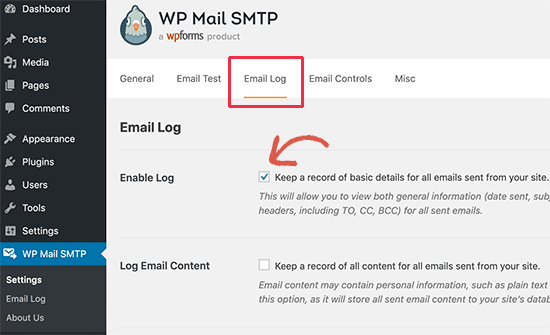
Die E-Mail-Protokolloption speichert allgemeine Informationen und Fehlerbehebungsinformationen zu jeder E-Mail-Nachricht. Einschließlich Datum und Uhrzeit, Betreff, E-Mail-Status, E-Mail-Adressen von Absender und Empfänger, BCC und CC, Anhang usw.
Mit dem Plugin können Sie auch vollständige WordPress-E-Mail-Protokolle aktivieren. Wir empfehlen nicht, vollständige E-Mail-Protokolle zu aktivieren, da dadurch der gesamte Inhalt der E-Mail, einschließlich privater oder sensibler Informationen, in Ihrer WordPress-Datenbank als Nur-Text gespeichert würde.
Vergessen Sie nicht, auf die Schaltfläche „Einstellungen speichern“ zu klicken, um Ihre Änderungen zu speichern.
Schritt 3. WP Mail SMTP-Setup testen
Nachdem Sie das WP Mail SMTP-Plugin eingerichtet haben, testen wir es, um sicherzustellen, dass alles wie erwartet funktioniert.
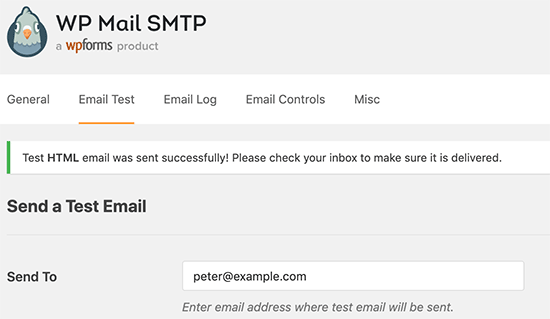
WP Mail SMTP macht diesen Schritt einfach. Gehen Sie zur Seite mit den Plugin-Einstellungen WP Mail SMTP » Einstellungen Seite und wechseln Sie zum Reiter ‚E-Mail-Test‘.
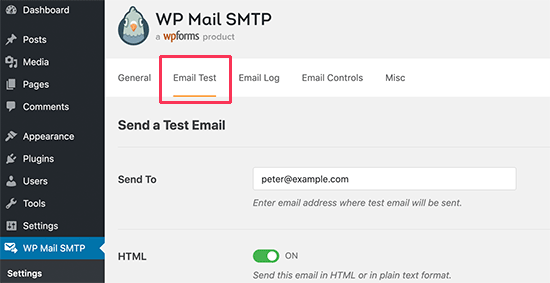
Geben Sie hier einfach Ihre E-Mail-Adresse ein und klicken Sie auf die Schaltfläche „E-Mail senden“.
Das Plugin sendet nun eine Test-E-Mail an die von Ihnen angegebene Adresse. Es zeigt Ihnen dann den Status der E-Mail-Zustellung auf dem Bildschirm an.
Schritt 4. Anzeigen Ihrer E-Mail-Protokolle in WordPress
Sie können Ihre WordPress-E-Mail-Protokolle jederzeit einsehen, ohne den WordPress-Administrationsbereich zu verlassen.
Geh einfach zu WP Mail SMTP » E-Mail-Protokoll Seite. Sie sehen das Protokoll mit einer Liste der Einträge, seit Sie das E-Mail-Protokoll aktiviert haben.
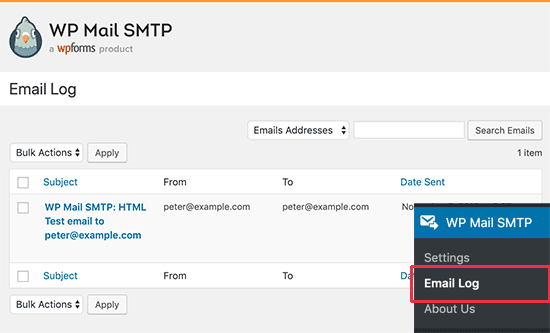
Um die Eintragsdetails anzuzeigen, fahren Sie mit der Maus darüber und klicken Sie dann auf den Link „Anzeigen“ darunter. Dadurch wird der E-Mail-Log-Eintrag mit einer Detailansicht geöffnet.
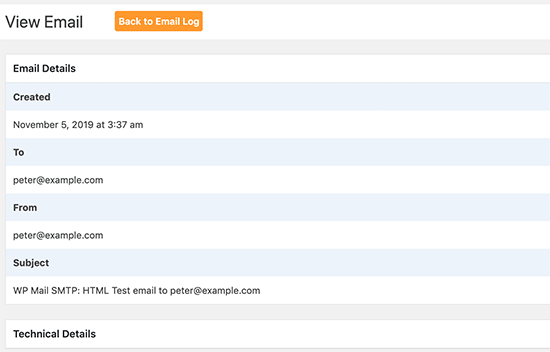
Sie können die Suchfunktion auch verwenden, um nach Einträgen nach E-Mail-Adresse, Betreff und Kopfzeilen oder nach Inhalten zu suchen (wenn Sie die Inhaltsprotokollierung aktiviert haben).
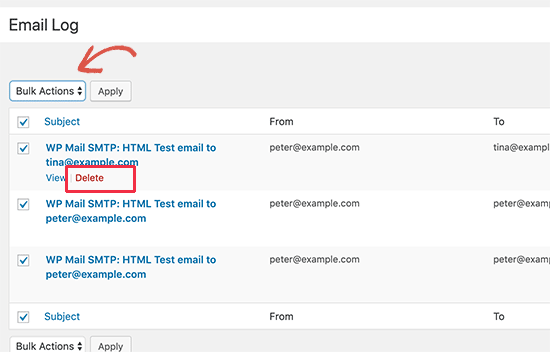
Sie können auch ältere Einträge aus Ihrem E-Mail-Log löschen. Sie können den Link ‚Löschen‘ unter jedem Eintrag verwenden, um einen einzelnen Eintrag zu löschen.
Sie können auch mehrere Einträge auswählen und auf das Dropdown-Menü Massenaktionen klicken, um ‚Löschen‘ auszuwählen und dann auf die Schaltfläche Übernehmen klicken.
Wir hoffen, dieser Artikel hat Ihnen geholfen zu lernen, wie Sie WordPress-E-Mail-Protokolle und WooCommerce-E-Mail-Protokolle einrichten. Vielleicht möchten Sie auch unseren Leitfaden zur Überwachung der Benutzeraktivität in WordPress mit Sicherheits-Audit-Logs lesen.