Was Sie wissen sollten
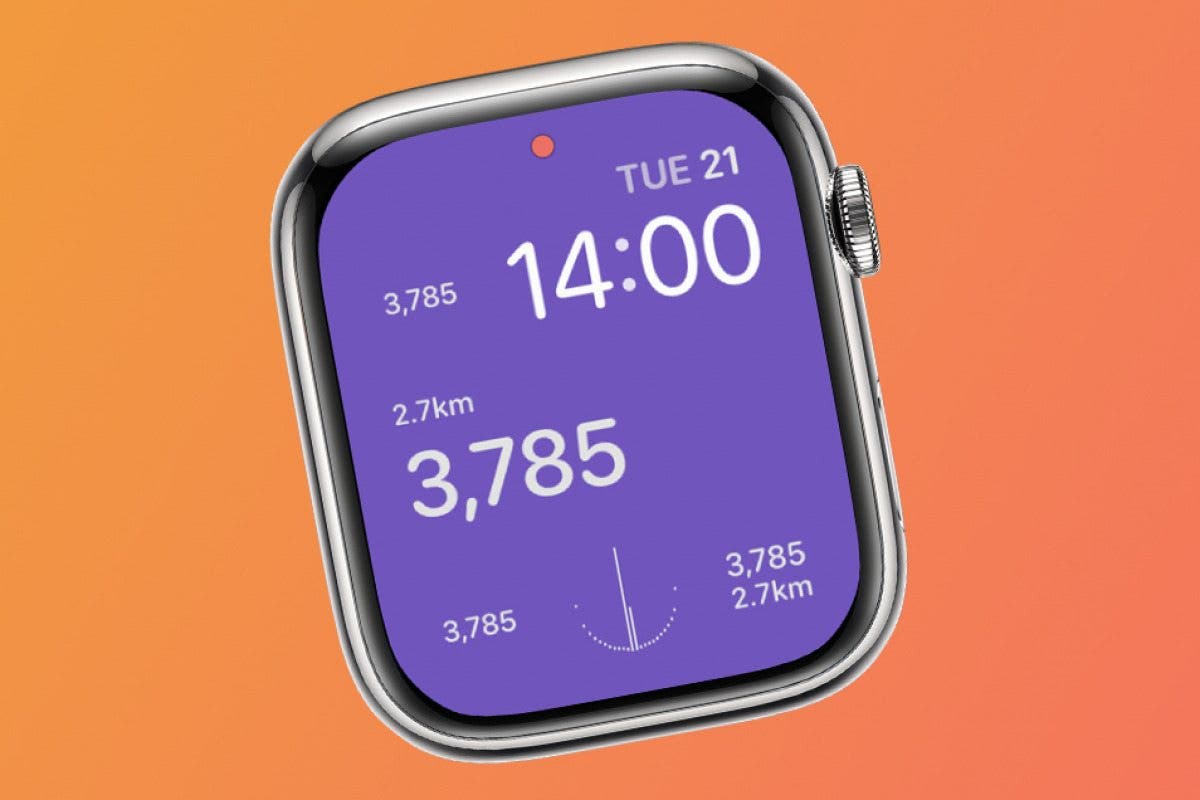
- Um Schritte auf dem Zifferblatt Ihrer Apple Watch anzuzeigen, müssen Sie eine Schrittzähler-App eines Drittanbieters herunterladen, beispielsweise das kostenlose Pedometer++.
- Bearbeiten Sie als Nächstes Ihr Zifferblatt, um die Schrittzähler-Komplikation der Apple Watch der App einzubeziehen.
- Die Aktivitäts-App verfolgt Schritte, zeigt sie jedoch nicht auf dem Zifferblatt an.
Während Sie Schritte auf der Apple Watch verfolgen können, ohne eine Drittanbieter-App herunterzuladen, gibt es keine integrierte Möglichkeit, sie auf dem Zifferblatt Ihrer Uhr anzuzeigen. Um Schritte auf dem Zifferblatt der Apple Watch anzuzeigen, müssen Sie einen Apple Watch-Schritt-Tracker eines Drittanbieters herunterladen und die Komplikation der App zu Ihrem Zifferblatt hinzufügen. So verfolgen Sie Schritte auf der Apple Watch über die Aktivitäts-App und auf Ihrem Zifferblatt.
So zeigen Sie Schritte auf dem Apple Watch-Gesicht an
Leider umfasst die native Aktivitäts-App-Komplikation nicht Ihre Apple Watch-Schritte, sondern nur Ihre Aktivitätsringe, die Ihre Bewegungs-, Kalorien- und Standziele widerspiegeln. Um Schritte auf dem Zifferblatt der Apple Watch anzuzeigen, müssen Sie eine Drittanbieter-App herunterladen. Mein Favorit ist Schrittzähler++ (Kostenlos), da es auch mehrere Möglichkeiten bietet, Ihre Schritte auf dem Zifferblatt Ihrer Apple Watch anzuzeigen. So sehen Sie Schritte auf der Apple Watch, nachdem Sie die Pedometer++-App heruntergeladen haben:
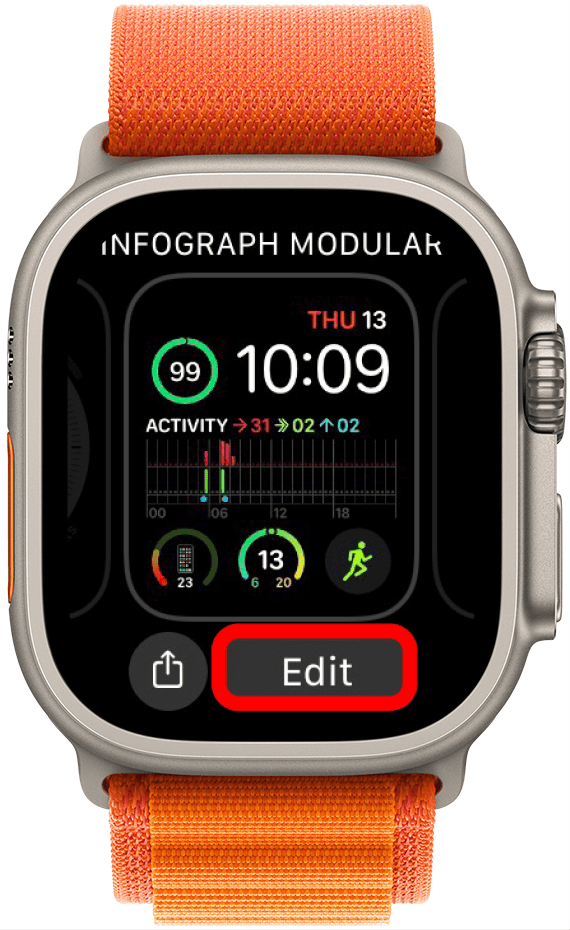
- Tippen und halten Sie das Display Ihres Zifferblatts, bis es verkleinert wird und Sie unten zwei Schaltflächen sehen.
- Klopfen Bearbeiten.
- Je nach Zifferblatt müssen Sie möglicherweise entweder auf den Bereich tippen, in dem Sie die Komplikation platzieren möchten, oder nach links oder rechts wischen, um zu den Komplikationsoptionen zu gelangen.
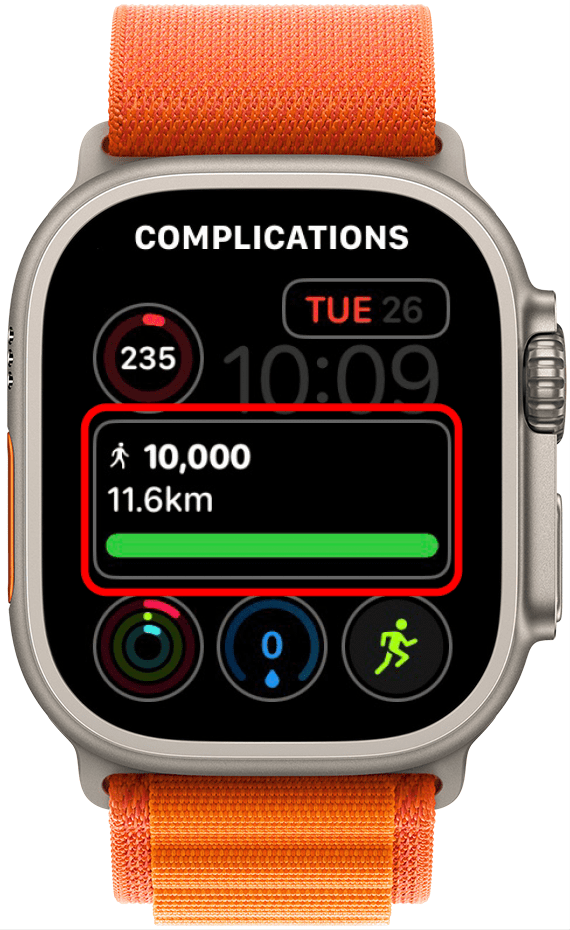
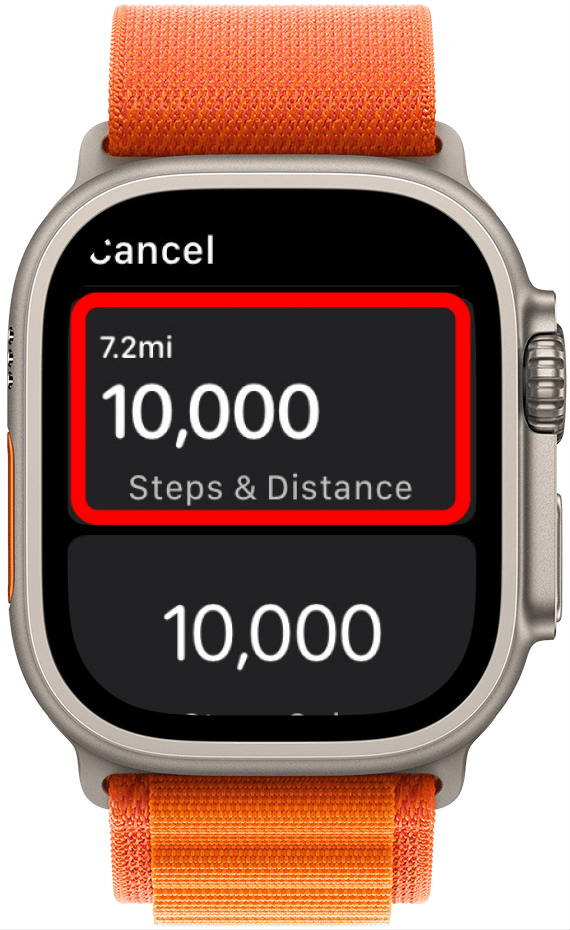
- Scrollen Sie nach unten zu Schrittzähler und wählen Sie die Option aus, die Sie sehen möchten. Ich bevorzuge Schritte und Entfernung. Sobald Sie Ihre Option ausgewählt haben, wird sie automatisch gespeichert oder Sie können die Digital Crown drücken.
Profi-Tipp
Wenn der Akku Ihrer Uhr beim Spaziergang leer wird, zählt Ihr iPhone-Schrittzähler weiterhin Ihre Schritte.
Jetzt wissen Sie, wie Sie Schritte auf den Zifferblättern der Apple Watch zählen. Wenn Sie jedoch nicht möchten, dass Ihre Schritte auf Ihrem Haupt-Zifferblatt sichtbar sind, können Sie die Schritt-Komplikation zu einem sekundären Zifferblatt hinzufügen und durch Wischen zwischen den Zifferblättern der Apple Watch wechseln. Weitere Tipps zur Apple Watch finden Sie in unserem kostenlosen Newsletter „Tipp des Tages“.
So fügen Sie mit dem iPhone Schritte zum Apple Watch Face hinzu
- Öffnen Sie die App ansehen.
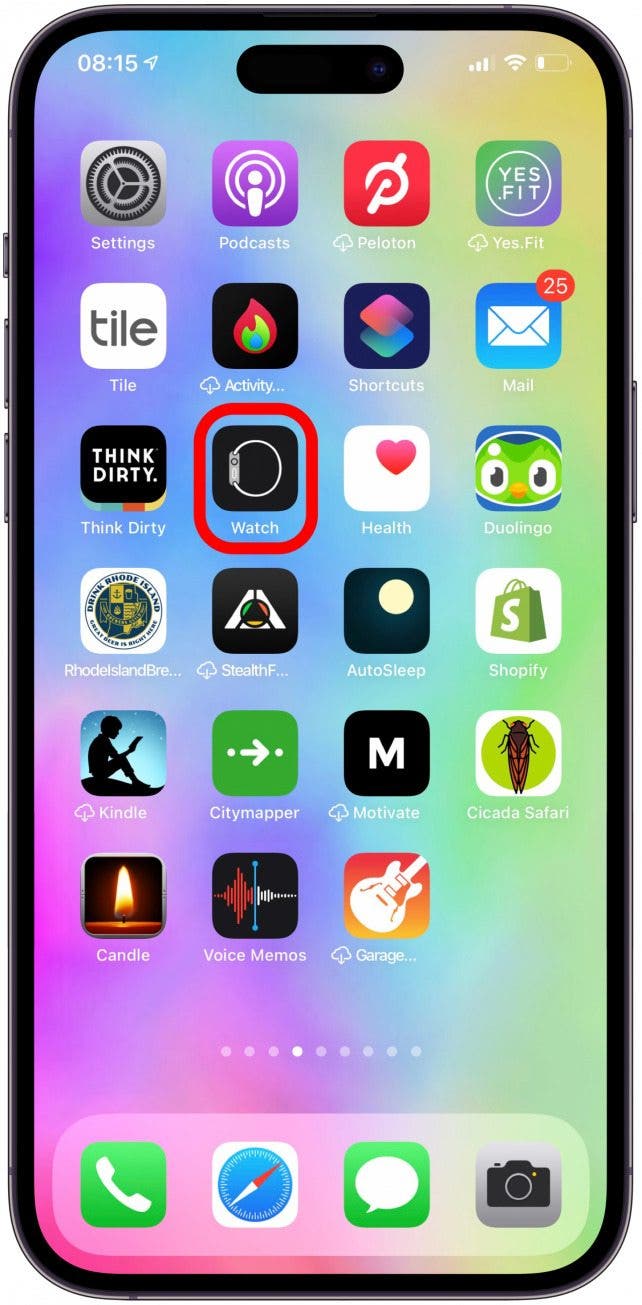
- Tippen Sie auf Registerkarte „Meine Uhr“.und tippen Sie dann auf das Zifferblatt, dem Sie die Schrittzähler-Komplikation hinzufügen möchten.
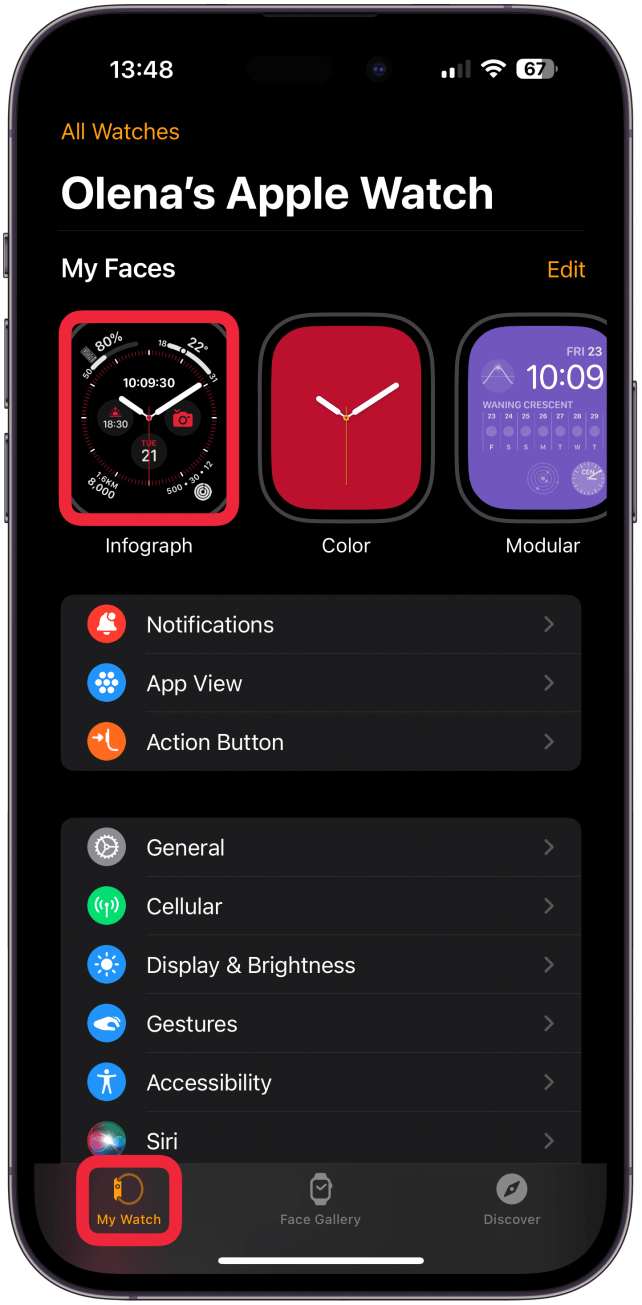
- Unter Komplikationenwählen Sie den Ort aus, an dem die Komplikation auftreten soll. Pedometer++ bietet Komplikationen in verschiedenen Größen, so dass sie an fast jede Stelle passen.
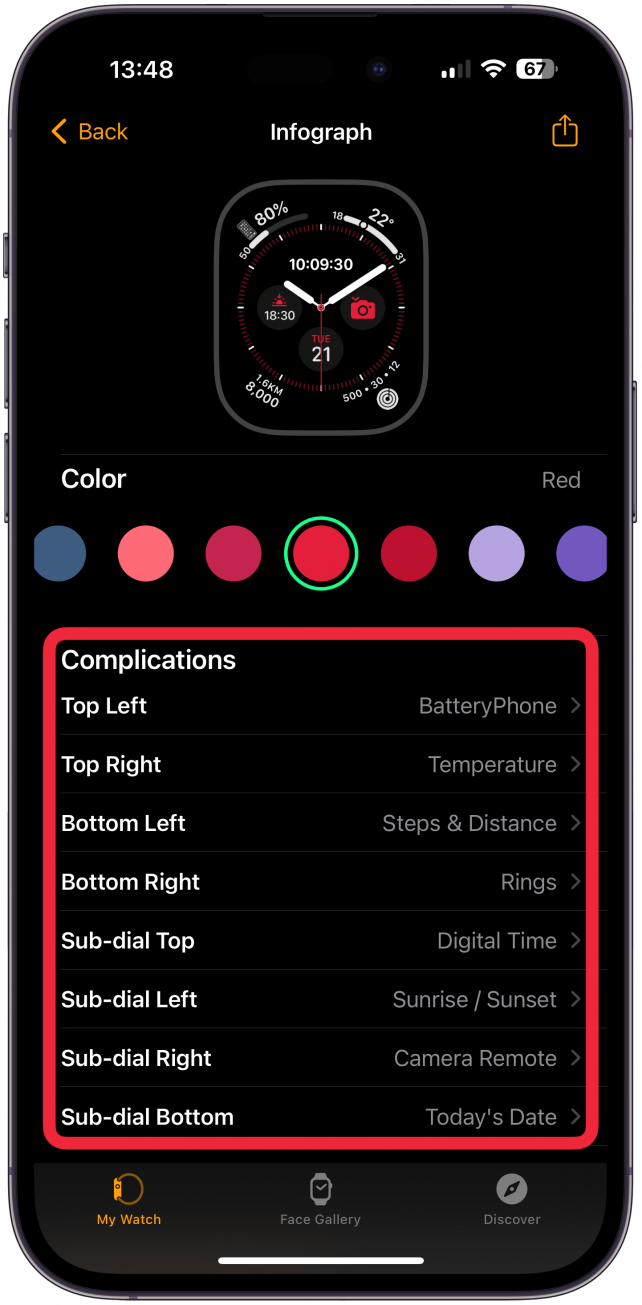
- Scrollen Sie nach unten zu Schrittzähler und wählen Sie die Daten aus, die Sie sehen möchten. Schritte und Entfernung ist eine tolle Wahl.
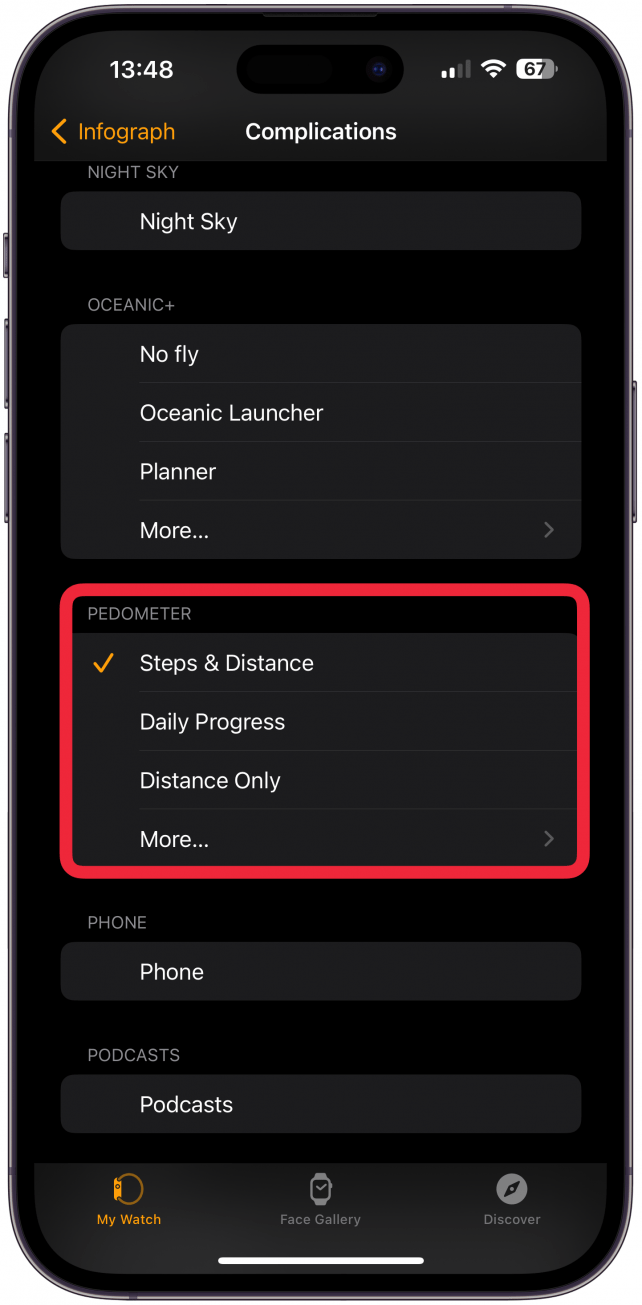
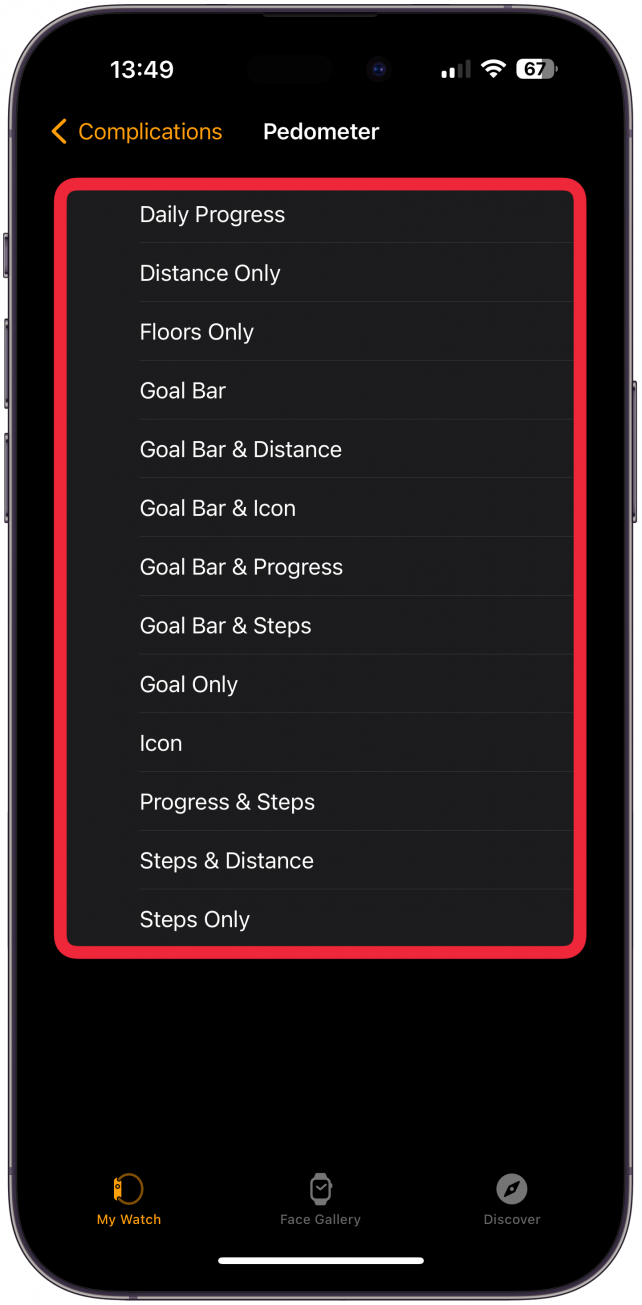
- Wenn Sie tippen Mehr… Sie werden viele andere Arten von Komplikationen sehen. Abhängig von der Größe der Komplikation, die das jeweilige Zifferblatt zulässt, gibt es möglicherweise unterschiedliche Optionen.
Jetzt wissen Sie, wie Sie Schritte zu Apple Watch-Ziffern hinzufügen. Beachten Sie, dass nicht alle Zifferblätter Apple Watch-Komplikationen zulassen können. Infograph Modular ist meine erste Wahl, aber Sie können hier auch andere Apple Watch-Gesichter durchstöbern. Sehen Sie sich unseren Artikel zu Apple Watch-Komplikationen an, um weitere Möglichkeiten zur Verbesserung Ihres Zifferblatts zu entdecken.
So sehen Sie Schritte auf der Apple Watch in der Aktivitäts-App
Mit der Pedometer++-Komplikation können Sie zwar Schritte auf dem Zifferblatt Ihrer Apple Watch anzeigen, die Aktualisierung kann jedoch langsam sein. Wenn Sie Schritte auf Ihrer Apple Watch sehen müssen und nur die aktuellste Nummer ausreicht, gehen Sie am besten direkt zur Apple Watch-Aktivitäts-App.
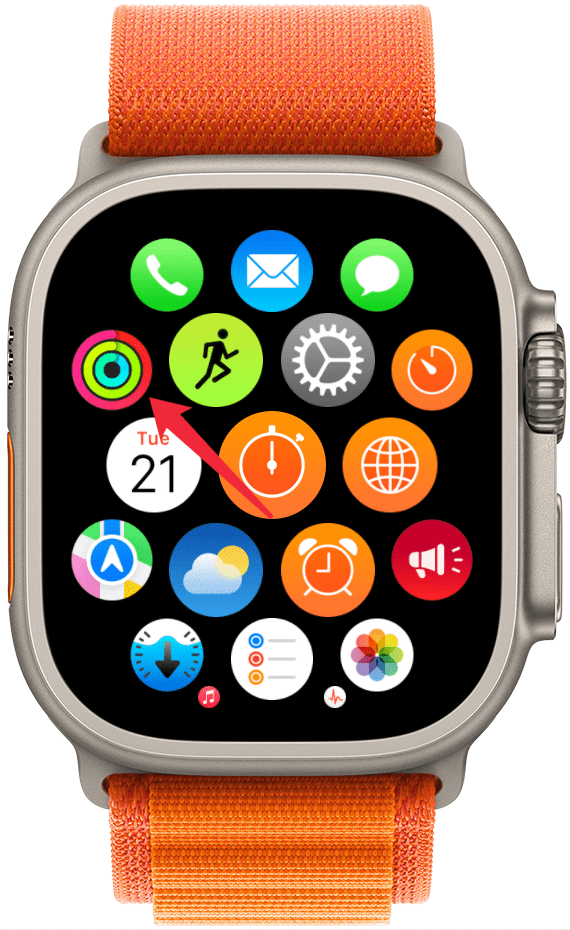
- Öffnen Sie die Aktivitäts-App auf Ihrer Apple Watch.
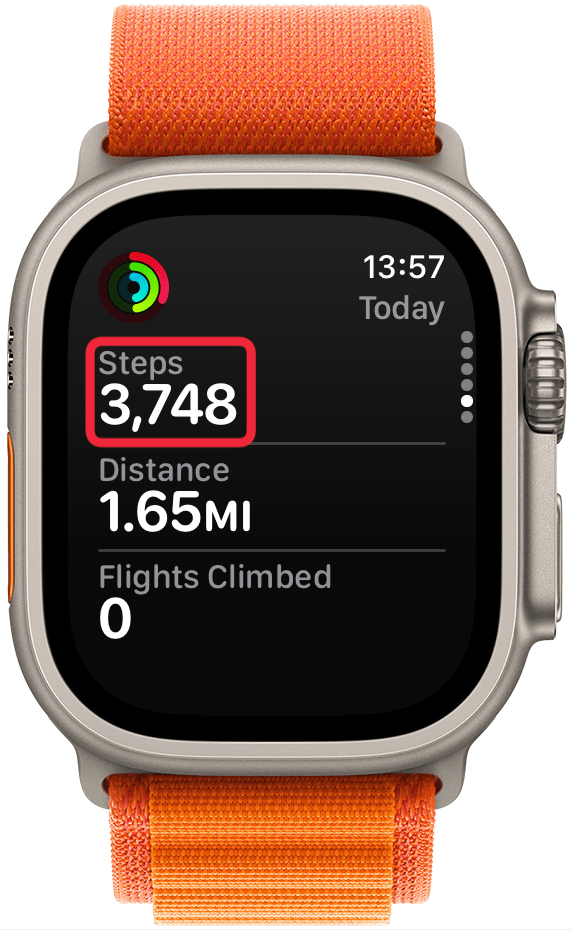
- Scrollen Sie mit der Digital Crown oder mit Ihrem Finger nach unten und sehen Sie sich unten Ihre Schritte an SCHRITTE. Sie können die Informationen zum Distanz-Tracker auch unten sehen DISTANZ.
Verfolgt die Apple Watch also Schritte? Ja, und jetzt wissen Sie, wie Sie Schritte auf der Apple Watch überprüfen und sie direkt auf dem Zifferblatt Ihrer Uhr sehen können. Als Nächstes erfahren Sie, wie Sie die Gesamtkalorien auf Ihrer Uhr anzeigen oder mehr über Ihre Apple Watch-Ringe erfahren.