Ganz gleich, ob Sie die Reise eines geliebten Menschen verfolgen oder den Status eines bevorstehenden Fluges im Auge behalten möchten, Flug-Tracker sind unglaublich nützliche Tools, werden aber meist in Form einer Drittanbieter-App geliefert – und oft mit einem Abonnement im Gepäck.
Glücklicherweise bieten iPhones und iPads zur Vereinfachung einige einfache Möglichkeiten, Flüge schnell zu verfolgen, ohne zusätzliche Apps herunterladen oder für Premium-Funktionen bezahlen zu müssen.
Lesen Sie weiter, um zu erfahren, wie Sie mit Ihrem iPhone Flüge über Nachrichten und die Spotlight-Suche verfolgen können.
Was Sie brauchen:
Die Kurzfassung:
- Finden Sie Ihre Flugnummer
- (Um einen Flug über Nachrichten zu verfolgen) Senden oder empfangen Sie eine Flugnummer
- Tippen Sie auf die Flugnummer
- Tippen Sie auf Flugvorschau
- (Um einen Flug über Spotlight Search zu verfolgen) Öffnen Sie die Spotlight-Suche
- Geben Sie die Flugnummer in das Suchfeld ein
- Tippen Sie auf Top-Hit
- Sehen Sie sich alle Informationen zum aktuellen Status des Fluges an
-
Schritt 1
Finden Sie Ihre Flugnummer
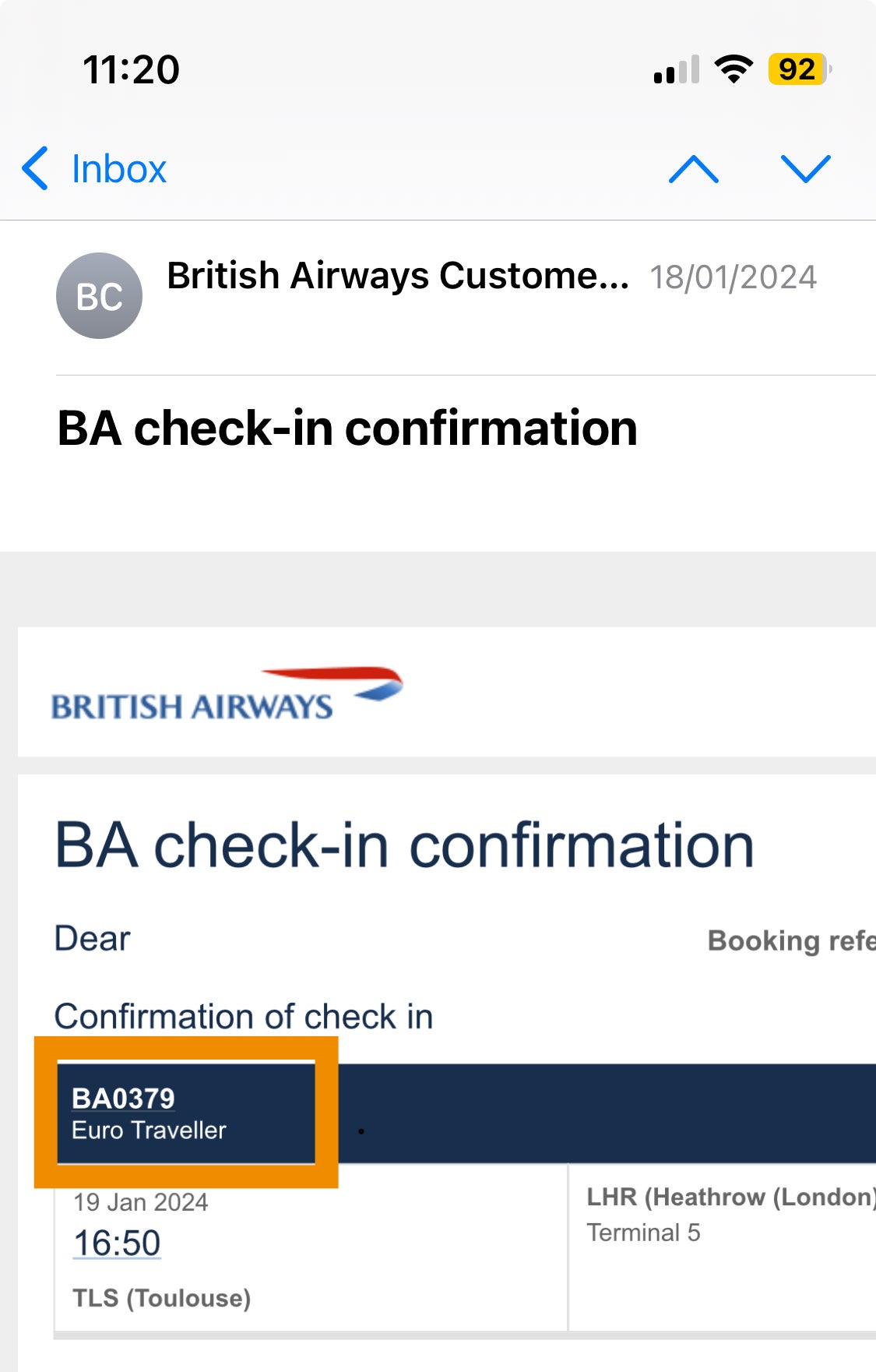
Möglicherweise erhalten Sie eine Flugnummer per Nachricht. Wenn dies der Fall ist, können Sie diesen Schritt überspringen und direkt mit Schritt zwei fortfahren.
Andernfalls müssen Sie zunächst die Flugnummer finden, die Sie verfolgen möchten. Eine Flugnummer kann auf vielen Wegen gefunden werden, beispielsweise auf Ihrer Buchungsbestätigung, Ihrer Bordkarte oder auf der Website des Flughafens.
-
Schritt 2
(Um einen Flug über Nachrichten zu verfolgen) Senden oder empfangen Sie eine Flugnummer

Wenn Ihnen jemand eine Nachricht mit einer Flugnummer sendet oder Sie eine Nachricht an jemand anderen senden, wird der Code unterstrichen angezeigt.
Es wird empfohlen, auch den Namen der Fluggesellschaft anzugeben, wie hier gezeigt, aber der Code sollte in den meisten Fällen ausreichen.
-
Schritt 3
Tippen Sie auf die Flugnummer
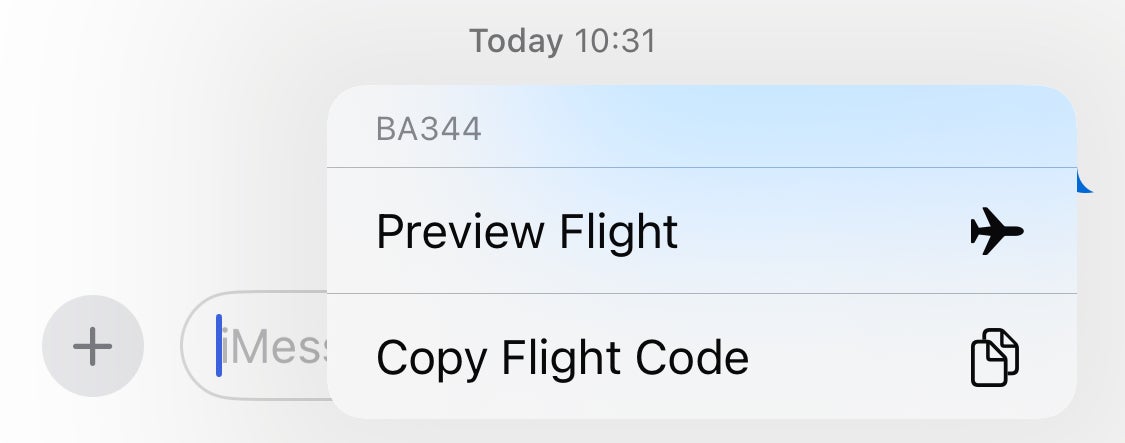
Durch einfaches Tippen auf die Flugnummer in der Nachrichten-App werden Optionen zur Flugvorschau oder zum Kopieren des Flugcodes angezeigt.
Alternativ können Sie die unterstrichene Zahl gedrückt halten, um eine Echtzeitanzeige der Flugkarte anzuzeigen, einschließlich der aktuellen Position des Flugzeugs und der vollständigen Route.
-
Schritt 4
Tippen Sie auf Flugvorschau
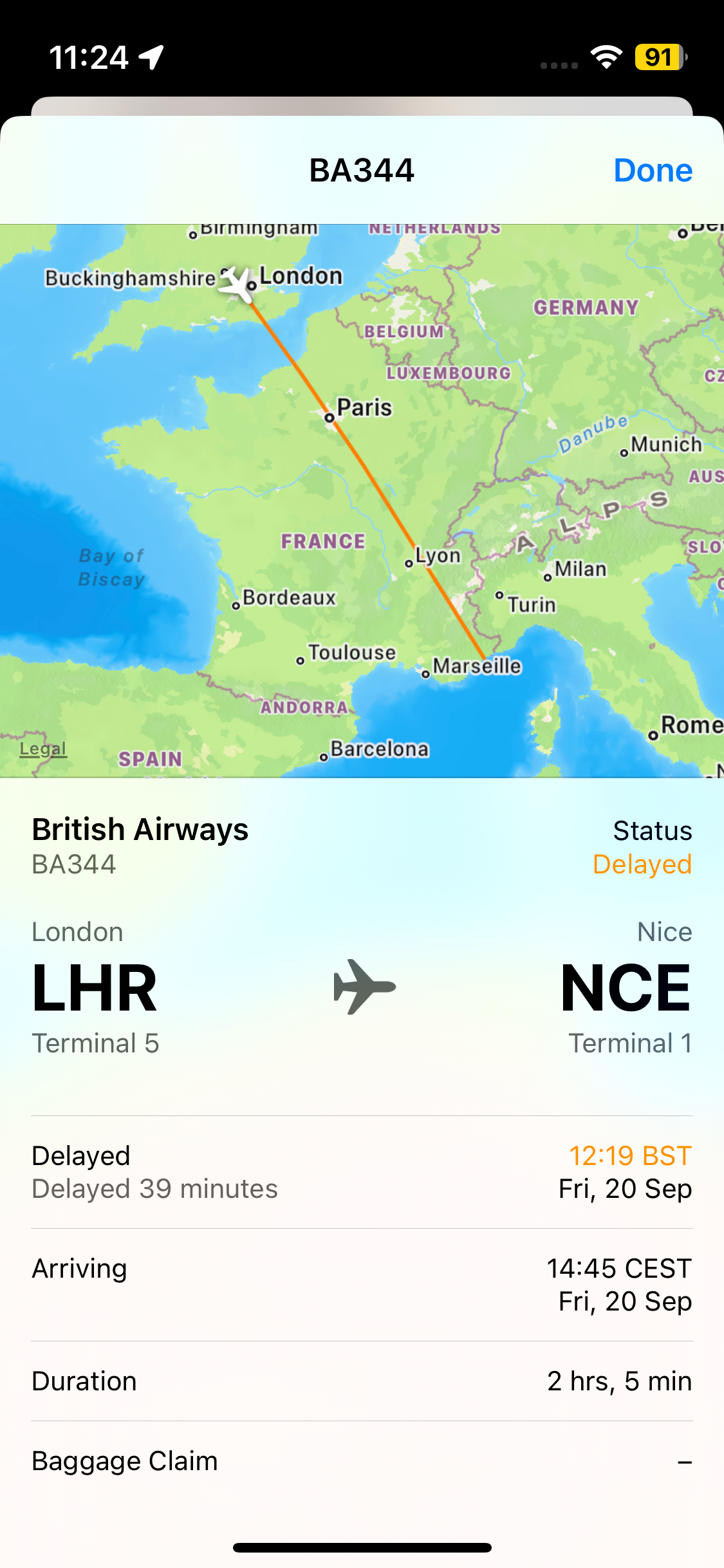
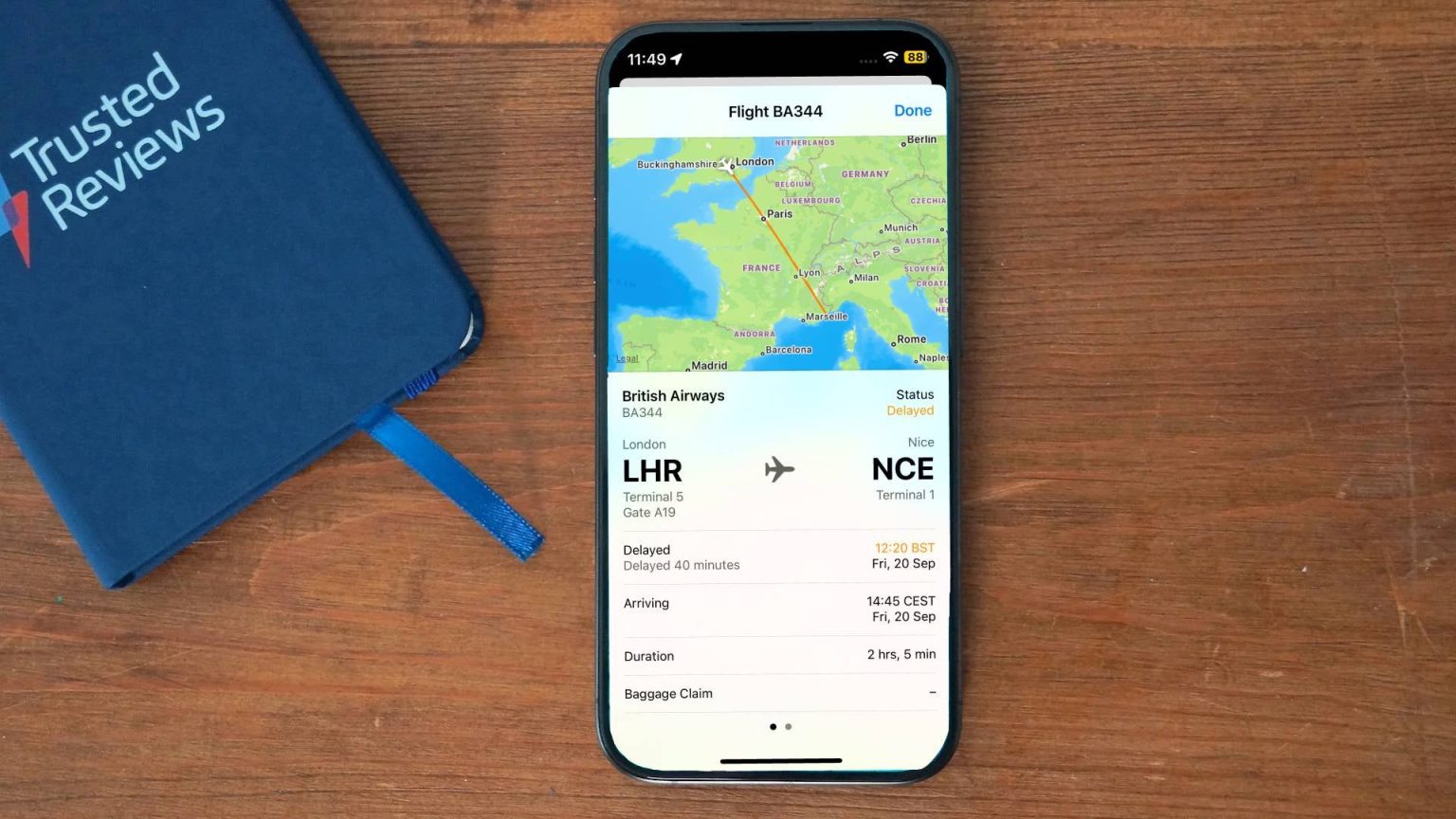
Wenn Sie auf „Flugvorschau“ tippen, werden Ihnen alle Informationen zum Flug angezeigt, einschließlich des aktuellen Status, der Ankunftszeit und der Dauer.
-
Schritt 5
(Um einen Flug über Spotlight Search zu verfolgen) Öffnen Sie Spotlight Search

Um die Spotlight-Suche zu öffnen, wischen Sie von der Mitte Ihres Startbildschirms nach unten und vermeiden Sie es, Apps gedrückt zu halten.
-
Schritt 6
Geben Sie die Flugnummer in das Suchfeld ein
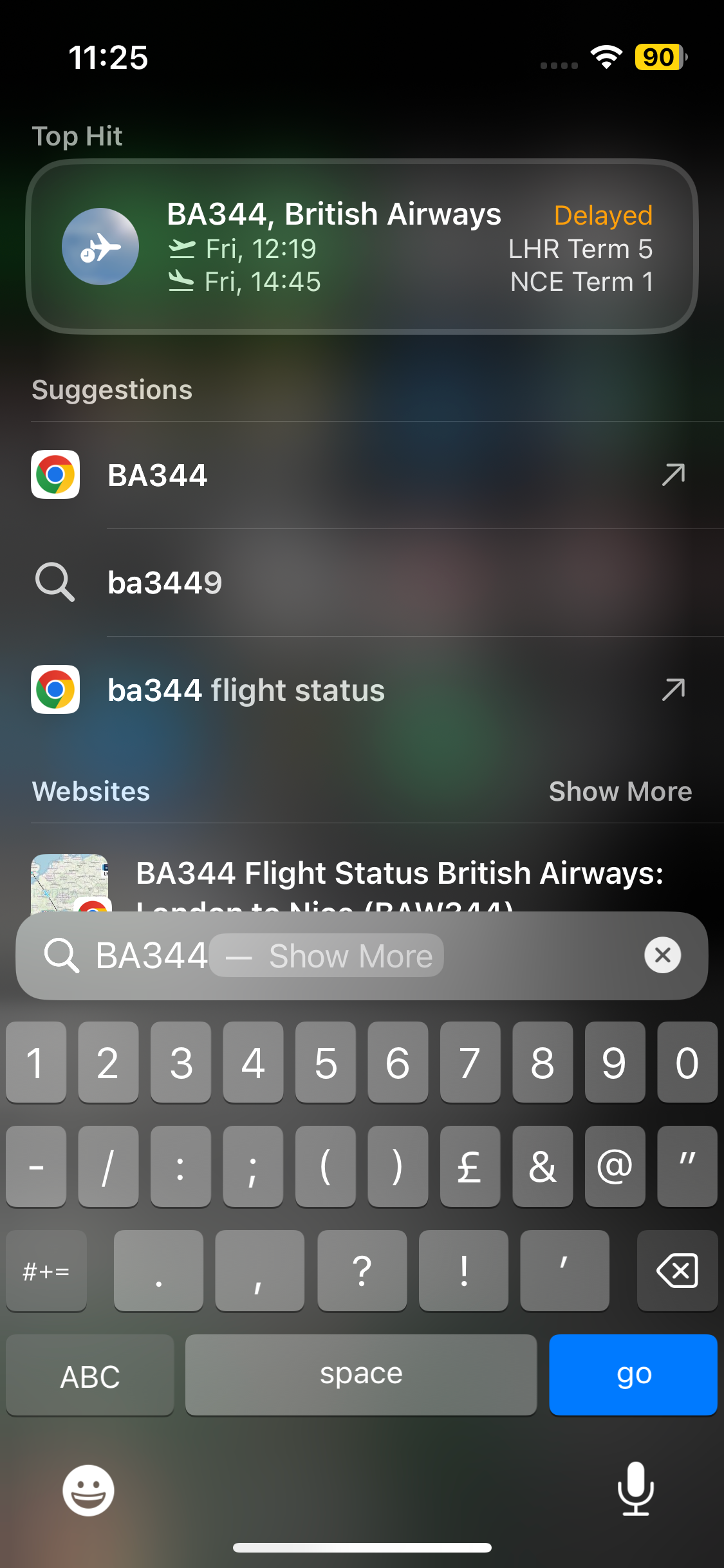
Sie können entweder eine kopierte Flugnummer in die Suchleiste einfügen oder sie manuell eingeben.
-
Schritt 7
Tippen Sie auf Top-Hit
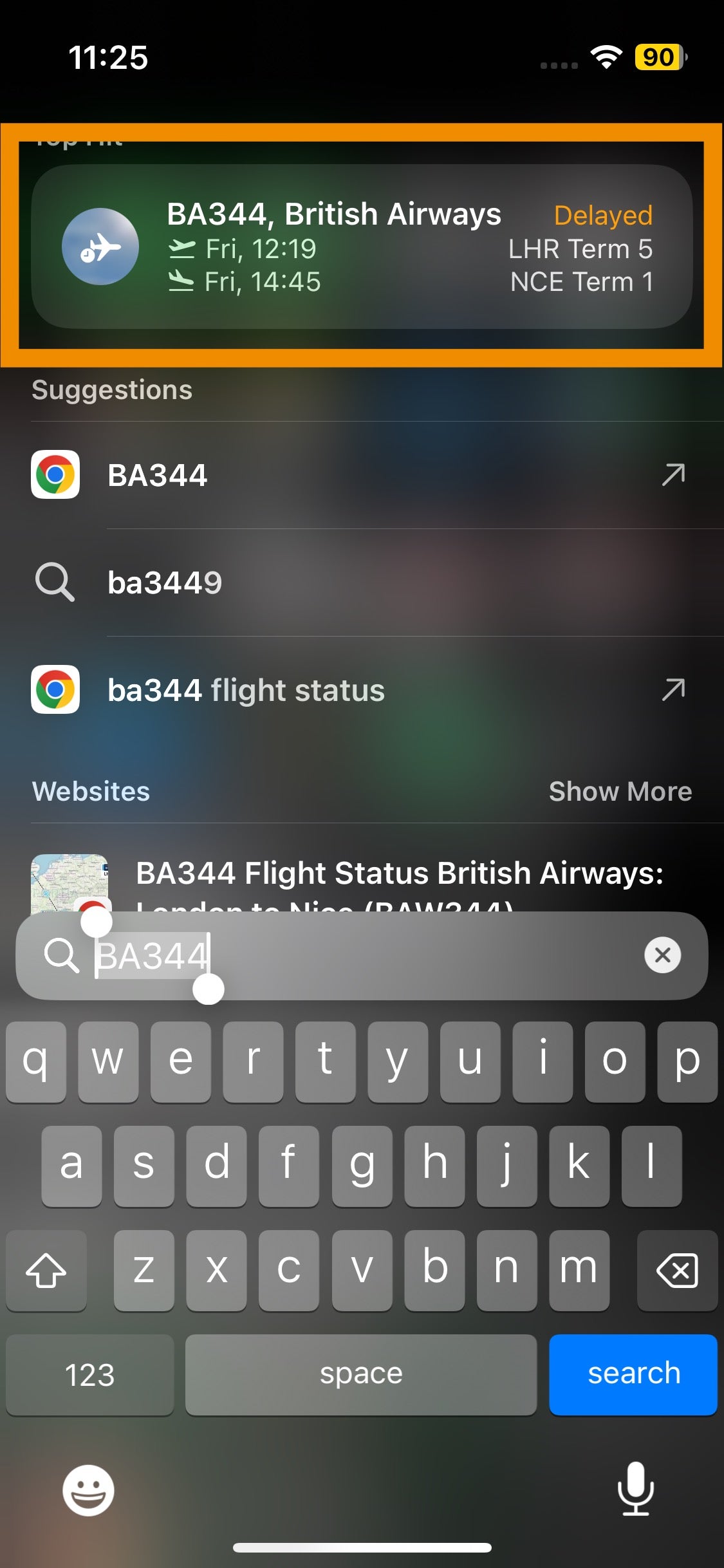
Sie sollten die Fluginformationen wie hier gezeigt als Top-Hit sehen, der einen kurzen Überblick über den aktuellen Status gibt. Tippen Sie hier.
-
Schritt 8
Sehen Sie sich alle Informationen zum aktuellen Status des Fluges an
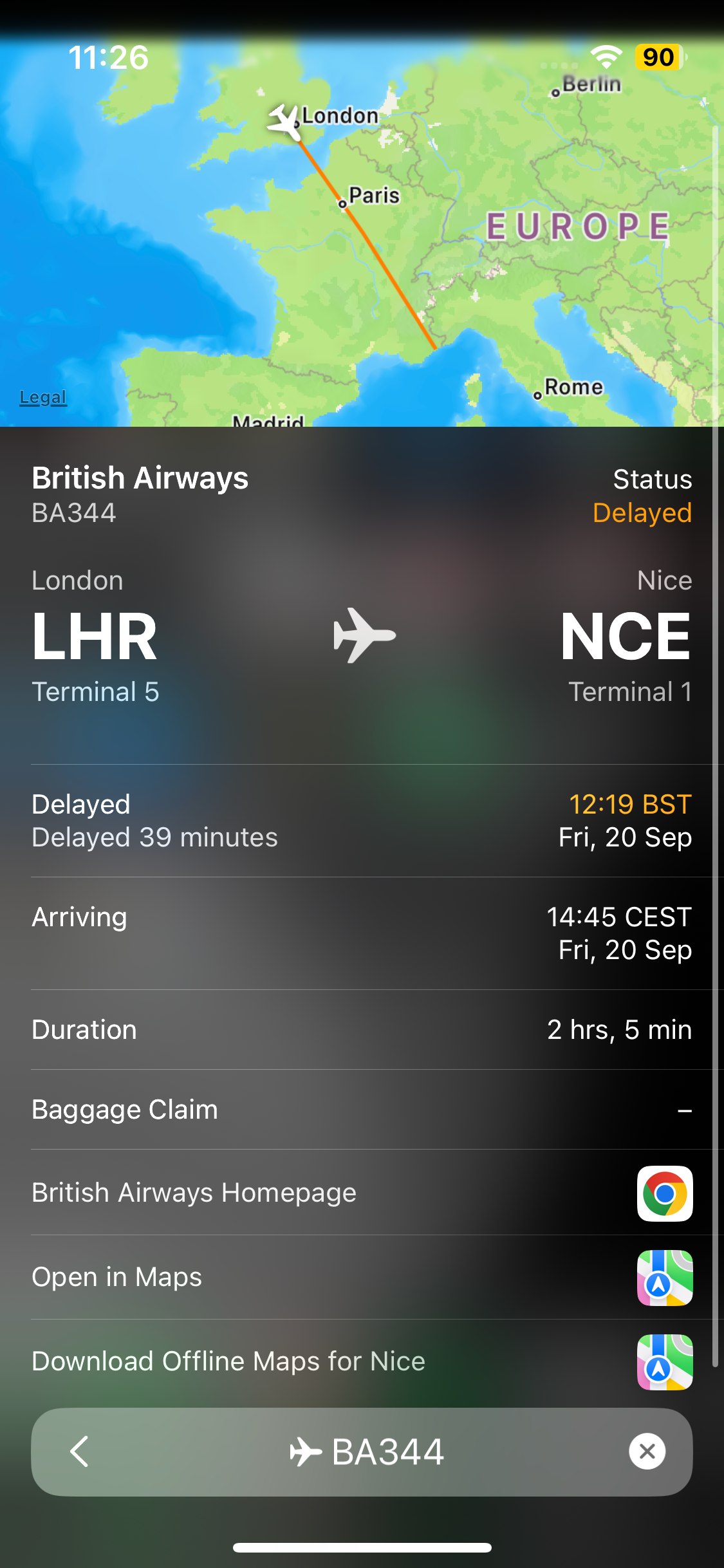
Tippen Sie auf die Fluginformationen, um einen detaillierteren Blick auf den aktuellen Status zu erhalten. Scrollen Sie nach unten und Sie sehen verwandte Optionen, einschließlich Links zum Herunterladen von Offline-Karten für das Ziel und der Website der Fluggesellschaft.
Fehlerbehebung
Warum zeigt mein Flugcode die Informationen nicht an?
Versuchen Sie zunächst, den Namen der Fluggesellschaft neben der Flugnummer anzugeben (z. B. British Airways BA344), falls Sie dies noch nicht getan haben, damit iOS es leichter als Flug identifizieren kann. Wenn dies immer noch nicht funktioniert, stellen Sie sicher, dass die Flugnummer korrekt ist.
Können Sie Flüge auf Macs verfolgen?
Ja, das kannst du. Rufen Sie einfach die Spotlight-Suche auf, indem Sie die Befehlstaste und die Leertaste gedrückt halten, und geben Sie hier Ihre Flugnummer ein.