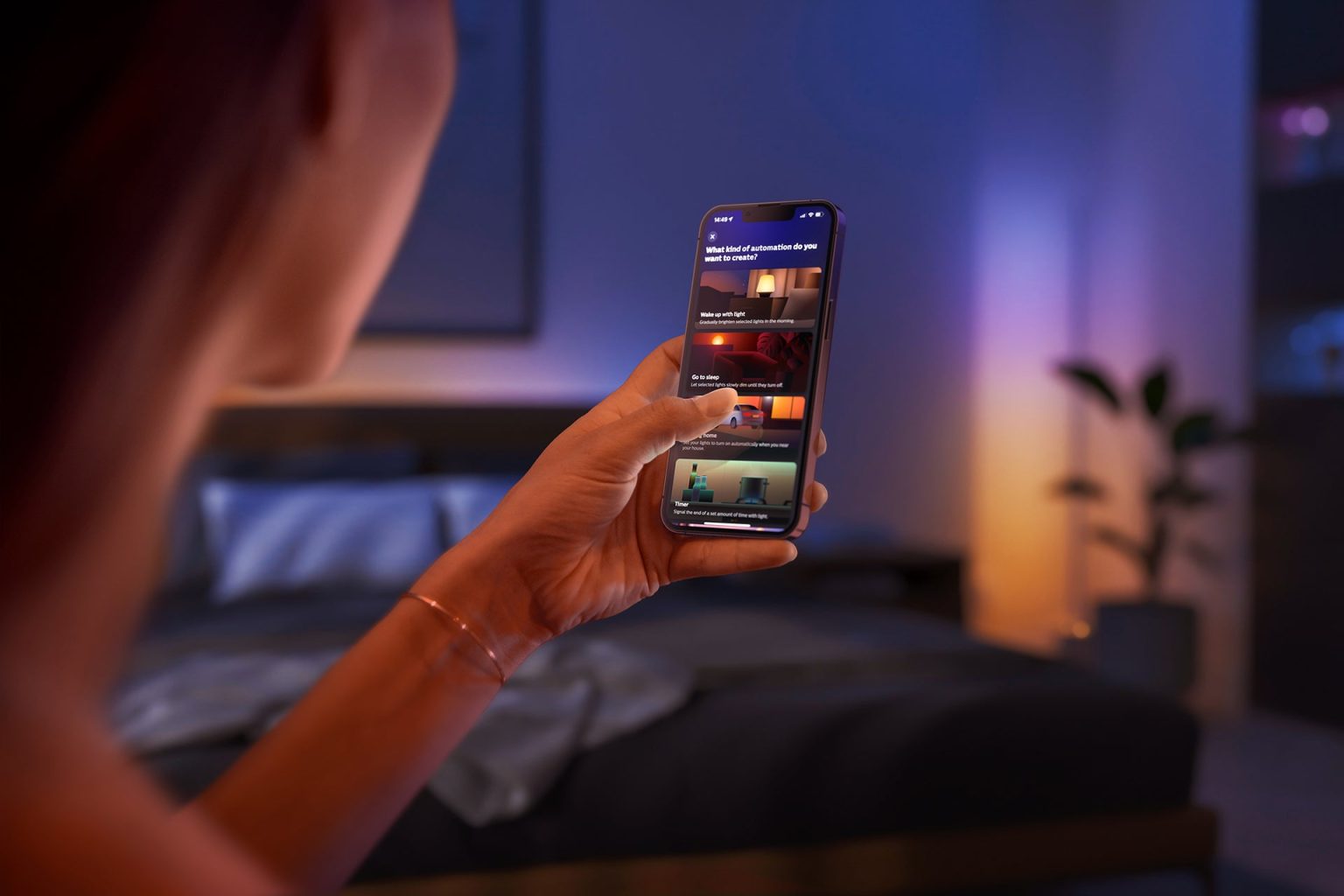
Sie haben sich endlich eine intelligente Glühbirne zugelegt, sind sich aber nicht sicher, wie Sie Ihre HomeKit-fähigen Glühbirnen mit der Apple Home-App verbinden? Dann sind Sie hier genau richtig.
Befolgen Sie unsere Schritt-für-Schritt-Anleitung unten, um Ihre Hue-Glühbirnen mit Apple Home zu verbinden.
Was du brauchen wirst:
- Hue-Lampen (alle Philips Hue-Lampen sind mit Apple Home kompatibel)
- Hue Bridge, da diese es HomeKit ermöglicht, mit den Lampen zu kommunizieren
- Apple Home-App auf iPad oder iPhone
Die Kurzfassung:
- Öffnen Sie die Philips Hue App
- Einstellungen auswählen
- Smart Home finden
- Wählen Sie Hinzufügen
- Tippen Sie auf Siri und Apple Home
- Wählen Sie Weiter
- Wählen Sie entweder das Zuhause aus, mit dem Sie sich verbinden möchten, oder erstellen Sie hier ein neues
- Befolgen Sie die Anweisungen auf dem Bildschirm
- Wählen Sie „Zur Startseite hinzufügen“
-
Schritt
1Öffnen Sie die Philips Hue App
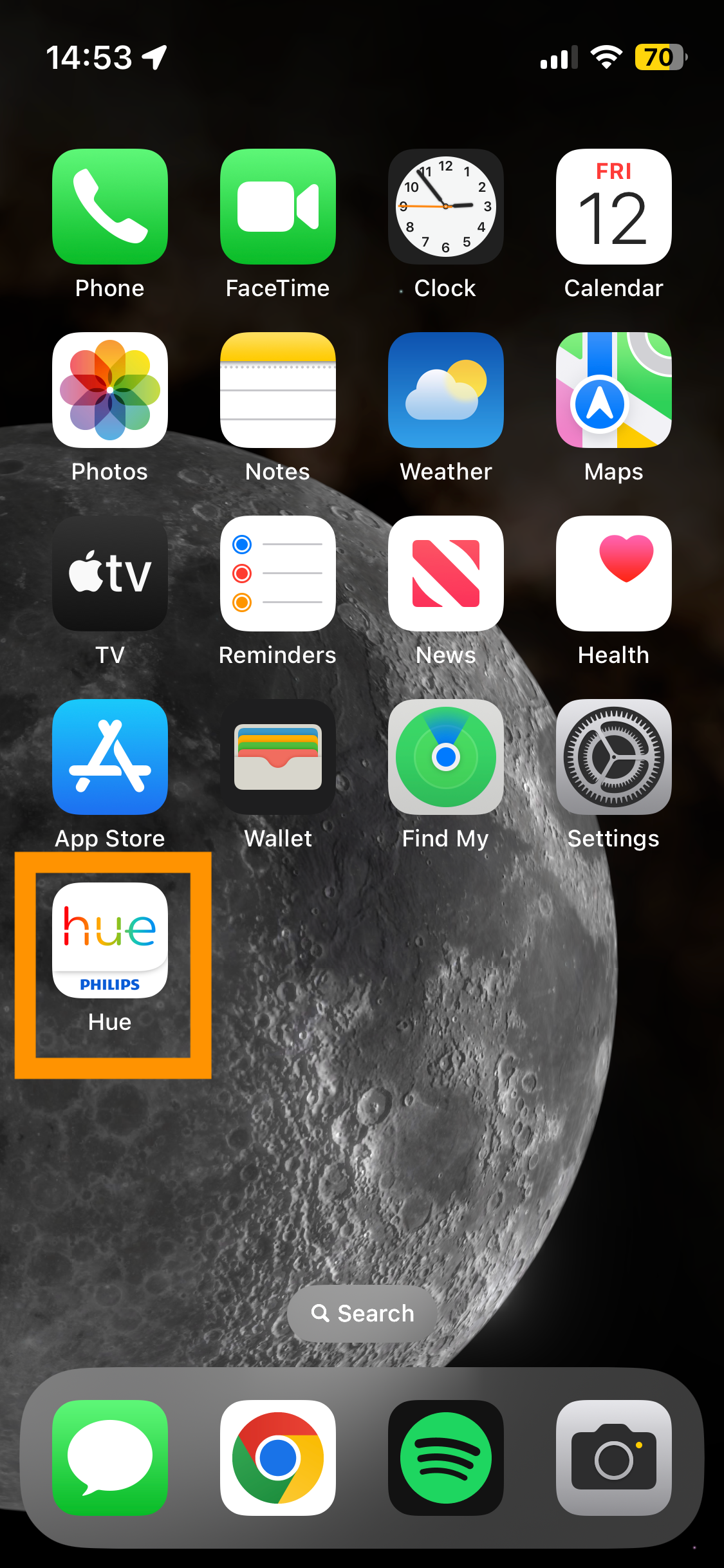
Sie finden dies entweder in Ihrer App-Bibliothek oder auf Ihrem Home-Bildschirm, wie hier gezeigt.
-
Schritt
2Einstellungen auswählen
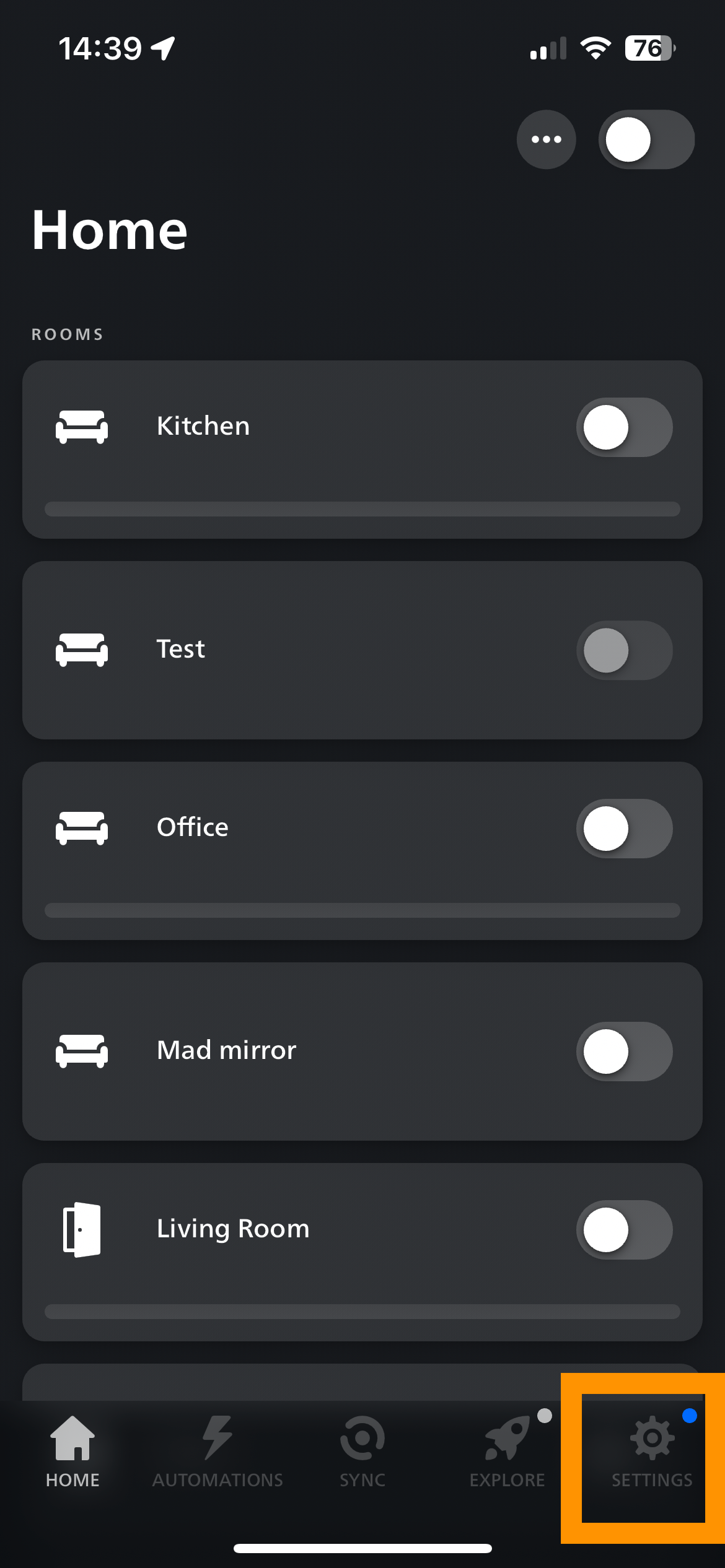
In der unteren rechten Ecke der Philips Hue-App sehen Sie das Symbol „Einstellungen“.
-
Schritt
3Smart Home finden
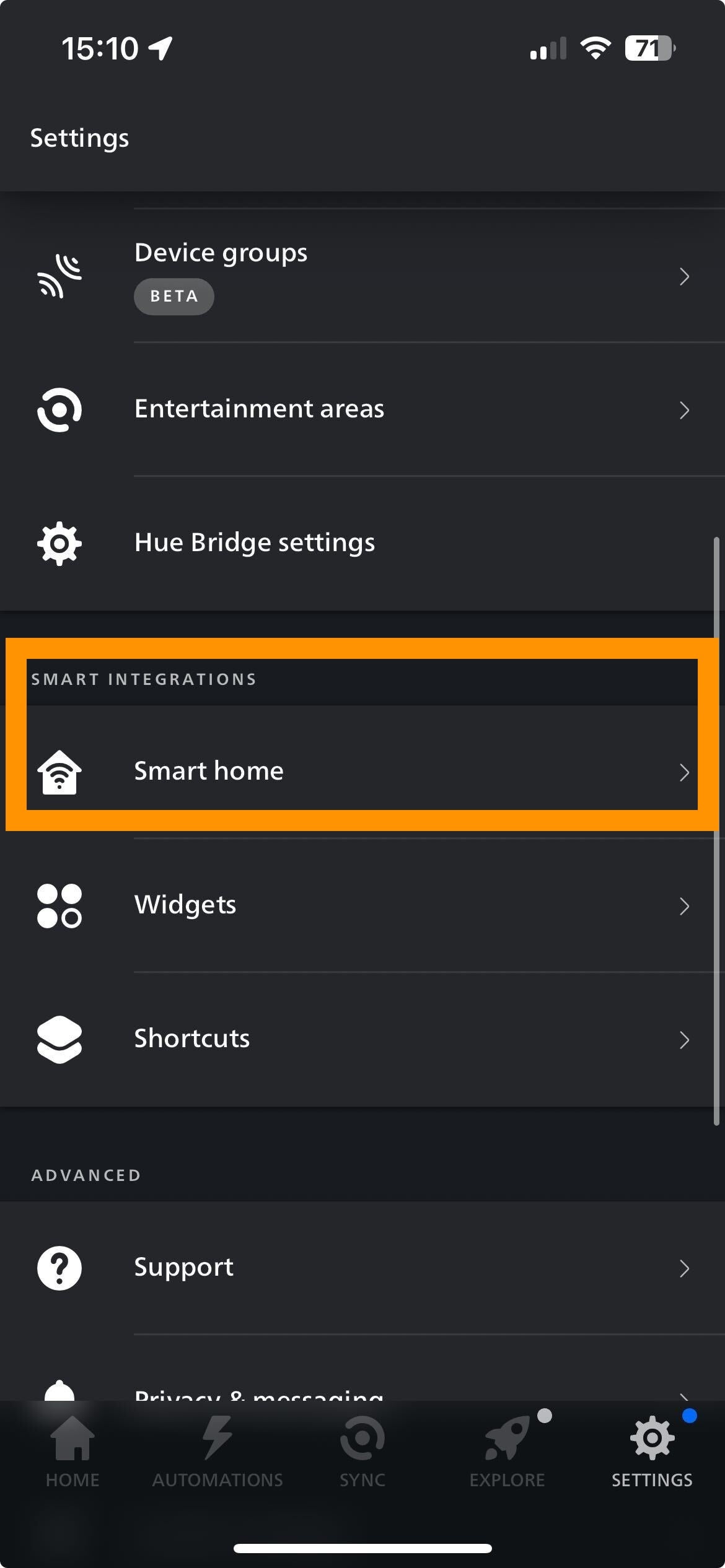
Möglicherweise müssen Sie nach unten scrollen, um dies zu finden.
-
Schritt
4Wählen Sie Hinzufügen
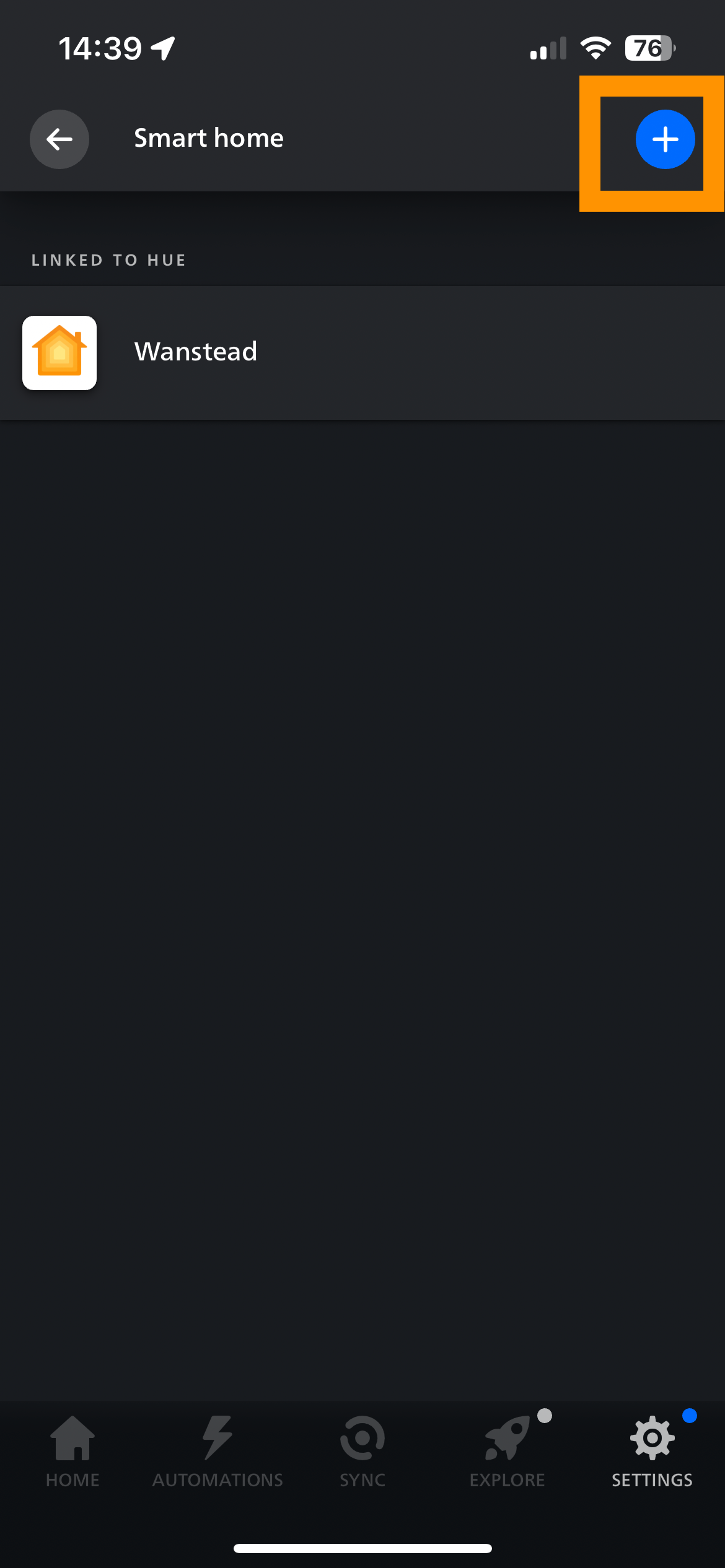
Oben rechts siehst du ein weißes Plus-Symbol in einem blauen Kreis. Tippe darauf.
-
Schritt
5Tippen Sie auf Siri und Apple Home
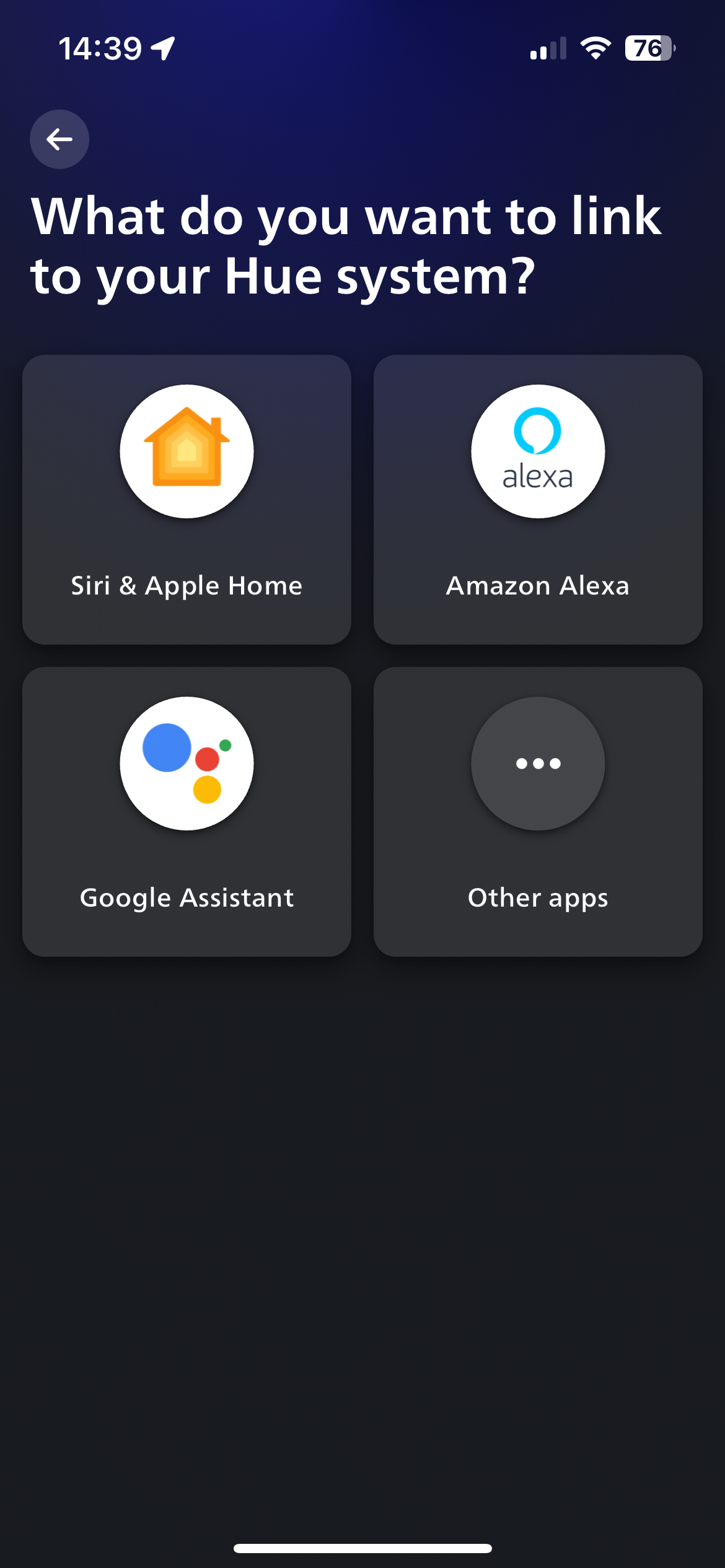
Gut zu wissen: Auf dieser Seite können Sie künftig auch weitere Smart Home Hubs wie Amazon Alexa oder Google Assistant anbinden.
-
Schritt
6Wählen Sie Weiter
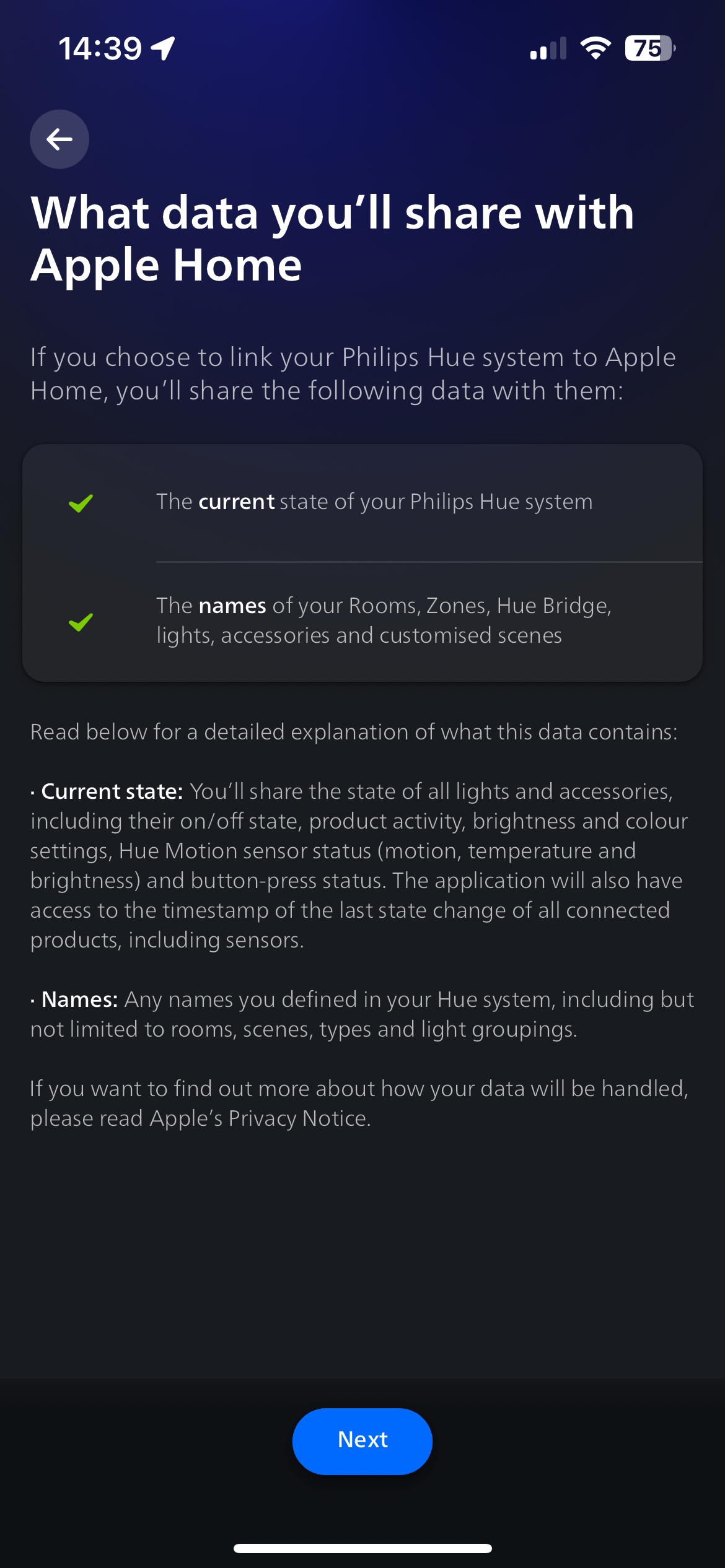
Bevor Sie fortfahren, lesen Sie unbedingt den Datenhinweis auf dem Bildschirm durch.
-
Schritt
7Wählen Sie entweder das Zuhause aus, mit dem Sie sich verbinden möchten, oder erstellen Sie hier ein neues
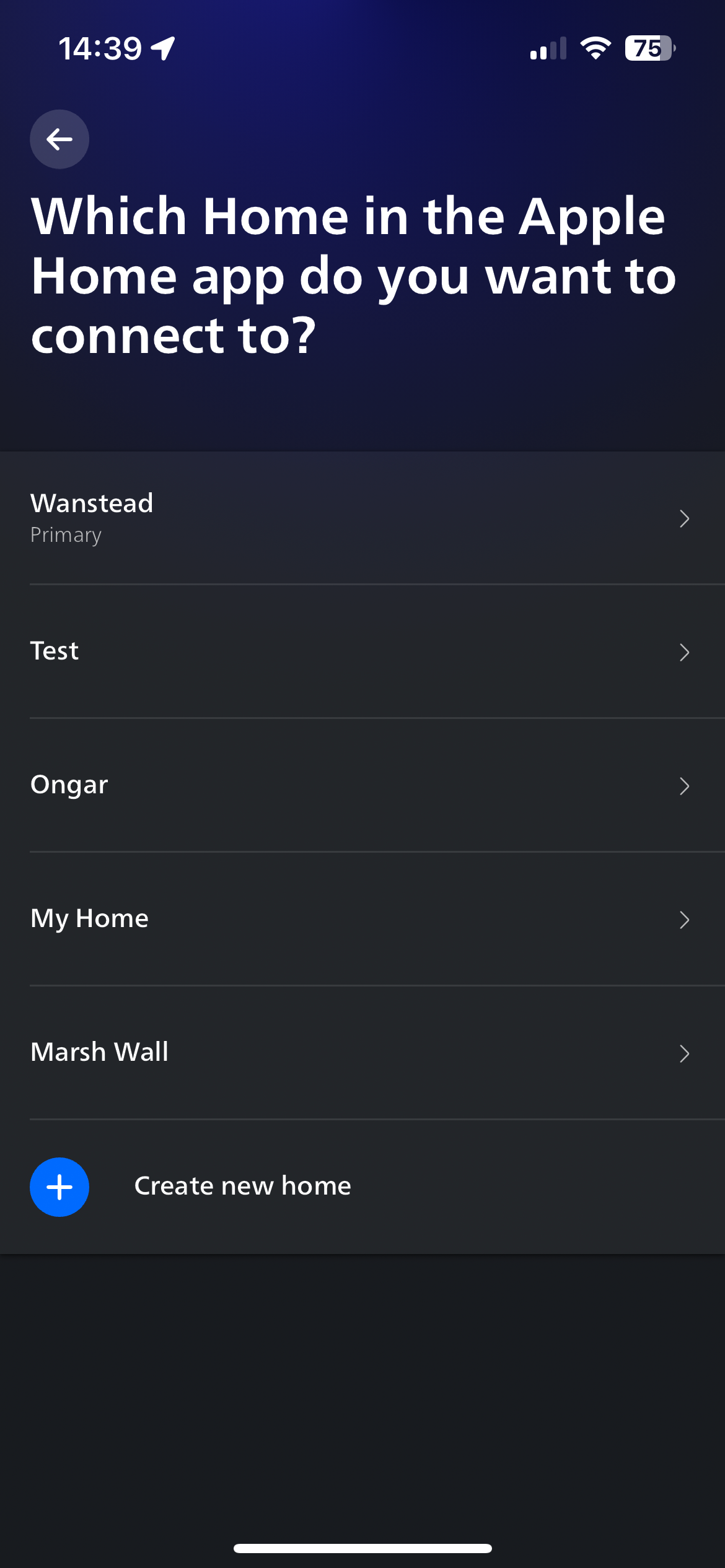
Wenn Sie zum ersten Mal ein Smart-Home-Gerät einrichten, müssen Sie ein neues Zuhause erstellen. Andernfalls können Sie einfach ein vorhandenes Zuhause auswählen, das bereits eingerichtet ist.
-
Schritt
8Befolgen Sie die Anweisungen auf dem Bildschirm
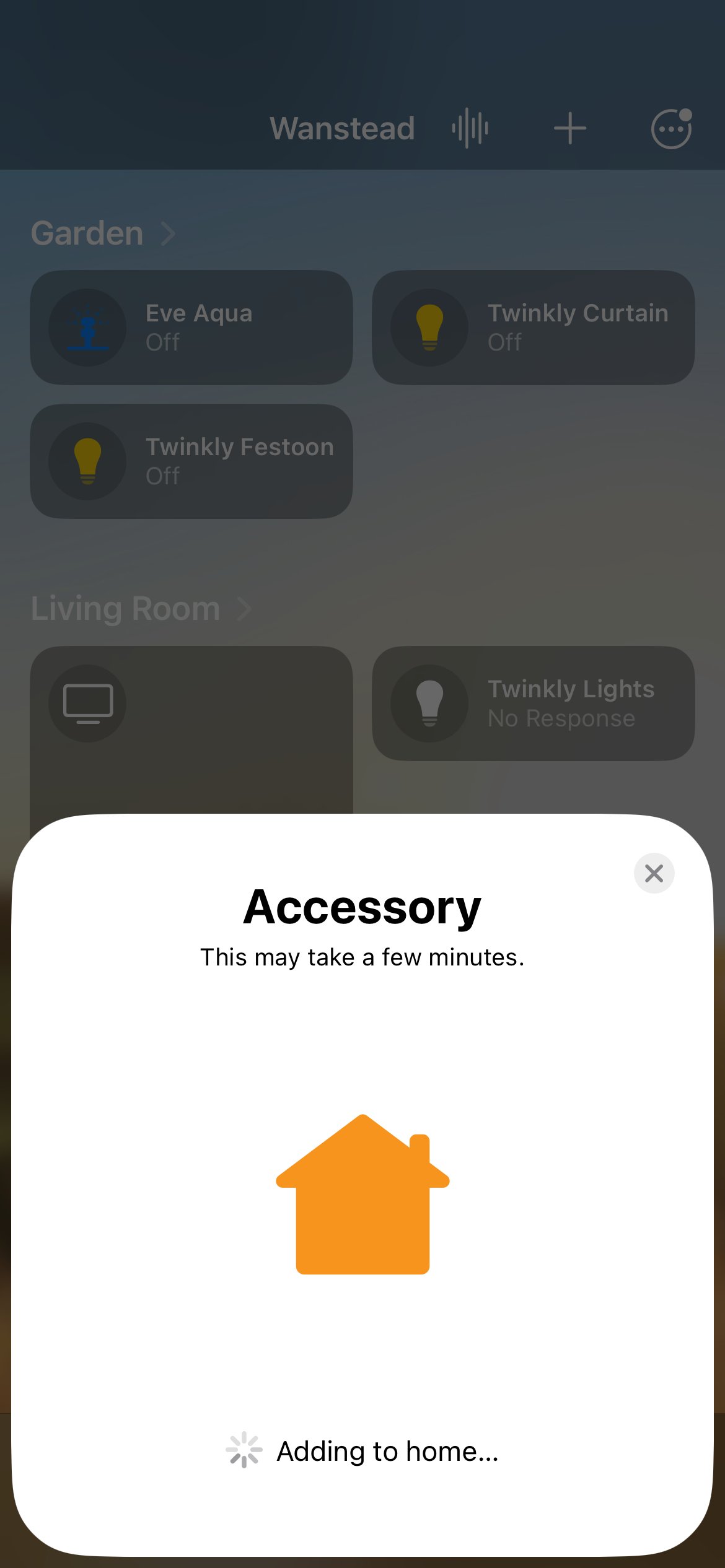
Befolgen Sie die Anweisungen auf dem Bildschirm, um Ihr Smart-Gerät hinzuzufügen. Dazu gehört auch die Benennung Ihrer Hue Bridge.
-
Schritt
9Wählen Sie „Zur Startseite hinzufügen“
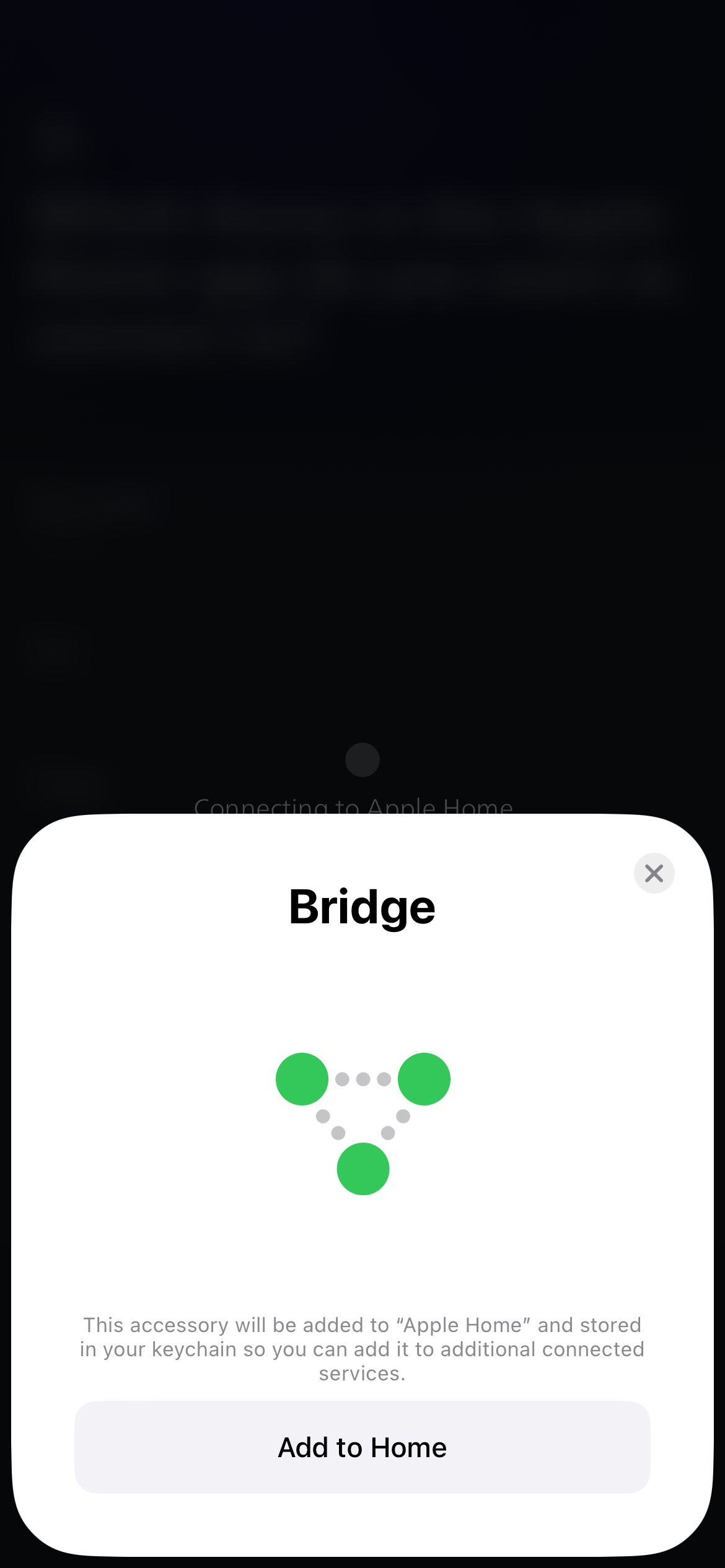
Sobald die Einrichtung abgeschlossen ist, beenden Sie sie einfach mit „Zum Home hinzufügen“.