
In unserem Beitrag zum Ausblenden von Widget-Titeln hatten wir einen interessanten Kommentar, der eine Lösung zum Ausblenden von Titeln auf ausgewählten einzelnen Beiträgen und Seiten vorstellte. Wir dachten, dass es für einige Leute nützlich sein könnte. In diesem Artikel zeigen wir Ihnen, wie Sie den Titel für ausgewählte WordPress-Beiträge und -Seiten ausblenden. Wir zeigen Ihnen auch, wie Sie den Titel aller WordPress-Beiträge und/oder Seiten ausblenden.
Titel für ausgewählte Posts und Seiten ausblenden
Möchten Sie Titel für ausgewählte Posts und Seiten ausblenden, ohne eine einzige Codezeile zu bearbeiten? Dann müssen Sie nur noch installieren und aktivieren Titel ausblenden Plugin für WordPress. Gehen Sie nach der Aktivierung zum Bearbeitungsbildschirm für den jeweiligen Beitrag und die Seite. Sie können dies tun, indem Sie einfach auf das Menü Beiträge oder Seiten in Ihrem WordPress-Adminbereich klicken und auf das Element klicken, das Sie bearbeiten möchten. Auf dem Bearbeitungsbildschirm sehen Sie a Titel ausblenden Metabox wie folgt:

Alles, was Sie tun müssen, ist dieses Kontrollkästchen zu aktivieren und auf die Schaltfläche „Post aktualisieren oder veröffentlichen“ zu klicken. Das ist es. Jetzt blendet dieses Plugin den Titel bei einzelnen Seitenaufrufen aus. Das bedeutet, dass der Titel weiterhin auf Ihrer Startseite oder anderen Archivseiten angezeigt wird, jedoch nicht auf den einzelnen Seitenaufrufen. Öffnen Sie den Beitrag in der Einzelbeitragsansicht, um das Ergebnis zu testen und sicherzustellen, dass alles richtig aussieht.
Diese Lösung kann sehr praktisch sein, wenn Sie eine einfache Zielseite erstellen und den Titel nicht anzeigen möchten.
Titel für alle WordPress-Beiträge und -Seiten ausblenden
Wir können uns keinen Grund vorstellen, warum jemand dies tun würde, aber schauen wir uns an, wie man die Titel für alle WordPress-Beiträge und -Seiten zum Lernen ausblendet. Wenn Sie aus irgendeinem Grund Titel für alle Beiträge und Seiten auf einzelnen Seiten ausblenden möchten, können Sie dies erreichen, indem Sie Ihr Thema bearbeiten. Es gibt nur wenige Möglichkeiten, dies zu tun.
Die einfachste Lösung wäre, diesen Code zu Ihrem WordPress-Theme hinzuzufügen functions.php Datei.
function wpb_hidetitle_class($classes) {
if ( is_single() || is_page() ) :
$classes[] = 'hidetitle';
return $classes;
endif;
return $classes;
}
add_filter('post_class', 'wpb_hidetitle_class');
Dieser Filter fügt einfach eine zusätzliche Klasse hinzu .hidetitle zum post_class() funktionieren nur, wenn ein einzelner Beitrag oder eine einzelne Seite angezeigt wird. Dieser Filter funktioniert jedoch nur, wenn Ihr WordPress-Theme die Post-Klasse unterstützt. Wenn Sie dies nur für Beiträge und nicht für Seiten tun möchten, entfernen Sie einfach den Teil || is_page().
Nachdem Sie diese Funktion hinzugefügt haben, müssen Sie diese CSS-Regel in das Stylesheet Ihres Designs einfügen.
.hidetitle .entry-title {
display:none;
}
Im obigen CSS haben wir verwendet display css-Eigenschaft, um den Post- und Seitentitel auszublenden. Diese CSS-Regel funktioniert jedoch nur, wenn Ihr WordPress-Theme Eintragstitel im Beitrags- oder Seitentitel verwendet. Um herauszufinden, welche CSS-Klasse Ihr Design für Beitragstitel verwendet, öffnen Sie einfach Ihren Beitrag in Google Chrome oder Mozilla Firefox und fahren Sie mit der Maus über den Beitragstitel. Klicken Sie mit der rechten Maustaste und wählen Sie Element untersuchen. Ihr Browser wird aufgeteilt und Sie sehen die Seitenquelle, die den Quellcode für den Beitragstitel hervorhebt, wo Sie die von Ihrem Thema verwendete CSS-Klasse sehen können.
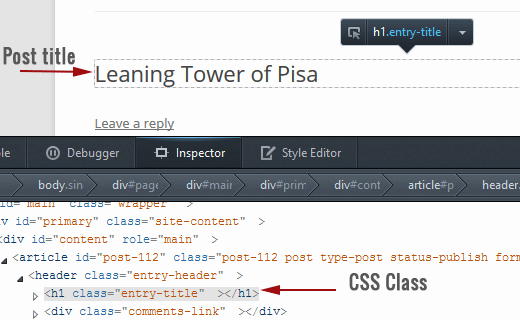
Nehmen wir an, dass Ihr Thema verwendet article-title als CSS-Klasse für Beitragstitel. Ändern Sie einfach das CSS wie folgt:
.hidetitle .article-title {
display:none;
}
Der Grund, warum wir sagen, dass die obige Lösung die einfachste ist, liegt darin, dass sie für untergeordnete Themen beliebter Themen-Frameworks wie Genesis und andere funktioniert. Es funktioniert auch gut für eigenständige WordPress-Themes.
Jetzt verstecken beide Lösungen, die wir oben erwähnt haben, den Titel, aber sie laden immer noch die Titel. Mit anderen Worten, sie verstecken es, entfernen es aber nicht. Wenn Sie ein Designdesigner sind oder jemand, der den Titel des Beitrags oder der Seite aus Ihrer Vorlage entfernen möchte, müssen Sie ihn entfernen der Titel Code aus entsprechenden Designdateien.
Wenn Sie dies nur für einzelne Post-Views tun möchten, finden Sie diesen Code wahrscheinlich in Ihrer single.php-Datei. Wenn Sie dies jedoch für die gesamte Site tun möchten, müssen Sie Dateien wie index.php, archive.php, single.php und jede andere Datei bearbeiten, die im Grunde eine Schleife enthält. Es erfordert Versuch und Irrtum, wenn Sie neu darin sind.
Wenn Sie mit einem der Theme-Frameworks arbeiten, sollten Sie bei der Plugin-Lösung oder der post_class-Lösung bleiben, die wir Ihnen gezeigt haben.
Wir hoffen, dass dieser Artikel Ihnen geholfen hat, den Titel für bestimmte WordPress-Beiträge und -Seiten auszublenden. Welche möglichen Anwendungsfälle sehen Sie, wo Sie Beitrags- oder Seitentitel in Einzelansichten ausblenden möchten? Lassen Sie es uns wissen, indem Sie unten einen Kommentar hinterlassen.