ThemeLocal - Blog-Tipps, die wie von Zauberhand funktionierenThemeLocal - Blog-Tipps, die wie von Zauberhand funktionierenThemeLocal - Blog-Tipps, die wie von Zauberhand funktionieren
  • Bloggen
  • WordPress
  • E-Mail Marketing
  • SEO
  • Soziale Netzwerke
  • Mehr
    • Tutorials
    • Shopify
    • Bewertungen
    • Tipps
    • Sicherheit
    • Software und Dienste
    • Verkehrserzeugung
    • Anfängerleitfaden
    • Showcase
Search
  • Nutzungsbedingungen
  • Datenschutzerklärung
  • Cookie-Richtlinie
  • Kontakt
© 2022 Themelocal. Alle Rechte vorbehalten.
Lektüre: Wie man iPad Widgets hinzufügt, bearbeitet und löscht (iPadOS 15 Update)
Aktie
Benachrichtigung Zeig mehr
Aa
ThemeLocal - Blog-Tipps, die wie von Zauberhand funktionierenThemeLocal - Blog-Tipps, die wie von Zauberhand funktionieren
Aa
  • Bloggen
  • WordPress
  • E-Mail Marketing
  • SEO
  • Soziale Netzwerke
  • Mehr
Search
  • Bloggen
  • WordPress
  • E-Mail Marketing
  • SEO
  • Soziale Netzwerke
  • Mehr
    • Tutorials
    • Shopify
    • Bewertungen
    • Tipps
    • Sicherheit
    • Software und Dienste
    • Verkehrserzeugung
    • Anfängerleitfaden
    • Showcase
Folge uns
  • Nutzungsbedingungen
  • Datenschutzerklärung
  • Cookie-Richtlinie
  • Kontakt
© 2022 Themelocal. Alle Rechte vorbehalten.
ThemeLocal - Blog-Tipps, die wie von Zauberhand funktionieren > Blog > Wie man > Wie man iPad Widgets hinzufügt, bearbeitet und löscht (iPadOS 15 Update)
Wie man

Wie man iPad Widgets hinzufügt, bearbeitet und löscht (iPadOS 15 Update)

Zuletzt aktualisiert: Januar 20, 2022 8:16 p.m.
ThemeLocal vor 4 Jahren 5 Minuten Mindestlesezeit
Aktie
5 Minuten Mindestlesezeit
1642706220 Wie man iPad Widgets hinzufuegt bearbeitet und loescht iPadOS 15
Aktie

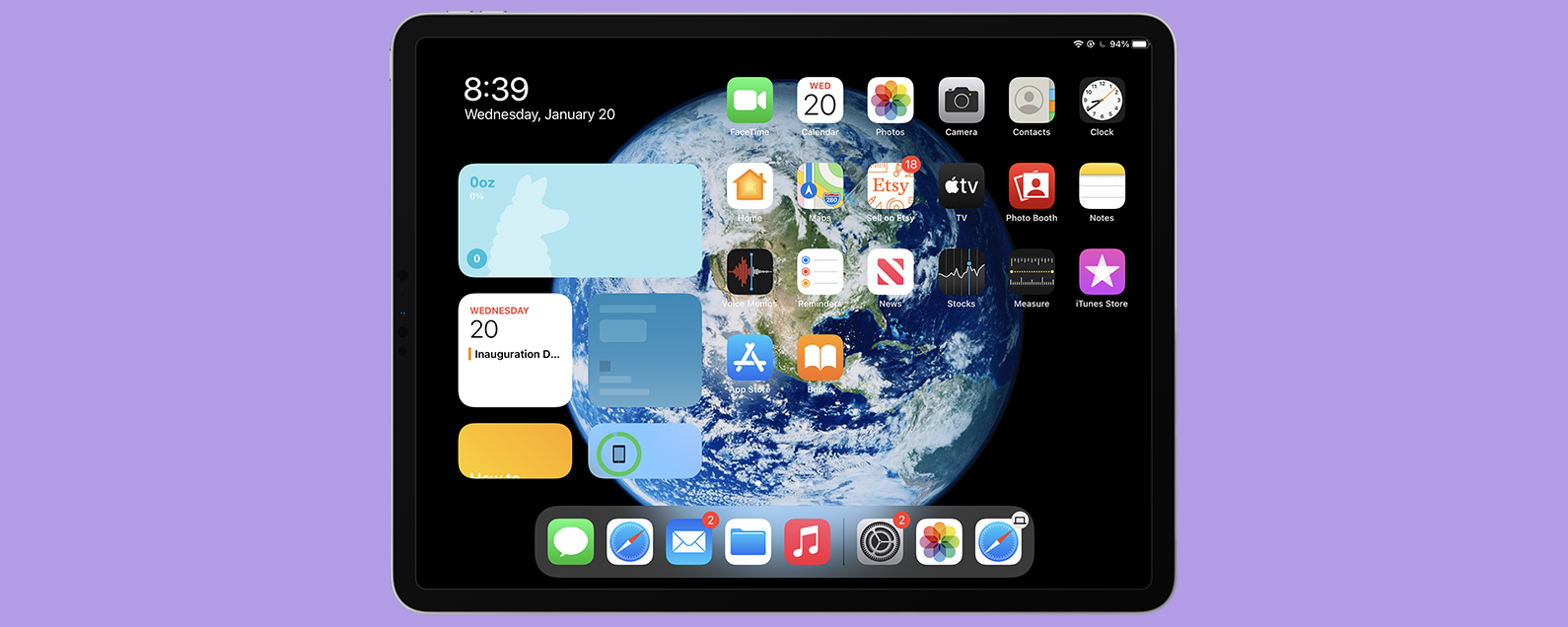
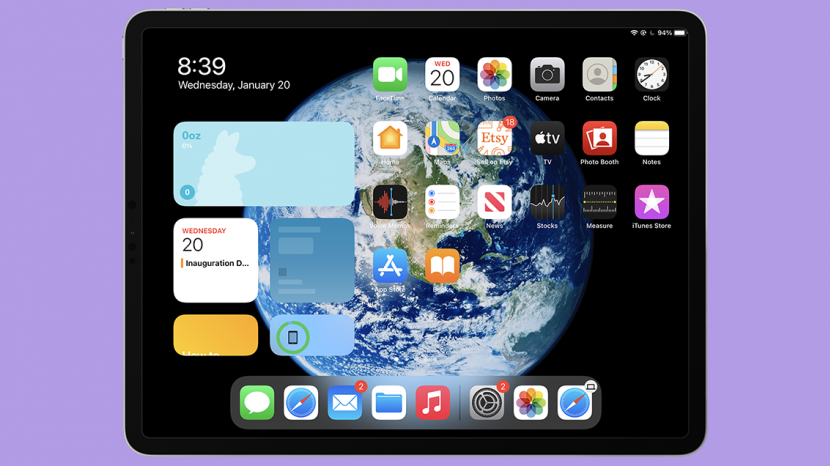
Passen Sie Ihre Heute-Ansicht und Ihren Startbildschirm an, indem Sie Widgets hinzufügen.
Wie man iPad Widgets hinzufuegt bearbeitet und loescht iPadOS 15

Die iPadOS 15-Updates haben Widgets zu einem Lebensveränderer für Apple iPad-Benutzer gemacht. Mithilfe von Widgets können Sie Ihren Startbildschirm und die Heute-Ansicht personalisieren, sodass Sie benötigte Benachrichtigungen und Informationen auf einen Blick erhalten. Im Folgenden behandeln wir die Verwendung von Widgets auf einem iPad.

Contents
Passen Sie Ihre Heute-Ansicht und Ihren Startbildschirm an, indem Sie Widgets hinzufügen. Springen zu:So passen Sie den iPad-Startbildschirm mit Widgets anSo fügen Sie Widgets auf dem iPad in der Heute-Ansicht hinzuSo entfernen Sie Widgets aus der Heute-AnsichtSo stapeln Sie Widgets auf dem iPad So bearbeiten Sie einen Widget-StackSo bearbeiten Sie Widgets auf einem iPad

Springen zu:

  • So passen Sie den iPad-Startbildschirm mit Widgets an
  • So fügen Sie Widgets auf dem iPad in der Heute-Ansicht hinzu
  • So entfernen Sie Widgets aus der Heute-Ansicht
  • So stapeln Sie Widgets auf einem iPad
  • So bearbeiten Sie einen Widget-Stack
  • So bearbeiten Sie Widgets auf einem iPad

So passen Sie den iPad-Startbildschirm mit Widgets an

Wenn Sie iPadOS 15 installiert haben, können Sie Widgets direkt zum Startbildschirm Ihres iPads hinzufügen. Auf diese Weise können Sie Ihre Widgets anzeigen, ohne Ihre Heute-Ansicht zu öffnen. Hört sich interessant an? In diesem Artikel erfahren Sie, wie Sie Widgets zu Ihrem iPad-Startbildschirm hinzufügen. In den folgenden Abschnitten konzentrieren wir uns hauptsächlich darauf, wie Sie Widgets in der Heute-Ansicht anpassen können.

Verwandte: So fügen Sie iPhone Homescreen-Widgets in iOS 14 hinzu und verwenden sie

So fügen Sie Widgets auf dem iPad in der Heute-Ansicht hinzu

Sie können Widgets auf einem iPad hinzufügen, um Ihren Bildschirm zu organisieren, unterhaltsamer und einfacher zu navigieren. Verwenden Sie diese Schritte, um Widgets zum iPad hinzuzufügen:

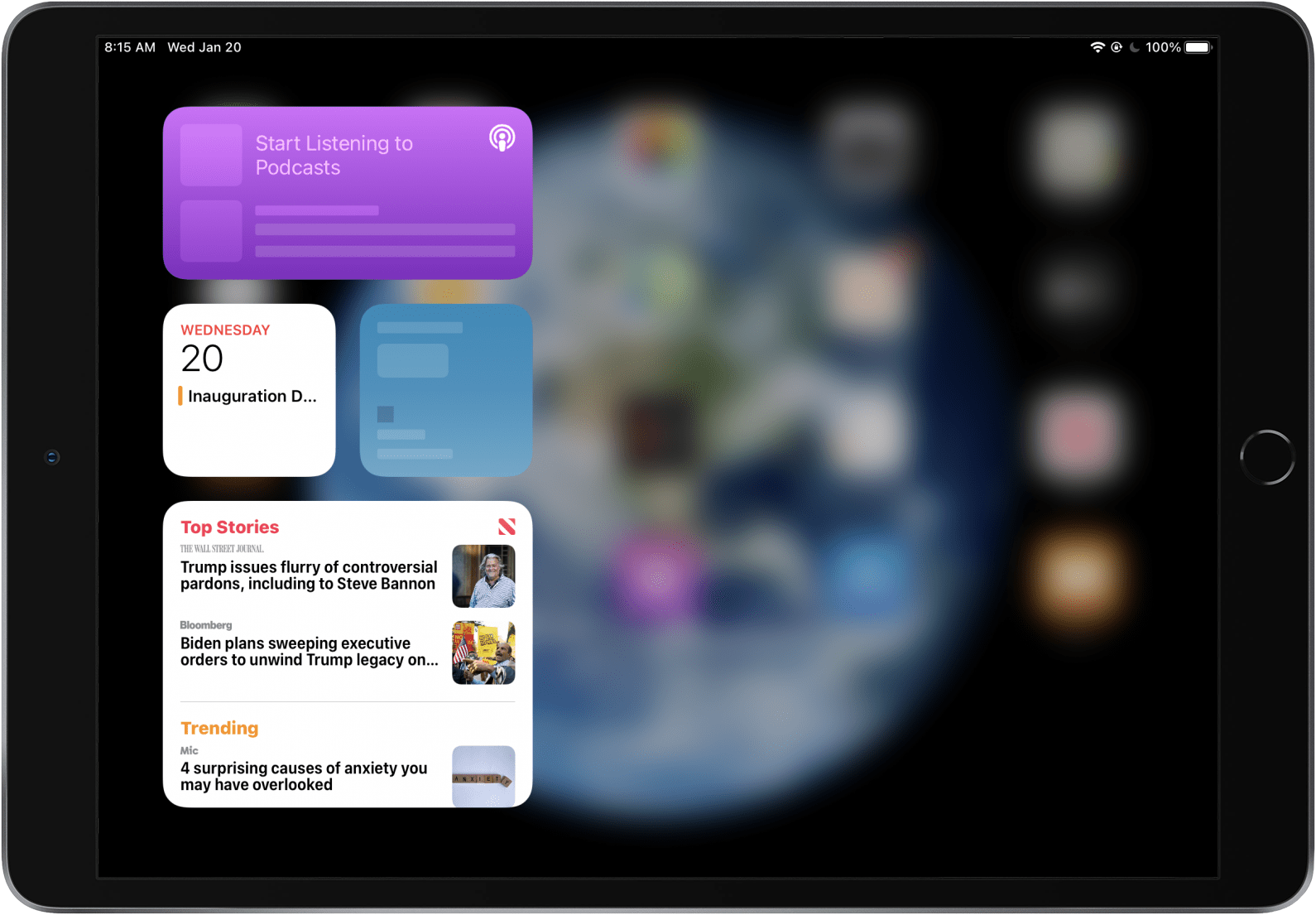
  1. Wischen Sie nach rechts, bis Sie den letzten Bildschirm auf Ihrem iPad erreichen. Dies ist Ihre Heute-Ansicht. Wischen Sie ganz nach links, um Ihre Heute-Ansicht anzuzeigen
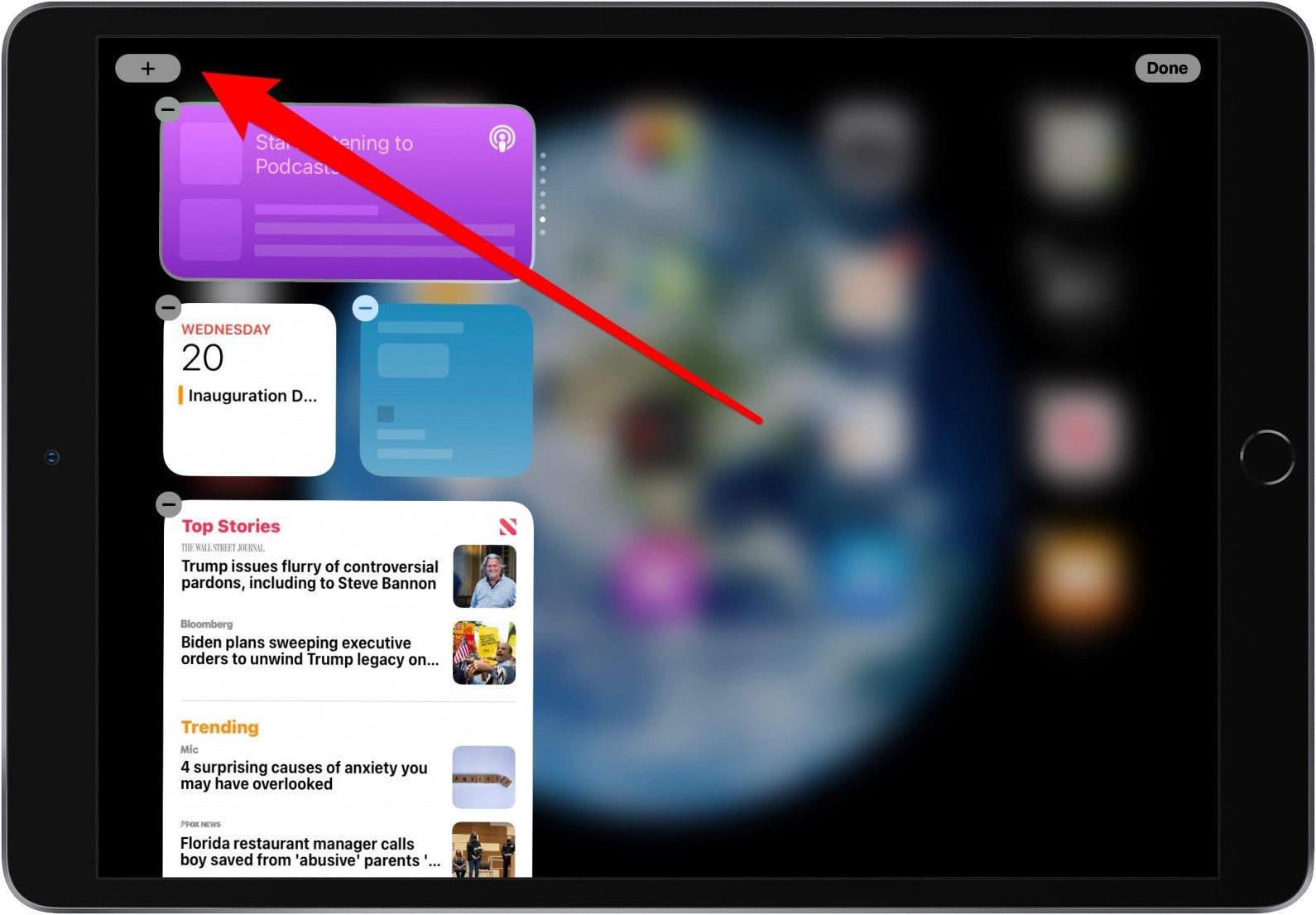
  2. Drücken Sie lange auf einen leeren Bereich des Bildschirms.
  3. Tippen Sie auf das Grau + Symbol in der oberen linken Ecke. Tippen Sie auf das graue Plus-Symbol, um ein Widget auf dem iPad hinzuzufügen
  4. Wählen Sie ein Widget aus oder suchen Sie danach. Sie können nach Widgets suchen oder aus der Liste auswählen
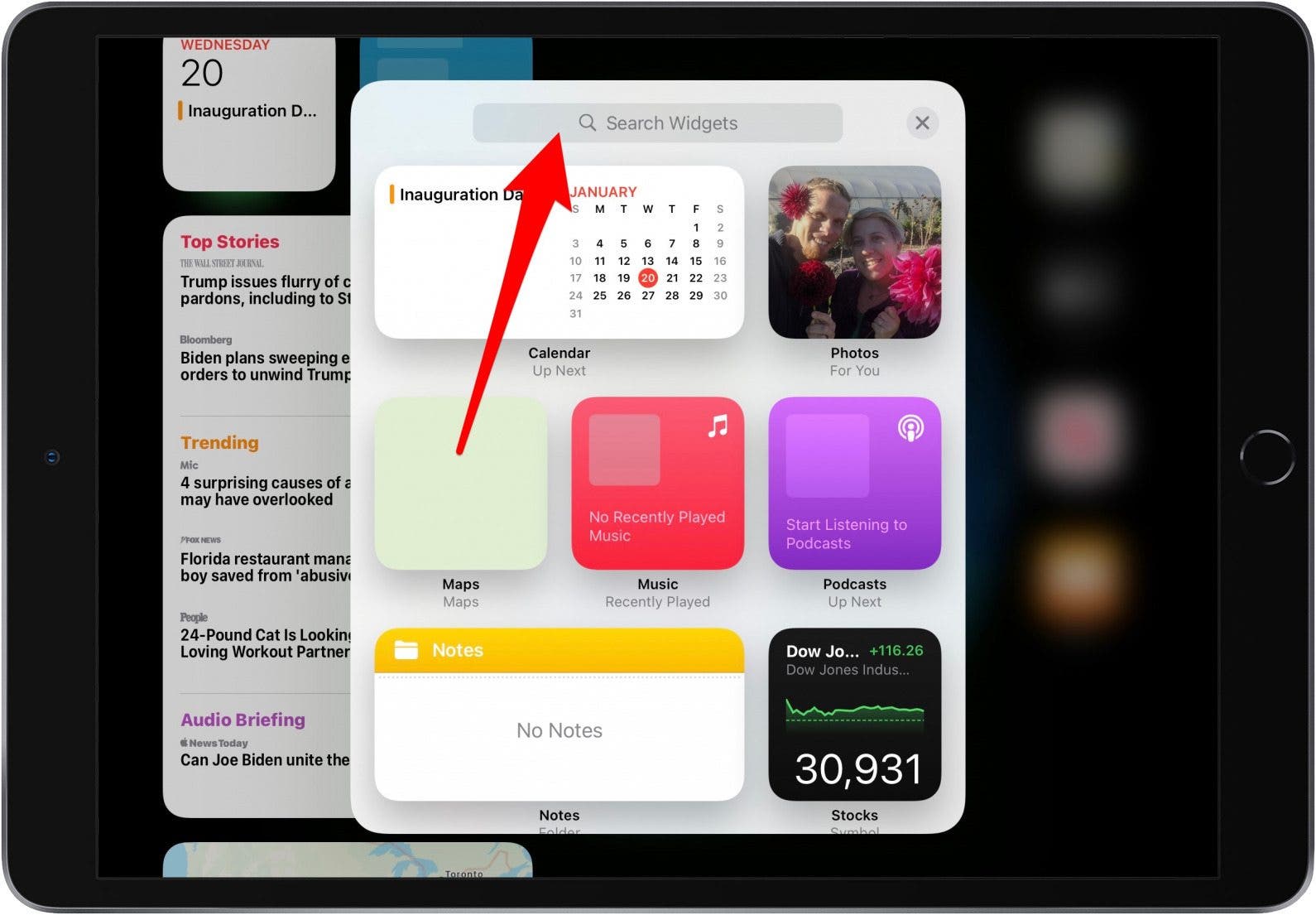
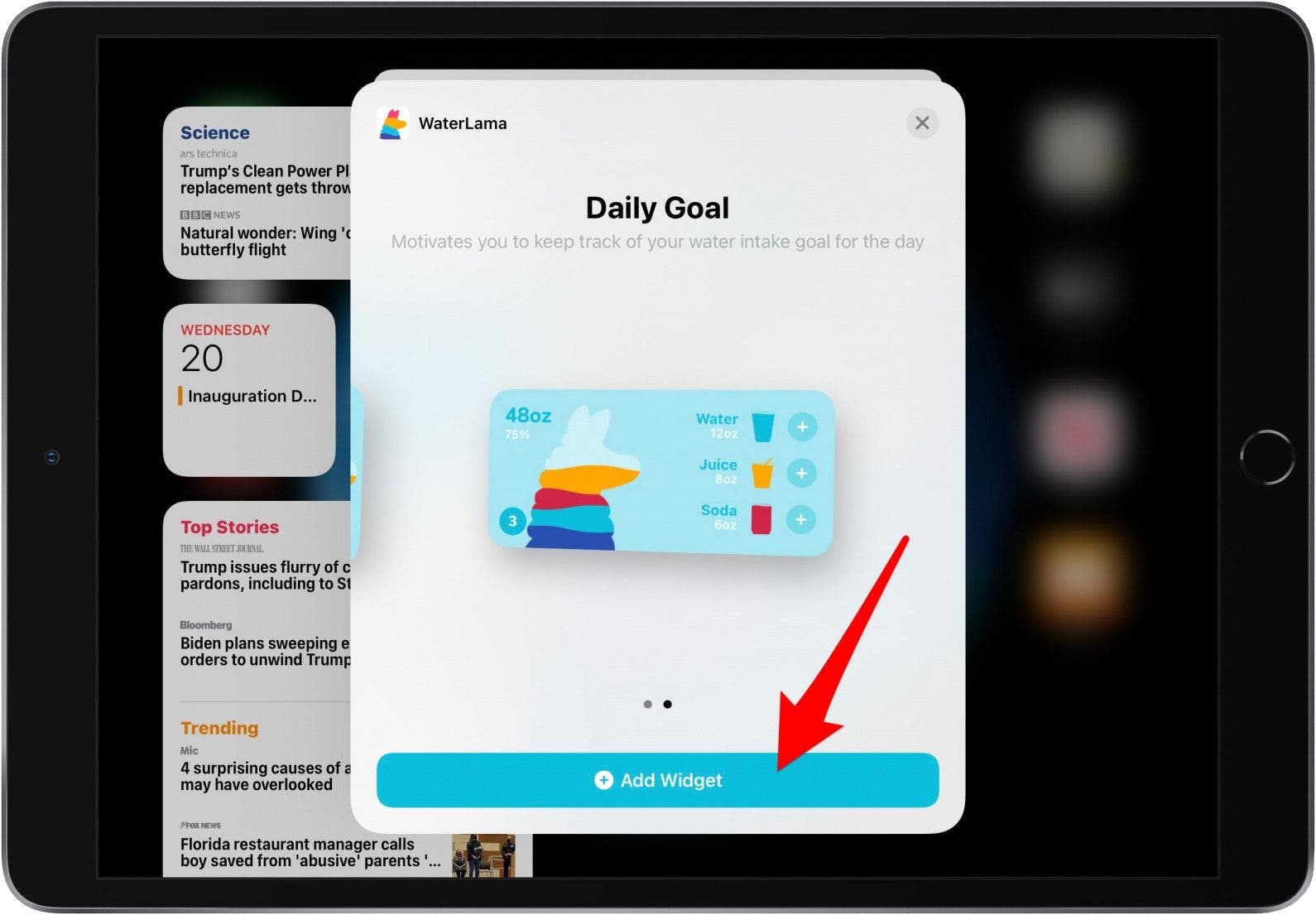
  5. Sie können nach links oder rechts wischen, um eine Widget-Größe auszuwählen.
  6. Klopfen Widget hinzufügen. Tippen Sie auf Widget hinzufügen, um das iPad-Widget hinzuzufügen

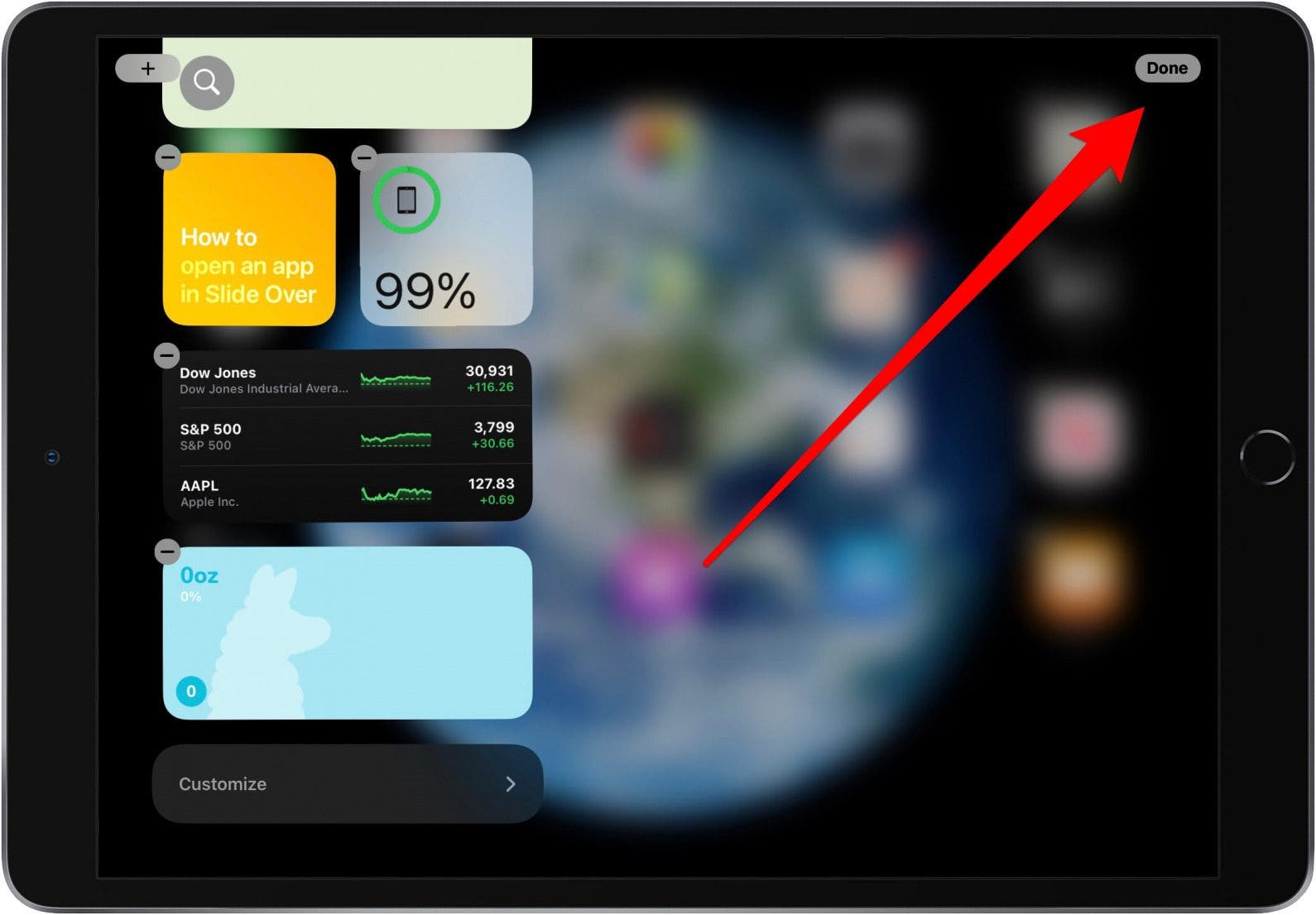
  7. Sie sehen das neu hinzugefügte Widget in Ihrer Heute-Ansicht. Sie sehen Ihr neues Widget in der Widget-Sammlung in Ihrer Heute-Ansicht
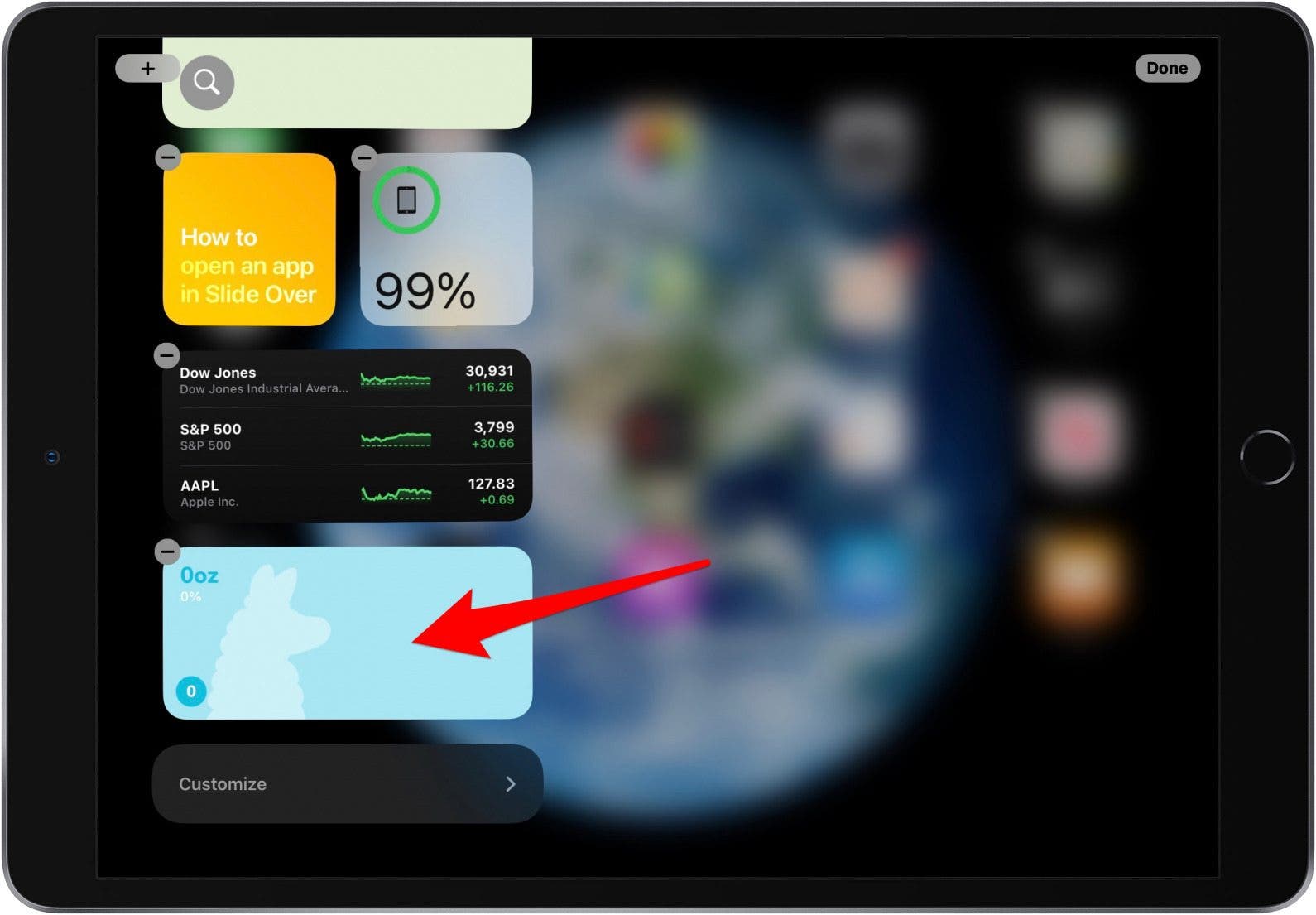
  8. Klopfen Fertig. Tippen Sie oben rechts auf Fertig

So entfernen Sie Widgets aus der Heute-Ansicht

Wenn Sie ein Widget aus Ihrer iPad-Heute-Ansicht entfernen möchten, gehen Sie folgendermaßen vor:

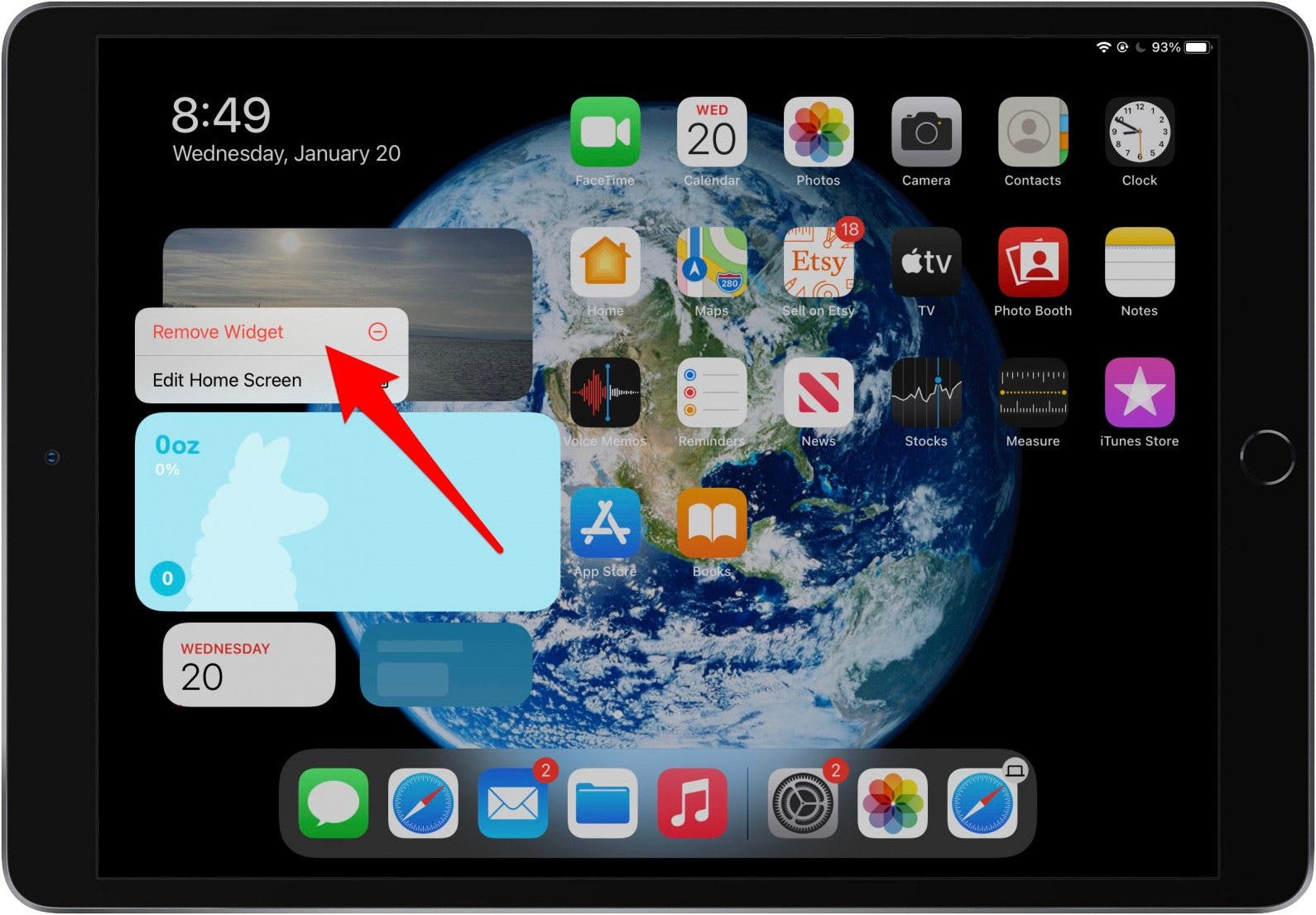
  1. Drücken Sie lange auf ein Widget, um das Schnellaktionsmenü zu öffnen. Drücken Sie lange auf ein Widget, um das Schnellaktionsmenü zu öffnen
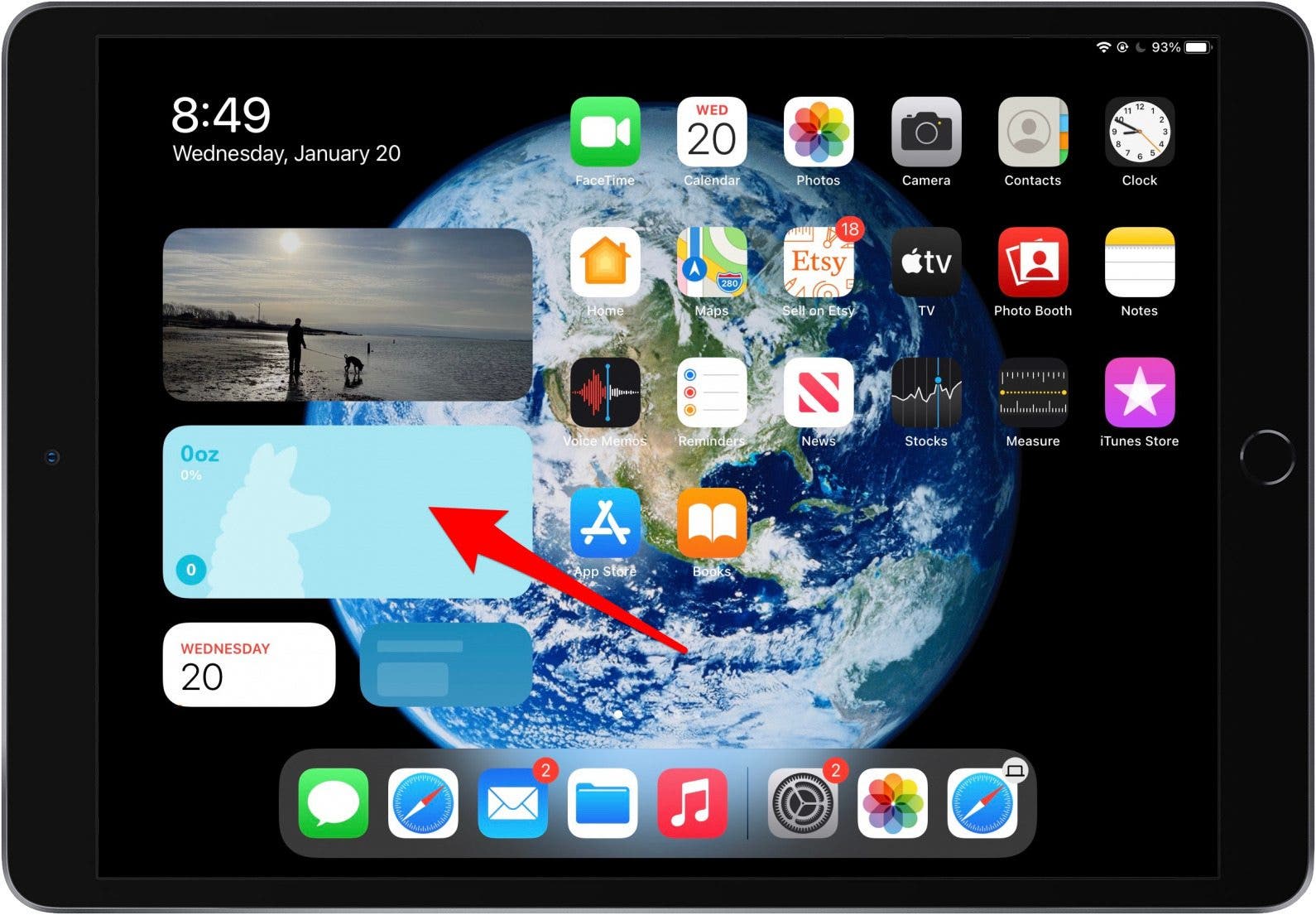
  2. Klopfen Widget entfernen. Tippen Sie auf Widget entfernen, um das iPad-Widget zu entfernen

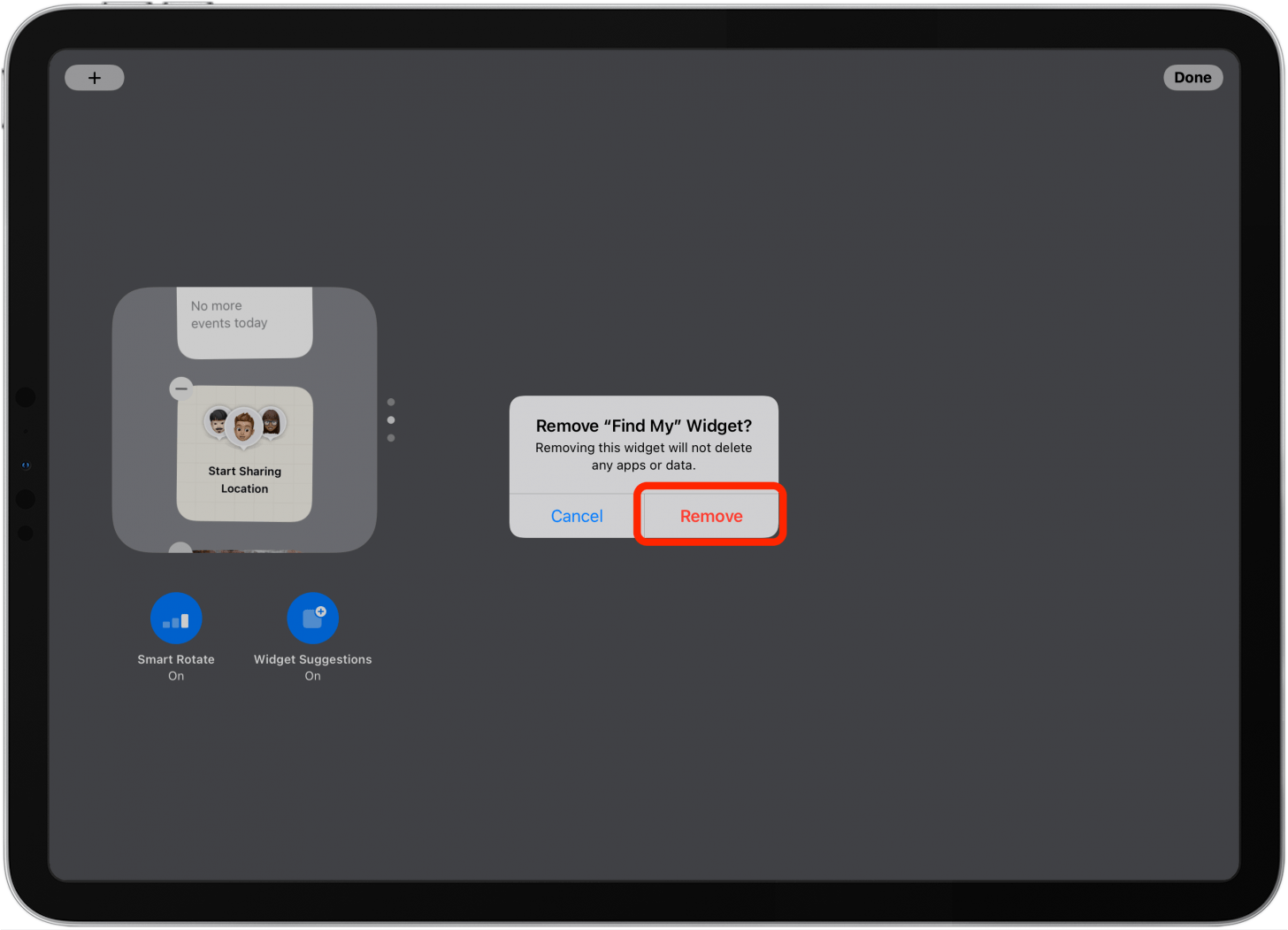
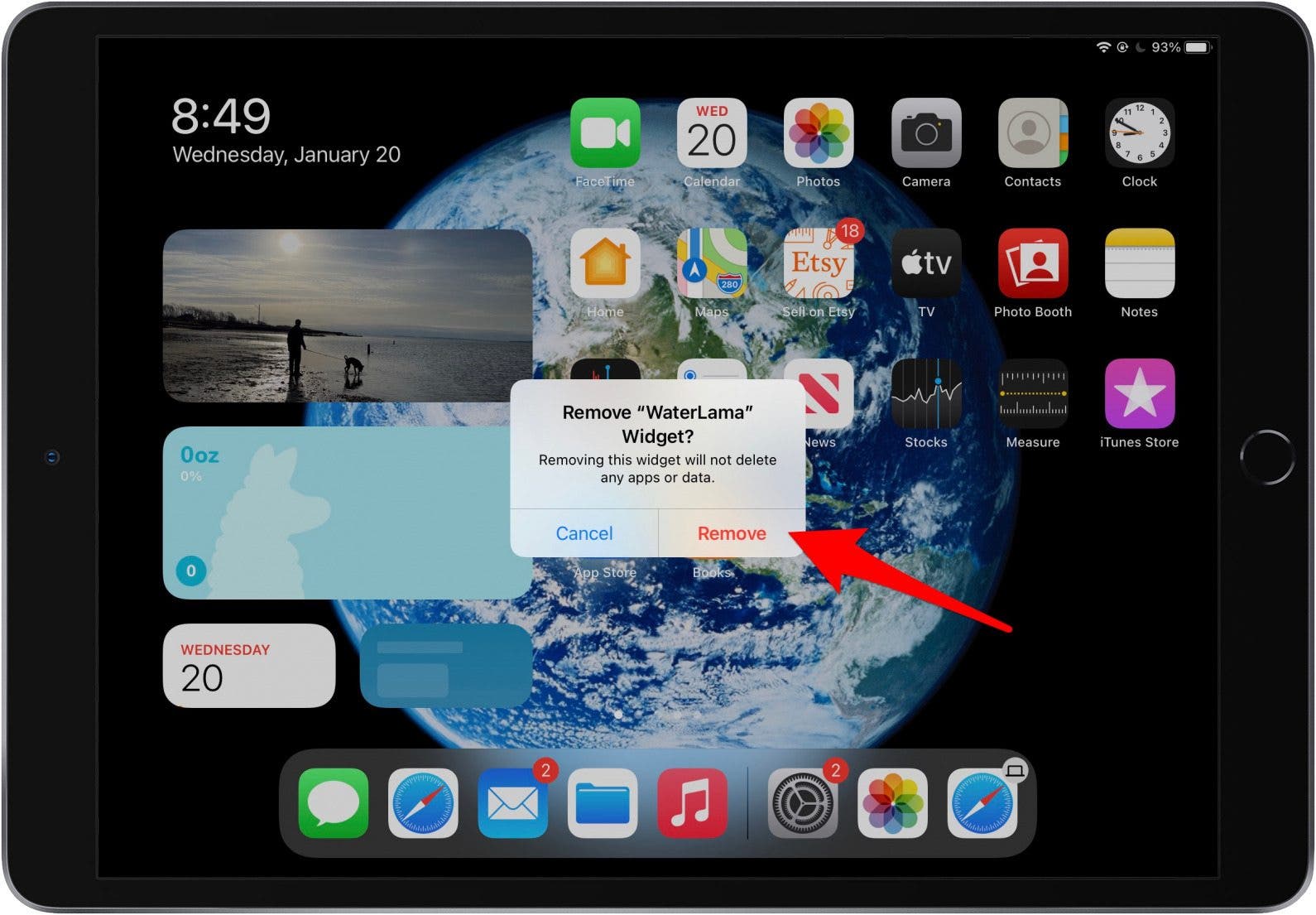
  3. Klopfen Entfernen um zu bestätigen, dass Sie das Widget löschen möchten. Tippen Sie zur Bestätigung auf Entfernen
So stapeln Sie Widgets auf dem iPad

Es gibt verschiedene Größen für Widgets auf einem iPad. Widgets gleicher Größe können gestapelt werden. Wenn Sie Widgets stapeln, nehmen sie weniger Platz ein und Sie können jederzeit durch die Widgets scrollen. So stapeln Sie iPad-Widgets:

  1. Drücken Sie lange auf das Widget, das Sie in einen Stapel verschieben möchten. Drücken Sie lange auf das Widget, das Sie in einen Widget-Stapel verschieben möchten
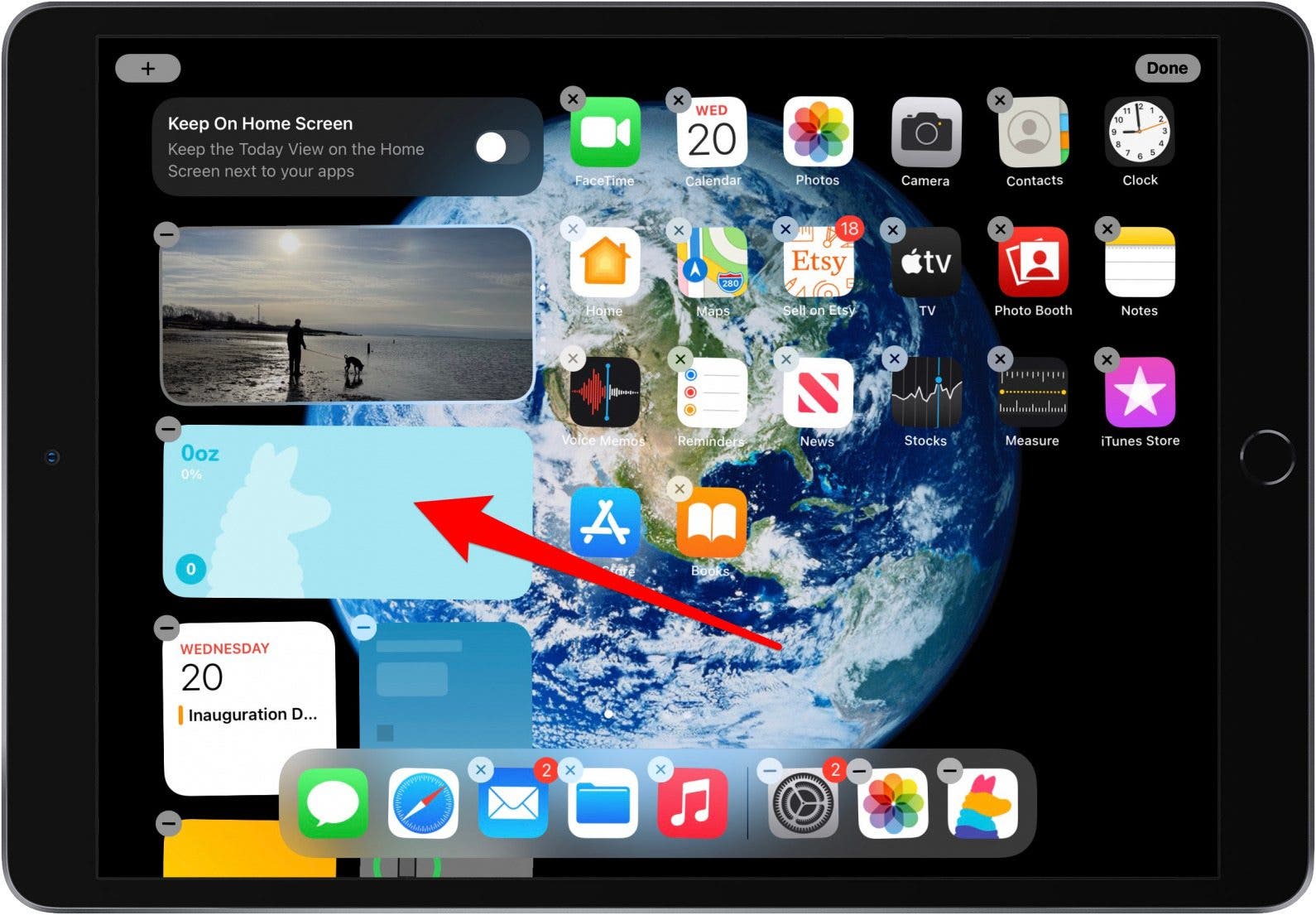
  2. Ziehen Sie das Widget und legen Sie es auf einem anderen Widget derselben Größe ab, um einen Stapel zu erstellen oder einem vorhandenen Stapel hinzuzufügen. Ziehen Sie das Widget auf ein anderes Widget derselben Größe, um es einem Stapel hinzuzufügen oder einen neuen Stapel zu erstellen
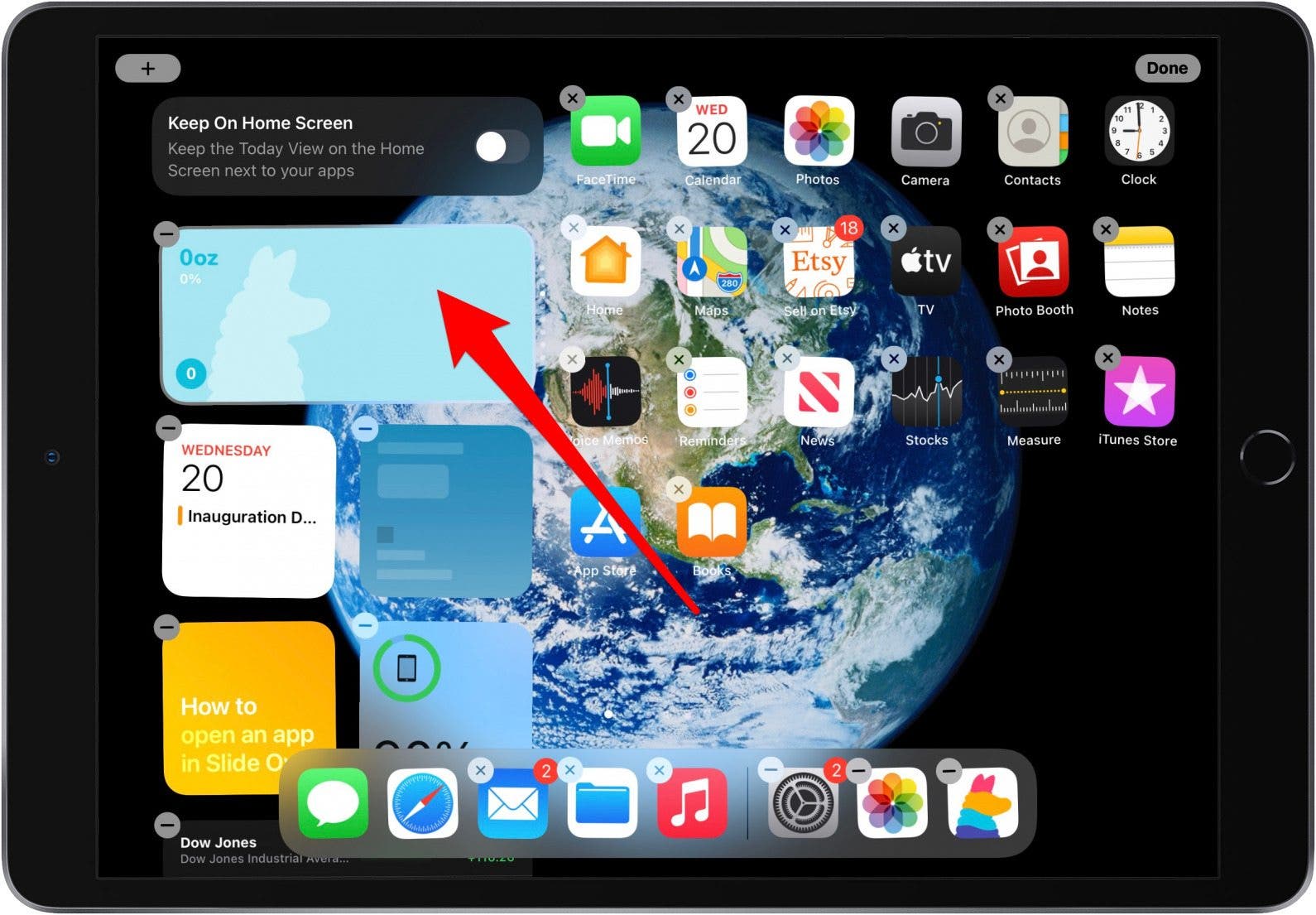
Fügen Sie mit den obigen Schritten weitere Widgets hinzu, aber denken Sie daran, dass Sie nur bis zu zehn Widgets stapeln können. Außerdem können Sie nicht zwei Stapel verbinden; Sie müssen einzelne Widgets in vorhandene Stapel ziehen.

So bearbeiten Sie einen Widget-Stack

Bearbeiten Sie einen Widget-Stapel, um zu personalisieren, was Sie darin sehen. Mit diesen Schritten können Sie iPad-Widgets neu anordnen oder aus dem Stapel löschen.

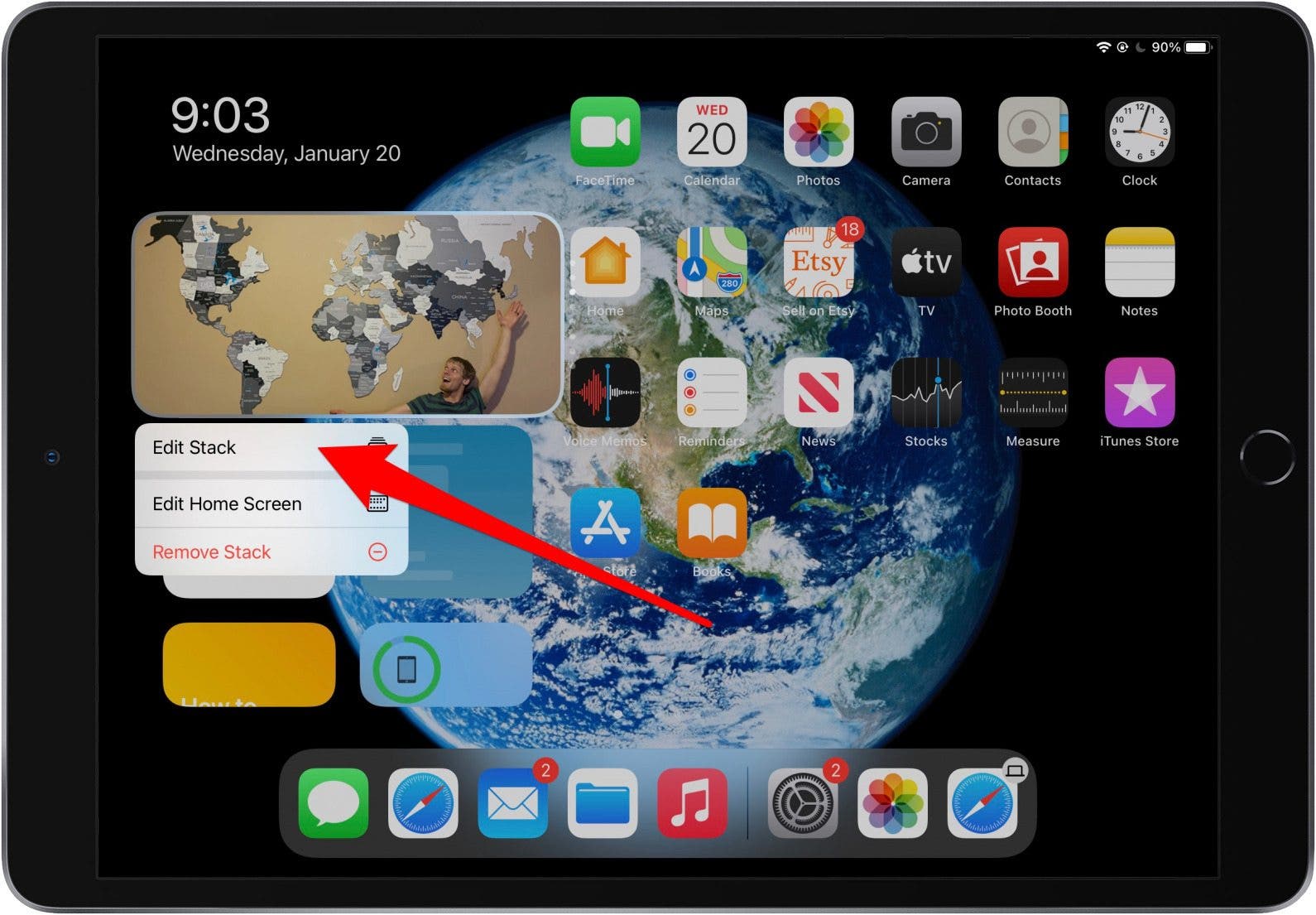
  1. Drücken Sie lange auf den Widget-Stapel.
  2. Wählen Stapel bearbeiten. Drücken Sie lange auf den iPad-Widget-Stapel, den Sie bearbeiten möchten

  3. Um die Reihenfolge der Widgets zu ändern, ziehen Sie sie in der Liste nach oben oder unten. 1642706217 623 Wie man iPad Widgets hinzufuegt bearbeitet und loescht iPadOS 15
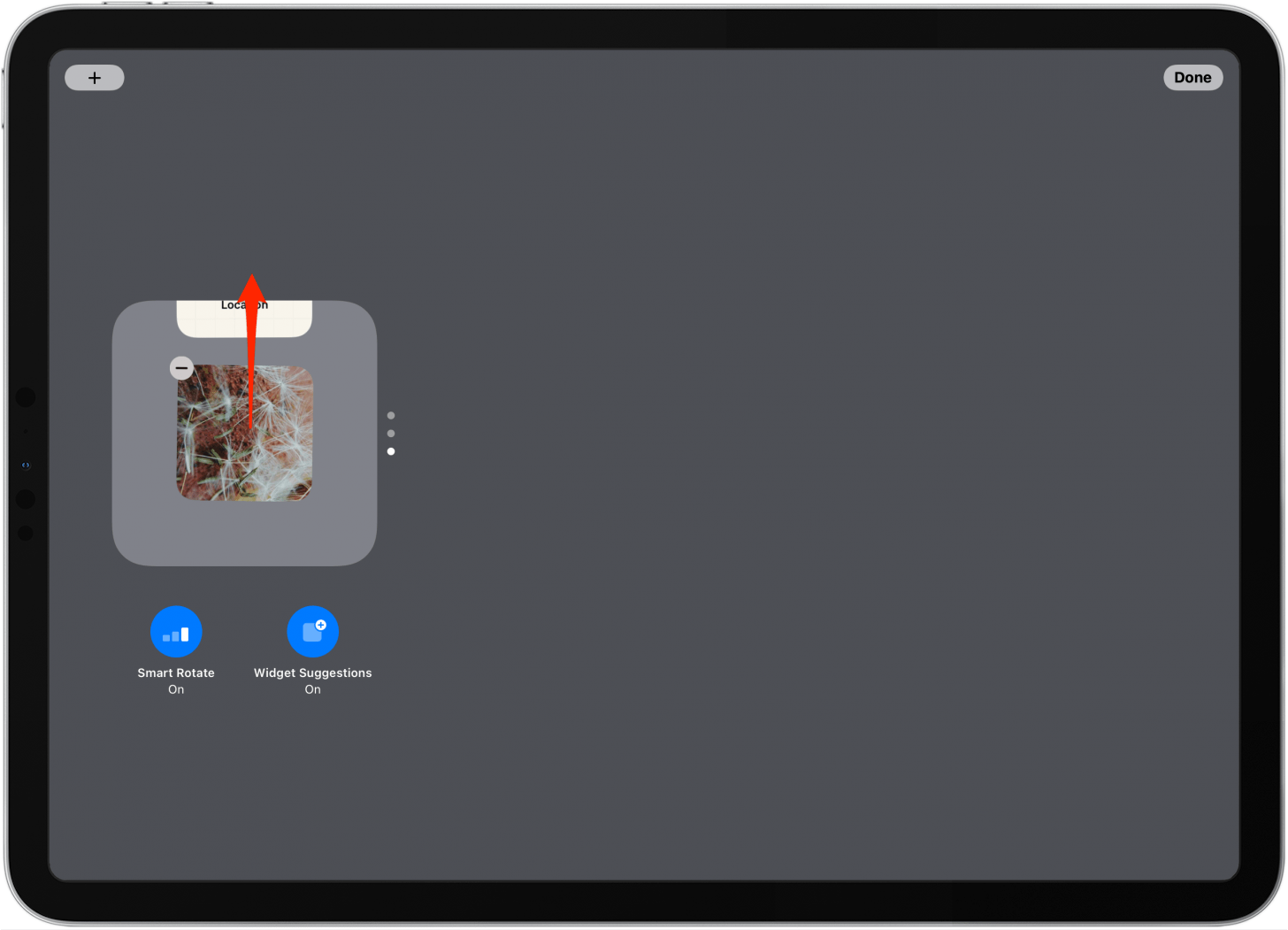
  4. Um ein Widget zu löschen, tippen Sie auf Minus-Symbol. 1642706217 491 Wie man iPad Widgets hinzufuegt bearbeitet und loescht iPadOS 15
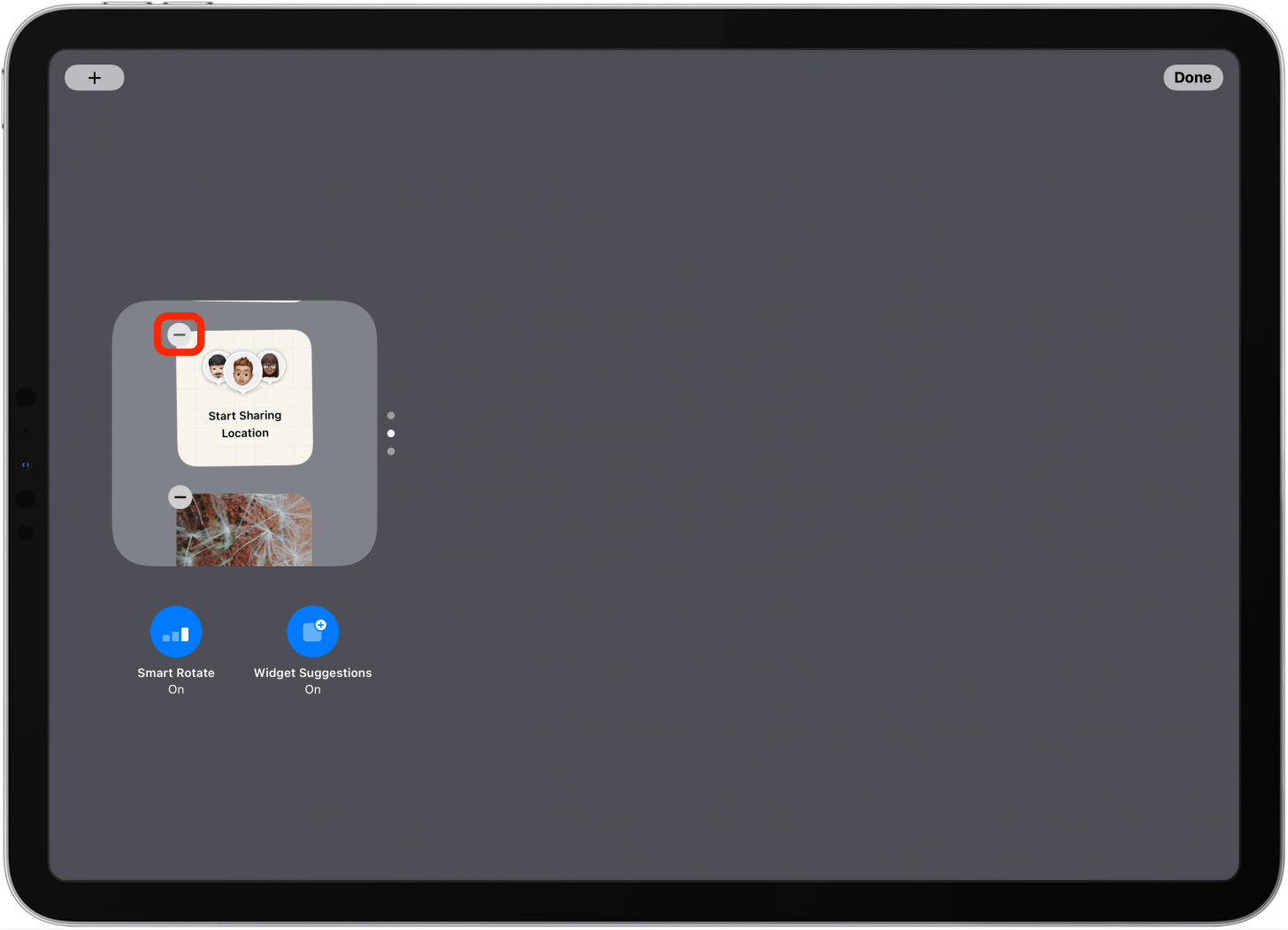
  5. Klopfen Entfernen. 1642706218 605 Wie man iPad Widgets hinzufuegt bearbeitet und loescht iPadOS 15
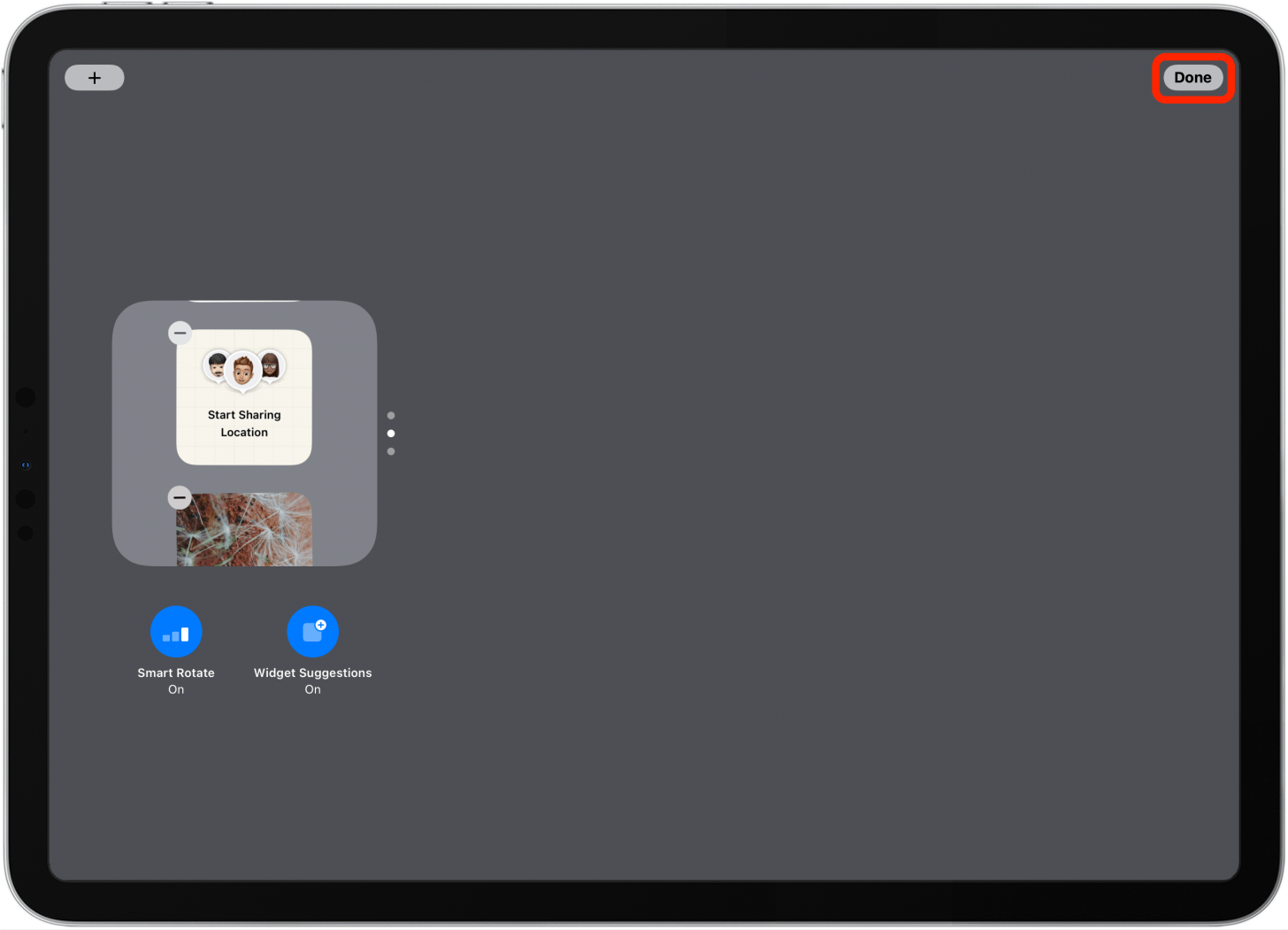
  6. Klopfen Fertig. 1642706218 527 Wie man iPad Widgets hinzufuegt bearbeitet und loescht iPadOS 15

So bearbeiten Sie Widgets auf einem iPad

Einige Widgets haben Konfigurationsoptionen. Beispielsweise kann ein Wetter-Widget das Wetter in verschiedenen Regionen anzeigen. Sie können die Widgets auf Ihrem iPad bearbeiten, um die angezeigten Informationen anzupassen.

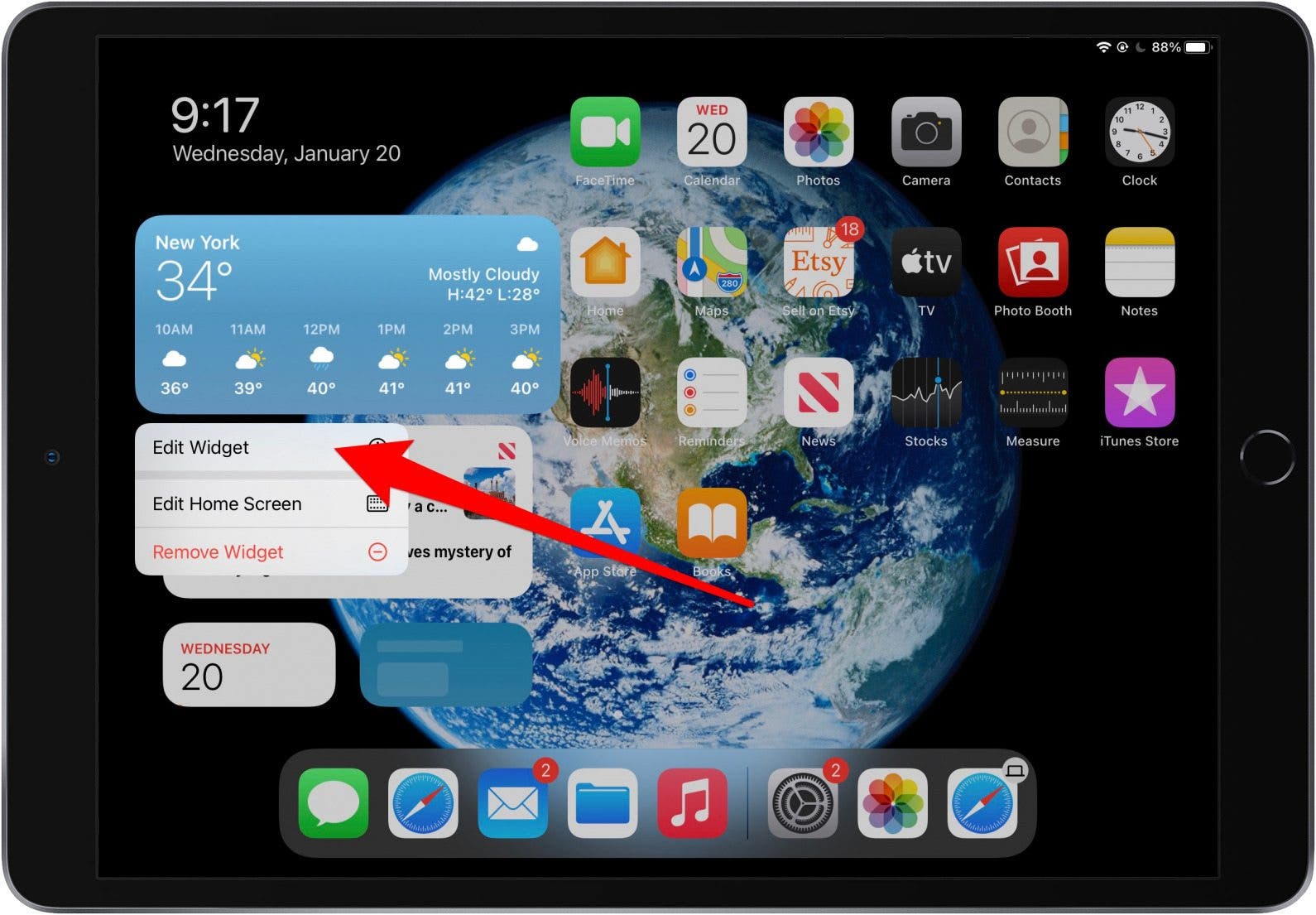
  1. Drücken Sie lange auf ein Widget, um das Schnellaktionsmenü zu öffnen. Drücken Sie lange auf ein Widget, um das Schnellaktionsmenü zu öffnen
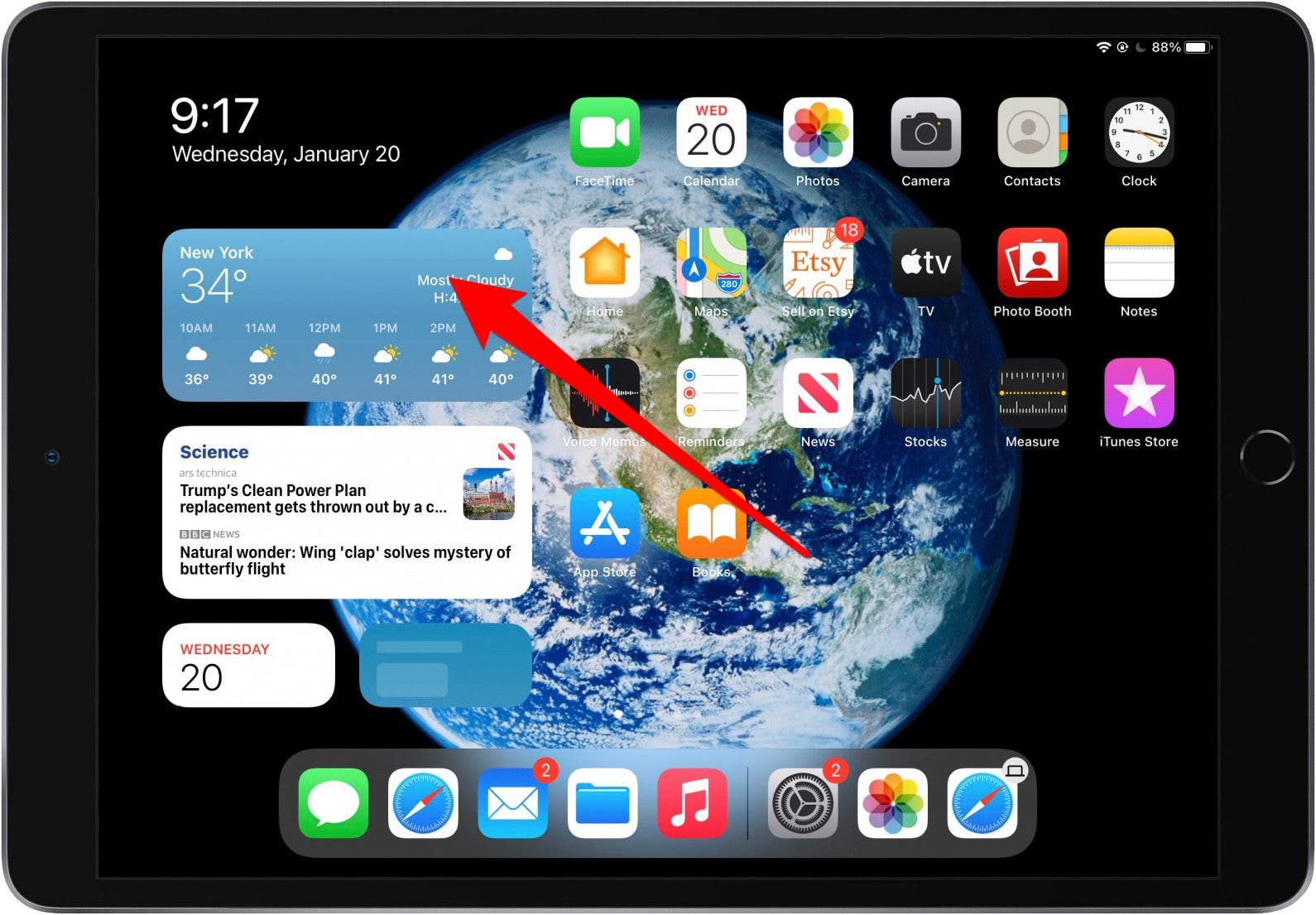
  2. Tippen Sie auf Widget bearbeiten. Tippen Sie auf Widget bearbeiten

  3. Tippen Sie auf die Einstellungen, die Sie ändern möchten, und passen Sie sie Ihren Wünschen an. Nehmen Sie Änderungen vor und tippen Sie dann außerhalb des Widgets, um Ihre Änderungen zu speichern
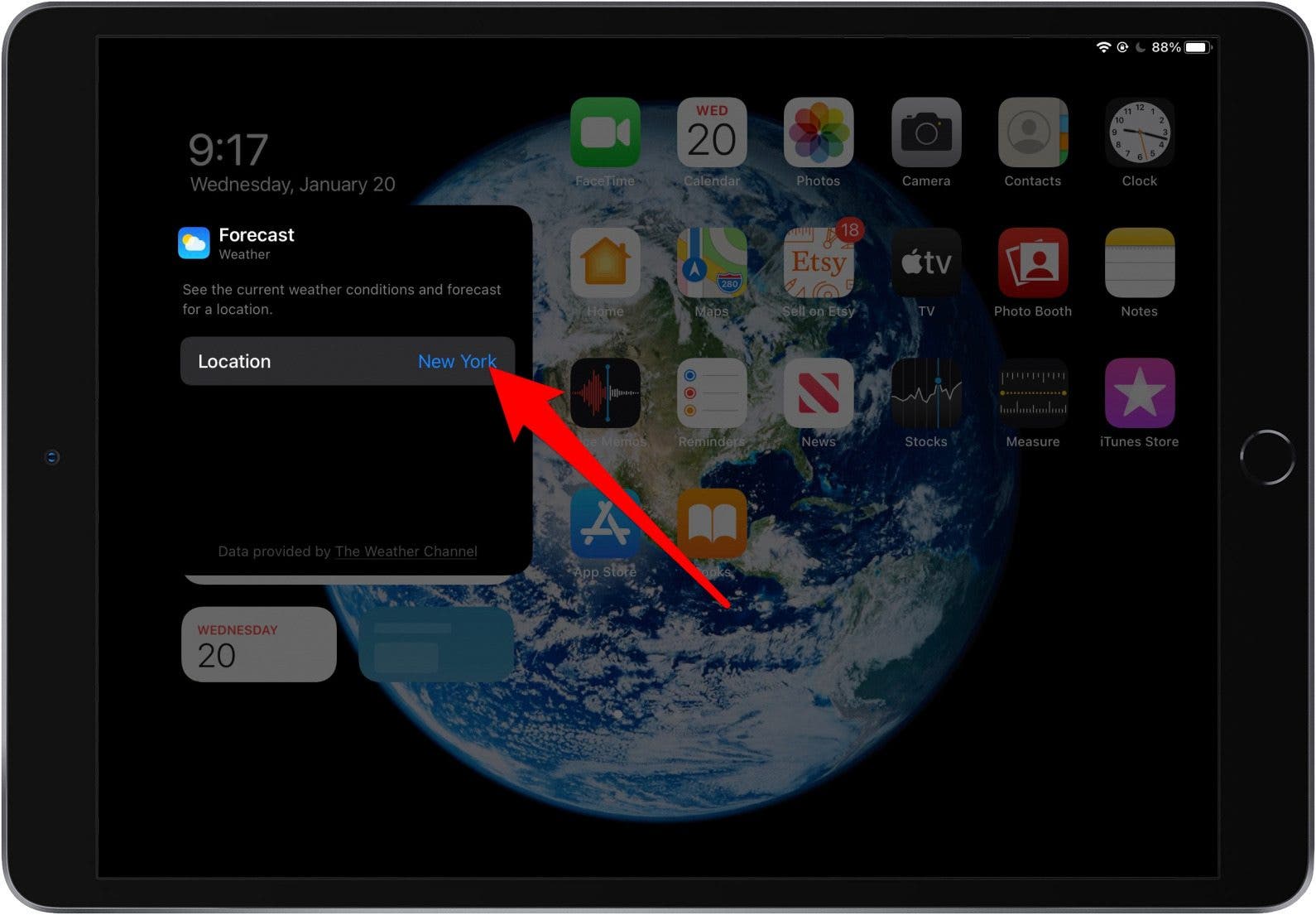
  4. Wenn Sie fertig sind, tippen Sie auf eine beliebige Stelle außerhalb des Widgets, um Ihre Änderungen abzuschließen.

Sobald Sie ein Widget in einer bestimmten Größe erstellt haben, können Sie es nicht mehr durch Bearbeiten ändern. Sie müssen es löschen und das neue in einer anderen Größe hinzufügen. Jetzt wissen Sie, wie Sie iPad-Widgets verwenden, damit Ihr iPad mehr Spaß macht!

Verwandter Beitrag

Dies ist die einzige Power Bank, die ich gerade Freunden und Familie empfehle

Beste Kopfhörerangebote: Top Bose, Sony und Samsung Angebote im Frühlingsverkauf von Amazon

Diese De’longhi -Kaffeemaschine hat 27% Rabatt und wird das perfekte Geschenk des Muttertages machen

Aktualisieren Sie Ihren Fernseher auf den billigen und einfachen Weg mit dem Fire TV -Stick

Ich habe alle Amazon -Kindles überprüft und dies sind meine Frühlings -Deal -Tage -Picks

MARKIERTE: bearbeitet, hinzufügt, iPad, iPadOS, löscht, man, und, Update, Widgets, Wie
Teile diesen Artikel
Facebook Twitter Pinterest Whatsapp Whatsapp
Aktie
Was denkst du?
Liebe0
Traurig0
Glücklich0
Schläfrig0
Wütend0
kein Kommentar0
Zwinkern0
Vorheriger Artikel So verstecken Sie den Titel fuer ausgewaehlte WordPress Posts und Seiten So verstecken Sie den Titel für ausgewählte WordPress-Posts und -Seiten
Nächster Artikel So zeigen Sie das heutige Datum in WordPress an 2 So zeigen Sie das heutige Datum in WordPress an (2 einfache Methoden)
Hinterlasse einen Kommentar

Schreibe einen Kommentar Antwort abbrechen

Deine E-Mail-Adresse wird nicht veröffentlicht. Erforderliche Felder sind mit * markiert

Berühmter Post

También podría gustarte

Dies ist die einzige Power Bank die ich gerade Freunden
Angebote

Dies ist die einzige Power Bank, die ich gerade Freunden und Familie empfehle

vor 1 Jahr 4 Minuten Mindestlesezeit
Gehen Sie nicht in Ihren naechsten Urlaub ohne diese reduzierten
Angebote

Beste Kopfhörerangebote: Top Bose, Sony und Samsung Angebote im Frühlingsverkauf von Amazon

vor 1 Jahr 6 Minuten Mindestlesezeit
Diese Delonghi Kaffeemaschine hat 27 Rabatt und wird das perfekte
Angebote

Diese De’longhi -Kaffeemaschine hat 27% Rabatt und wird das perfekte Geschenk des Muttertages machen

vor 1 Jahr 3 Minuten Mindestlesezeit
Aktualisieren Sie Ihren Fernseher auf den billigen und einfachen Weg
Angebote

Aktualisieren Sie Ihren Fernseher auf den billigen und einfachen Weg mit dem Fire TV -Stick

vor 1 Jahr 3 Minuten Mindestlesezeit
Ich habe alle Amazon Kindles ueberprueft und dies sind meine
Angebote

Ich habe alle Amazon -Kindles überprüft und dies sind meine Frühlings -Deal -Tage -Picks

vor 1 Jahr 5 Minuten Mindestlesezeit
1742911227 UGREEN Targets Mobile Gaming mit neuen Gen Impact Ladegeraeten und
Technik

UGREEN Targets Mobile Gaming mit neuen Gen -Impact -Ladegeräten und Zubehör

vor 1 Jahr 3 Minuten Mindestlesezeit
1742906901 Passen Sie adaptive Audio an AirPods 4 und AirPods Pro
Wie man

Passen Sie adaptive Audio an AirPods 4 und AirPods Pro 2 an

vor 1 Jahr 3 Minuten Mindestlesezeit
Der iPad Konkurrent von Amazon ist derzeit ein Schnaeppchen im
Angebote

Der iPad -Konkurrent von Amazon ist derzeit ein Schnäppchen im Frühjahrsverkaufsverkauf

vor 1 Jahr 3 Minuten Mindestlesezeit
Zeig mehr
ThemeLocal - Blog-Tipps, die wie von Zauberhand funktionierenThemeLocal - Blog-Tipps, die wie von Zauberhand funktionieren
Folge uns
© 2022 Themelocal. Alle Rechte vorbehalten.
  • Nutzungsbedingungen
  • Datenschutzerklärung
  • Cookie-Richtlinie
  • Kontakt
Welcome Back!

Sign in to your account

Passwort vergessen?