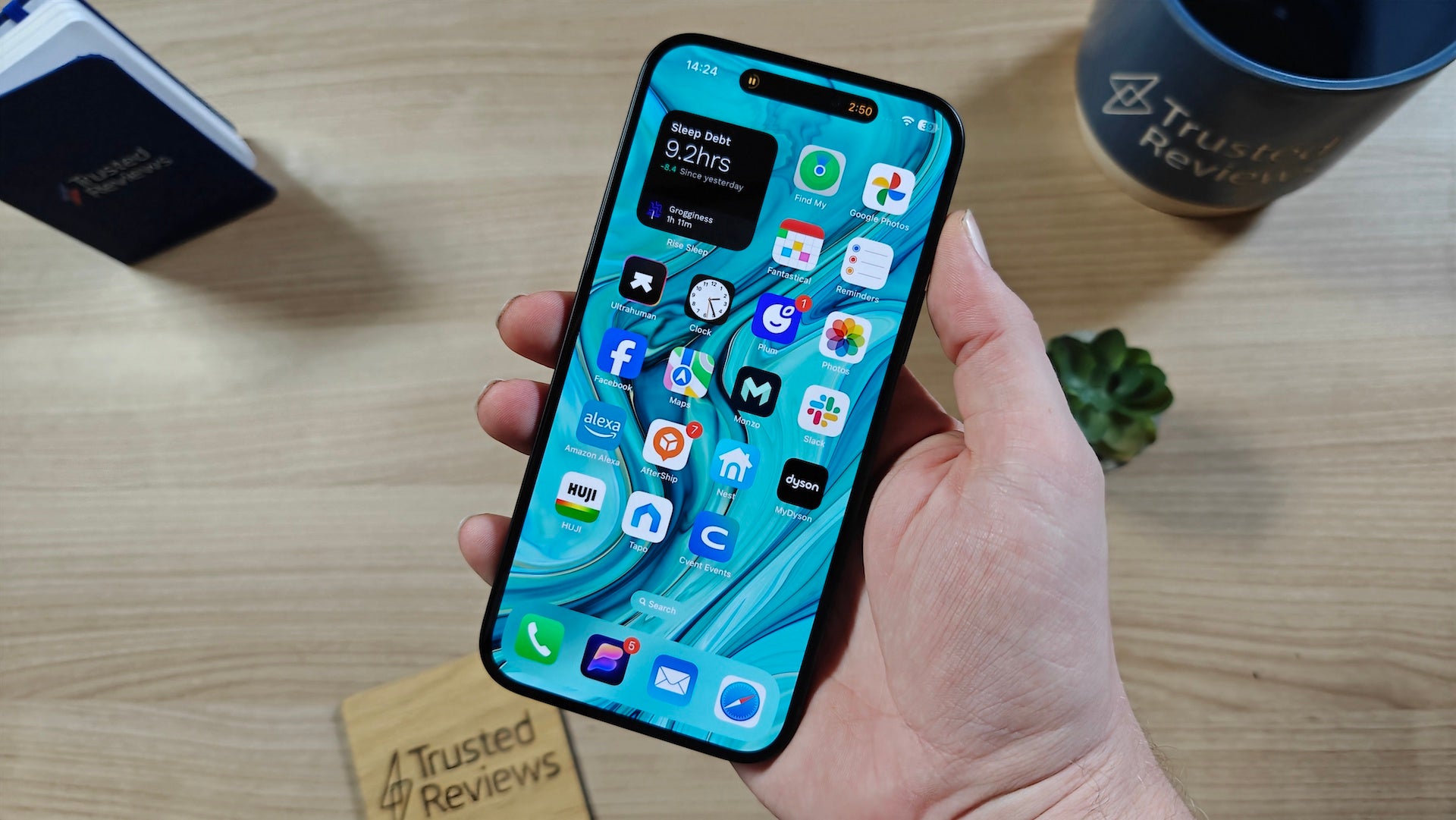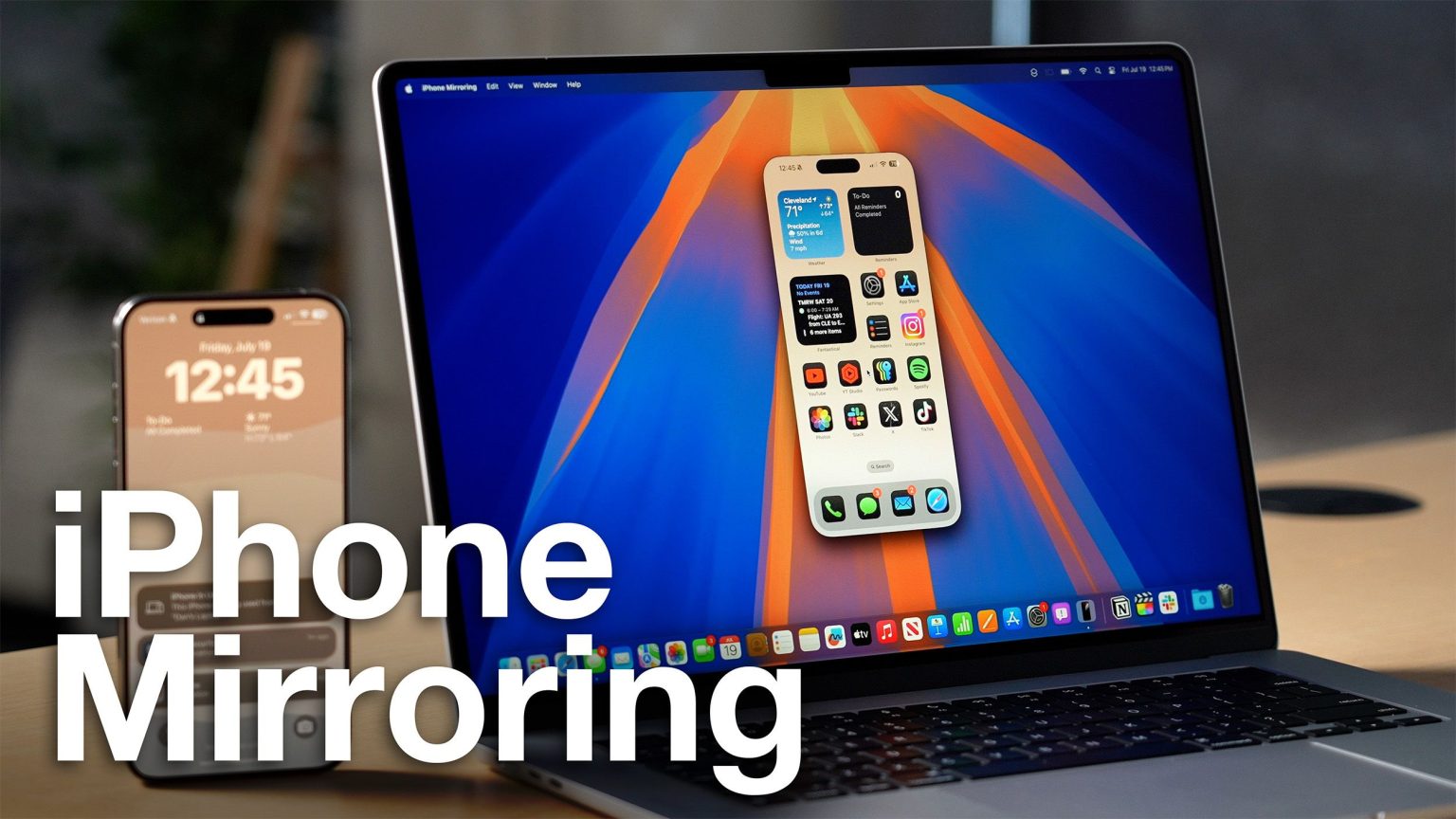
In macOS Sequoia hat Apple iPhone Mirroring eingeführt, eine neue Kontinuitätsfunktion, die die Lücke zwischen Ihrem Mac und iPhone schließt. Damit können Sie Ihr iPhone direkt über den Bildschirm Ihres Mac anzeigen und steuern und so eine nahtlose Integration zwischen den beiden Geräten schaffen.
 iPhone Mirroring eröffnet eine Welt voller Möglichkeiten für Multitasking und Produktivität. Stellen Sie sich vor, Sie reagieren auf iPhone-Benachrichtigungen, senden Textnachrichten oder navigieren durch iOS-Apps – und das alles, ohne die Hände von der Tastatur Ihres Mac zu nehmen.
Ihr „iPhone“ kann in einer Tasche oder Tasche verstaut bleiben, während Sie es von Ihrem Mac aus steuern, sodass niemand darauf zugreifen oder sehen kann, was Sie damit machen. Beachten Sie jedoch, dass Ihr „iPhone“ nahe genug an Ihrem Mac sein muss, damit eine Bluetooth-Verbindung besteht.
Wenn die „iPhone“-Spiegelung aktiviert ist, werden eingehende „iPhone“-Benachrichtigungen direkt neben Ihren Mac-Benachrichtigungen im Benachrichtigungscenter in der oberen rechten Ecke des Mac-Displays angezeigt. iPhone-Benachrichtigungen werden mit einem kleinen iPhone-Symbol gekennzeichnet, sehen aber ansonsten wie native Mac-Benachrichtigungen aus. Sie können sogar auf eine Benachrichtigung klicken und die App auf Ihrem „iPhone“ öffnen und direkt vom Mac aus damit interagieren.
Die Funktion ist besonders nützlich für Aufgaben, die umfangreiches Tippen erfordern, wie zum Beispiel das Verfassen langer E-Mails oder das Bearbeiten von Dokumenten auf Ihrem iPhone. Überprüfen Sie anhand des folgenden Abschnitts, ob Ihre Geräte die iPhone-Spiegelung unterstützen. Lesen Sie dann weiter, um zu erfahren, wie Sie die Funktion einrichten.
Anforderungen für die iPhone-Spiegelung
Um die iPhone-Spiegelung nutzen zu können, benötigen Sie einen Mac, auf dem macOS Sequoia läuft und der über einen Apple-Siliziumchip (M1 oder höher) oder einen T2-Sicherheitschip verfügt. Macs mit T2-Sicherheitschips basieren auf Intel und umfassen die folgenden Maschinen:
- 2018 und neueres MacBook Pro
- 2020 iMac
- iMac Pro
- 2018 Mac mini
- 2019 Mac Pro
Diese Macs verfügen über Apple-Siliziumchips:
- 2020 und neuer Mac mini
- 2020 und neueres MacBook Air
- 2021 und neuer iMac
- MacBook Pro 2021 und neuer (14 und 16 Zoll)
- 2020 13-Zoll MacBook Pro
- 2022 und neueres Mac Studio
- 2023 Mac Pro
Jedes iPhone, auf dem iOS 18 läuft, funktioniert mit iPhone Mirroring.
- Alle iPhone 16-Modelle
- Alle iPhone 15-Modelle
- Alle iPhone 14-Modelle
- Alle iPhone 13-Modelle
- Alle iPhone 12-Modelle
- Alle iPhone 11-Modelle
- iPhone XS und XS Max
- iPhone XR
- iPhone SE (2. und 3. Generation)
Ihr iPhone und Ihr Mac müssen mit derselben Apple-ID angemeldet sein und die Zwei-Faktor-Authentifizierung muss aktiviert sein, damit die iPhone-Spiegelungsfunktion funktioniert. Sie müssen außerdem sicherstellen, dass Bluetooth und WLAN aktiviert sind und dass sich die beiden Geräte nahe beieinander befinden.
Beginnen Sie mit der iPhone-Spiegelung
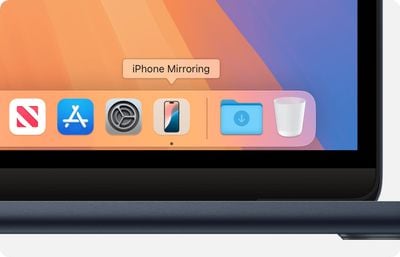
- Klicken Sie im Dock Ihres Mac auf die iPhone Mirroring-App.
- Klicken Weitermachen auf dem Popup-Informationsbildschirm.
- Wenn Ihr Mac Sie auffordert, Ihr iPhone zu entsperren, geben Sie mit Ihrem iPhone Ihren iPhone-Passcode ein.
- Klicken Legen Sie los.
- Wenn Sie dazu aufgefordert werden, erlauben Sie, dass eingehende „iPhone“-Benachrichtigungen neben Ihren Mac-Benachrichtigungen im Benachrichtigungscenter angezeigt werden.
- Wenn Ihr Mac fragt, ob für den Zugriff auf Ihr iPhone eine Mac-Anmeldung erforderlich ist, wählen Sie Fragen Sie jedes Mal oder Automatisch authentifizieren. Sie können dies später ändern iPhone-Spiegelung ➝ Einstellungen…zugänglich in der Menüleiste, wenn die App geöffnet ist.
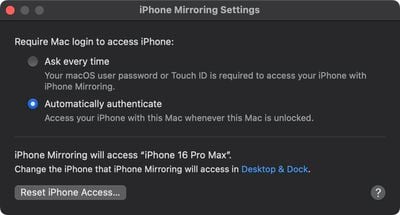
Beachten Sie, dass ein iPhone gesperrt sein muss, während eine iPhone-Spiegelungssitzung läuft, sodass Sie Ihr iPhone nicht verwenden können, während es auf Ihren Mac gespiegelt wird. Wenn Ihr iPhone nicht gesperrt ist und Sie versuchen, die iPhone-Spiegelung von Ihrem Mac aus zu starten, erhalten Sie eine Warnung, dass das iPhone verwendet wird.
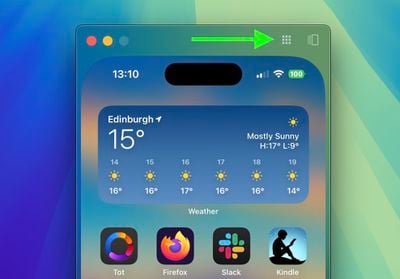
Sie können mit Ihrem iPhone über die Tastatur und das Trackpad oder die Maus Ihres Mac interagieren. Klicken und ziehen Sie, um zu scrollen, klicken Sie einmal, um zu tippen, und verwenden Sie Tastaturkürzel wie Befehl + H für den Startbildschirm. Um das Spiegelungsfenster anzupassen, bewegen Sie den Cursor über den iPhone-Bildschirm. Dadurch werden Steuerelemente für den Zugriff auf den Startbildschirm und den App-Umschalter angezeigt. Sie können die Größe des Spiegelungsfensters auch mit der Befehlstaste und den Tasten +/- ändern.
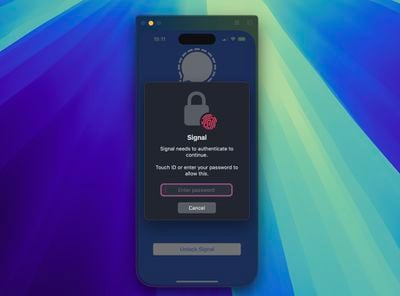
Wenn Sie Ihr iPhone auf Ihren Desktop spiegeln und versuchen, eine App zu öffnen, die eine Authentifizierung erfordert, müssen Sie Ihr iPhone nicht in die Hand nehmen oder sich mit einer unzugänglichen App abfinden – Sie können einfach Touch ID auf Ihrem Mac verwenden.
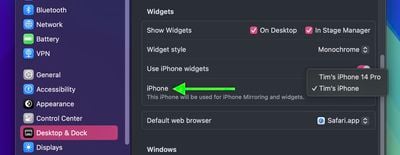
Wenn Sie schließlich mehr als ein iPhone besitzen, gibt es in den Systemeinstellungen ➝ Desktop & Dock unter „Widgets“ eine Option, mit der Sie auswählen können, welches iPhone auf Ihrem Desktop gespiegelt werden soll.
Einschränkungen bei der iPhone-Spiegelung
Die iPhone-Spiegelung funktioniert nicht, wenn Ihr Mac derzeit AirPlay zum Streamen von Musik oder Videos auf ein anderes Gerät verwendet oder wenn Sidecar mit einem iPad aktiviert ist. Darüber hinaus können Sie die Continuity-Kamera nicht aktivieren. Wenn Sie also Ihr iPhone als Webcam für Ihren Mac verwenden, ist die iPhone-Spiegelung nicht gleichzeitig verfügbar.
Wenn Sie versuchen, Filme und Fernsehsendungen von bestimmten Apps wie Hulu und Netflix anzusehen, wird bei der iPhone Mirroring-App möglicherweise ein leerer schwarzer Bildschirm angezeigt, was wahrscheinlich auf DRM-Einschränkungen zurückzuführen ist. Außerdem können Sie während der iPhone-Spiegelung nicht auf das Kontrollzentrum oder das Benachrichtigungszentrum zugreifen und auch den Sperrbildschirm nicht verwalten.
Demnächst verfügbar
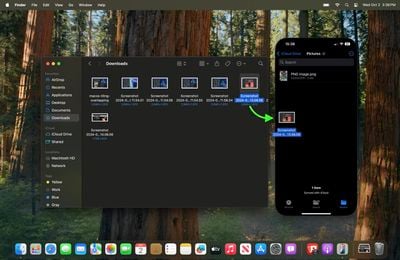
Im kommenden macOS Sequoia 15.1-Update von Apple, das voraussichtlich Ende Oktober erscheinen wird, ermöglicht Apple Dateiübertragungen für die iPhone-Spiegelung, was bedeutet, dass Sie Dateien, Fotos und Videos per Drag & Drop von Ihrem Mac auf Ihr „iPhone“ und umgekehrt übertragen können Drop-Gesten.