ThemeLocal - Blog-Tipps, die wie von Zauberhand funktionierenThemeLocal - Blog-Tipps, die wie von Zauberhand funktionierenThemeLocal - Blog-Tipps, die wie von Zauberhand funktionieren
  • Bloggen
  • WordPress
  • E-Mail Marketing
  • SEO
  • Soziale Netzwerke
  • Mehr
    • Tutorials
    • Shopify
    • Bewertungen
    • Tipps
    • Sicherheit
    • Software und Dienste
    • Verkehrserzeugung
    • Anfängerleitfaden
    • Showcase
Search
  • Nutzungsbedingungen
  • Datenschutzerklärung
  • Cookie-Richtlinie
  • Kontakt
© 2022 Themelocal. Alle Rechte vorbehalten.
Lektüre: So verwenden Sie Safari Reader in iOS 18
Aktie
Benachrichtigung Zeig mehr
Aa
ThemeLocal - Blog-Tipps, die wie von Zauberhand funktionierenThemeLocal - Blog-Tipps, die wie von Zauberhand funktionieren
Aa
  • Bloggen
  • WordPress
  • E-Mail Marketing
  • SEO
  • Soziale Netzwerke
  • Mehr
Search
  • Bloggen
  • WordPress
  • E-Mail Marketing
  • SEO
  • Soziale Netzwerke
  • Mehr
    • Tutorials
    • Shopify
    • Bewertungen
    • Tipps
    • Sicherheit
    • Software und Dienste
    • Verkehrserzeugung
    • Anfängerleitfaden
    • Showcase
Folge uns
  • Nutzungsbedingungen
  • Datenschutzerklärung
  • Cookie-Richtlinie
  • Kontakt
© 2022 Themelocal. Alle Rechte vorbehalten.
ThemeLocal - Blog-Tipps, die wie von Zauberhand funktionieren > Blog > Wie man > So verwenden Sie Safari Reader in iOS 18
Wie man

So verwenden Sie Safari Reader in iOS 18

Zuletzt aktualisiert: Oktober 23, 2024 10:48 a.m.
ThemeLocal vor 2 Jahren 2 Minuten Mindestlesezeit
Aktie
2 Minuten Mindestlesezeit
1706737766 So verwenden Sie %E2%80%9EMein iPhone suchen
Aktie

Bei so viel Werbung, Videos und anderen Ablenkungen kann es schwierig sein, beim Lesen einer Webseite auf den Punkt zu kommen.

Contents
Was Sie brauchen Die Kurzversion Schritt 1Öffnen Sie SafariSchritt 2Öffnen Sie eine RegisterkarteSchritt 3Tippen Sie auf die Schaltfläche links neben der URL-LeisteSchritt 4Klicken Sie auf „Reader anzeigen“.Fehlerbehebung

Ganz gleich, ob Sie durch die Nachrichten scrollen oder ein neues Käsekuchenrezept ausprobieren: Beim Besuch einer Webseite möchten Sie wahrscheinlich direkt zum Punkt kommen. Die Reader-Funktion vereinfacht jede Webseite, beseitigt alle Ablenkungen und verwendet eine leicht lesbare Schriftart.

Für längere Artikel werden sogar eine Zusammenfassung und ein Inhaltsverzeichnis erstellt.

Lesen Sie weiter, um zu erfahren, wie Sie die Reader-Funktion in Safari verwenden, oder scrollen Sie weiter nach unten, um Ratschläge zum Beenden des Readers oder zum Anpassen der Schriftart und Seitenfarbe zu erhalten.

Was Sie brauchen

  • iOS 18 oder höher
  • Die neueste Version von Safari

Die Kurzversion

  1. Öffnen Sie Safari
  2. Öffnen Sie eine Registerkarte
  3. Tippen Sie auf die Schaltfläche links neben der URL-Leiste
  4. Klicken Sie auf „Reader anzeigen“.

So verwenden Sie Safari Reader in iOS 18

  1. Schritt 1

    Öffnen Sie Safari

    So verwenden Sie Safari Reader in iOS 18

    Sie sollten sicherstellen, dass Ihr Telefon auf iOS 18 aktualisiert ist und die neueste Version von Safari ausführt. So verwenden Sie Safari Reader in iOS 18

  2. Schritt 2

    Öffnen Sie eine Registerkarte
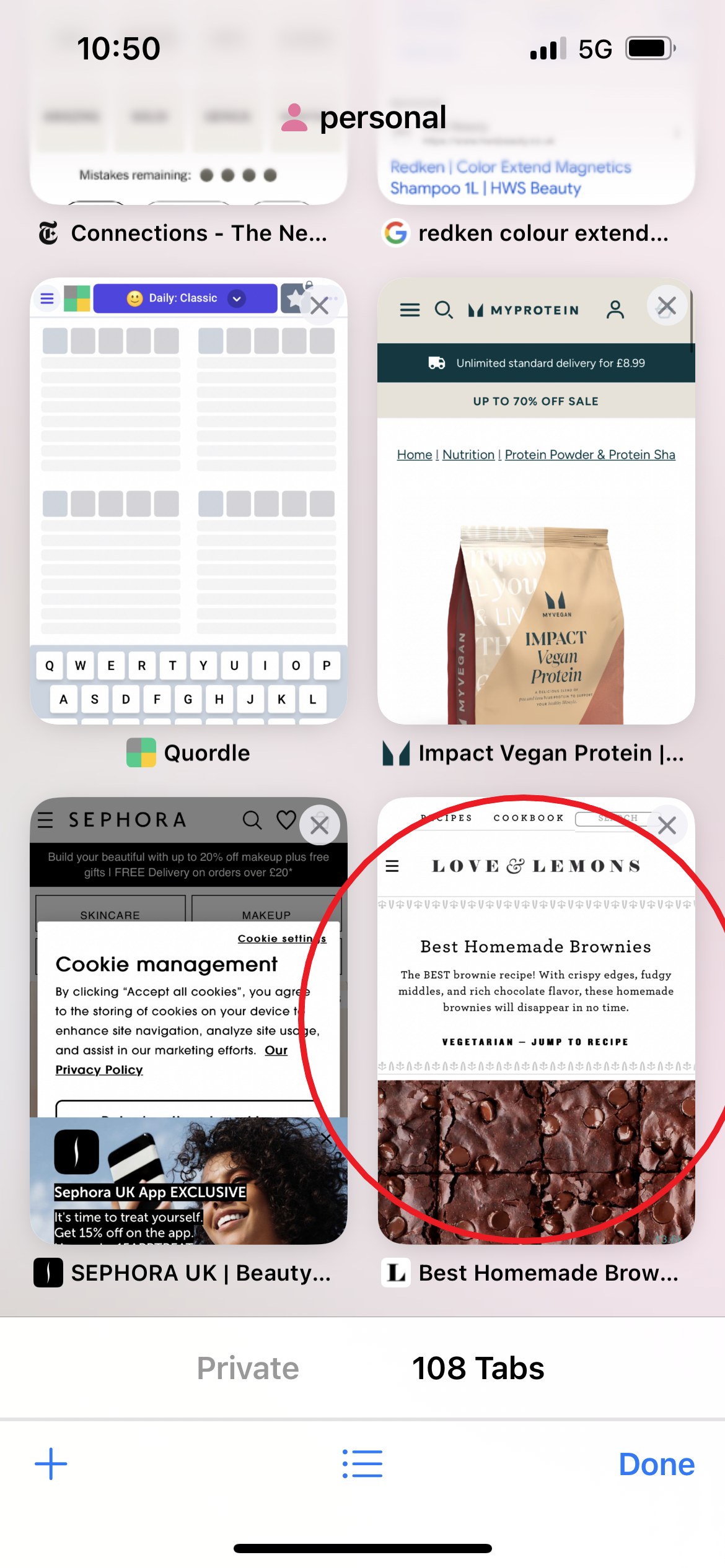
    1727264923 745 So verwenden Sie Safari Reader in iOS 18

    In diesem Beispiel verwenden wir ein Rezept. So verwenden Sie Safari Reader in iOS 18

  3. Schritt 3

    Tippen Sie auf die Schaltfläche links neben der URL-Leiste
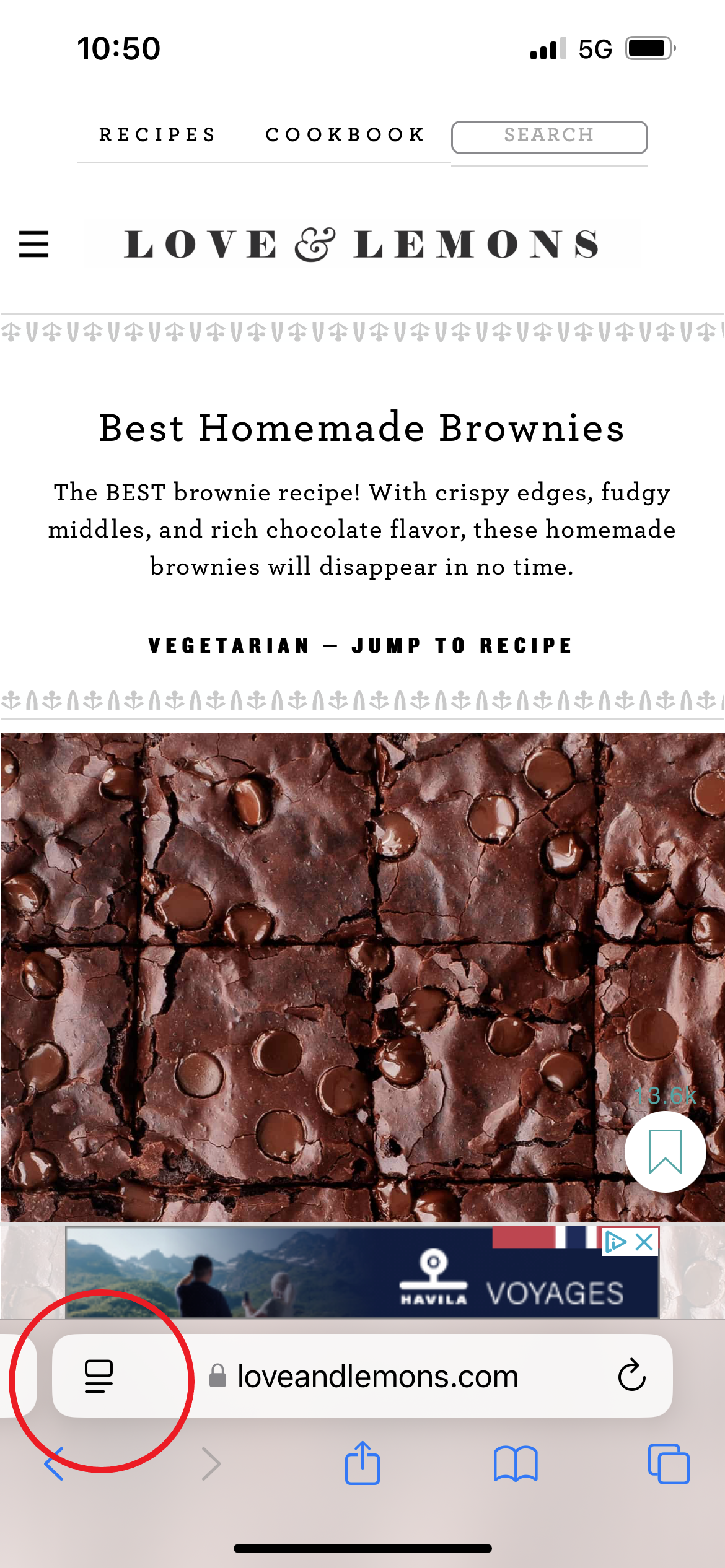
    1727264926 287 So verwenden Sie Safari Reader in iOS 18

    Dadurch gelangen Sie zu den Einstellungen für diese Webseite. So verwenden Sie Safari Reader in iOS 18

  4. Schritt 4

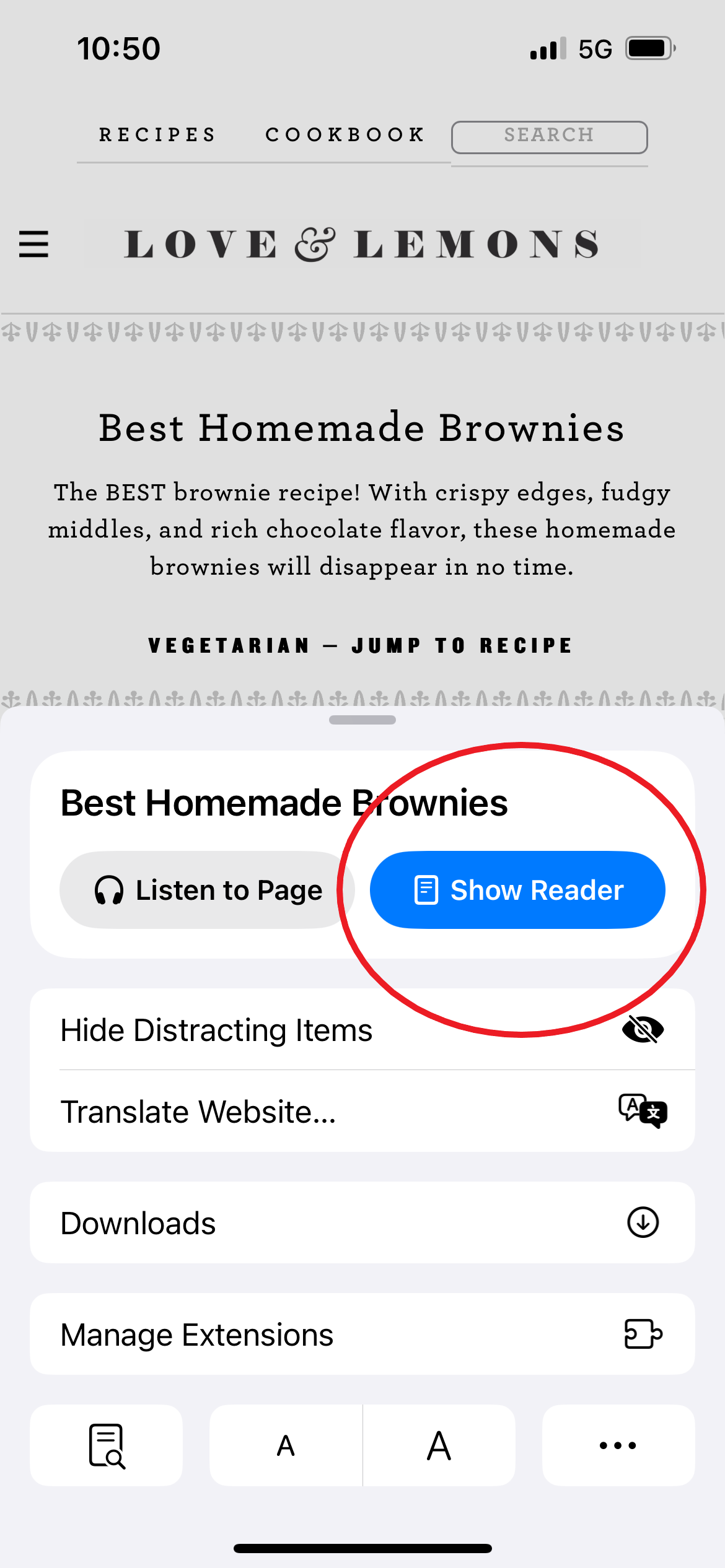
    Klicken Sie auf „Reader anzeigen“.
    1727264928 758 So verwenden Sie Safari Reader in iOS 18

    Dadurch werden Ablenkungen minimiert und das Lesen der Webseite erleichtert. So verwenden Sie Safari Reader in iOS 18

Fehlerbehebung

So schließen Sie Safari Reader in iOS 18

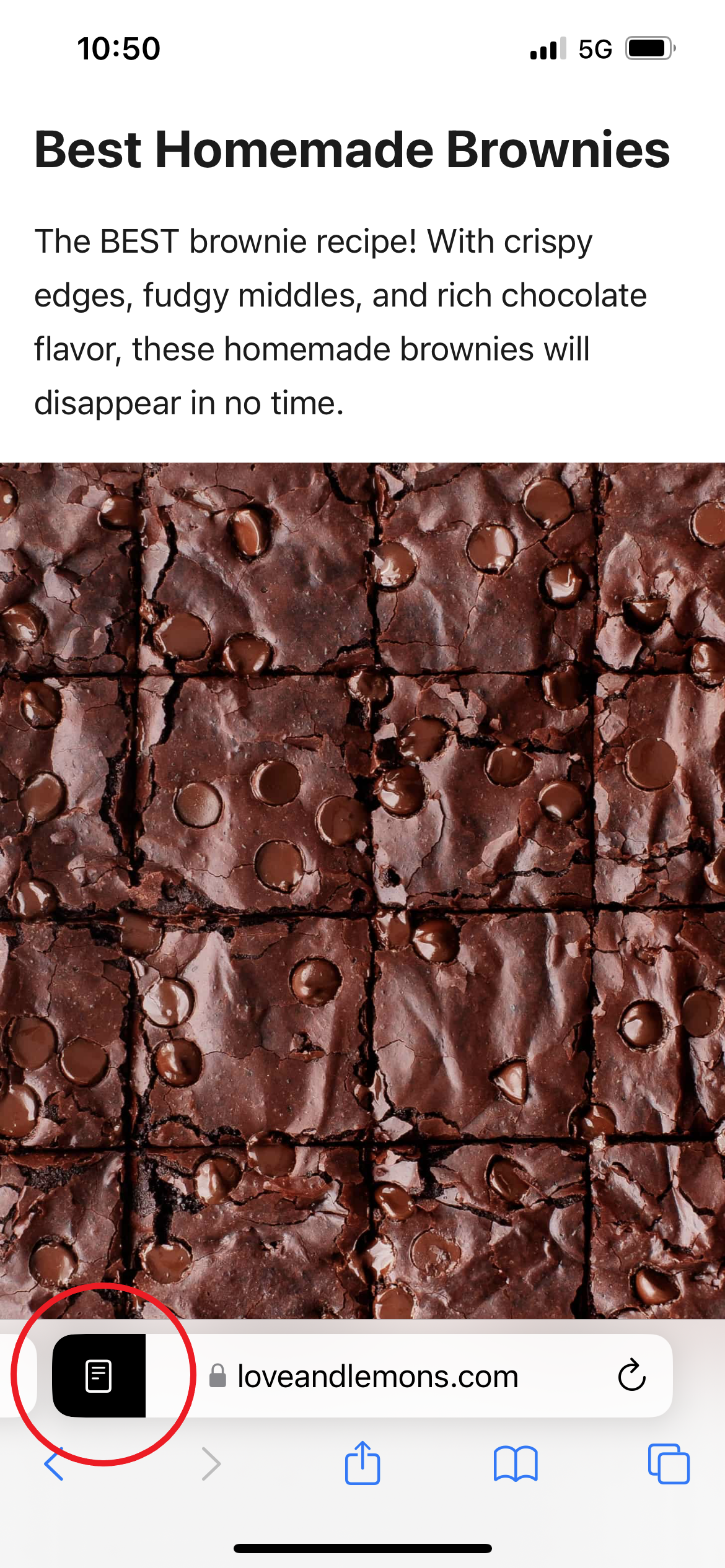
Um den Safari Reader zu schließen, tippen Sie einfach auf die schwarze Schaltfläche in der unteren linken Ecke und wählen Sie „Reader ausblenden“. So verwenden Sie Safari Reader in iOS 18
So bearbeiten Sie die Schriftart und Seitenfarbe im Safari Reader

Wenn Sie den Reader im dunklen Modus verwenden oder die Schriftart anpassen möchten, tippen Sie auf die schwarze Schaltfläche in der unteren linken Ecke. Verwenden Sie dann das Dropdown-Menü und die Farbschaltflächen, um das Aussehen des Readers anzupassen. So verwenden Sie Safari Reader in iOS 18
Verwandter Beitrag

Sparen Sie 1/3 auf dieser stilvollen Beats Pille x Kim Kardashian tragbarer Lautsprecher

Machen Sie Ihre Frühlingsreinigung mit den massiv reduzierten kabellosen Staubsaugen von Dreame richtig

Sichern Sie sich während des Frühlingsverkaufs von Amazon ein neues Telefon für weniger als 100 £

Sparen Sie mehr als 20% auf der mächtigen 20 -TB -Festplatte von WD 20 TB

Vergessen Sie alle anderen Fitness -Tracker, dieser reduzierte Garmin ist der Traum eines Läufers

MARKIERTE: iOS, Reader, Safari, Sie, verwenden
Teile diesen Artikel
Facebook Twitter Pinterest Whatsapp Whatsapp
Aktie
Was denkst du?
Liebe0
Traurig0
Glücklich0
Schläfrig0
Wütend0
kein Kommentar0
Zwinkern0
Vorheriger Artikel 1729632264 iPhone Spiegelung funktioniert unter macOS nicht So beheben Sie das Problem So verwenden Sie die iPhone-Spiegelung in macOS Sequoia
Nächster Artikel 1729674047 Enthuellt Wie genau ist der Kalorienrechner der Apple Watch Enthüllt: Wie genau ist der Kalorienrechner der Apple Watch?
Hinterlasse einen Kommentar

Schreibe einen Kommentar Antwort abbrechen

Deine E-Mail-Adresse wird nicht veröffentlicht. Erforderliche Felder sind mit * markiert

Berühmter Post

También podría gustarte

Sparen Sie 13 auf dieser stilvollen Beats Pille x Kim
Angebote

Sparen Sie 1/3 auf dieser stilvollen Beats Pille x Kim Kardashian tragbarer Lautsprecher

vor 1 Jahr 3 Minuten Mindestlesezeit
Machen Sie Ihre Fruehlingsreinigung mit den massiv reduzierten kabellosen Staubsaugen
Angebote

Machen Sie Ihre Frühlingsreinigung mit den massiv reduzierten kabellosen Staubsaugen von Dreame richtig

vor 1 Jahr 4 Minuten Mindestlesezeit
Sichern Sie sich waehrend des Fruehlingsverkaufs von Amazon ein neues
Angebote

Sichern Sie sich während des Frühlingsverkaufs von Amazon ein neues Telefon für weniger als 100 £

vor 1 Jahr 3 Minuten Mindestlesezeit
Sparen Sie mehr als 20 auf der maechtigen 20 TB
Angebote

Sparen Sie mehr als 20% auf der mächtigen 20 -TB -Festplatte von WD 20 TB

vor 1 Jahr 3 Minuten Mindestlesezeit
Vergessen Sie alle anderen Fitness Tracker dieser reduzierte Garmin ist
Angebote

Vergessen Sie alle anderen Fitness -Tracker, dieser reduzierte Garmin ist der Traum eines Läufers

vor 1 Jahr 4 Minuten Mindestlesezeit
Sparen Sie ueber 20 auf einem der besten Streaming Geraete
Angebote

Sparen Sie über 20% auf einem der besten Streaming -Geräte von Amazon

vor 1 Jahr 3 Minuten Mindestlesezeit
Aktualisieren Sie Ihren Fernseher auf den billigen und einfachen Weg
Angebote

Aktualisieren Sie Ihren Fernseher auf den billigen und einfachen Weg mit dem Fire TV -Stick

vor 1 Jahr 3 Minuten Mindestlesezeit
Vergessen Sie den Kauf eines GoPro der Insta360 Ace
Angebote

Vergessen Sie den Kauf eines GoPro – der Insta360 Ace Pro ist ein Schnäppchen für Frühlingsverkaufs

vor 1 Jahr 3 Minuten Mindestlesezeit
Zeig mehr
ThemeLocal - Blog-Tipps, die wie von Zauberhand funktionierenThemeLocal - Blog-Tipps, die wie von Zauberhand funktionieren
Folge uns
© 2022 Themelocal. Alle Rechte vorbehalten.
  • Nutzungsbedingungen
  • Datenschutzerklärung
  • Cookie-Richtlinie
  • Kontakt
Welcome Back!

Sign in to your account

Passwort vergessen?