Eine der neuen iPhone-Funktionen, die mit iOS 18 eingeführt wurden, ist die App „Passwörter“.
Anstatt den Passwort-Manager in Ihren Einstellungen zu speichern, hat Apple das Tool in eine eigene App verschoben. Hier finden Sie alle Ihre gespeicherten App- und Website-Passwörter, WLAN-Anmeldeinformationen und alle kompromittierten Anmeldeinformationen. Das bedeutet, dass Sie sich nicht jedes einzelne Passwort merken oder in einem physischen Buch aufschreiben müssen.
Laden Sie iOS 18 herunter und befolgen Sie die nachstehenden Schritte, um mit der Verwendung der App „Passwörter“ zu beginnen.
Was du brauchst
- Ein iPhone XR oder neuer
- iOS 18 oder höher
Die Kurzfassung
- Öffnen Sie die App „Passwörter“
- Entsperren Sie die App
- Tippen Sie auf Alle
- Wählen Sie eine beliebige App oder Website aus
- Tippen Sie auf das Feld „Passwort“, um Ihr Passwort anzuzeigen
So verwenden Sie die Passwörter-App auf dem iPhone in iOS 18
-
Schritt
1Öffnen Sie die App „Passwörter“
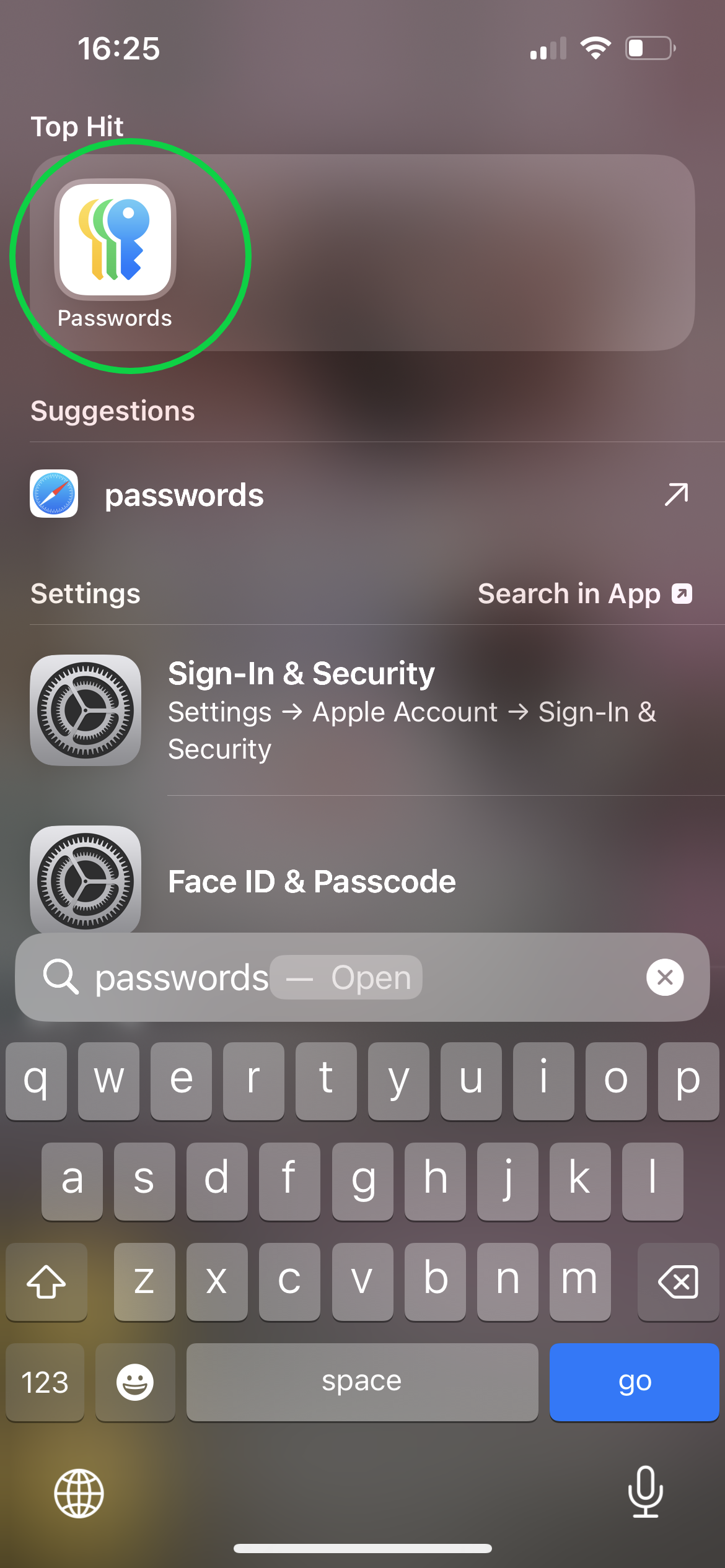
Dies ist eine neue App, die mit iOS 18 verfügbar ist. Sie können sie finden, indem Sie auf Ihrem Telefon nach Passwörtern suchen.
-
Schritt
2Entsperren Sie die App
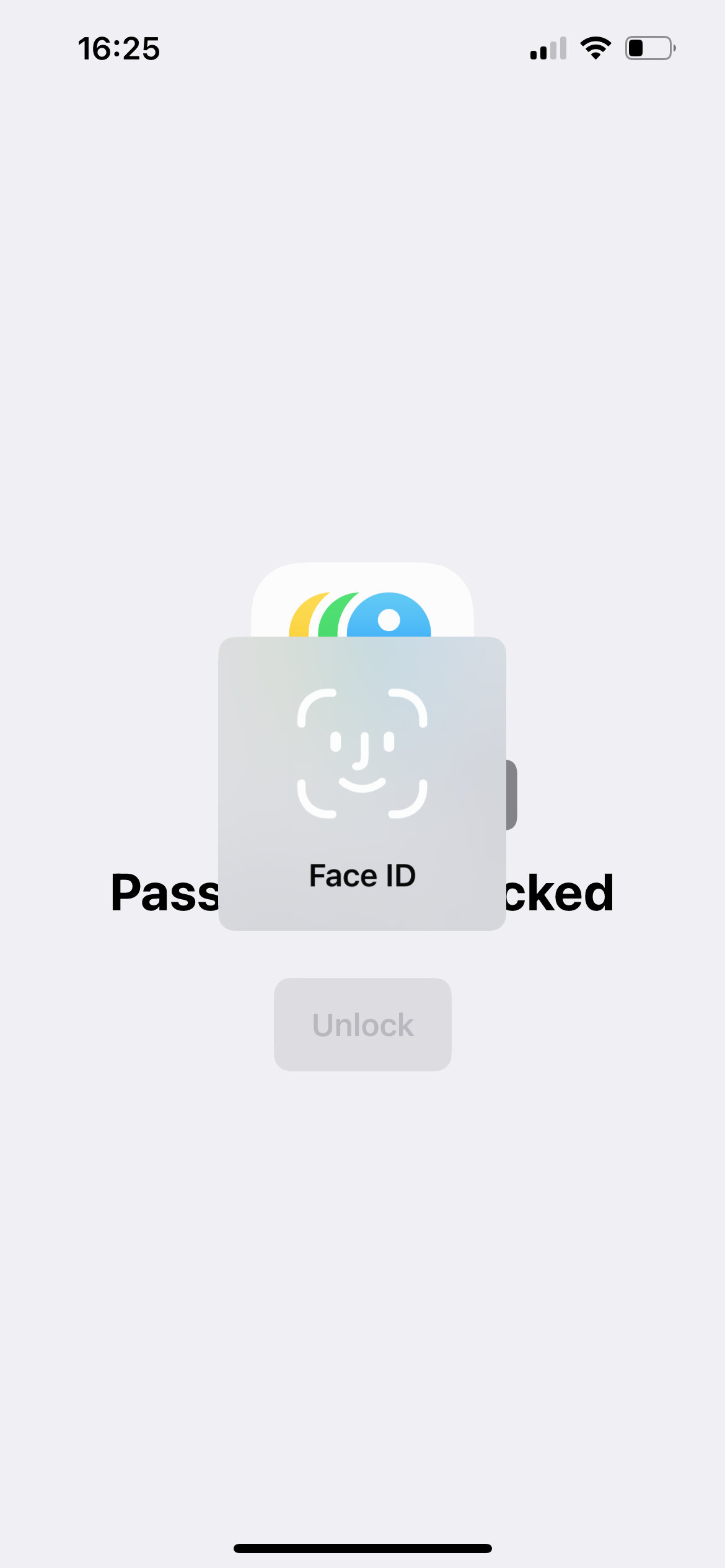
Sie können Face ID verwenden oder Ihr Telefonpasswort eingeben.
-
Schritt
3Tippen Sie auf Alle
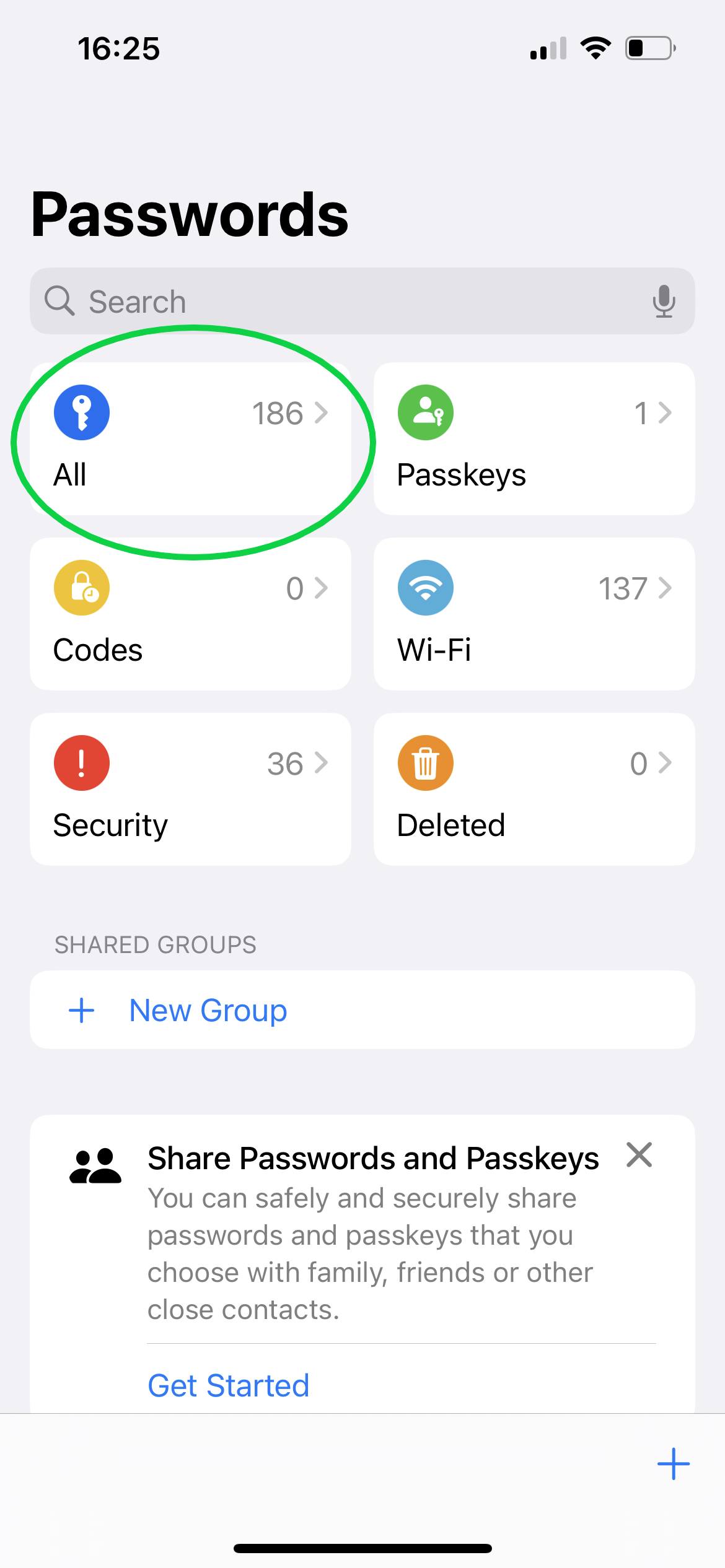
Hier finden Sie alle Ihre App- und Website-Passwörter.
-
Schritt
4Wählen Sie eine beliebige App oder Website aus
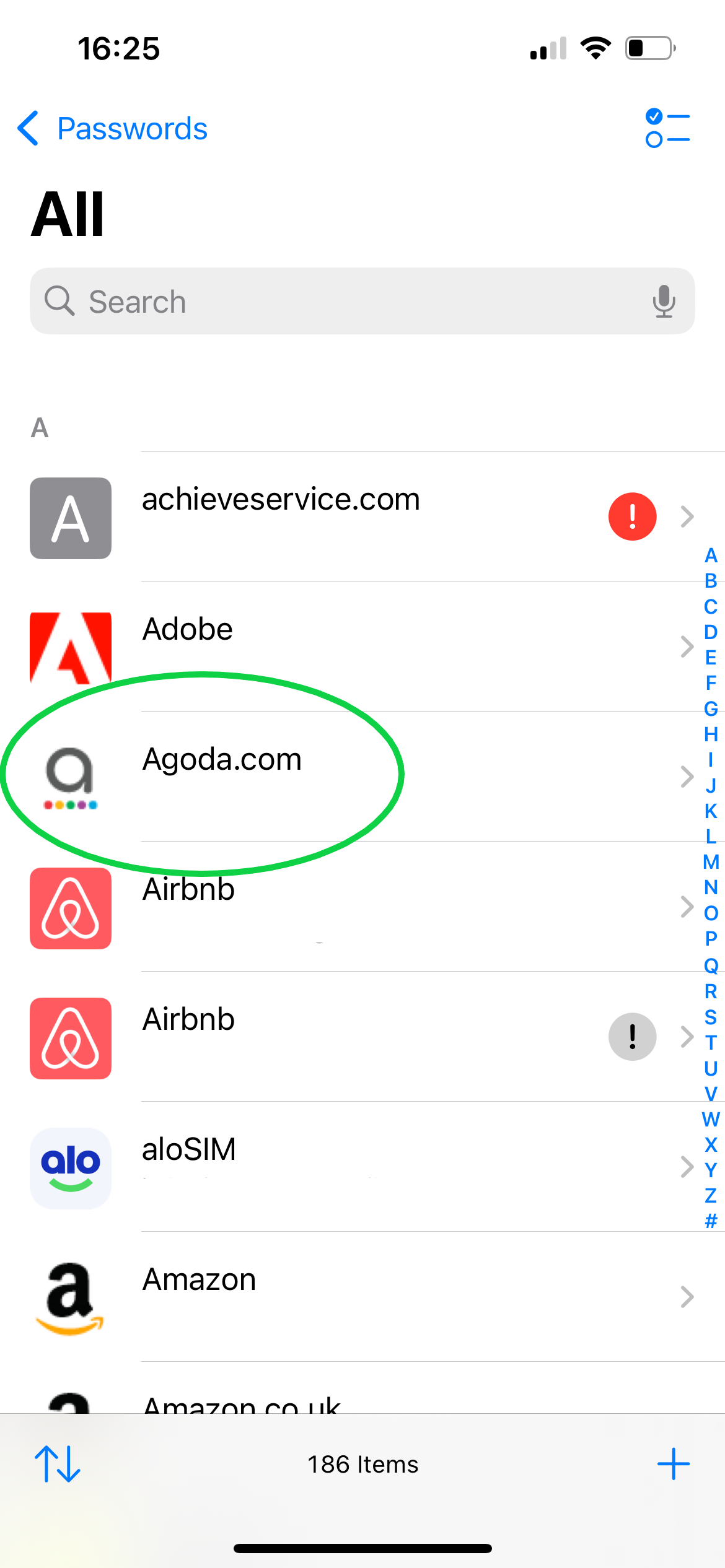
Hiermit gelangen Sie zu Ihrem Passwort.
-
Schritt
5Tippen Sie auf das Feld „Passwort“, um Ihr Passwort anzuzeigen
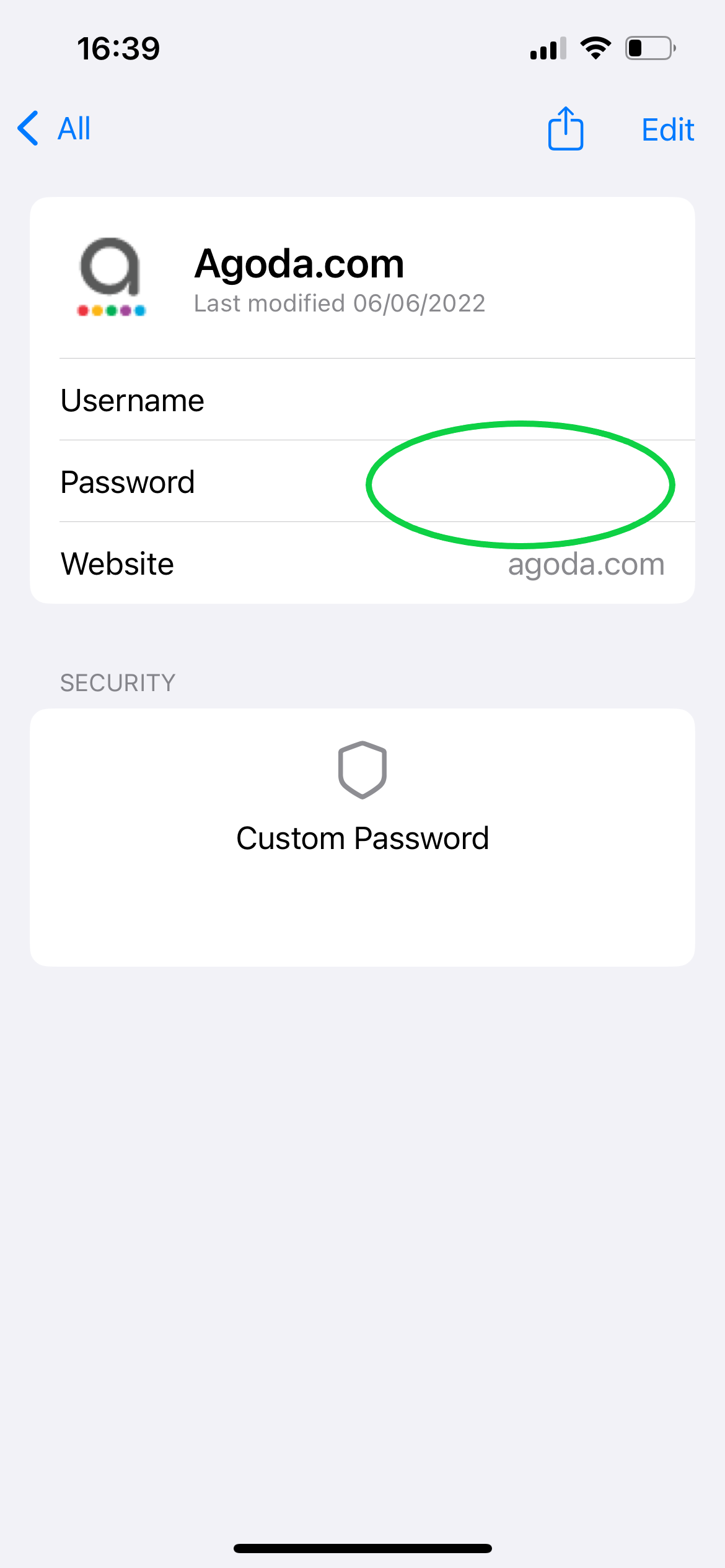
Hier können Sie Ihr Passwort kopieren, bearbeiten oder löschen.