Was Sie wissen sollten
- Wenn Ihr iPhone selbst Musik abspielt, wischen Sie vom unteren Bildschirmrand nach oben, um sicherzustellen, dass keine Musik-Apps im Hintergrund abgespielt werden.
- Wenn Musik immer noch automatisch abgespielt wird, starten Sie die Apple Music-App, tippen Sie auf Ihr Profilsymbol, melden Sie sich ab, schließen Sie die App, öffnen Sie Apple Music erneut und melden Sie sich erneut an.

Wenn Ihr iPhone von selbst Musik abspielt, möchten Sie, dass es so schnell wie möglich aufhört! Dieses Problem ist sehr nervig und störend, aber machen Sie sich keine Sorgen. Wir wissen, wie Sie verhindern können, dass Musik automatisch auf Ihrem iPhone abgespielt wird.
Springen zu:
- Überprüfen Sie die Ton- und Haptikeinstellungen
- Entkoppeln Sie Kopfhörer, Ohrhörer und Lautsprecher
- Suchen Sie nach installierten Verknüpfungen
- Desynchronisieren Sie Ihre Musikbibliothek und synchronisieren Sie sie erneut
- Löschen Sie die Musik-App und installieren Sie sie erneut
- FAQ
So verhindern Sie, dass Musik auf iPhone und iPad automatisch abgespielt wird: Schnelle Lösungen
Warum hat mein iPhone angefangen, von selbst Musik abzuspielen?! Es gibt viele Gründe, warum dies passieren könnte. Bevor wir näher darauf eingehen, schauen wir uns ein paar einfache Dinge an:
- Stellen Sie zunächst sicher, dass keine Apps im Hintergrund ausgeführt werden, indem Sie den App Switcher öffnen und alle musikbezogenen Apps schließen.
- Wenn Apple Music im Hintergrund geöffnet war, deaktivieren Sie die automatische Wiedergabe in Apple Music, um zu verhindern, dass Musik automatisch auf Ihrem iPhone abgespielt wird.
Da Sie nun sicher sind, dass Hintergrund-Apps nichts mit der eigenständigen Musikwiedergabe Ihres iPhones zu tun haben, können Sie noch ein paar einfache Lösungen ausprobieren:
- Stellen Sie sicher, dass Ihr iPhone oder iPad auf die neueste Version von iOS oder iPadOS aktualisiert ist.
- Versuchen Sie einen harten Neustart.
Wenn diese vorbereitenden Schritte die unerwünschte Musik auf Ihrem iPhone nicht ausschalten, lesen Sie weiter.
Überprüfen Sie die Ton- und Haptikeinstellungen
Es ist möglich, dass Ihr iPhone Musik abspielt, ohne dass Apps geöffnet sind, weil Sie einen Titel als Klingelton oder Benachrichtigung festgelegt haben. Um zu überprüfen, ob dies der Fall ist:
- Öffne das Einstellungen-App.
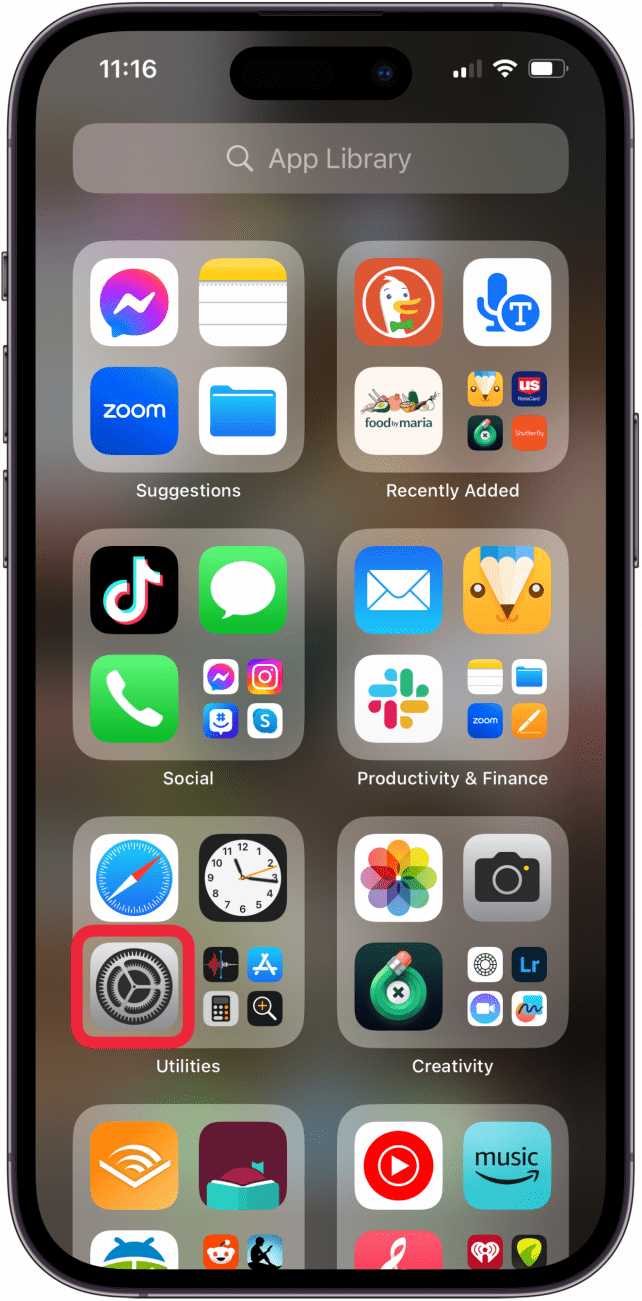
- Klopfen Klänge & Haptik.
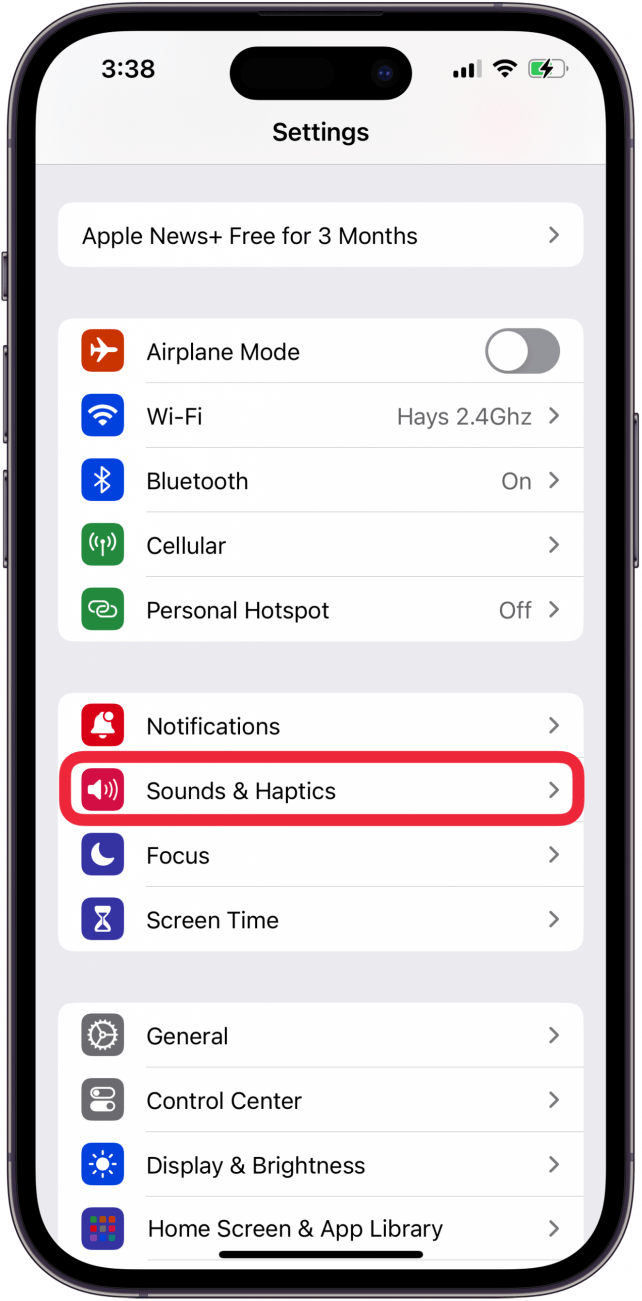
- Überprüfe dein Klingelton Und Textton um zu sehen, ob sie ein Lied und keinen Klingelton haben.
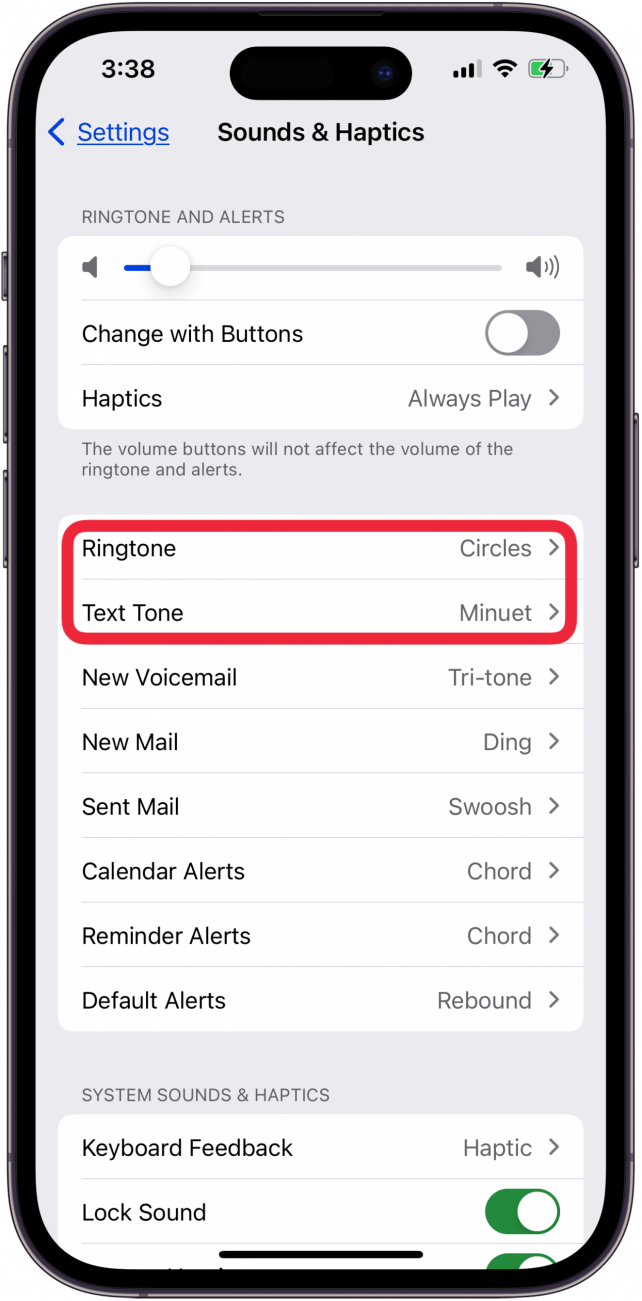
- Wenn dies der Fall ist, können Sie Ihren Klingelton oder Textton ändern, wenn Sie das ausgewählte Lied stört.
- Sie können auch die anderen Kategorien unter „Klingelton“ und „Textton“ überprüfen, um festzustellen, ob Sie versehentlich ein Lied für diese Benachrichtigungen ausgewählt haben. Es ist unwahrscheinlich, dass Sie das haben, aber es lohnt sich, einen Blick darauf zu werfen!
Entkoppeln Sie Kopfhörer, Ohrhörer und Lautsprecher
Wenn Ihr iPhone von selbst Musik abspielt, kann dies an einem defekten, über Bluetooth verbundenen Gerät liegen. Wenn dieses Problem auftritt, während Sie ein bestimmtes Bluetooth-Gerät verwenden, trennen Sie das Bluetooth-Gerät und prüfen Sie, ob das Problem behoben ist. Wenn ja, versuchen Sie es mit einem anderen Lautsprecher oder Kopfhörer, um zu sehen, ob das Problem behoben wird. Wenn ja, bedeutet das, dass Ihr altes Bluetooth-Gerät schuld war!
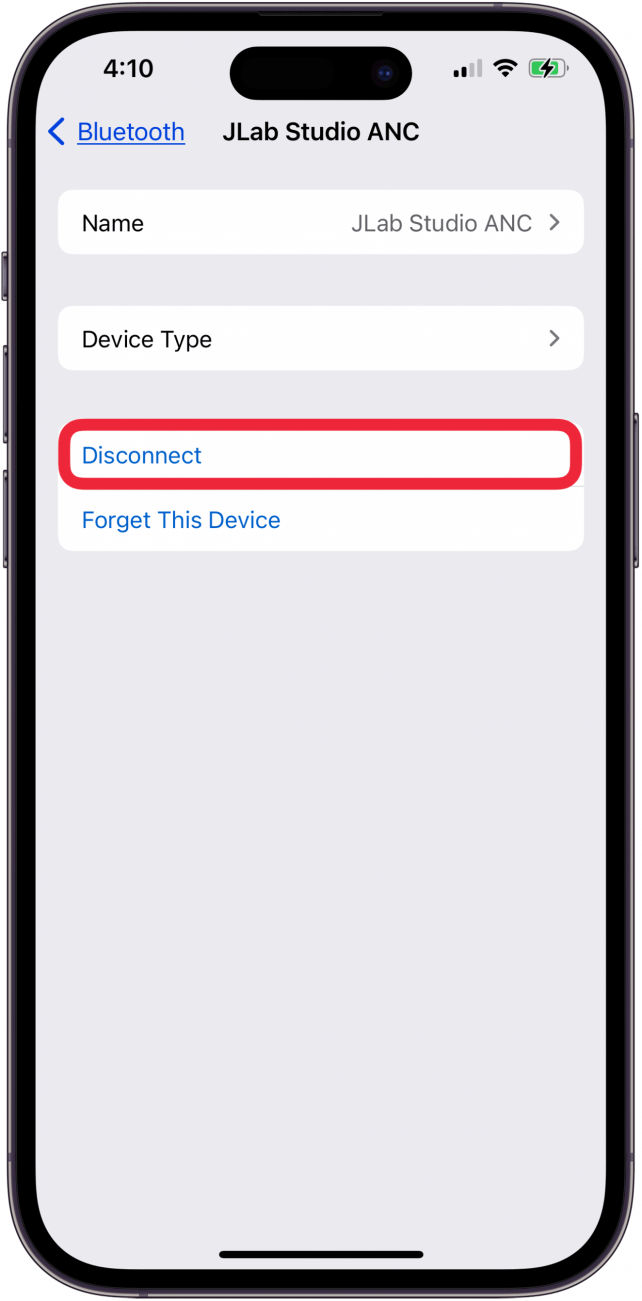
Suchen Sie nach installierten Verknüpfungen
Könnte eine Verknüpfung dazu führen, dass Ihr iPhone Musik abspielt, ohne dass Apps geöffnet sind? Es ist unwahrscheinlich, es sei denn, jemand spielt Ihnen einen aufwändigen Streich, aber es ist leicht zu überprüfen.
- Öffne das Shortcuts-App.
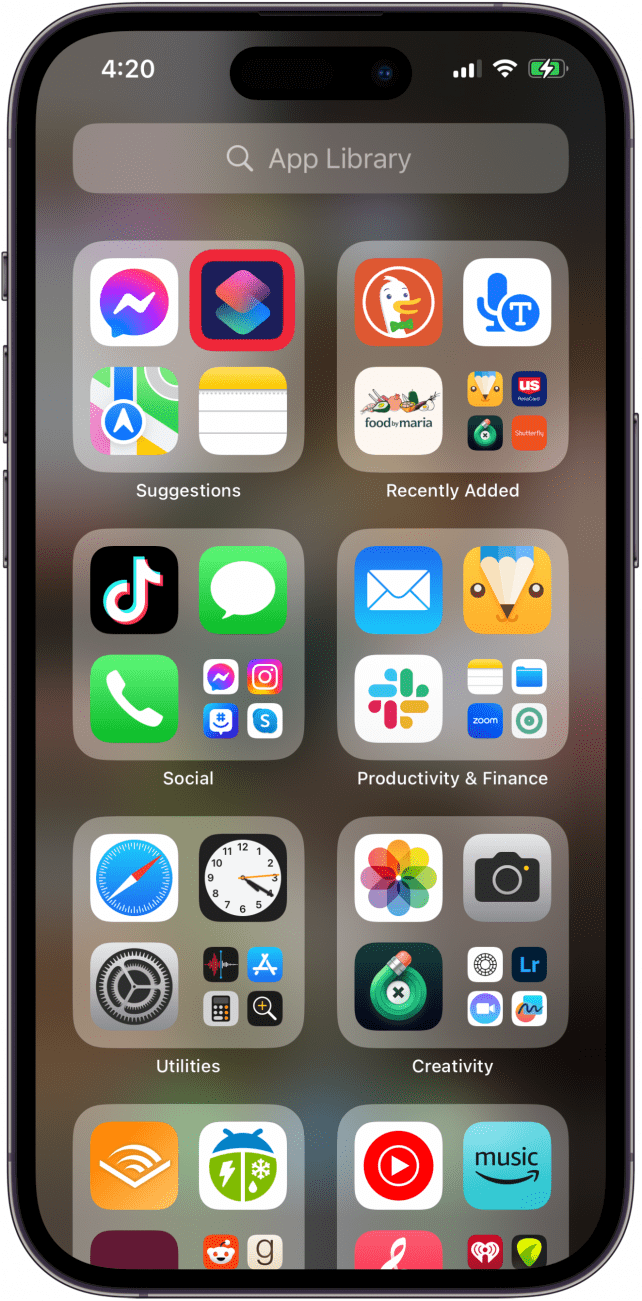
- Tippen Sie auf die Registerkarte „Verknüpfungen“. Scrollen Sie dann unten auf der Seite nach unten durch Ihre Verknüpfungen, um zu sehen, ob es eine gibt, die dazu führen könnte, dass Musik automatisch abgespielt wird.
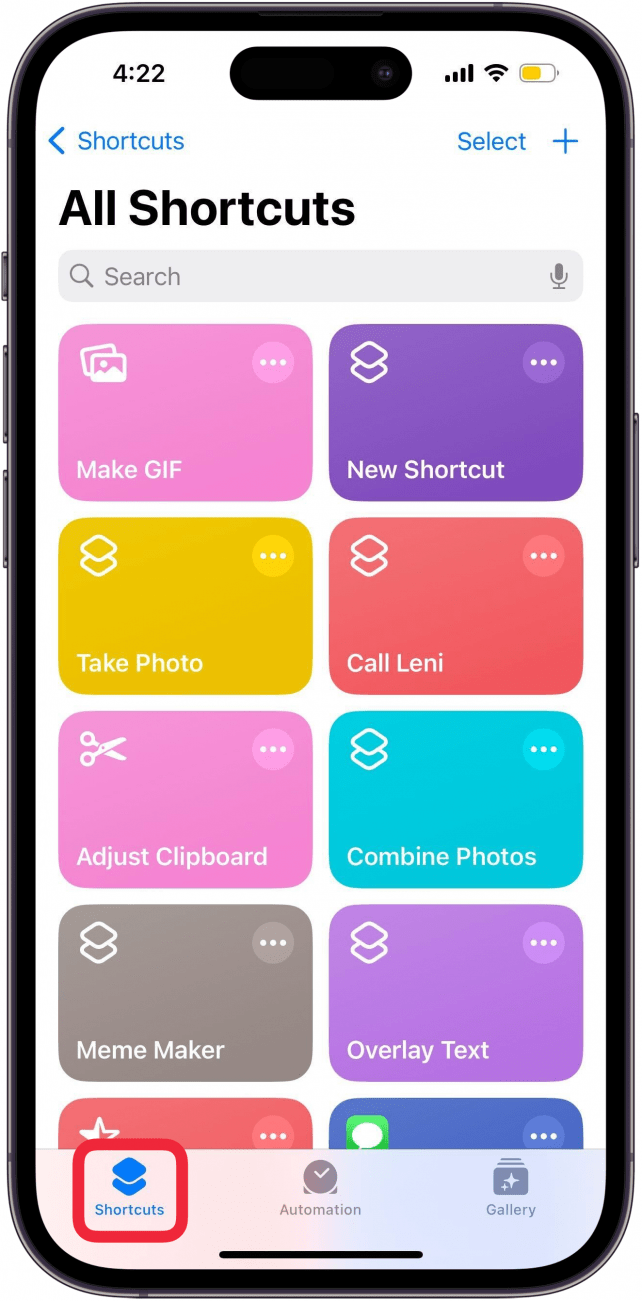
- Wenn ja, löschen Sie die Verknüpfung und warten Sie, ob das Problem behoben wurde. Wenn nicht, lesen Sie weiter!
Desynchronisieren Sie Ihre Musikbibliothek und synchronisieren Sie sie erneut
Dieser Trick, wie Sie verhindern können, dass Musik automatisch auf Ihrem iPhone abgespielt wird, ist etwas kompliziert, hat aber bei vielen Leuten funktioniert. Im Wesentlichen handelt es sich dabei um eine Möglichkeit, Ihre Apple Music-App zurückzusetzen, wenn sie fehlerhaft ist. Sie können die gleichen Schritte ausführen, um die Synchronisierung mit iCloud aufzuheben, sich von der App abzumelden, Ihr iPhone neu zu starten und sich bei jeder Musik-App, die auf diese Weise fehlerhaft ist, wieder anzumelden.
Notiz
Wenn Sie die Synchronisierung Ihrer Apple Music-Bibliothek aufheben und erneut synchronisieren, dauert die erneute Synchronisierung Ihrer Bibliothek einige Minuten. Sie müssen Ihre gesamte Musik erneut herunterladen und möglicherweise auch alle von Ihnen vorgenommenen benutzerdefinierten Einstellungen zurücksetzen.
Folgendes ist zu tun:
- Öffne das Einstellungen-App.
- Klopfen Musik.
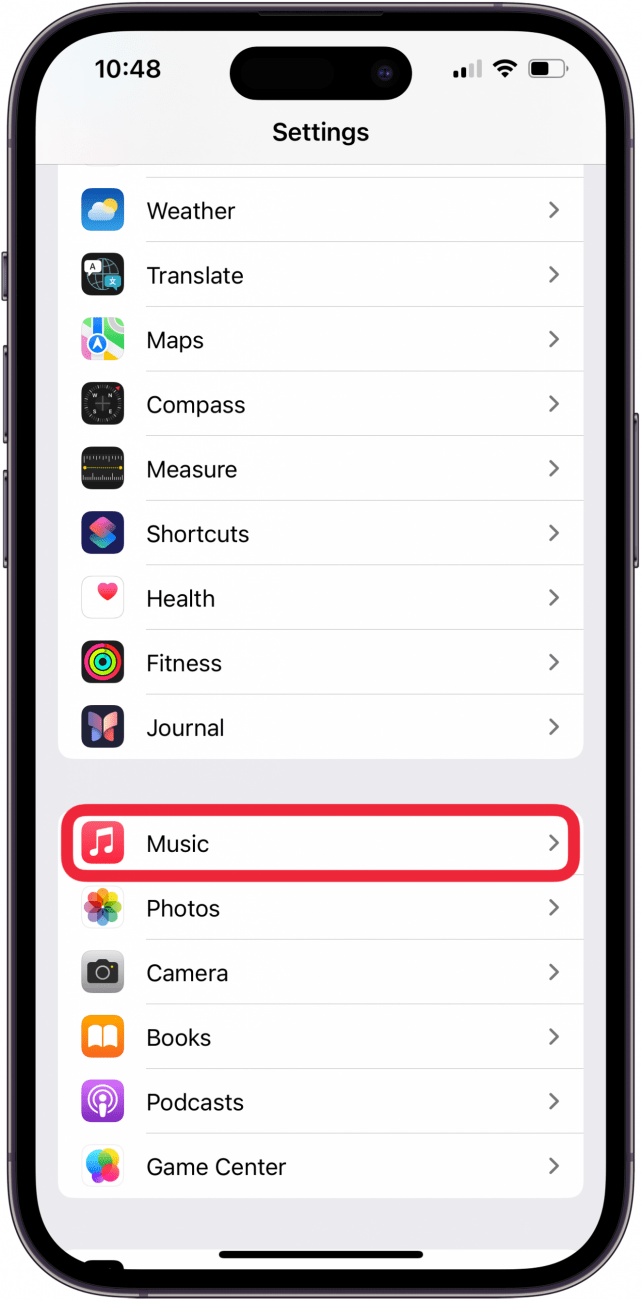
- Ausschalten Bibliothek synchronisieren.
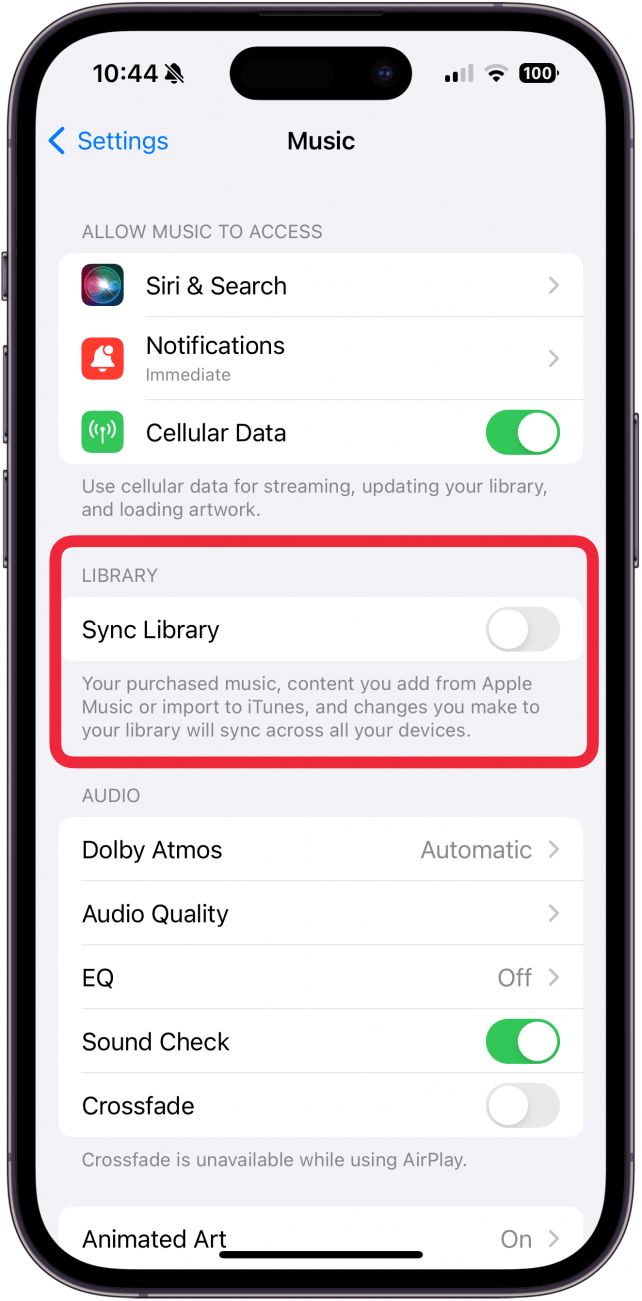
- Starten Sie Ihr iPhone oder iPad neu und aktivieren Sie dann erneut „Bibliothek synchronisieren“.
Hoffentlich hat dies dazu geführt, dass die iPhone-Musik nicht mehr automatisch abgespielt wird. Wenn nicht, lesen Sie weiter.
Löschen Sie die Musik-App und installieren Sie sie erneut
Unabhängig von der Musik-App können Sie die App häufig aktualisieren, um den Fehler zu beheben. Wenn Ihre App aktualisiert wird, löschen Sie die App, starten Sie Ihr iPhone oder iPad neu und installieren Sie die App dann erneut.
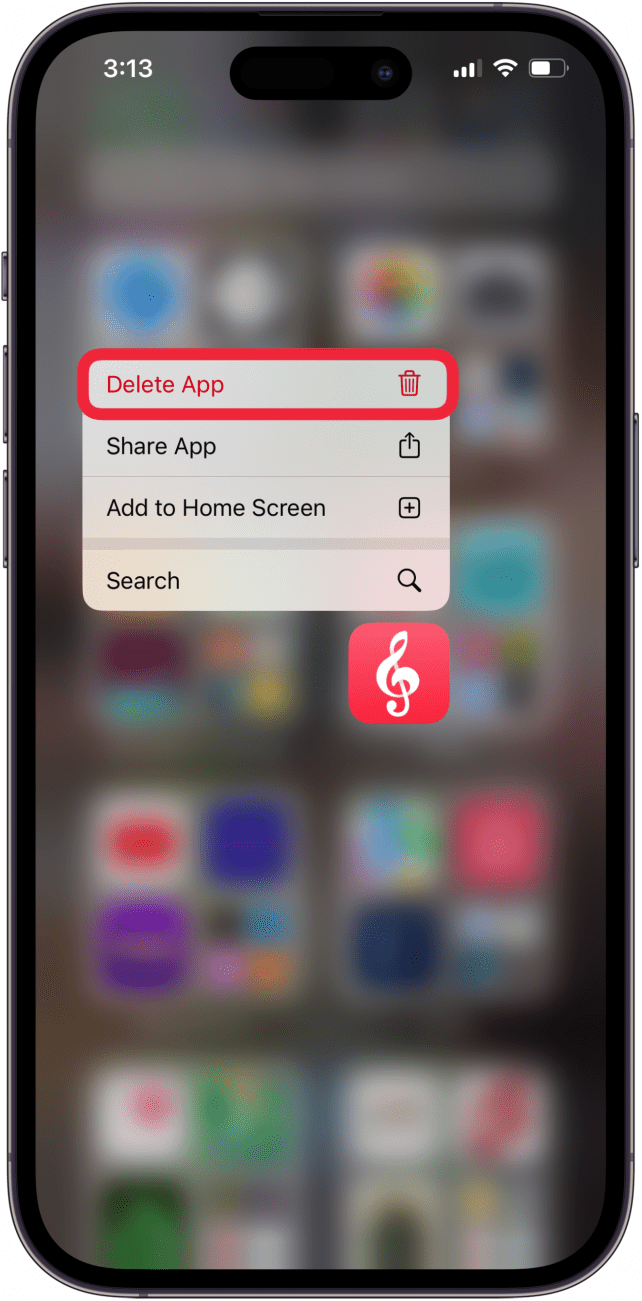
Hinweis: Wenn Ihr iPhone nach dem Herunterladen einer bestimmten Wiedergabeliste automatisch mit der Musikwiedergabe begonnen hat, löschen Sie die Wiedergabeliste, um zu sehen, ob der Fehler dadurch behoben wird.
Ich hoffe, wir haben inzwischen die automatische Wiedergabe von Musik auf Ihrem iPhone verhindert! Schauen Sie sich unbedingt unseren kostenlosen Tipp des Tages an, um weitere tolle Tutorials zur iPhone-Fehlerbehebung zu erhalten.
FAQ
- Warum spielt mein iPhone nach all diesen Schritten von selbst Musik ab? Wenn auf Ihrem iPhone nach Durchführung aller oben genannten Schritte automatisch Musik abgespielt wird, wenden Sie sich bitte an Apple-Support für weitere Hilfe. Möglicherweise wird empfohlen, dass Sie Ihr Gerät auf die Werkseinstellungen zurücksetzen. Dies ist ein drastischer Schritt. Wenden Sie sich daher am besten vorher an den Apple-Support, um sich Ärger zu ersparen, falls es eine einfachere Lösung wie eine Hardware-Reparatur gibt.
- Warum vibriert mein iPhone zufällig? Wenn Ihr iPhone ohne Benachrichtigungen zufällig vibriert, liegt möglicherweise ein Problem mit Ihrem Ladekabel oder Anschluss vor, oder Sie müssen möglicherweise bestimmte Benachrichtigungseinstellungen ändern.
- Warum funktioniert meine Apple Music nicht? Möglicherweise ist Ihr Abonnement abgelaufen, Ihre WLAN- oder Mobilfunkverbindung ist möglicherweise nicht stark genug, Sie müssen möglicherweise iOS aktualisieren und vieles mehr.