ThemeLocal - Blog-Tipps, die wie von Zauberhand funktionierenThemeLocal - Blog-Tipps, die wie von Zauberhand funktionierenThemeLocal - Blog-Tipps, die wie von Zauberhand funktionieren
  • Bloggen
  • WordPress
  • E-Mail Marketing
  • SEO
  • Soziale Netzwerke
  • Mehr
    • Tutorials
    • Shopify
    • Bewertungen
    • Tipps
    • Sicherheit
    • Software und Dienste
    • Verkehrserzeugung
    • Anfängerleitfaden
    • Showcase
Search
  • Nutzungsbedingungen
  • Datenschutzerklärung
  • Cookie-Richtlinie
  • Kontakt
© 2022 Themelocal. Alle Rechte vorbehalten.
Lektüre: watchOS 9: Unterbrechen Sie ein Training völlig freihändig mit Ihrer Apple Watch
Aktie
Benachrichtigung Zeig mehr
Aa
ThemeLocal - Blog-Tipps, die wie von Zauberhand funktionierenThemeLocal - Blog-Tipps, die wie von Zauberhand funktionieren
Aa
  • Bloggen
  • WordPress
  • E-Mail Marketing
  • SEO
  • Soziale Netzwerke
  • Mehr
Search
  • Bloggen
  • WordPress
  • E-Mail Marketing
  • SEO
  • Soziale Netzwerke
  • Mehr
    • Tutorials
    • Shopify
    • Bewertungen
    • Tipps
    • Sicherheit
    • Software und Dienste
    • Verkehrserzeugung
    • Anfängerleitfaden
    • Showcase
Folge uns
  • Nutzungsbedingungen
  • Datenschutzerklärung
  • Cookie-Richtlinie
  • Kontakt
© 2022 Themelocal. Alle Rechte vorbehalten.
ThemeLocal - Blog-Tipps, die wie von Zauberhand funktionieren > Blog > Wie man > watchOS 9: Unterbrechen Sie ein Training völlig freihändig mit Ihrer Apple Watch
Wie man

watchOS 9: Unterbrechen Sie ein Training völlig freihändig mit Ihrer Apple Watch

Zuletzt aktualisiert: September 8, 2022 11:40 a.m.
ThemeLocal vor 4 Jahren 5 Minuten Mindestlesezeit
Aktie
5 Minuten Mindestlesezeit
watchOS 9 Unterbrechen Sie ein Training voellig freihaendig mit Ihrer
Aktie

Verwenden Sie die Double Pinch-Geste auf Ihrer Apple Watch, um ein Training zu starten und zu stoppen, ohne auf den Bildschirm tippen zu müssen.

* Dieser Beitrag ist Teil von iPhone-LebenNewsletter Tipp des Tages. Anmeldung. *

Contents
Verwenden Sie die Double Pinch-Geste auf Ihrer Apple Watch, um ein Training zu starten und zu stoppen, ohne auf den Bildschirm tippen zu müssen.Warum Sie diesen Tipp lieben werden:So aktivieren Sie AssistiveTouch auf Ihrer Apple WatchSo verwenden Sie Handgesten auf der Apple Watch, um ein Training anzuhalten

Im Jahr 2021 brachte watchOS 8 das Hinzufügen von AssistiveTouch mit sich, einer Barrierefreiheitsfunktion, die dazu beitragen soll, das Navigieren auf dem Gerät für diejenigen zu erleichtern, die Schwierigkeiten bei der Verwendung des kleinen Touchscreens haben. Mit watchOS 9 erweitert Apple seine Gestensteuerung. Eine der coolsten neuen Gesten ist die Möglichkeit, mit zwei Fingern Ihr Training zu starten und zu stoppen. Das bedeutet, dass Sie den Bildschirm nicht berühren müssen, um Ihr Training anzuhalten oder fortzusetzen.

Siehe auch: Apple Watch Series 8 Release: Was ist die nächste neue Apple Watch für 2022?

Warum Sie diesen Tipp lieben werden:

  • Erfahren Sie, wie Sie AssistiveTouch ein- und ausschalten, um Ihre Apple Watch zugänglicher zu machen.
  • Verwenden Sie die Handgesten auf der Apple Watch, um ein Training völlig freihändig anzuhalten und fortzusetzen!
  • Fühle dich wie ein futuristischer Zauberer und erzähle den Leuten, dass du gelernt hast, deine Apple Watch mit deinen Gedanken zu steuern!

So aktivieren Sie AssistiveTouch auf Ihrer Apple Watch

Dies ist eine so praktische Funktion, und ich freue mich sehr, dass Sie sie alle ausprobieren! Bevor Sie Handgesten mit Ihrer Apple Watch verwenden können, müssen Sie als Erstes Schnellaktionen und AssistiveTouch auf Ihrer Apple Watch aktivieren.

Notiz: Um die erforderliche doppelte Pinch-Geste auszuführen, bringen Sie Ihren Zeigefinger und Daumen zusammen und drücken Sie zweimal.

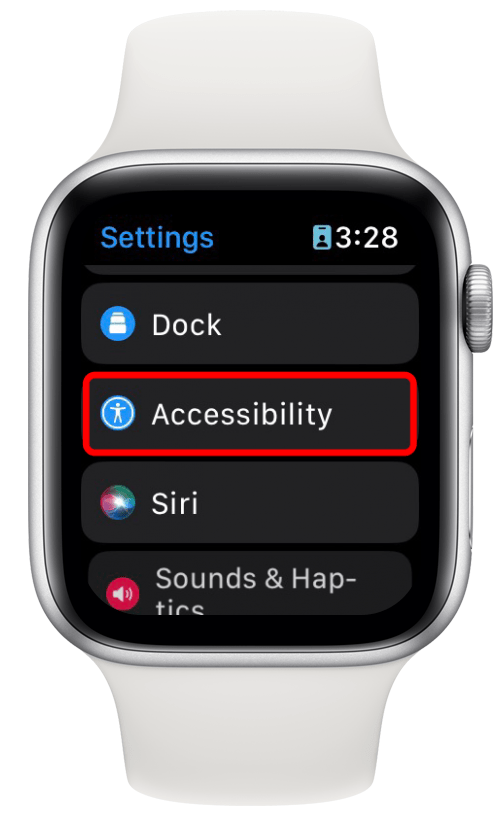
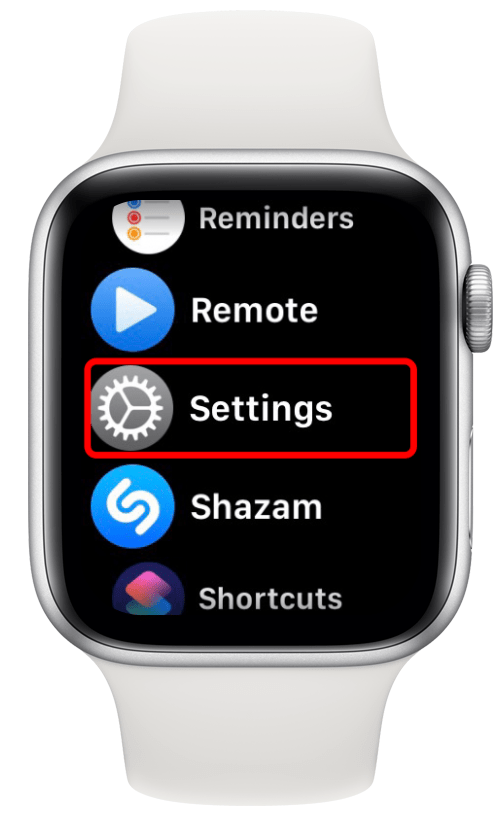
  1. Öffne das Einstellungen App auf Ihrer Apple Watch. Öffnen Sie die Einstellungen-App auf Ihrer Apple Watch.
  2. Klopfen Barrierefreiheit. Tippen Sie auf Barrierefreiheit.
  3. Tippen Sie dann auf Schnelle Aktionen. Tippen Sie dann auf Schnellaktionen.
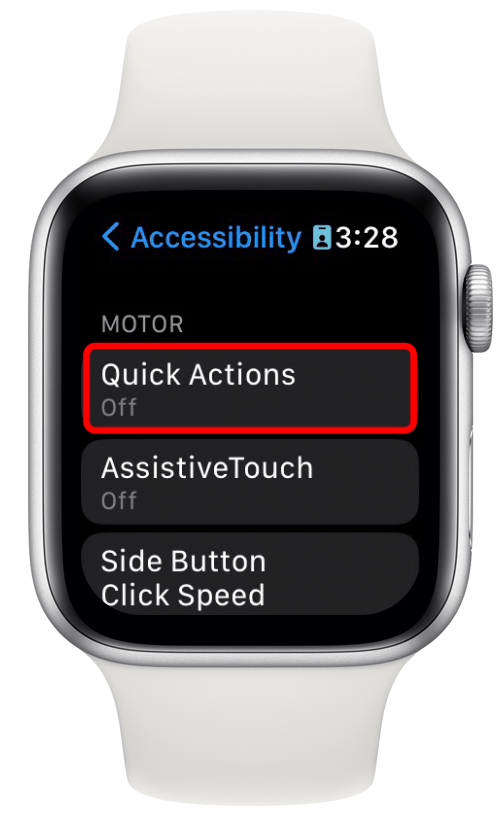
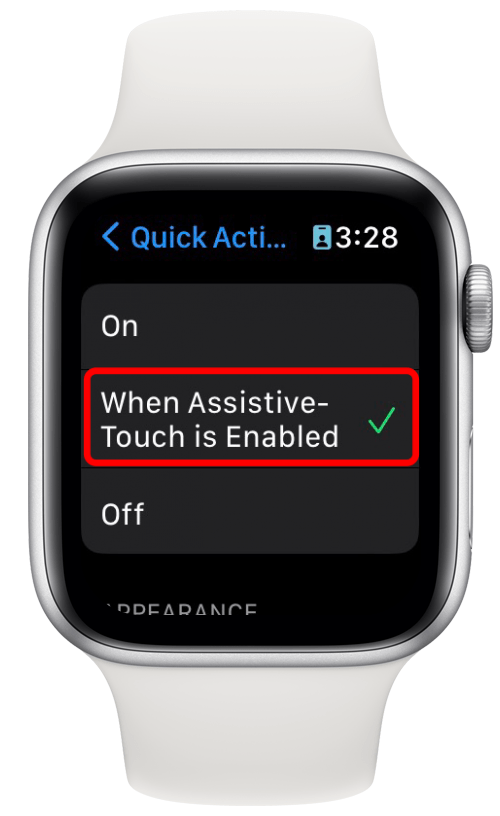
  4. Wählen Sie entweder An oder Wenn AssistiveTouch aktiviert ist, je nach Ihren Vorlieben. Wenn Sie Ein auswählen, funktionieren die Gesten immer, unabhängig davon, ob AssistiveTouch aktiviert ist oder nicht. Wenn Sie „Wenn Assistive Touch aktiviert ist“ auswählen, werden Sie nicht versehentlich Schnellaktionen ausführen, aber Sie müssen AssistiveTouch aktivieren, wenn Sie eine Schnellaktion verwenden möchten. Wählen Sie je nach Ihren Vorlieben entweder Ein oder Wenn AssistiveTouch aktiviert ist.  Wenn Sie Ein auswählen, funktionieren die Gesten immer, unabhängig davon, ob AssistiveTouch aktiviert ist oder nicht.  Wenn Sie „Wenn Assistive Touch aktiviert ist“ auswählen, werden Sie nicht versehentlich Schnellaktionen ausführen, aber Sie müssen AssistiveTouch aktivieren, wenn Sie eine Schnellaktion verwenden möchten.
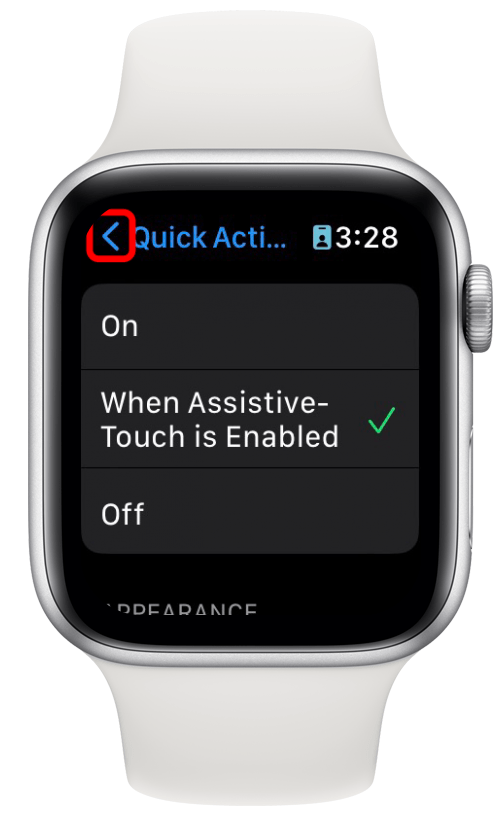
  5. Tippen Sie dann auf bBestätigungstaste. Tippen Sie dann auf die Zurück-Schaltfläche.
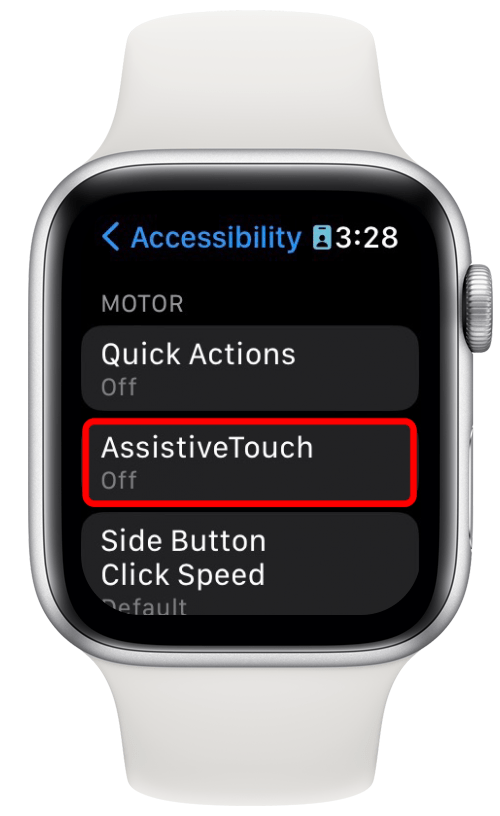
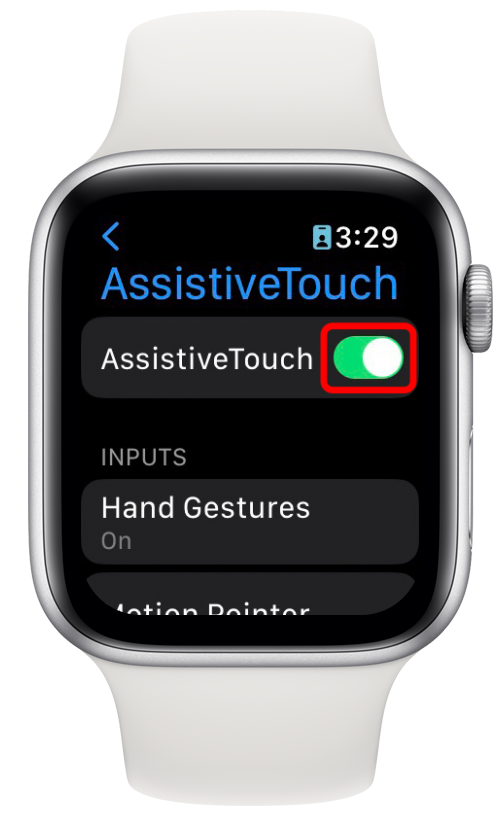
  6. Klopfen AssistiveTouch. Tippen Sie auf AssistiveTouch.
  7. Tippen Sie dann auf AssistiveTouch um es einzuschalten. Es ist grün, wenn es aktiviert ist. Tippen Sie dann auf AssistiveTouch, um es einzuschalten.  Es ist grün, wenn es aktiviert ist.
So verwenden Sie Handgesten auf der Apple Watch, um ein Training anzuhalten

Nachdem Sie AssistiveTouch auf Ihrer Apple Watch aktiviert haben, können Sie Ihre Workouts mit der doppelten Pinch-Geste steuern. Mit den neuen Handgesten, die mit watchOS 9 verfügbar gemacht wurden, gibt es viele Dinge, die Sie auf Ihrer Uhr völlig freihändig tun können. Um mehr coole Tipps und Tricks wie diesen zu erfahren, melden Sie sich unbedingt für unseren kostenlosen Tipp des Tages an! So verwenden Sie die doppelte Handbewegung zum Anhalten und Fortsetzen eines Trainings auf der Apple Watch:

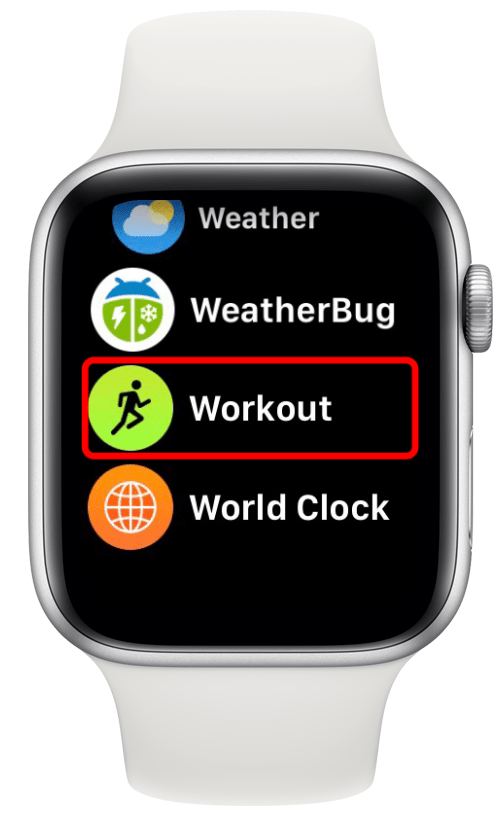
  1. Öffne das Trainieren App auf Ihrer Apple Watch. Öffnen Sie die Workout-App auf Ihrer Apple Watch.
  2. Wählen Sie ein Training, um zu beginnen. Das Training startet automatisch. Wählen Sie ein Training aus, das Sie beginnen möchten, indem Sie auf tippen oder Ihre Faust ballen.  Das Training startet automatisch.
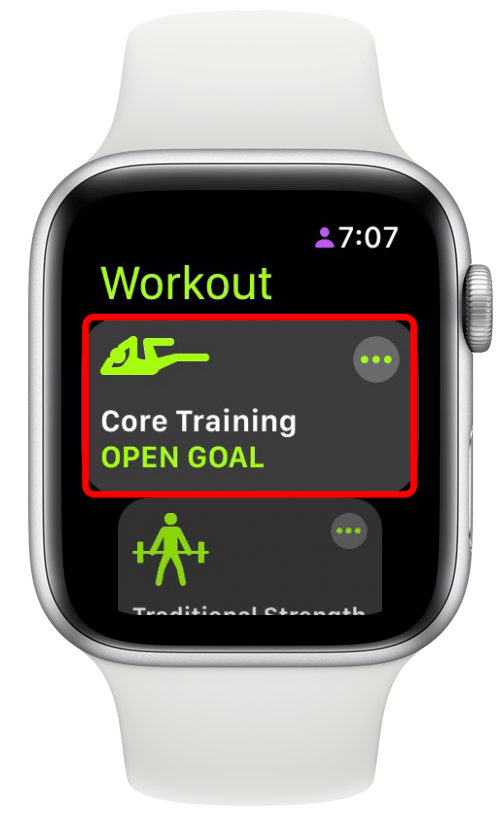
  3. Heben Sie dann, während das Training geöffnet ist, Ihr Handgelenk, um die Apple Watch zu aktivieren, und drücken Sie einfach zweimal, um das Training anzuhalten. Sie werden ein blinkendes Pop-up sehen, das Sie daran erinnert, wie Sie anhalten können. Heben Sie dann, während das Training geöffnet ist, Ihr Handgelenk, um die Apple Watch zu aktivieren, und drücken Sie einfach zweimal, um das Training anzuhalten.  Sie werden ein blinkendes Pop-up sehen, das Sie daran erinnert, wie Sie anhalten können.
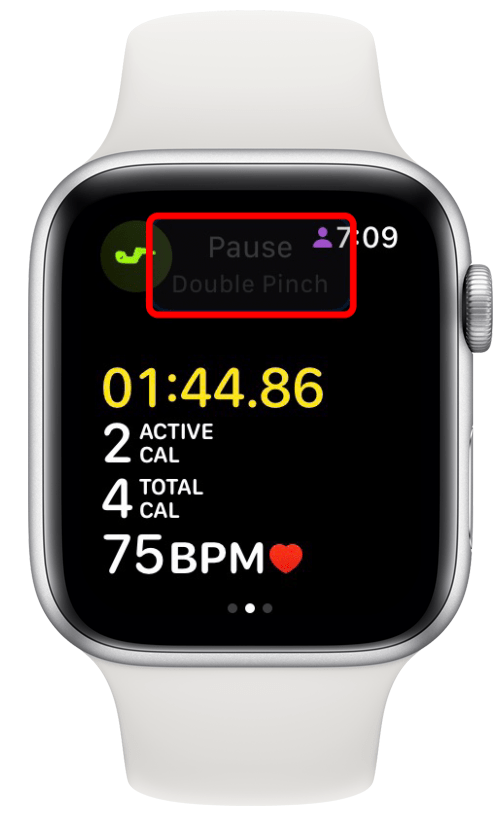
Dies beendet das Training nicht, aber es macht es sicherlich viel einfacher, eine Pause einzulegen oder Ihre Zeiten so genau wie möglich zu erhalten. Hoffentlich erleichtert dies auch das Verfolgen Ihrer Trainingseinheiten mit der Apple Watch! Fröhliches Schwitzen!


Verwandter Beitrag

Sparen Sie 1/3 auf dieser stilvollen Beats Pille x Kim Kardashian tragbarer Lautsprecher

Machen Sie Ihre Frühlingsreinigung mit den massiv reduzierten kabellosen Staubsaugen von Dreame richtig

Einer unserer Lieblings-Vakuum mit mittleren Rangschnurless PET ist jetzt sogar billiger

Sichern Sie sich während des Frühlingsverkaufs von Amazon ein neues Telefon für weniger als 100 £

Sparen Sie mehr als 20% auf der mächtigen 20 -TB -Festplatte von WD 20 TB

MARKIERTE: Apple, ein, freihändig, Ihrer, mit, Sie, Training, unterbrechen, Völlig, Watch, watchOS
Teile diesen Artikel
Facebook Twitter Pinterest Whatsapp Whatsapp
Aktie
Was denkst du?
Liebe0
Traurig0
Glücklich0
Schläfrig0
Wütend0
kein Kommentar0
Zwinkern0
Vorheriger Artikel 1662601209 Apple A16 Bionic vs Apple M2 Was ist der Unterschied Apple A16 Bionic vs. Apple M2: Was ist der Unterschied?
Nächster Artikel Apple hält sich (vorerst) zu Recht mit einem faltbaren iPhone zurück
Hinterlasse einen Kommentar

Schreibe einen Kommentar Antwort abbrechen

Deine E-Mail-Adresse wird nicht veröffentlicht. Erforderliche Felder sind mit * markiert

Berühmter Post

También podría gustarte

Sparen Sie 13 auf dieser stilvollen Beats Pille x Kim
Angebote

Sparen Sie 1/3 auf dieser stilvollen Beats Pille x Kim Kardashian tragbarer Lautsprecher

vor 1 Jahr 3 Minuten Mindestlesezeit
Machen Sie Ihre Fruehlingsreinigung mit den massiv reduzierten kabellosen Staubsaugen
Angebote

Machen Sie Ihre Frühlingsreinigung mit den massiv reduzierten kabellosen Staubsaugen von Dreame richtig

vor 1 Jahr 4 Minuten Mindestlesezeit
Einer unserer Lieblings Vakuum mit mittleren Rangschnurless PET ist jetzt sogar
Angebote

Einer unserer Lieblings-Vakuum mit mittleren Rangschnurless PET ist jetzt sogar billiger

vor 1 Jahr 3 Minuten Mindestlesezeit
Sichern Sie sich waehrend des Fruehlingsverkaufs von Amazon ein neues
Angebote

Sichern Sie sich während des Frühlingsverkaufs von Amazon ein neues Telefon für weniger als 100 £

vor 1 Jahr 3 Minuten Mindestlesezeit
Sparen Sie mehr als 20 auf der maechtigen 20 TB
Angebote

Sparen Sie mehr als 20% auf der mächtigen 20 -TB -Festplatte von WD 20 TB

vor 1 Jahr 3 Minuten Mindestlesezeit
Vergessen Sie alle anderen Fitness Tracker dieser reduzierte Garmin ist
Angebote

Vergessen Sie alle anderen Fitness -Tracker, dieser reduzierte Garmin ist der Traum eines Läufers

vor 1 Jahr 4 Minuten Mindestlesezeit
Sparen Sie ueber 20 auf einem der besten Streaming Geraete
Angebote

Sparen Sie über 20% auf einem der besten Streaming -Geräte von Amazon

vor 1 Jahr 3 Minuten Mindestlesezeit
Dieser Surface Pro Amazon Deal koennte mich ausschoepfen ein MacBook
Angebote

Dieser Surface Pro Amazon -Deal könnte mich ausschöpfen, ein MacBook Air M4 zu kaufen

vor 1 Jahr 3 Minuten Mindestlesezeit
Zeig mehr
ThemeLocal - Blog-Tipps, die wie von Zauberhand funktionierenThemeLocal - Blog-Tipps, die wie von Zauberhand funktionieren
Folge uns
© 2022 Themelocal. Alle Rechte vorbehalten.
  • Nutzungsbedingungen
  • Datenschutzerklärung
  • Cookie-Richtlinie
  • Kontakt
Welcome Back!

Sign in to your account

Passwort vergessen?