ThemeLocal - Blog-Tipps, die wie von Zauberhand funktionierenThemeLocal - Blog-Tipps, die wie von Zauberhand funktionierenThemeLocal - Blog-Tipps, die wie von Zauberhand funktionieren
  • Bloggen
  • WordPress
  • E-Mail Marketing
  • SEO
  • Soziale Netzwerke
  • Mehr
    • Tutorials
    • Shopify
    • Bewertungen
    • Tipps
    • Sicherheit
    • Software und Dienste
    • Verkehrserzeugung
    • Anfängerleitfaden
    • Showcase
Search
  • Nutzungsbedingungen
  • Datenschutzerklärung
  • Cookie-Richtlinie
  • Kontakt
© 2022 Themelocal. Alle Rechte vorbehalten.
Lektüre: So verlangsamen Sie ein Video auf dem iPhone: Der einfachste Weg
Aktie
Benachrichtigung Zeig mehr
Aa
ThemeLocal - Blog-Tipps, die wie von Zauberhand funktionierenThemeLocal - Blog-Tipps, die wie von Zauberhand funktionieren
Aa
  • Bloggen
  • WordPress
  • E-Mail Marketing
  • SEO
  • Soziale Netzwerke
  • Mehr
Search
  • Bloggen
  • WordPress
  • E-Mail Marketing
  • SEO
  • Soziale Netzwerke
  • Mehr
    • Tutorials
    • Shopify
    • Bewertungen
    • Tipps
    • Sicherheit
    • Software und Dienste
    • Verkehrserzeugung
    • Anfängerleitfaden
    • Showcase
Folge uns
  • Nutzungsbedingungen
  • Datenschutzerklärung
  • Cookie-Richtlinie
  • Kontakt
© 2022 Themelocal. Alle Rechte vorbehalten.
ThemeLocal - Blog-Tipps, die wie von Zauberhand funktionieren > Blog > Wie man > So verlangsamen Sie ein Video auf dem iPhone: Der einfachste Weg
Wie man

So verlangsamen Sie ein Video auf dem iPhone: Der einfachste Weg

Zuletzt aktualisiert: Juni 8, 2024 12:36 a.m.
ThemeLocal vor 2 Jahren 4 Minuten Mindestlesezeit
Aktie
4 Minuten Mindestlesezeit
1717799800 So verlangsamen Sie ein Video auf dem iPhone Der einfachste
Aktie

Was Sie wissen sollten

  • Mit dem Zeitlupenmodus in der Kamera-App können Sie auf dem iPhone Zeitlupenvideos aufnehmen.
  • Wenn Sie vergessen, in Zeitlupe aufzunehmen, können Sie das Video mit iMovie verlangsamen.
  • Die iMovie-App verfügt über einen Schieberegler, mit dem Videos verlangsamt und beschleunigt werden können.
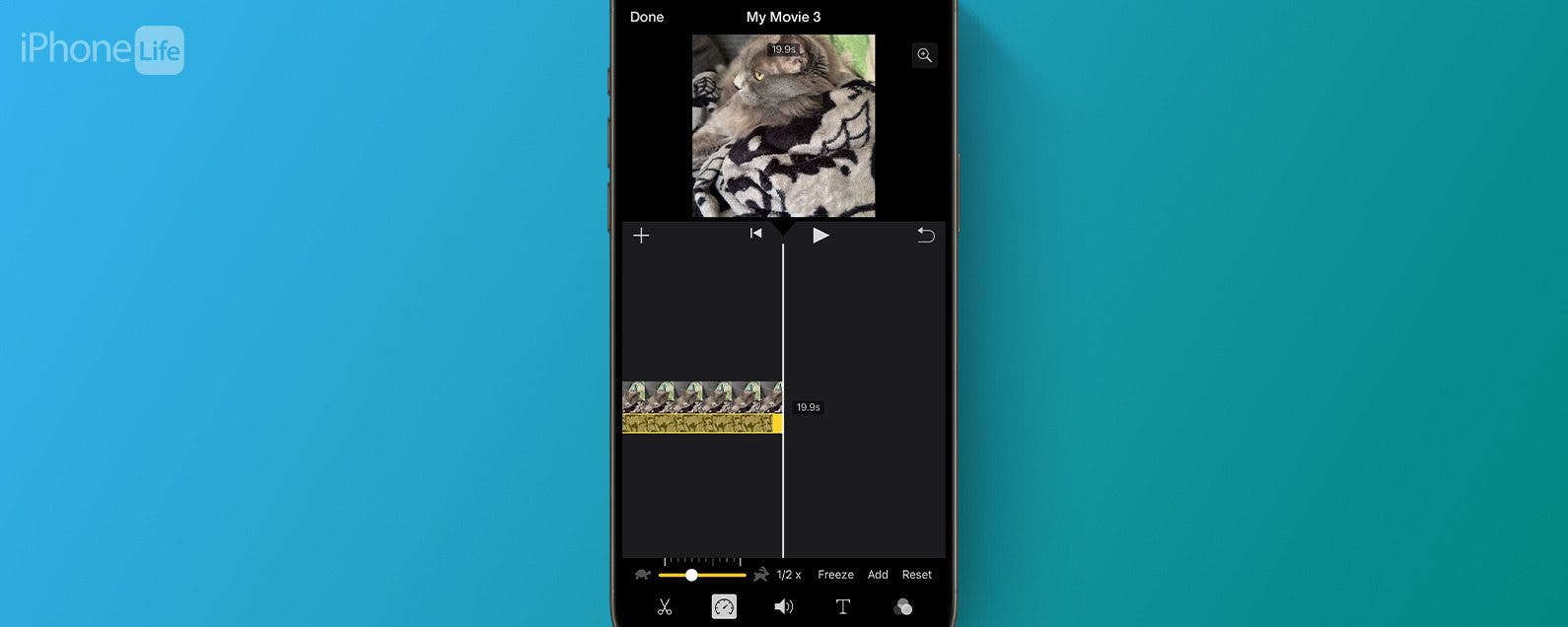
So verlangsamen Sie ein Video auf dem iPhone Der einfachste

Das Verlangsamen eines Videos ist eine gute Möglichkeit, die Aufnahme dramatischer zu gestalten. Glücklicherweise verfügt das iPhone über eine integrierte Zeitlupenfunktion, die das Aufnehmen von Zeitlupenvideos bequemer macht. Was aber, wenn Sie vergessen haben, in den Zeitlupenmodus zu wechseln? Lassen Sie uns herausfinden, wie Sie ein Video auf dem iPhone verlangsamen können.

Contents
Was Sie wissen solltenSpringen zu:So erstellen Sie ein ZeitlupenvideoSo verlangsamen Sie ein Video auf dem iPhoneNotizFAQ

Springen zu:

  • So erstellen Sie ein Zeitlupenvideo
  • So verlangsamen Sie ein Video auf dem iPhone
  • FAQ

So erstellen Sie ein Zeitlupenvideo

Es gibt zwei Möglichkeiten, ein Video auf dem iPhone zu verlangsamen. Am einfachsten ist es, mit dem Zeitlupenmodus des iPhones aufzunehmen, der in der Kamera-App integriert ist. Anschließend können Sie das Video auf Ihrem iPhone bearbeiten und auswählen, wo die Verlangsamung erfolgen soll.

Aber was sollten Sie tun, wenn Sie vergessen, im Zeitlupenmodus zu fotografieren? Gibt es eine Möglichkeit, ein Video auf Ihrem iPhone zu verlangsamen? Die gibt es! Weitere Tipps zum Aufnehmen von Videos auf Ihrem iPhone erhalten Sie, wenn Sie sich für unseren kostenlosen Newsletter „Tipp des Tages“ anmelden.

So verlangsamen Sie ein Video auf dem iPhone

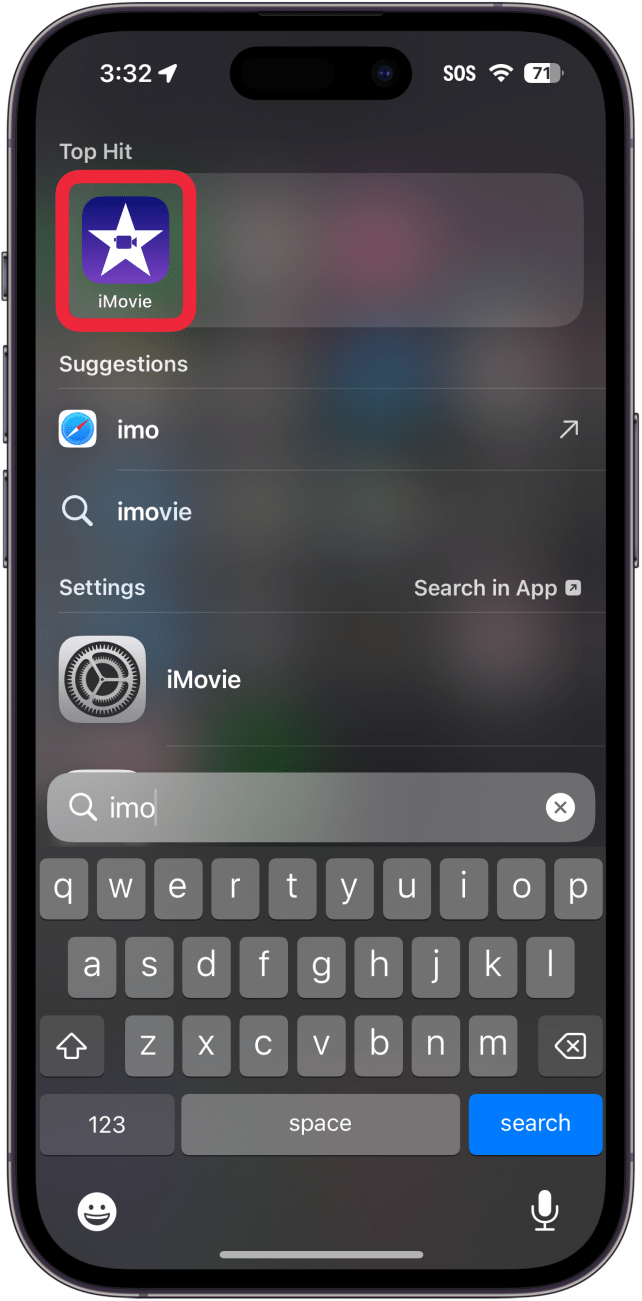
Wenn Sie Ihr Video nicht im Zeitlupenmodus aufgenommen haben, können Sie immer den iMovie App um das Video zu verlangsamen. Der Effekt fühlt sich nicht so flüssig an wie bei einer Aufnahme in Zeitlupe, aber die Action wird trotzdem verlangsamt. So verlangsamen Sie ein Video auf dem iPhone:

  1. Offen iMovie. iPhone Spotlight-Suche mit iMovie-App (rot eingekreist)
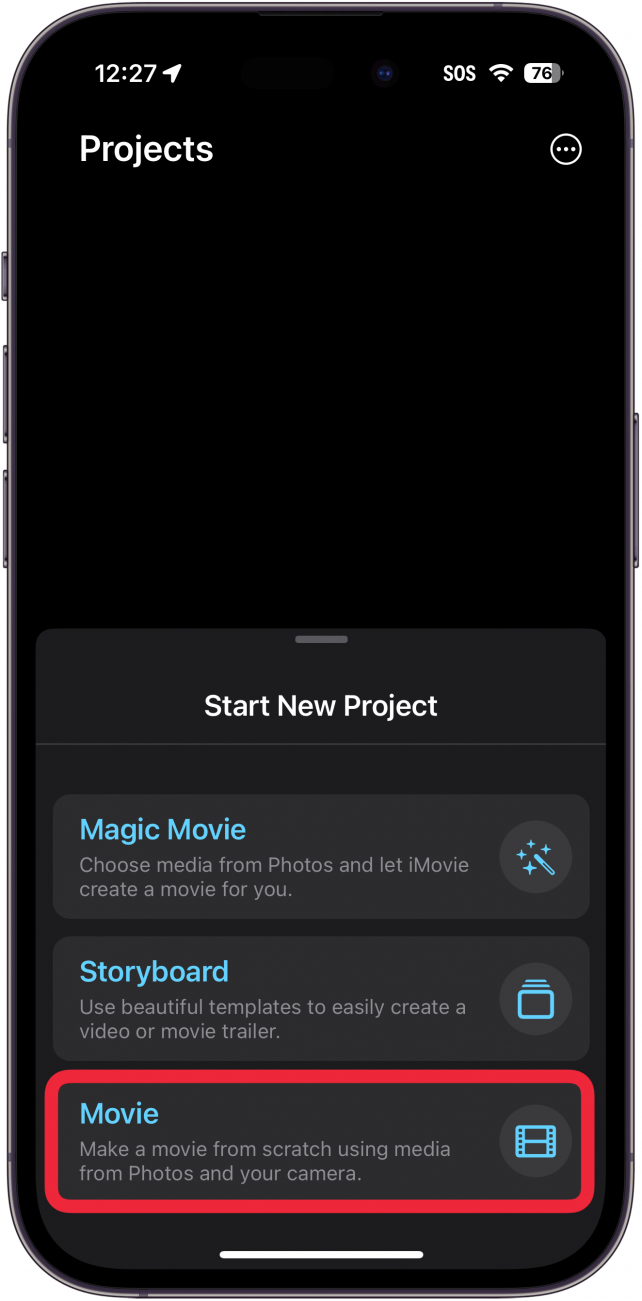
  2. Klopfen Neues Projekt starten und wählen Sie Film. iPhone iMovie-App mit einem roten Kästchen um die Filmoption unter „Neues Projekt starten“
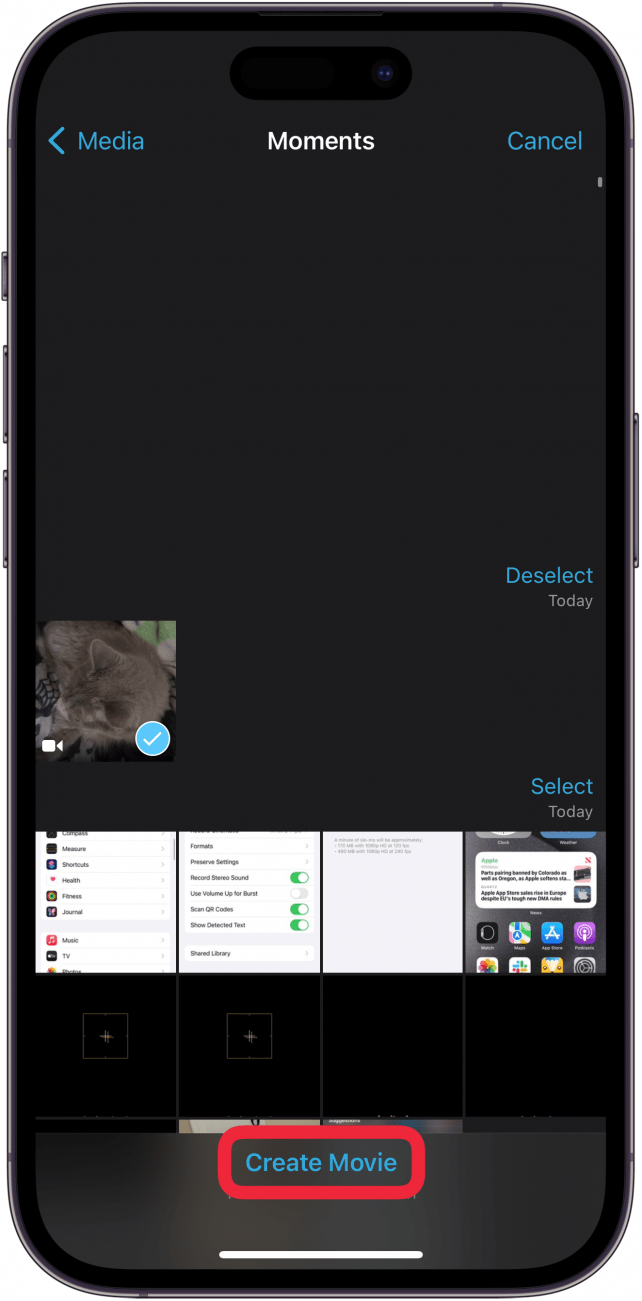
  3. Tippen Sie auf das Video, das Sie verlangsamen möchten, und tippen Sie dann auf Film erstellen. iPhone iMovie-App mit einem roten Kästchen um die Schaltfläche „Film erstellen“
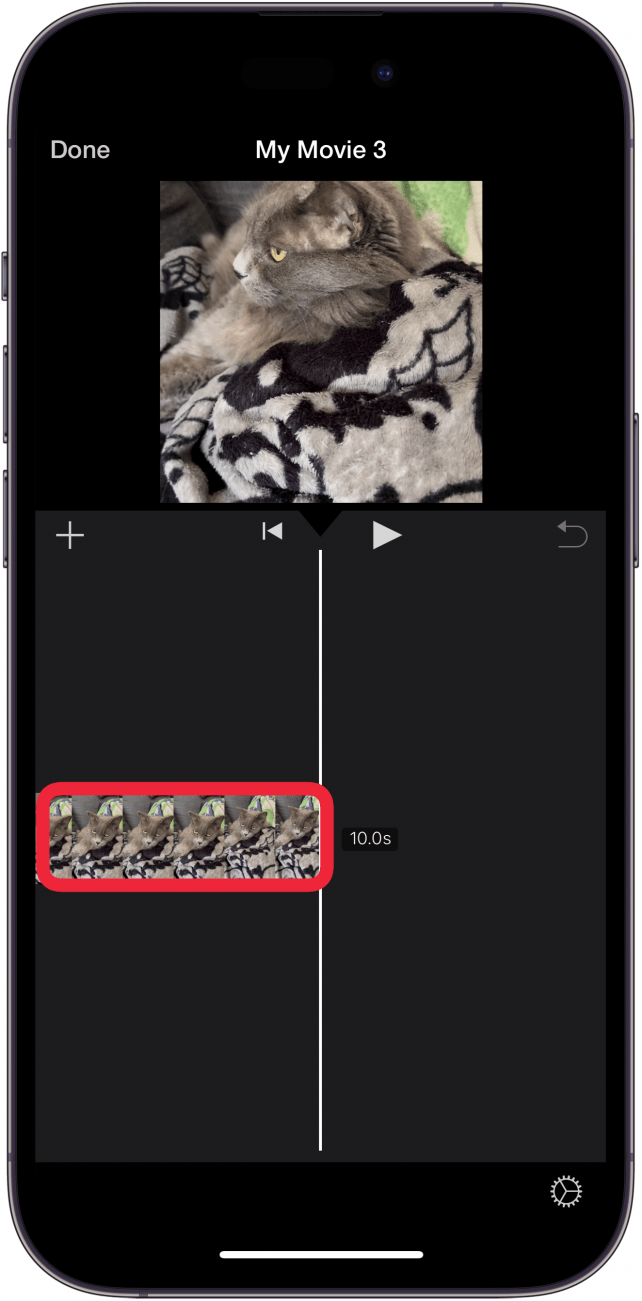
  4. Tippen Sie in der Bearbeitungsspur auf das Video. Bearbeitungsbildschirm der iPhone-iMovie-App mit einem roten Kästchen um das Video in der Bearbeitungsspur
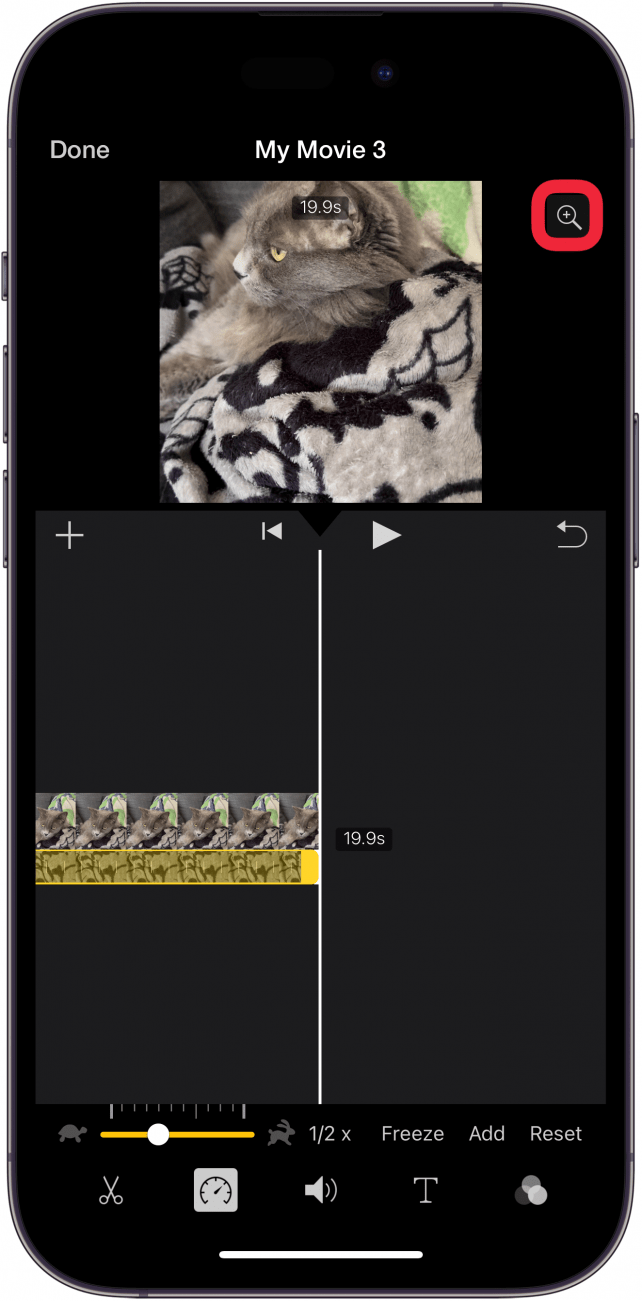
  5. Wenn das Video zugeschnitten ist, tippen Sie auf das Zoomsymbol. Wenn es nicht zugeschnitten ist, fahren Sie mit Schritt 7 fort. Bearbeitungsbildschirm der iPhone-iMovie-App mit einem roten Kästchen um die Zoom-Schaltfläche
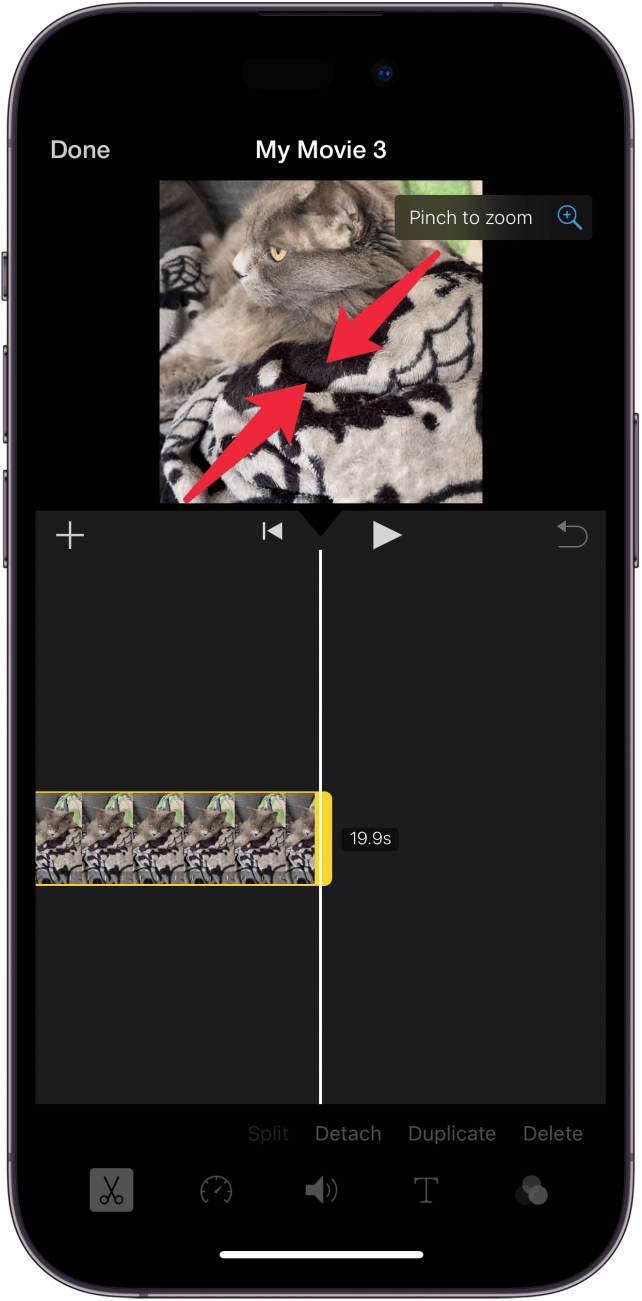
  6. Drücken Sie das Video zusammen, um es herauszuzoomen. Bearbeitungsbildschirm der iPhone-iMovie-App mit nach innen zeigenden roten Pfeilen auf dem Video, die dem Benutzer anzeigen, dass er mit den Fingern aus dem Video herauszoomen kann
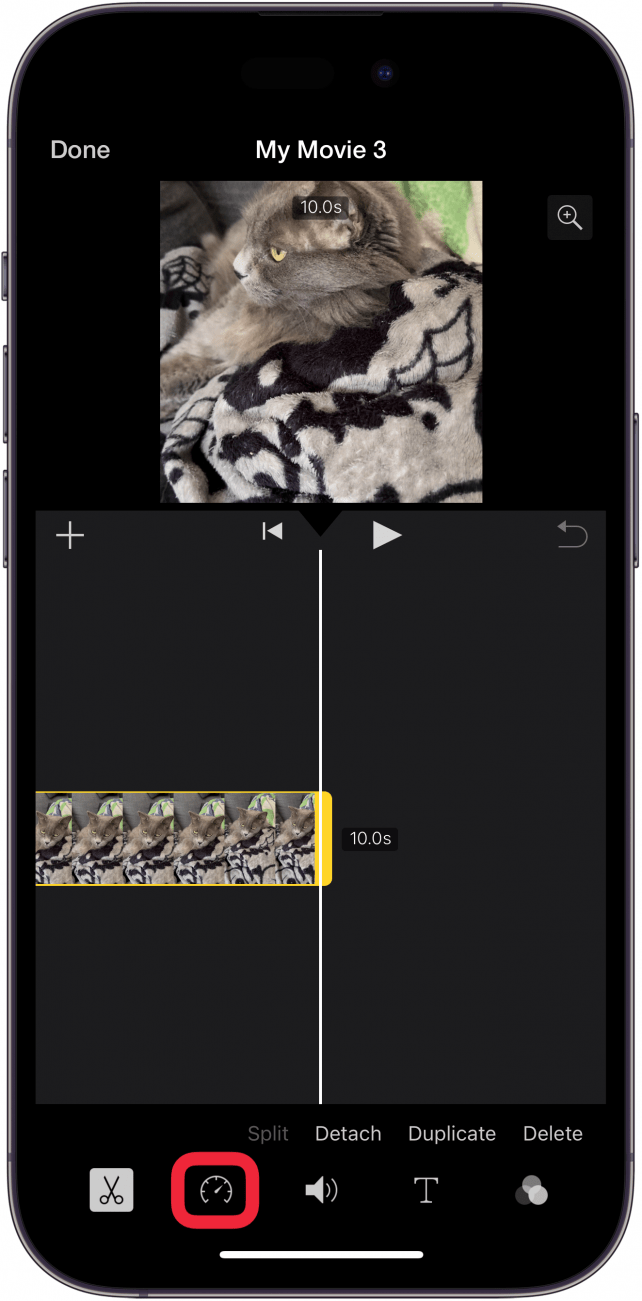
  7. Tippen Sie auf die Geschwindigkeitssymbol (es sieht aus wie der Tachometer eines Autos). Bearbeitungsbildschirm der iPhone-iMovie-App mit einem roten Kästchen um die Geschwindigkeitstaste
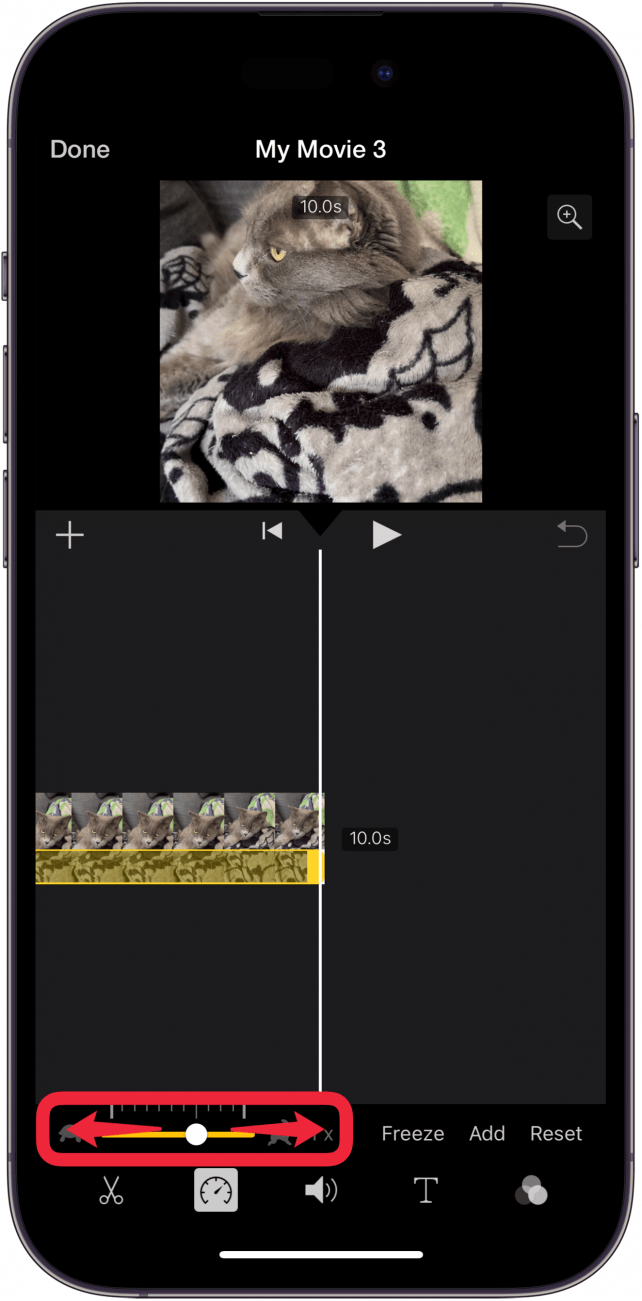
  8. Tippen und ziehen Sie den Schieberegler in Richtung des Schildkrötensymbols, um das Video zu verlangsamen. Je näher der Schieberegler an der Schildkröte ist, desto langsamer wird es. Bearbeitungsbildschirm der iPhone-iMovie-App mit einem roten Kästchen um den Geschwindigkeitsregler mit nach links und rechts zeigenden Pfeilen, die anzeigen, dass der Benutzer den Regler nach links oder rechts ziehen kann
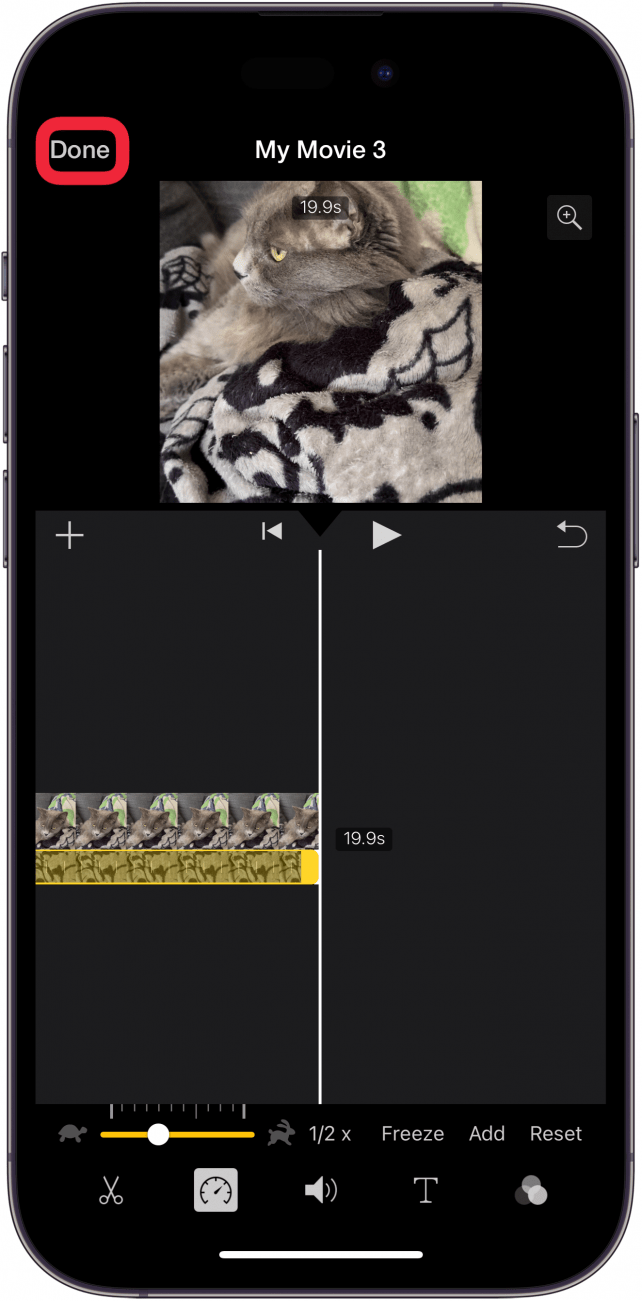
  9. Klopfen Erledigt. Bearbeitungsbildschirm der iPhone-iMovie-App mit einem roten Kästchen um die Schaltfläche „Fertig“
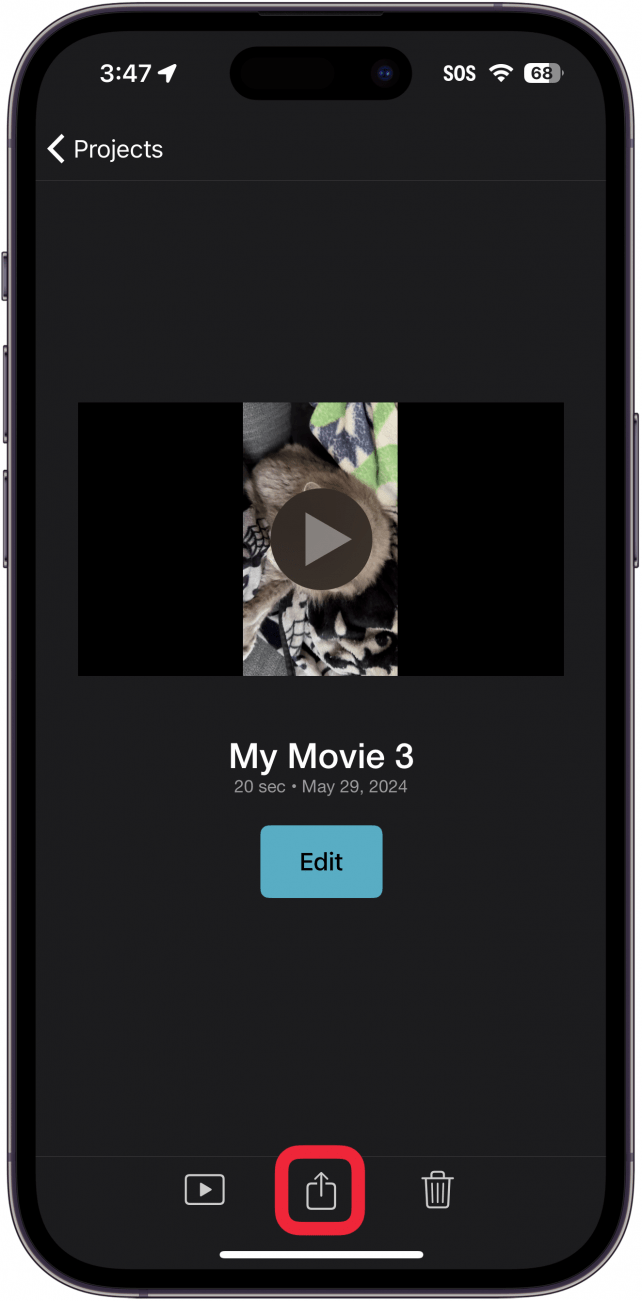
  10. Tippen Sie auf die Symbol „Teilen“. Bildschirm zum Exportieren von Projekten in der iMovie-App auf dem iPhone mit einem roten Kästchen um die Schaltfläche „Teilen“

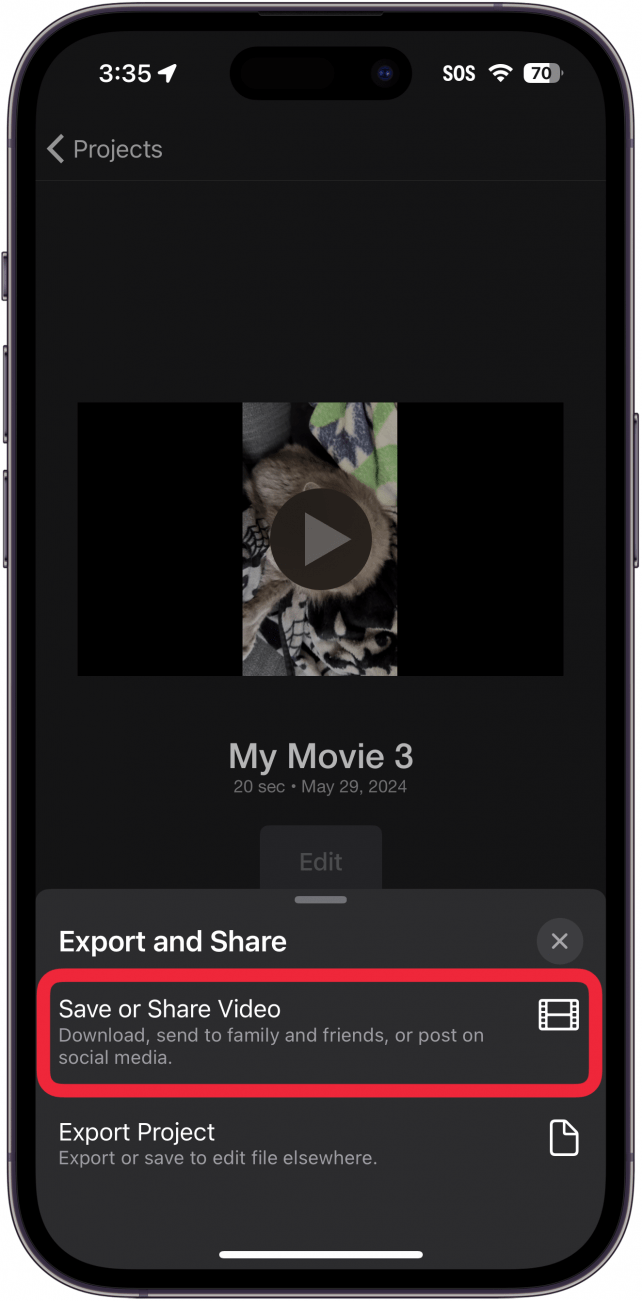
  11. Möglicherweise wird das Menü „Exportieren und Freigeben“ angezeigt. Tippen Sie in diesem Fall auf Video speichern oder freigebenWenn dieser Bildschirm nicht angezeigt wird, fahren Sie einfach mit dem nächsten Schritt fort. Bildschirm „Projekt exportieren“ der iMovie-App auf dem iPhone mit einem roten Kästchen um die Schaltfläche „Video speichern“ oder „Video teilen“
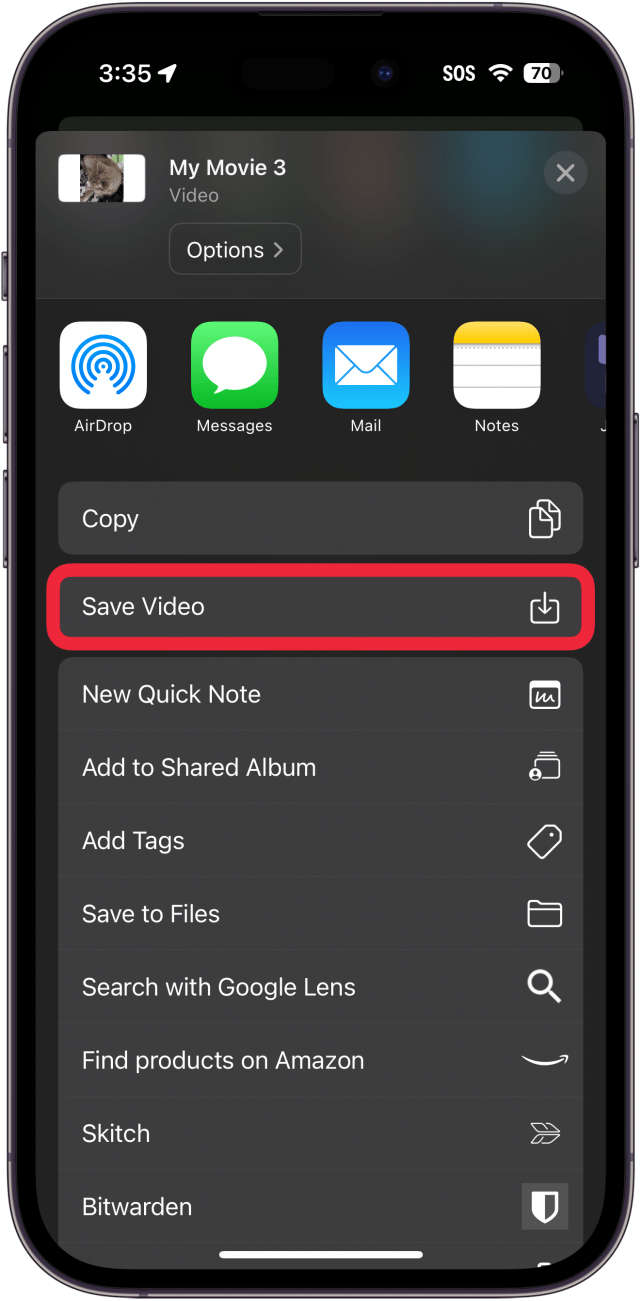
  12. Scrollen Sie nach unten und tippen Sie auf Video speichern. Bildschirm zum Exportieren von Projekten in der iMovie-App auf dem iPhone, auf dem das Freigabeblatt mit einem roten Kästchen um das gespeicherte Video angezeigt wird
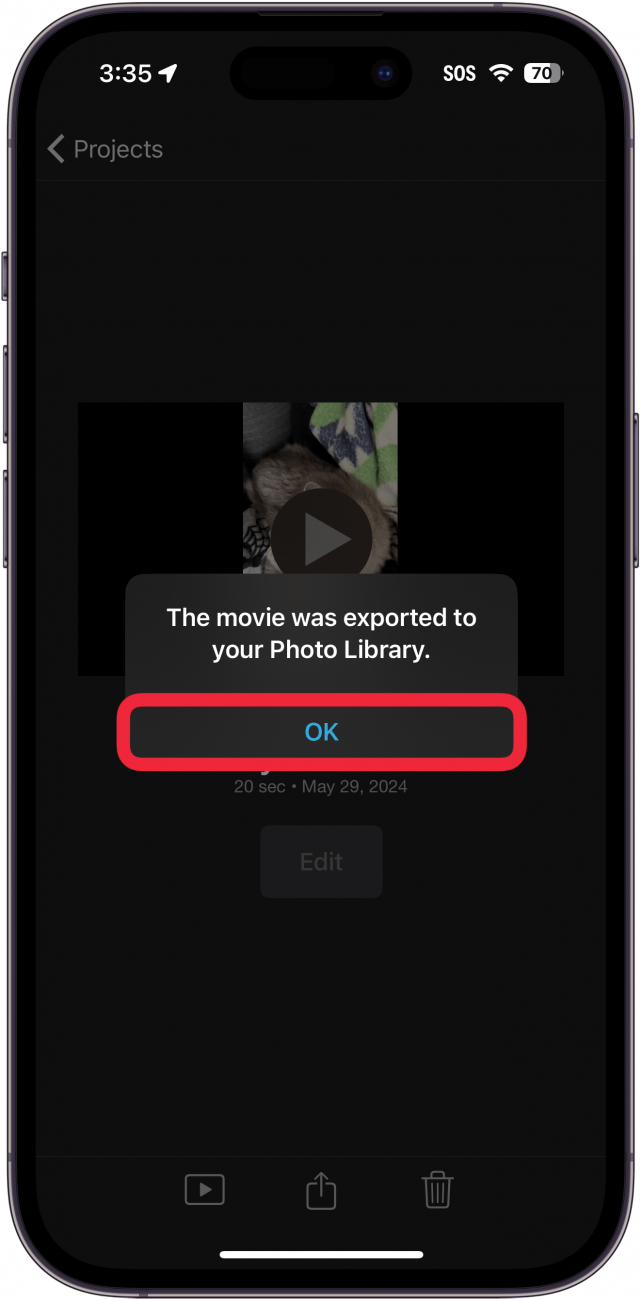
  13. Warten Sie, bis das Video exportiert ist, und tippen Sie auf OK. Beim Exportieren von Projekten in der iPhone-iMovie-App wird ein Popup angezeigt, das angibt, dass der Export erfolgreich war, mit einem roten Kästchen um die Schaltfläche „OK“.
Notiz

Wenn Ihr Quellvideo im Hochformat aufgenommen wurde, fügt iMovie an den Seiten des Videos schwarze Balken hinzu. Um dies zu vermeiden, können Sie das Video auf Ihrem iPhone ins Querformat drehen, bevor Sie es in iMovie öffnen, und das exportierte Video dann wieder ins Hochformat zurückdrehen.

So verlangsamen Sie ein Video auf dem iPhone. Sie finden Ihr verlangsamtes Video in der Fotos-App. Als Nächstes erfahren Sie, was zu tun ist, wenn Videos auf Ihrem iPhone nicht abgespielt werden.

FAQ

  • Wie beschleunigt man ein Video auf dem iPhone? Mit der iMovie-App können Sie Videos verlangsamen ODER beschleunigen. Weitere Informationen finden Sie in unserem Artikel zum Beschleunigen eines Videos auf dem iPhone.
  • Wie macht man auf dem iPhone aus einem Video einen Zeitraffer? Ihre iPhone-Kamera verfügt über einen Zeitraffermodus, mit dem Sie Zeitraffer aufnehmen können. Lesen Sie unseren Artikel, in dem beschrieben wird, wie Sie auf dem iPhone Videos in Zeitraffer umwandeln, um herauszufinden, wie das funktioniert.

Verwandter Beitrag

Sparen Sie 1/3 auf dieser stilvollen Beats Pille x Kim Kardashian tragbarer Lautsprecher

Machen Sie Ihre Frühlingsreinigung mit den massiv reduzierten kabellosen Staubsaugen von Dreame richtig

Der Frühling wird dank dieser phänomenalen Vakuumangebote von Dreame gerettet

Sichern Sie sich während des Frühlingsverkaufs von Amazon ein neues Telefon für weniger als 100 £

Sparen Sie mehr als 20% auf der mächtigen 20 -TB -Festplatte von WD 20 TB

MARKIERTE: auf, dem, der, ein, einfachste, iPhone, Sie, verlangsamen, Video, Weg
Teile diesen Artikel
Facebook Twitter Pinterest Whatsapp Whatsapp
Aktie
Was denkst du?
Liebe0
Traurig0
Glücklich0
Schläfrig0
Wütend0
kein Kommentar0
Zwinkern0
Vorheriger Artikel 1717794758 So wischen Sie mit iOS 13 ueber Text auf dem So wischen Sie mit iOS 13 über Text auf dem iPhone
Nächster Artikel 1717835860 Schnellladung Ich kann diese fuenf angeblichen iOS 18 Funktionen kaum erwarten Schnellladung: Ich kann diese fünf angeblichen iOS 18-Funktionen kaum erwarten
Hinterlasse einen Kommentar

Schreibe einen Kommentar Antwort abbrechen

Deine E-Mail-Adresse wird nicht veröffentlicht. Erforderliche Felder sind mit * markiert

Berühmter Post

También podría gustarte

Sparen Sie 13 auf dieser stilvollen Beats Pille x Kim
Angebote

Sparen Sie 1/3 auf dieser stilvollen Beats Pille x Kim Kardashian tragbarer Lautsprecher

vor 1 Jahr 3 Minuten Mindestlesezeit
Machen Sie Ihre Fruehlingsreinigung mit den massiv reduzierten kabellosen Staubsaugen
Angebote

Machen Sie Ihre Frühlingsreinigung mit den massiv reduzierten kabellosen Staubsaugen von Dreame richtig

vor 1 Jahr 4 Minuten Mindestlesezeit
Der Fruehling wird dank dieser phaenomenalen Vakuumangebote von Dreame gerettet
Angebote

Der Frühling wird dank dieser phänomenalen Vakuumangebote von Dreame gerettet

vor 1 Jahr 5 Minuten Mindestlesezeit
Sichern Sie sich waehrend des Fruehlingsverkaufs von Amazon ein neues
Angebote

Sichern Sie sich während des Frühlingsverkaufs von Amazon ein neues Telefon für weniger als 100 £

vor 1 Jahr 3 Minuten Mindestlesezeit
Sparen Sie mehr als 20 auf der maechtigen 20 TB
Angebote

Sparen Sie mehr als 20% auf der mächtigen 20 -TB -Festplatte von WD 20 TB

vor 1 Jahr 3 Minuten Mindestlesezeit
Vergessen Sie alle anderen Fitness Tracker dieser reduzierte Garmin ist
Angebote

Vergessen Sie alle anderen Fitness -Tracker, dieser reduzierte Garmin ist der Traum eines Läufers

vor 1 Jahr 4 Minuten Mindestlesezeit
Der 14 Zoll Slimline Laptop von Lenovo ist bei Amazon im Preis gesunken
Angebote

Der 14-Zoll-Slimline-Laptop von Lenovo ist bei Amazon im Preis gesunken

vor 1 Jahr 3 Minuten Mindestlesezeit
Dieser Amazon Deal hat mich ueberredet endlich auf eine elektrische
Angebote

Dieser Amazon -Deal hat mich überredet, endlich auf eine elektrische Zahnbürste zu upgraden

vor 1 Jahr 3 Minuten Mindestlesezeit
Zeig mehr
ThemeLocal - Blog-Tipps, die wie von Zauberhand funktionierenThemeLocal - Blog-Tipps, die wie von Zauberhand funktionieren
Folge uns
© 2022 Themelocal. Alle Rechte vorbehalten.
  • Nutzungsbedingungen
  • Datenschutzerklärung
  • Cookie-Richtlinie
  • Kontakt
Welcome Back!

Sign in to your account

Passwort vergessen?