ThemeLocal - Blog-Tipps, die wie von Zauberhand funktionierenThemeLocal - Blog-Tipps, die wie von Zauberhand funktionierenThemeLocal - Blog-Tipps, die wie von Zauberhand funktionieren
  • Bloggen
  • WordPress
  • E-Mail Marketing
  • SEO
  • Soziale Netzwerke
  • Mehr
    • Tutorials
    • Shopify
    • Bewertungen
    • Tipps
    • Sicherheit
    • Software und Dienste
    • Verkehrserzeugung
    • Anfängerleitfaden
    • Showcase
Search
  • Nutzungsbedingungen
  • Datenschutzerklärung
  • Cookie-Richtlinie
  • Kontakt
© 2022 Themelocal. Alle Rechte vorbehalten.
Lektüre: So wischen Sie mit iOS 13 über Text auf dem iPhone
Aktie
Benachrichtigung Zeig mehr
Aa
ThemeLocal - Blog-Tipps, die wie von Zauberhand funktionierenThemeLocal - Blog-Tipps, die wie von Zauberhand funktionieren
Aa
  • Bloggen
  • WordPress
  • E-Mail Marketing
  • SEO
  • Soziale Netzwerke
  • Mehr
Search
  • Bloggen
  • WordPress
  • E-Mail Marketing
  • SEO
  • Soziale Netzwerke
  • Mehr
    • Tutorials
    • Shopify
    • Bewertungen
    • Tipps
    • Sicherheit
    • Software und Dienste
    • Verkehrserzeugung
    • Anfängerleitfaden
    • Showcase
Folge uns
  • Nutzungsbedingungen
  • Datenschutzerklärung
  • Cookie-Richtlinie
  • Kontakt
© 2022 Themelocal. Alle Rechte vorbehalten.
ThemeLocal - Blog-Tipps, die wie von Zauberhand funktionieren > Blog > Wie man > So wischen Sie mit iOS 13 über Text auf dem iPhone
Wie man

So wischen Sie mit iOS 13 über Text auf dem iPhone

Zuletzt aktualisiert: Juni 7, 2024 11:12 p.m.
ThemeLocal vor 2 Jahren 4 Minuten Mindestlesezeit
Aktie
4 Minuten Mindestlesezeit
1717794758 So wischen Sie mit iOS 13 ueber Text auf dem
Aktie
So wischen Sie mit iOS 13 ueber Text auf dem

* Dieser Artikel stammt aus unserem Newsletter „Tipp des Tages“. Melden Sie sich an. *

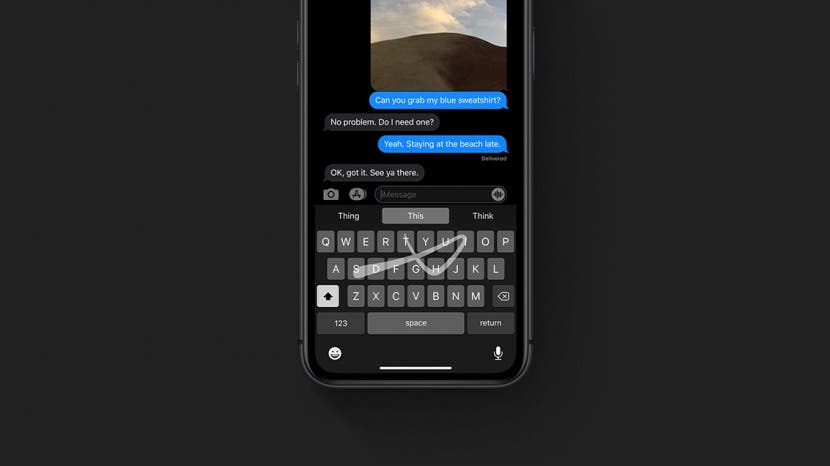
Slide to Type oder die QuickPath-Tastatur ist mit iOS 13 endlich auf dem iPhone angekommen! Mit der QuickPath-Tastatur können Sie Wörter verfassen, indem Sie von Buchstabe zu Buchstabe wischen, ohne Ihren Finger von der virtuellen Tastatur zu nehmen, und das Telefon sagt voraus, welches Wort Sie möchten, indem es erkennt, wenn Sie zögern oder die Richtung ändern. Sie können auch zwischen Wischen und Tippen zum Tippen hin- und herwechseln, je nachdem, wie Sie möchten. Als ich zum ersten Mal von dieser Funktion hörte, dachte ich nicht viel darüber, aber sie wurde schnell zu meiner bevorzugten Methode zum Tippen auf meinem Telefon, und bei all den Textnachrichten und Nachrichten, die wir heutzutage verschicken, ist das eine große Sache. Ich stellte fest, dass ich Nachrichten mit einer Hand verfassen konnte, mit erhöhter Gesamtgeschwindigkeit und Genauigkeit. Lassen Sie uns anfangen.

Verwandte Themen: So wechseln Sie zwischen Tastaturen auf Ihrem iPhone

So wischen Sie Text auf dem iPhone

Wir haben bereits besprochen, wie Sie unerwünschte Textvorschläge mit automatischer Worterkennung beheben, wie Sie Zahlen eingeben und dabei auf der iPhone-Tastatur bleiben und wie Sie zwischen iPhone-Tastaturen wechseln. Weitere tolle Tricks und Tastaturkürzel zum Versenden von Textnachrichten mit dem iPhone finden Sie in unserem kostenlosen Tipp des Tages.

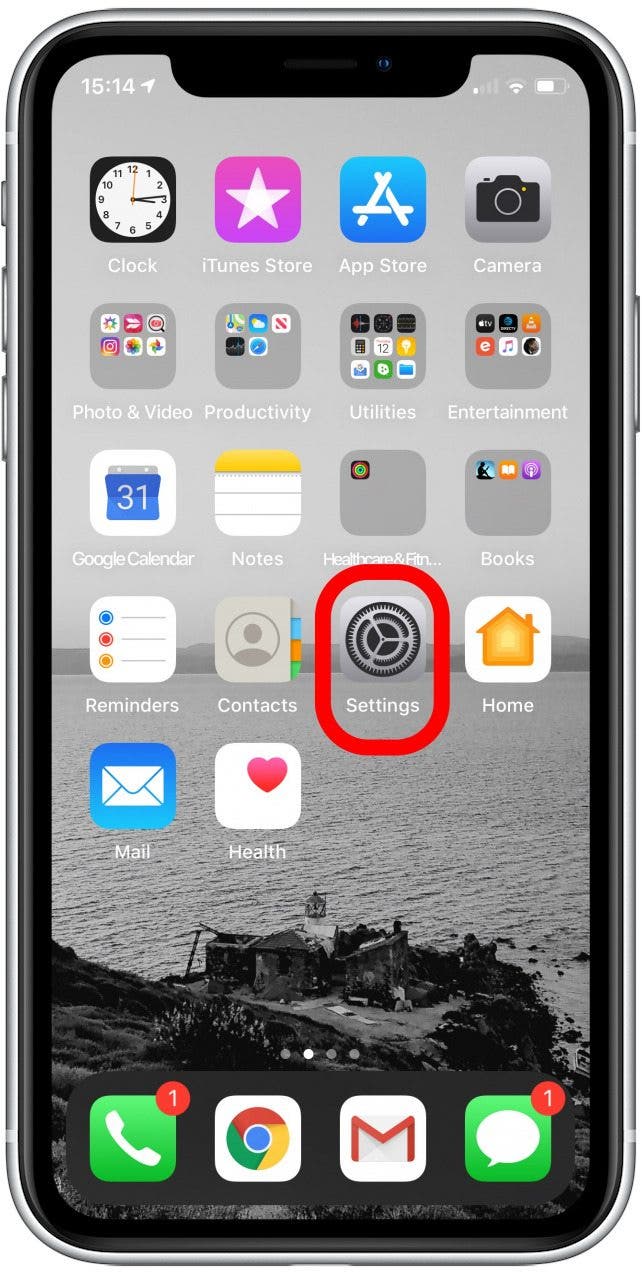
  1. Slide to Type sollte in iOS 13 standardmäßig aktiviert sein, aber stellen wir sicher. Öffnen Einstellungen.
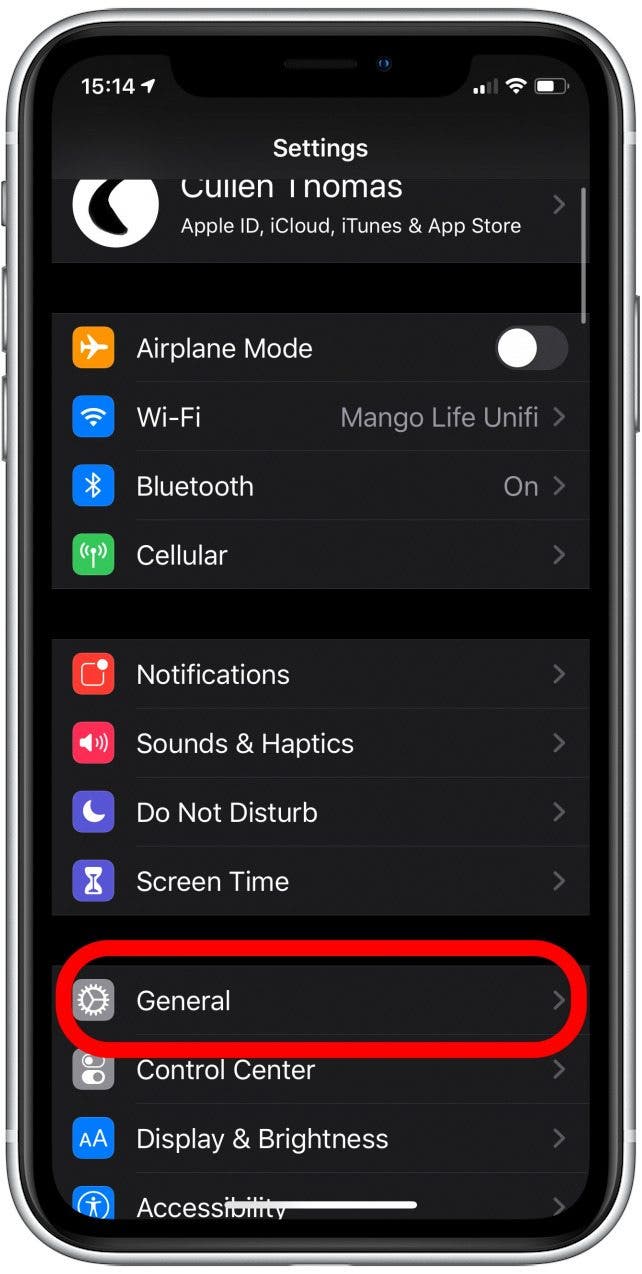
  2. Offen Allgemein. Text auf dem iPhone wischenWischtastatur fürs iPhone


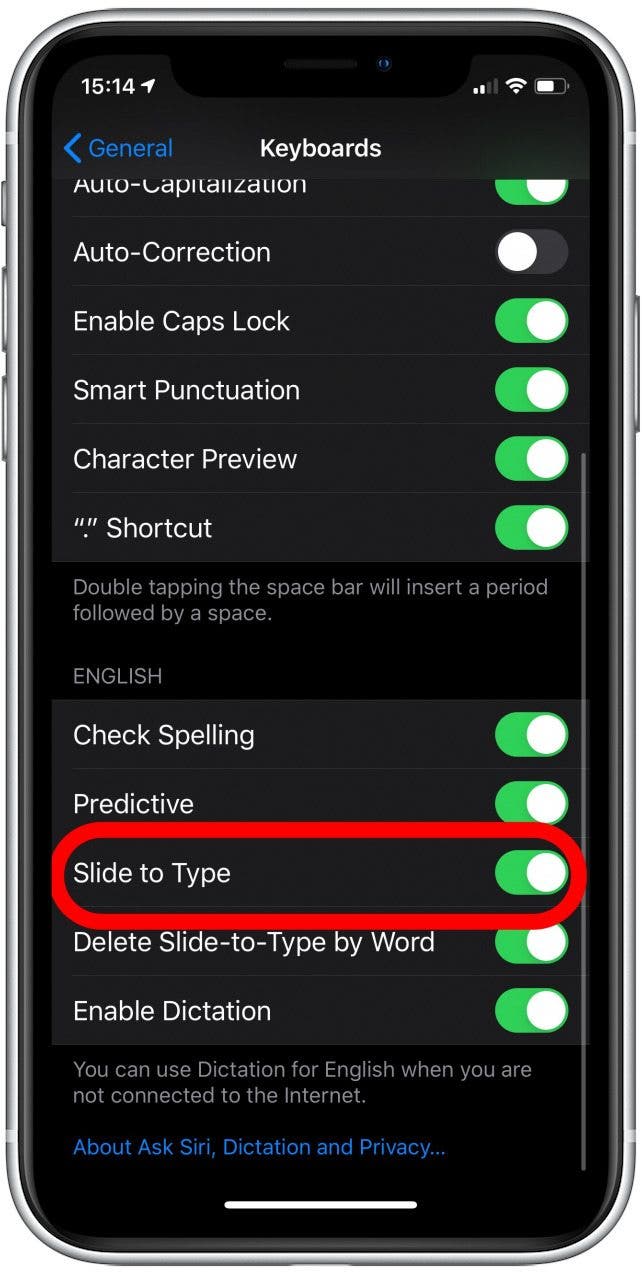
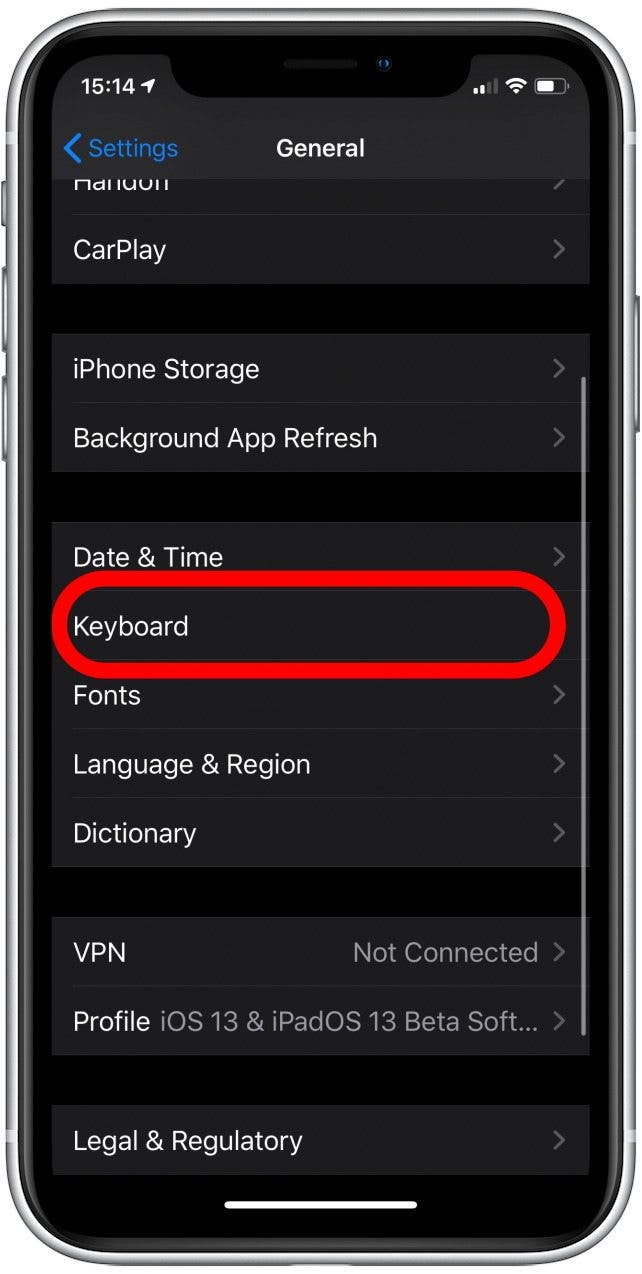
  3. Scrollen Sie nach unten zu Tastaturen.
  4. Stellen Sie sicher Slide to Type ist eingeschaltet. iPhone-WischbewegungWischtastatur

  5. Slide to Type funktioniert mit der normalen iOS-Tastatur, sodass Sie es überall dort verwenden können, wo Sie normalerweise tippen, z. B. in Mail, Notizen oder Nachrichten. Beginnen Sie einfach eine neue Komposition. Ich werde es in Mitteilungenvon Verfassen einer Antwort zu einem Nachrichten-Thread.
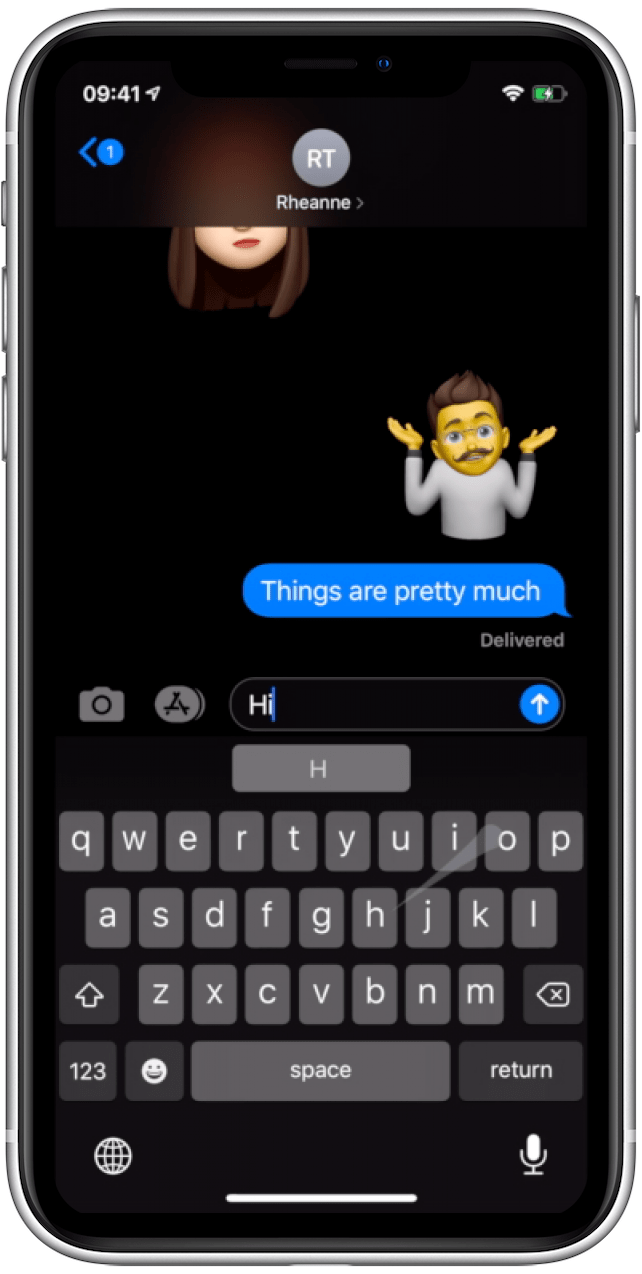
  6. Stellen Sie sicher, dass sich der Cursor an der Stelle befindet, an der Sie schreiben möchten, und beginnen Sie Ihr Wort mit Berühren Sie den ersten Buchstaben des Wortes auf der Tastatur.

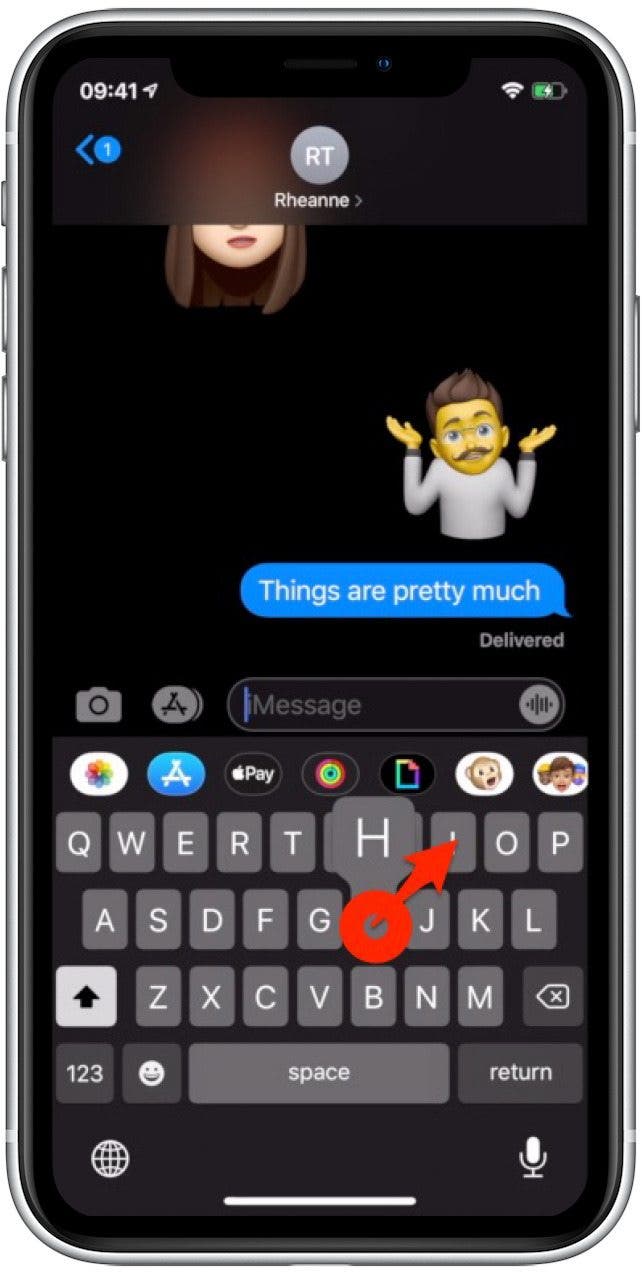
  7. Wischen Sie zum nächsten Buchstaben in der Bewegung und zum nächsten, ohne den Finger von der Oberfläche zu nehmen. Das Wort „hi“ wird beispielsweise beginnend bei „H“ und dann zu „I“ gewischt. Swype für iPhoneSo wischen Sie mit iOS 13 ueber Text auf dem
  8. Heben Sie Ihren Finger, wenn Sie den letzten Buchstaben des Wortes erreicht haben oder wenn die Worterkennung oben auf der Tastatur das gewünschte Wort gefunden hat.

  9. Die Tastatur fügt nach jedem Wort automatisch ein Leerzeichen ein, sodass Sie die Leertaste nicht drücken müssen.
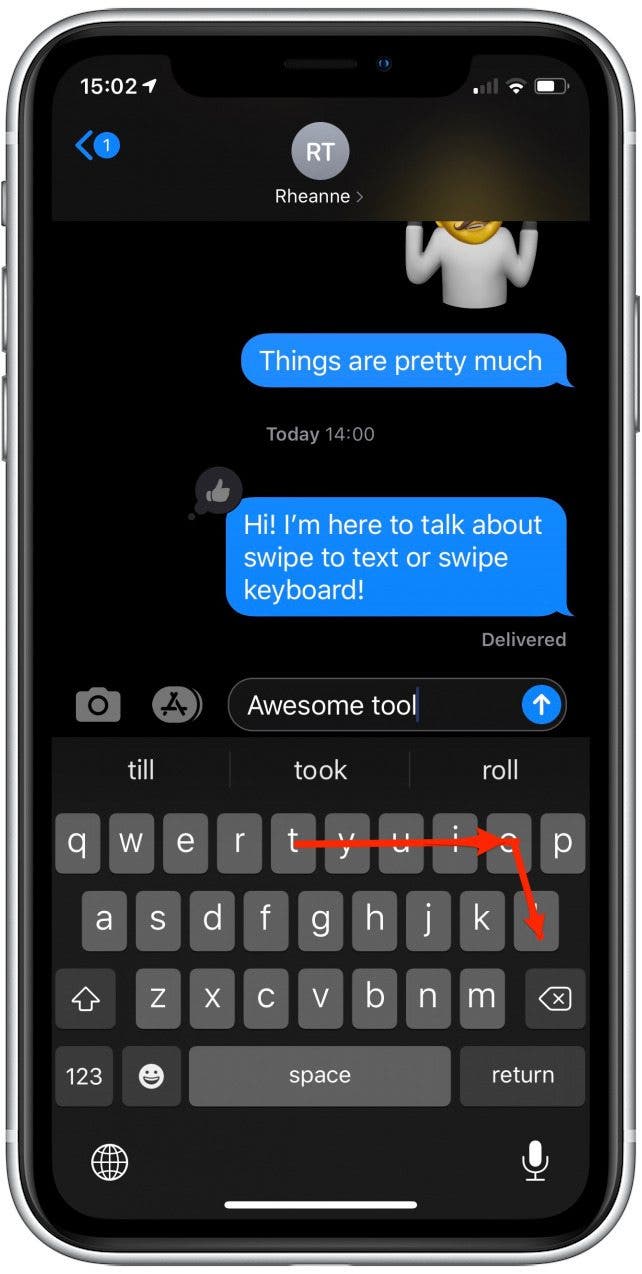
  10. Bei Wörtern mit zwei Buchstaben, wie z. B. „tool“, überspringen Sie die zweite Iteration des wiederholten Buchstabens und wischen in diesem Fall von T über O zu L. Swype-TastaturiOS-Tastatur
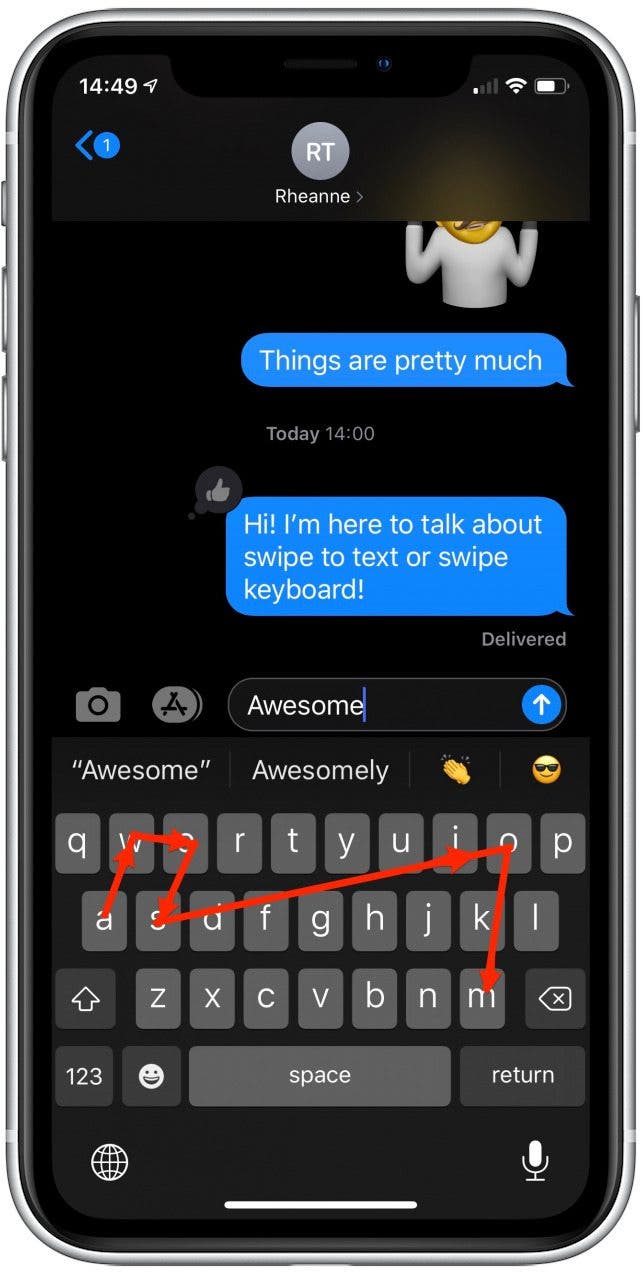

  11. Wenn das Wort falsch ausgegeben wurde, prüfen Sie die Worterkennung oben auf der Tastatur und tippen Sie auf das gemeinte Wort.

Und das ist es! Slide to Type ist einfach zu verwenden, schnell und präzise. Viel Spaß beim Wischen!
Verwandter Beitrag

Sparen Sie 1/3 auf dieser stilvollen Beats Pille x Kim Kardashian tragbarer Lautsprecher

Machen Sie Ihre Frühlingsreinigung mit den massiv reduzierten kabellosen Staubsaugen von Dreame richtig

Einer unserer Lieblings-Vakuum mit mittleren Rangschnurless PET ist jetzt sogar billiger

Sichern Sie sich während des Frühlingsverkaufs von Amazon ein neues Telefon für weniger als 100 £

Sparen Sie mehr als 20% auf der mächtigen 20 -TB -Festplatte von WD 20 TB

MARKIERTE: auf, dem, iOS, iPhone, mit, Sie, Text, Über, wischen
Teile diesen Artikel
Facebook Twitter Pinterest Whatsapp Whatsapp
Aktie
Was denkst du?
Liebe0
Traurig0
Glücklich0
Schläfrig0
Wütend0
kein Kommentar0
Zwinkern0
Vorheriger Artikel 1717792654 Char Broil Evolve Electric Testbericht Char-Broil Evolve Electric Testbericht
Nächster Artikel 1717799800 So verlangsamen Sie ein Video auf dem iPhone Der einfachste So verlangsamen Sie ein Video auf dem iPhone: Der einfachste Weg
Hinterlasse einen Kommentar

Schreibe einen Kommentar Antwort abbrechen

Deine E-Mail-Adresse wird nicht veröffentlicht. Erforderliche Felder sind mit * markiert

Berühmter Post

También podría gustarte

Sparen Sie 13 auf dieser stilvollen Beats Pille x Kim
Angebote

Sparen Sie 1/3 auf dieser stilvollen Beats Pille x Kim Kardashian tragbarer Lautsprecher

vor 1 Jahr 3 Minuten Mindestlesezeit
Machen Sie Ihre Fruehlingsreinigung mit den massiv reduzierten kabellosen Staubsaugen
Angebote

Machen Sie Ihre Frühlingsreinigung mit den massiv reduzierten kabellosen Staubsaugen von Dreame richtig

vor 1 Jahr 4 Minuten Mindestlesezeit
Einer unserer Lieblings Vakuum mit mittleren Rangschnurless PET ist jetzt sogar
Angebote

Einer unserer Lieblings-Vakuum mit mittleren Rangschnurless PET ist jetzt sogar billiger

vor 1 Jahr 3 Minuten Mindestlesezeit
Sichern Sie sich waehrend des Fruehlingsverkaufs von Amazon ein neues
Angebote

Sichern Sie sich während des Frühlingsverkaufs von Amazon ein neues Telefon für weniger als 100 £

vor 1 Jahr 3 Minuten Mindestlesezeit
Sparen Sie mehr als 20 auf der maechtigen 20 TB
Angebote

Sparen Sie mehr als 20% auf der mächtigen 20 -TB -Festplatte von WD 20 TB

vor 1 Jahr 3 Minuten Mindestlesezeit
Vergessen Sie alle anderen Fitness Tracker dieser reduzierte Garmin ist
Angebote

Vergessen Sie alle anderen Fitness -Tracker, dieser reduzierte Garmin ist der Traum eines Läufers

vor 1 Jahr 4 Minuten Mindestlesezeit
Dieser Amazon Deal hat mich ueberredet endlich auf eine elektrische
Angebote

Dieser Amazon -Deal hat mich überredet, endlich auf eine elektrische Zahnbürste zu upgraden

vor 1 Jahr 3 Minuten Mindestlesezeit
Sparen Sie ueber 20 auf einem der besten Streaming Geraete
Angebote

Sparen Sie über 20% auf einem der besten Streaming -Geräte von Amazon

vor 1 Jahr 3 Minuten Mindestlesezeit
Zeig mehr
ThemeLocal - Blog-Tipps, die wie von Zauberhand funktionierenThemeLocal - Blog-Tipps, die wie von Zauberhand funktionieren
Folge uns
© 2022 Themelocal. Alle Rechte vorbehalten.
  • Nutzungsbedingungen
  • Datenschutzerklärung
  • Cookie-Richtlinie
  • Kontakt
Welcome Back!

Sign in to your account

Passwort vergessen?