Was Sie wissen sollten
- Wenn im App Store „Verifizierung erforderlich“ angezeigt wird, bedeutet dies normalerweise, dass Sie Ihre Zahlungsinformationen aktualisieren müssen.
- Sie können Ihre Zahlungsmethode in den Profileinstellungen Ihres App Stores aktualisieren.
- Sobald Sie eine Zahlungsmethode hinzugefügt haben, sollte es keine Probleme mit der erforderlichen Überprüfung im App Store geben.
Warum kann ich keine Apps auf mein iPhone herunterladen? Das Herunterladen von Apps ist eine der wichtigsten Funktionen des iPhones. Wenn Sie jedoch im App Store die Meldung „Verifizierung erforderlich“ erhalten, können Sie keine Apps herunterladen oder installieren. In diesem Artikel erfahren Sie, wie Sie das Problem beheben können, wenn im App Store die Meldung „Verifizierung erforderlich“ angezeigt wird.
Springen zu:
- Warum kann ich keine Apps auf mein iPhone herunterladen?
- So beheben Sie die erforderliche Verifizierung im App Store
- FAQ
Warum kann ich keine Apps auf mein iPhone herunterladen?
Was sollten Sie also tun, wenn im App Store die Meldung „Verifizierung erforderlich“ angezeigt wird? Leider bedeutet diese Meldung, dass Sie keine Apps herunterladen können, auch wenn sie kostenlos sind, bis Sie Ihre Zahlungsmethode bestätigt haben. Dies geschieht normalerweise, wenn Sie Ihre primäre Zahlungsmethode löschen oder Ihre Kredit-/Debitkarte abläuft. Um dieses Problem zu beheben, müssen Sie Ihre Zahlungsinformationen aktualisieren, um sicherzustellen, dass Sie Apps herunterladen können.
So beheben Sie die erforderliche Verifizierung im App Store
Wenn im App Store „Verifizierung erforderlich“ angezeigt wird, bedeutet dies normalerweise, dass Sie Ihre Zahlungsinformationen aktualisieren müssen. Weitere Tipps und Tricks zur Fehlerbehebung bei iPhones, z. B. wie Sie das Herunterladen von Apps auf allen Geräten verhindern können, erhalten Sie in unserem kostenlosen Newsletter „Tipp des Tages“. Wenn das Popup in Ihrem App Store angezeigt wird, können Sie einfach auf die Schaltfläche „Fortfahren“ tippen, um direkt zum Bildschirm mit den Zahlungsmethoden zu gelangen. Wenn Sie das Popup jedoch bereits geschlossen haben, können Sie immer noch manuell zum gewünschten Bildschirm navigieren. So verhindern Sie die Fehlermeldung „Verifizierung erforderlich“, wenn Sie kostenlose Apps auf Ihrem iPhone installieren:
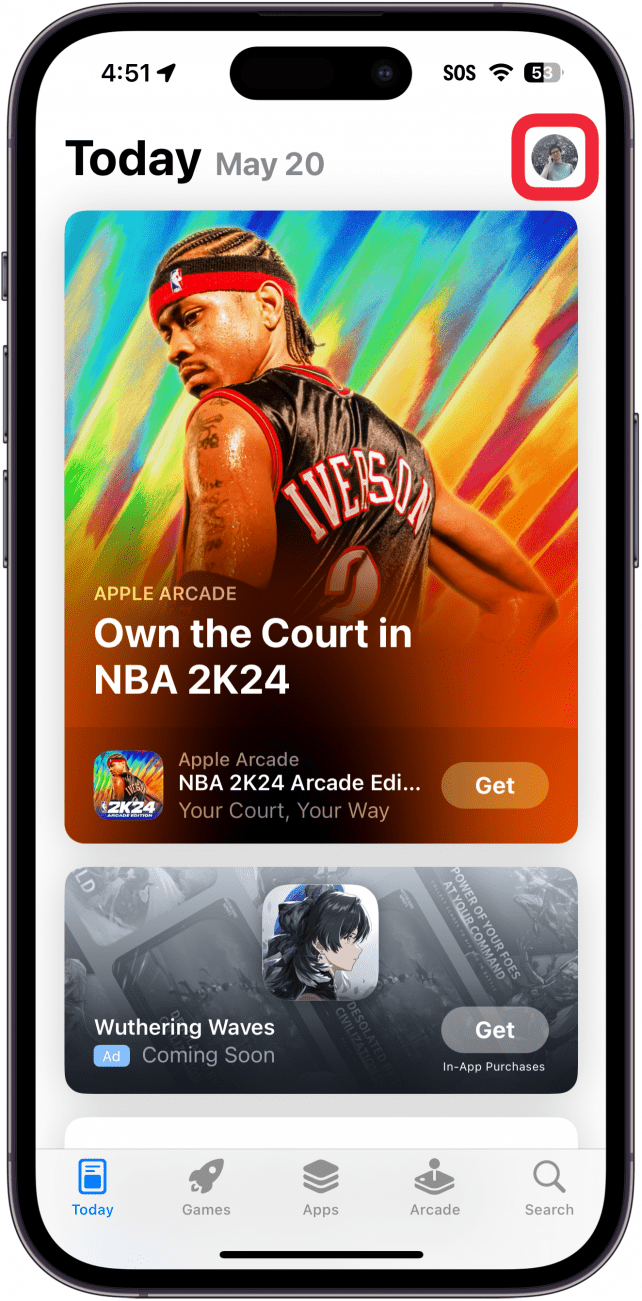
- Öffne das Appstoreund tippen Sie auf Ihr Profilsymbol oben rechts.
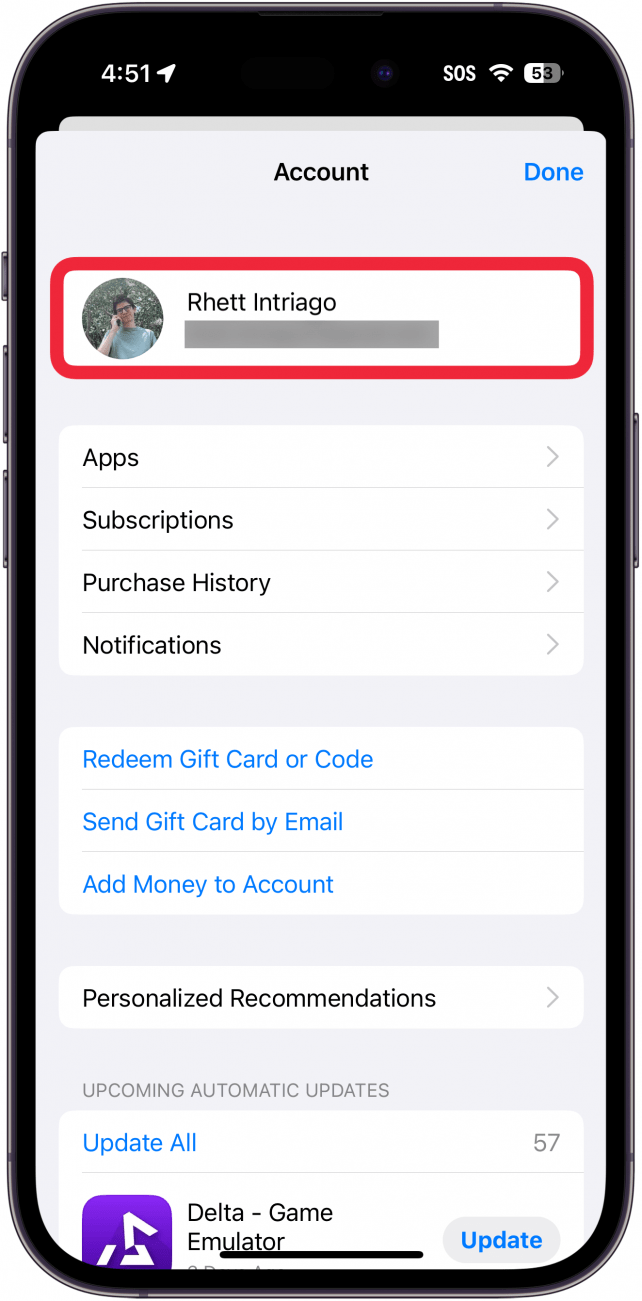
- Klopfen Ihr Name.
- Klopfen Zahlungen verwalten.
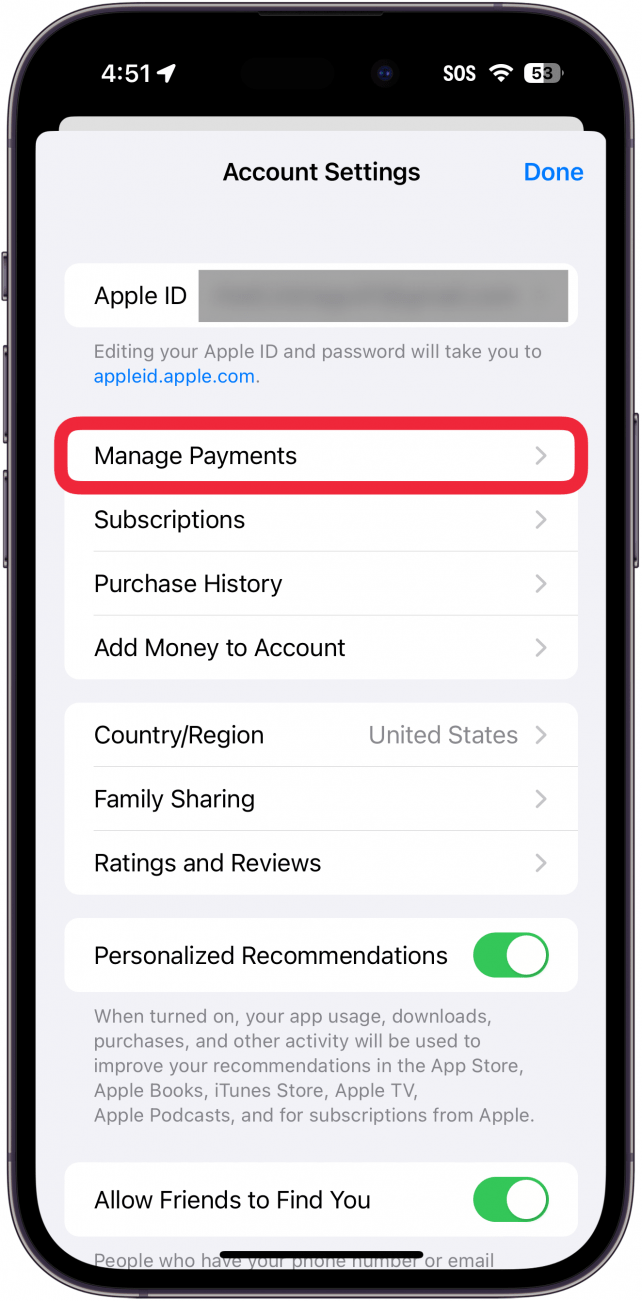
- Klopfen Zahlungsmethode hinzufügen.
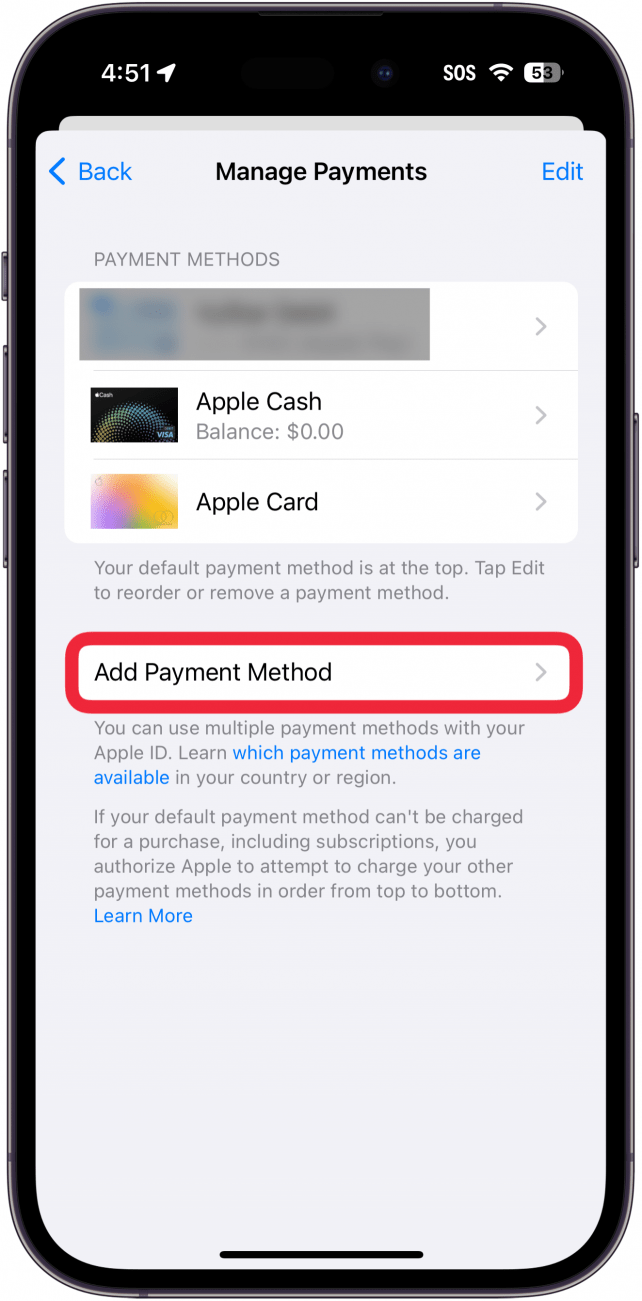
- Gib deine Zahlungsdetails ein und tippe auf Erledigt.
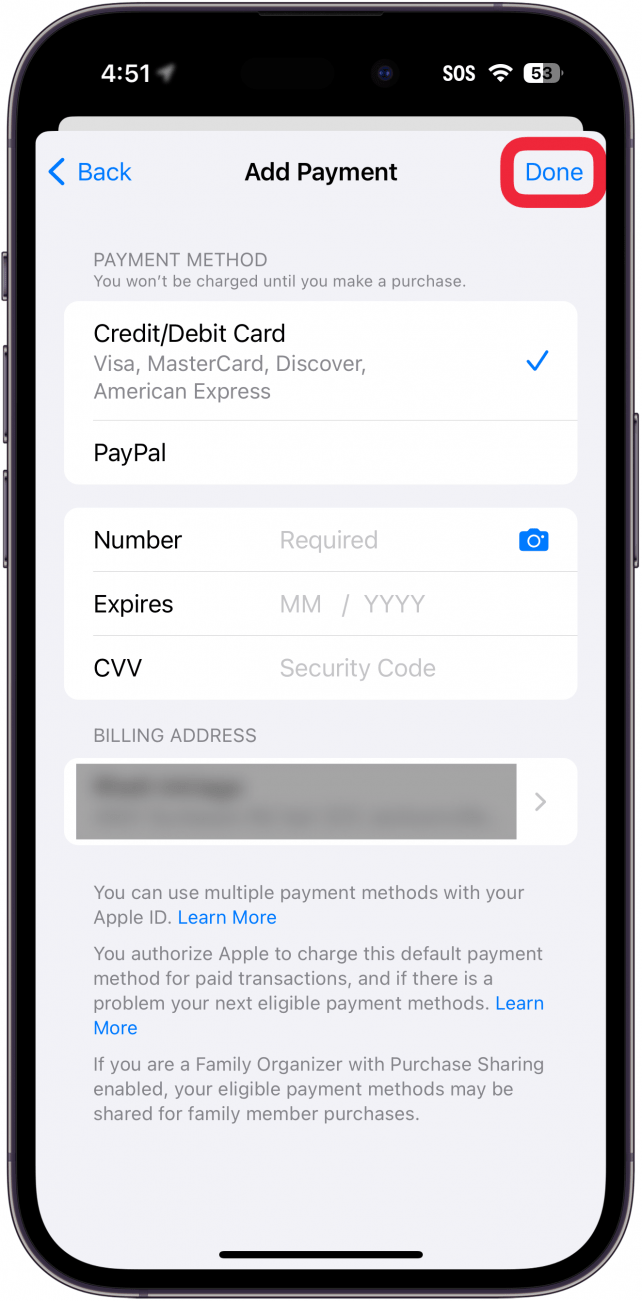
So verifizieren Sie Ihre Zahlungsmethode bei Apple. Wenn Ihre Zahlungsinformationen aktualisiert sind, sollte im App Store nicht mehr „Verifizierung erforderlich“ angezeigt werden. Als Nächstes erfahren Sie, wie Sie den App Store wieder auf Ihr Telefon bekommen.
FAQ
- Warum werden meine heruntergeladenen Apps nicht auf meinem Startbildschirm angezeigt? Wenn Sie Apps herunterladen, werden diese Ihrer App-Bibliothek hinzugefügt, aber nur dann Ihrem Home-Bildschirm, wenn eine bestimmte Einstellung aktiviert ist. Lesen Sie unseren Artikel darüber, was zu tun ist, wenn Sie keine Apps auf Ihrem iPhone-Home-Bildschirm herunterladen können.
- Warum funktioniert mein App Store nicht? Es kann verschiedene Gründe dafür geben, dass der App Store nicht funktioniert, darunter Probleme mit Ihrer Netzwerkverbindung oder Bildschirmzeitbeschränkungen. Weitere Informationen finden Sie in unserem Artikel „Was tun, wenn der App Store keine Apps herunterlädt“.